Ein Küchendisplay ersetzt den Bonstapel am Pass. Jede Bestellung erscheint als Karte auf dem Bildschirm, wandert von „Neu" über „In Arbeit" nach „Fertig" und verschwindet, sobald sie abgehakt ist. Kein Papier, keine verlorenen Zettel, keine Frage mehr, welcher Bon zuerst dran war.
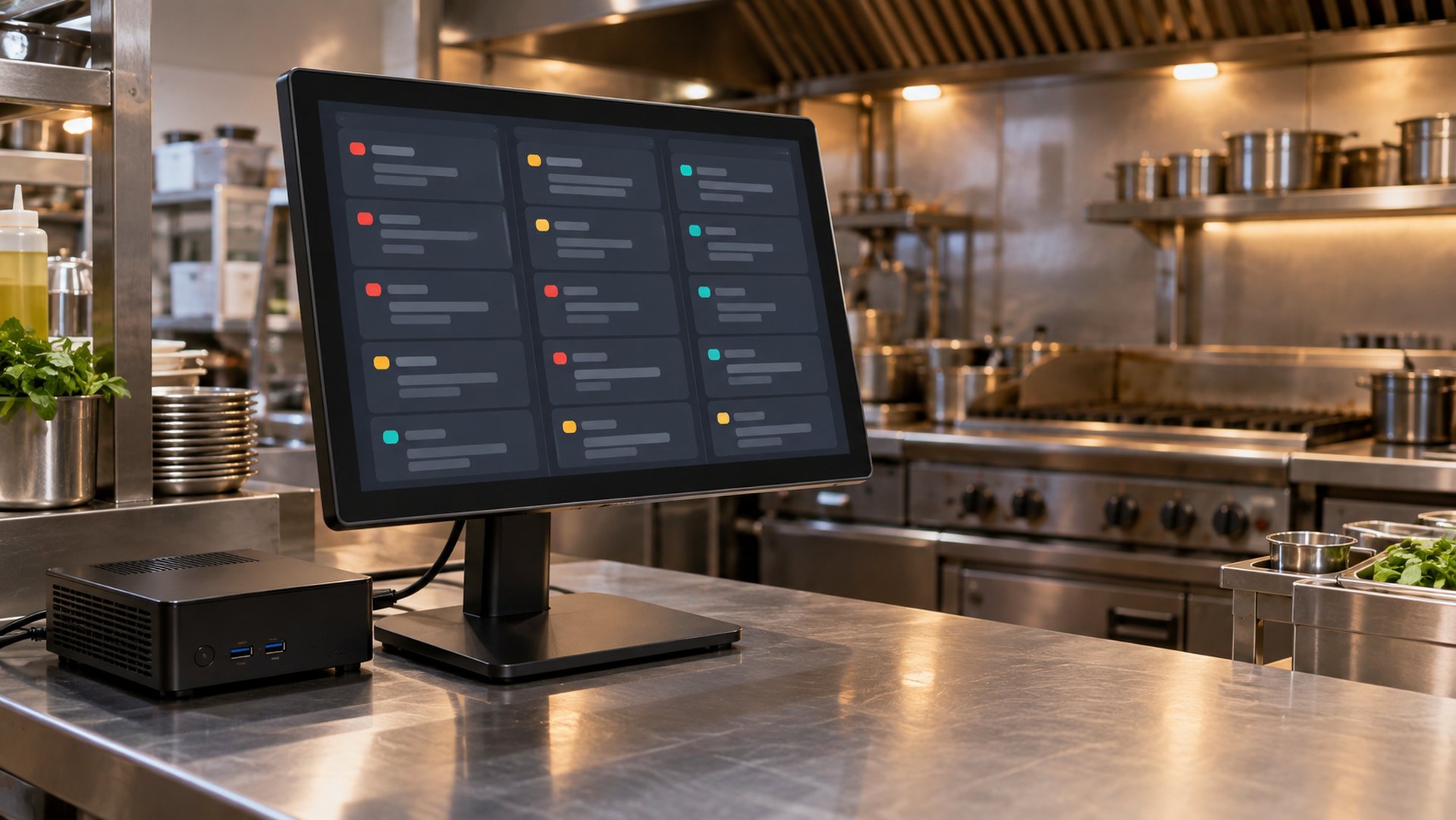
So sieht der Arbeitsplatz aus: ein Mini-PC mit Touch-Bildschirm, aufgestellt dort, wo bisher der Bondrucker stand. Bedient wird mit dem Finger — auch mit Handschuh.
BIS KDS läuft auf jedem Windows-Rechner. Es holt die Bestellungen direkt von der Kasse über Ihr Netzwerk — nicht über das Internet. Fällt Ihre Internetverbindung aus, arbeitet die Küche weiter.
Was Sie brauchen
- Einen Windows-Rechner (Windows 10 oder 11) mit Bildschirm. Ein kleiner Mini-PC genügt — das Programm ist rund 4 MB gross und braucht keine besondere Leistung. Ein Touch-Bildschirm ist bequemer, aber nicht Pflicht; eine Maus tut es auch.
- Dasselbe Netzwerk wie die Kasse. Kasse und Display müssen sich sehen können — per Kabel oder über dasselbe WLAN.
- Eine Küchendisplay-Lizenz. Jedes gekoppelte Display belegt einen Platz. Wie viele Plätze frei sind, zeigt die Kasse an.
Installieren
Herunterladen
BIS KDS herunterladen und die ZIP-Datei entpacken.
Windows-Warnung bestätigen
Windows meldet „Der Computer wurde durch Windows geschützt". Das ist normal und kein Hinweis auf Schadsoftware — wir tragen noch kein Windows-Zertifikat, wie viele kleinere Hersteller. Klicken Sie auf Weitere Informationen und dann auf Trotzdem ausführen.
Installieren und starten
Der Installer läuft ohne Rückfragen durch. Danach startet BIS KDS und zeigt den Kopplungsbildschirm.
Mit der Kasse koppeln
Die Kopplung geschieht einmal. Danach findet das Display seine Kasse von allein — auch nach einem Neustart.
An der Kasse: Küchendisplay öffnen
Gehen Sie in der Kasse auf Einstellungen → Geräte & Netzwerk → Küchendisplay. Dort sehen Sie, wie viele Plätze belegt sind und welche Displays bereits gekoppelt sind.
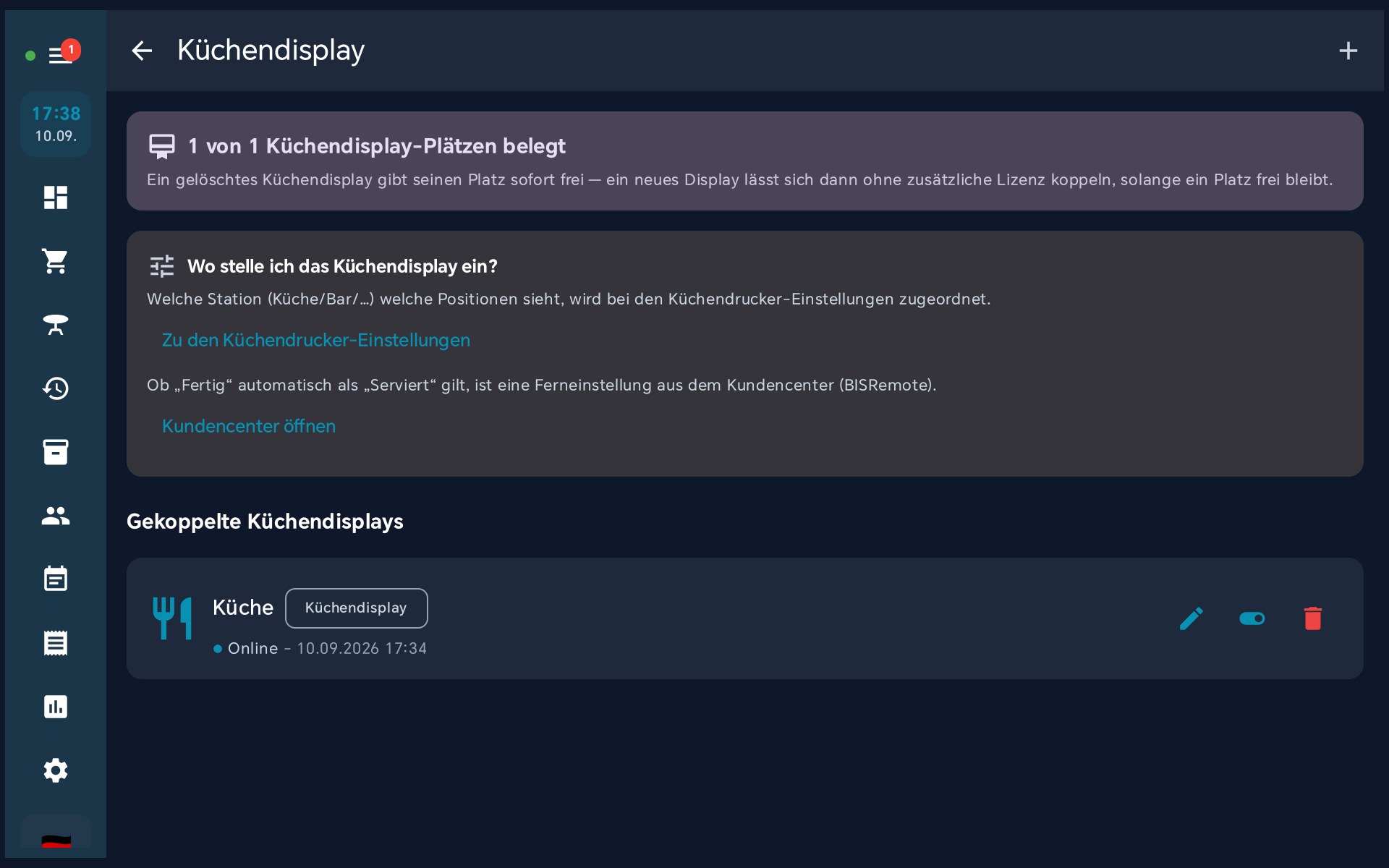
Die Verwaltung zeigt oben die belegten Plätze, darunter jedes gekoppelte Display mit Namen und Status. Über das Papierkorb-Symbol entfernen Sie ein Gerät — das gibt seinen Lizenzplatz sofort wieder frei.
Kopplungscode erzeugen
Tippen Sie oben rechts auf +. Die Kasse zeigt einen sechsstelligen Code. Er gilt fünf Minuten.
Am Display: Kasse wählen und Code eingeben
BIS KDS sucht Kassen im Netzwerk und listet sie auf. Wählen Sie Ihre Kasse und geben Sie den Code ein.
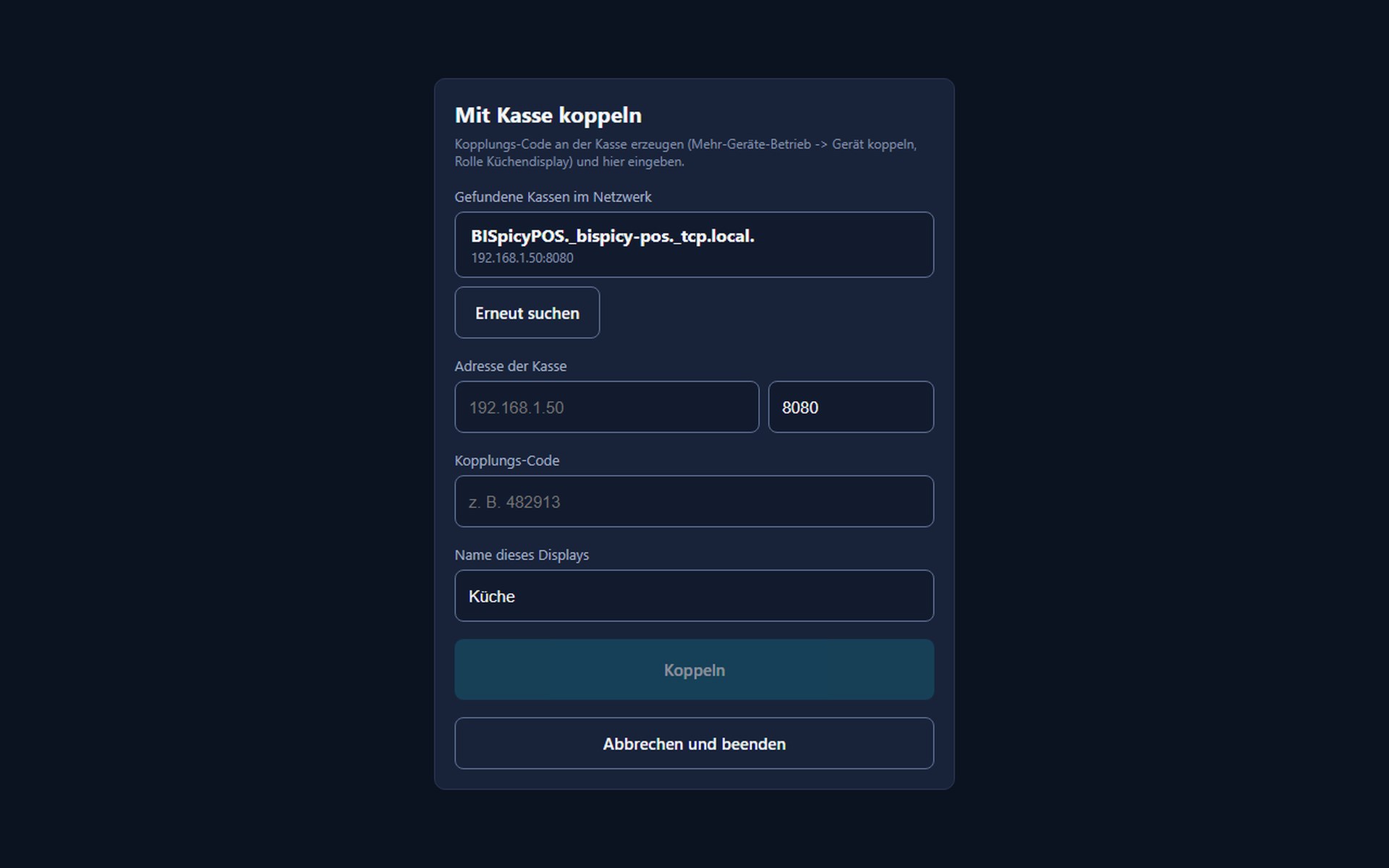
Gefundene Kassen erscheinen automatisch. Steht Ihre nicht dabei, prüfen Sie, ob beide Geräte im selben Netzwerk hängen.
Küchendisplay auf einem Android-Gerät
Statt eines Windows-Rechners können Sie auch ein Android-Tablet als Küchendisplay einsetzen — mit derselben Kassen-App, die auch auf der Kasse läuft. Das ist der schnellste Weg, wenn ohnehin ein Tablet vorhanden ist: App installieren, beim Erststart die Rolle „Küchendisplay" wählen, koppeln, fertig.
App installieren und starten
Installieren Sie die BISpicy Kasse aus dem Play Store auf dem Tablet und starten Sie sie. Es kommt der Einrichtungsassistent.
Rolle „Küchendisplay" wählen
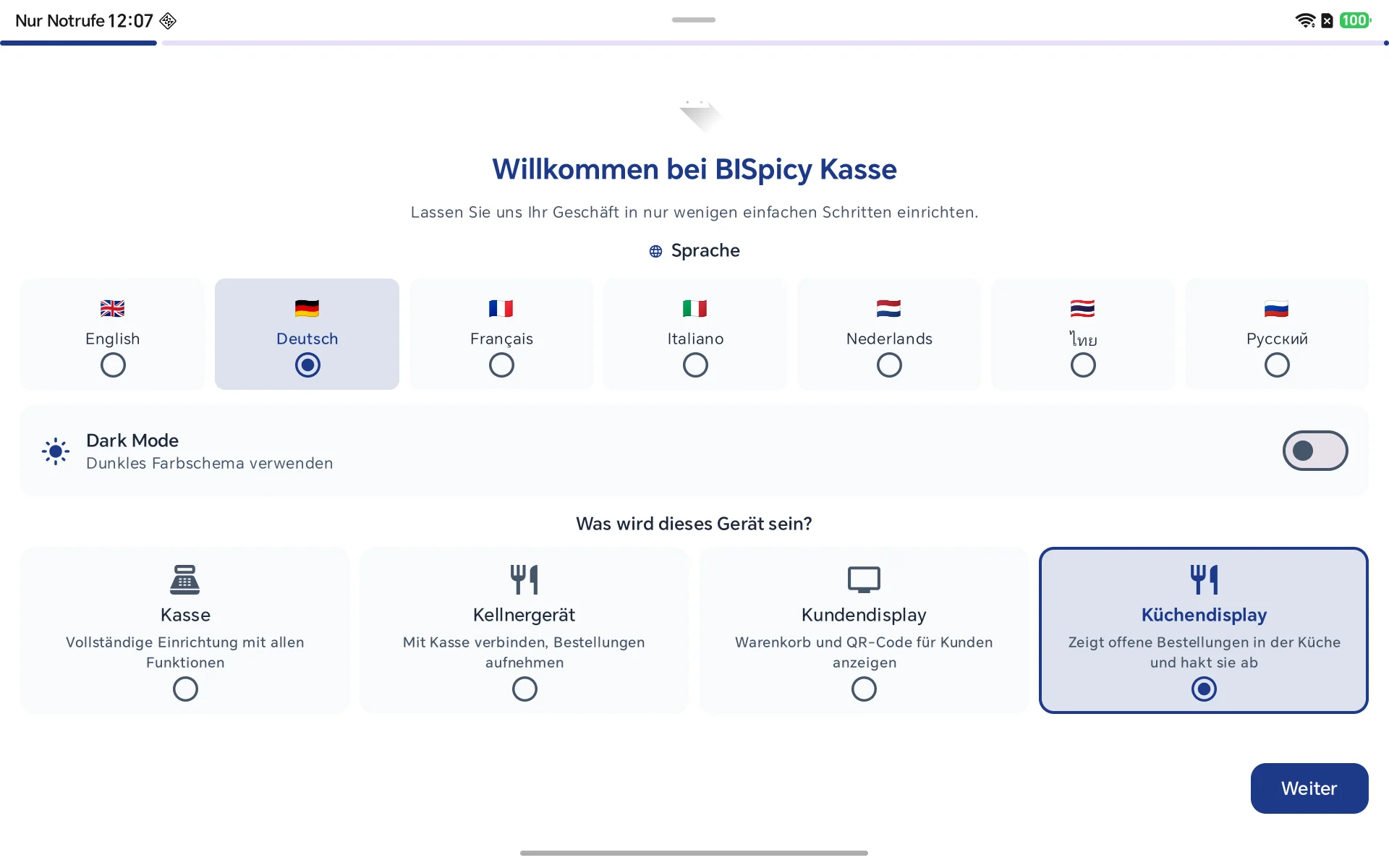
Auf der ersten Seite des Assistenten steht unter der Sprachauswahl die Frage „Was wird dieses Gerät sein?". Wählen Sie dort Küchendisplay und tippen Sie auf Weiter.
An der Kasse den Kopplungscode erzeugen
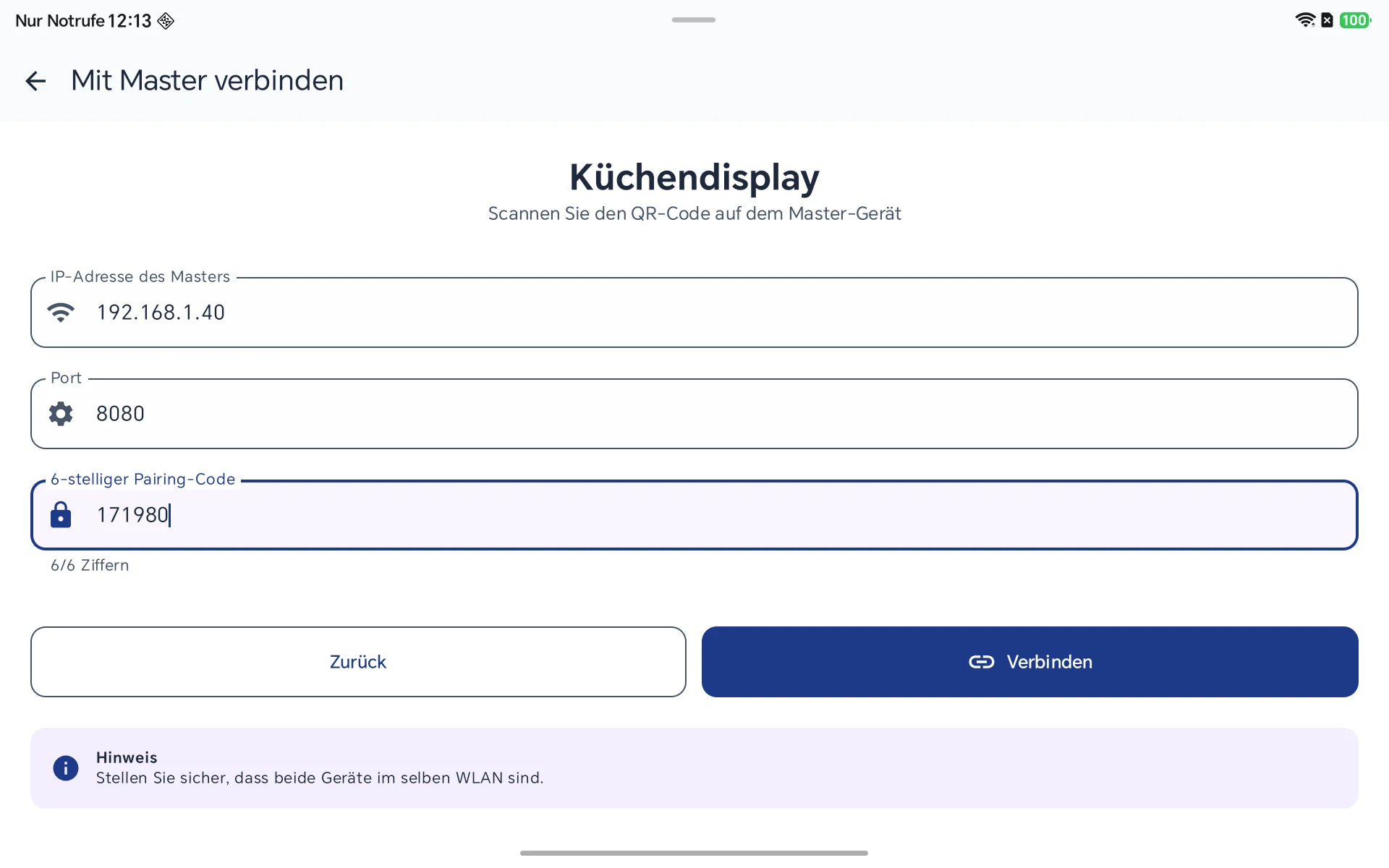
An der Hauptkasse: Einstellungen → Geräte & Netzwerk → Küchendisplay → Plus. Die Kasse zeigt einen QR-Code, darunter Server-Adresse und einen 6-stelligen Code, fünf Minuten gültig.
Koppeln — mit oder ohne Kamera
Halten Sie das Tablet vor den QR-Code. Hat es keine Rückkamera — bei fest verbauten Bildschirmen die Regel —, tippen Sie auf „Manuell eingeben" und tragen IP-Adresse, Port und Code ein. Nach dem Koppeln zeigt das Tablet sofort das Board.
Was auf dem Display landet
Welche Artikel auf welchem Display erscheinen, entscheidet die Station. Sie wird nicht am Display eingestellt, sondern in der Kasse.
Es gibt zwei Wege, und sie beantworten zwei verschiedene Fragen. Unter Einstellungen → Geräte & Netzwerk → Küchendisplay legen Sie im Abschnitt Stationen fürs Küchendisplay je Warengruppe fest, wo gekocht wird — ganz ohne Drucker. Die Drucker-Zuordnung unter Einstellungen → Drucker & Belege → Küchendrucker beantwortet, welcher Drucker druckt, und bringt ihre Station weiterhin mit.
Typisch ist eine Aufteilung in Küche und Bar: Der Grill sieht die Speisen, die Theke die Getränke.
Bedienen
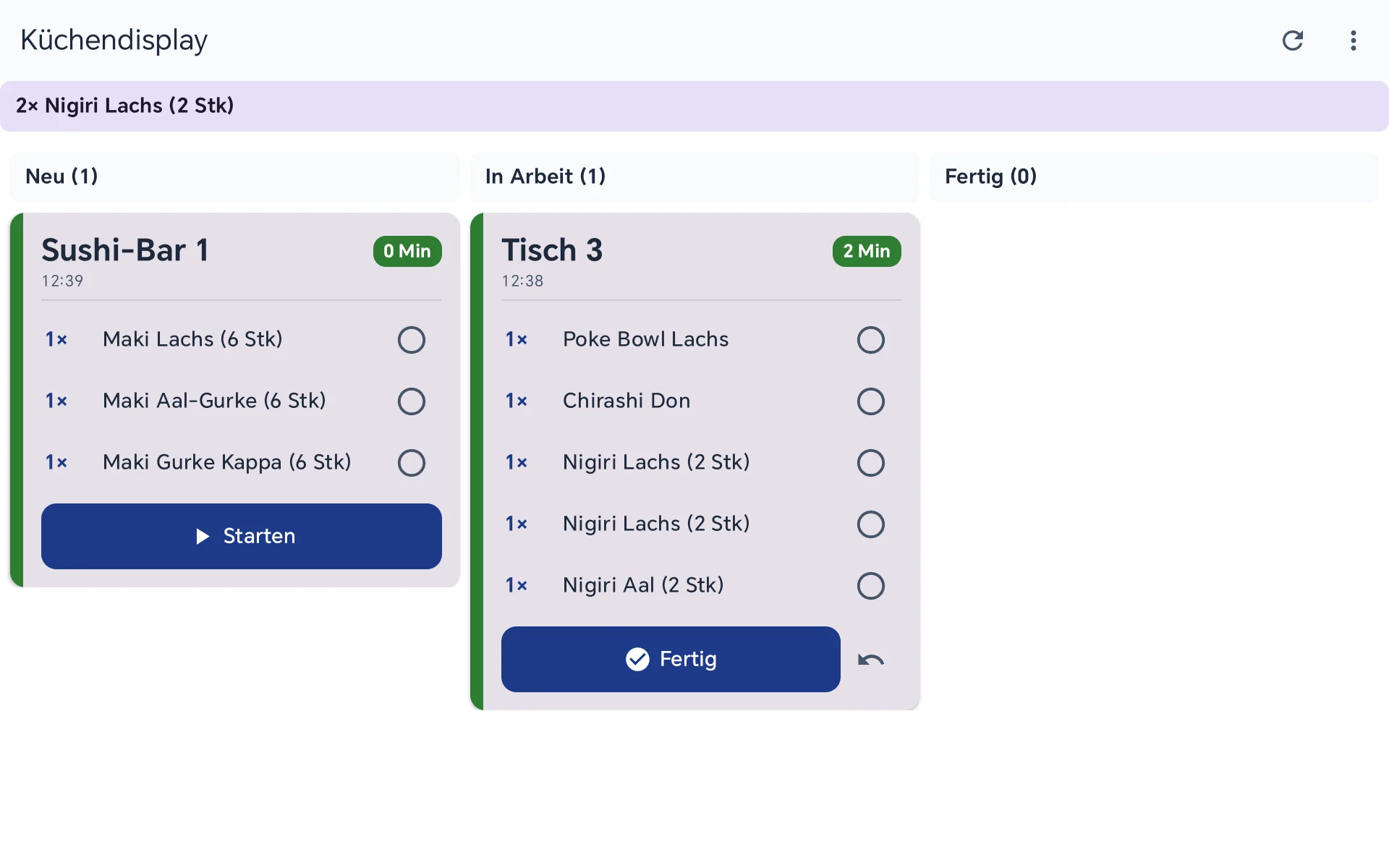
Das Board hat drei Spalten. Eine Bestellung wandert von links nach rechts.
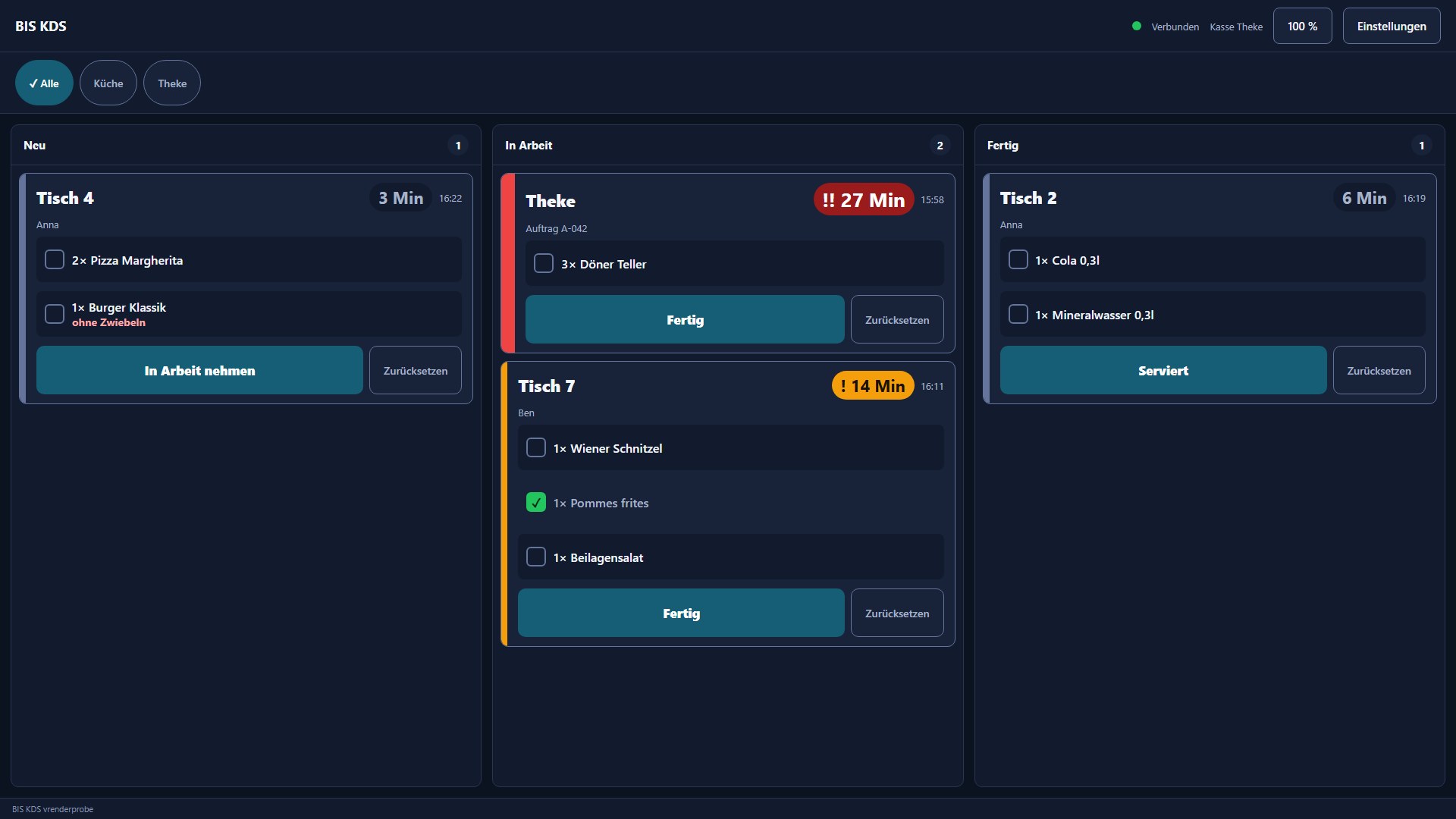
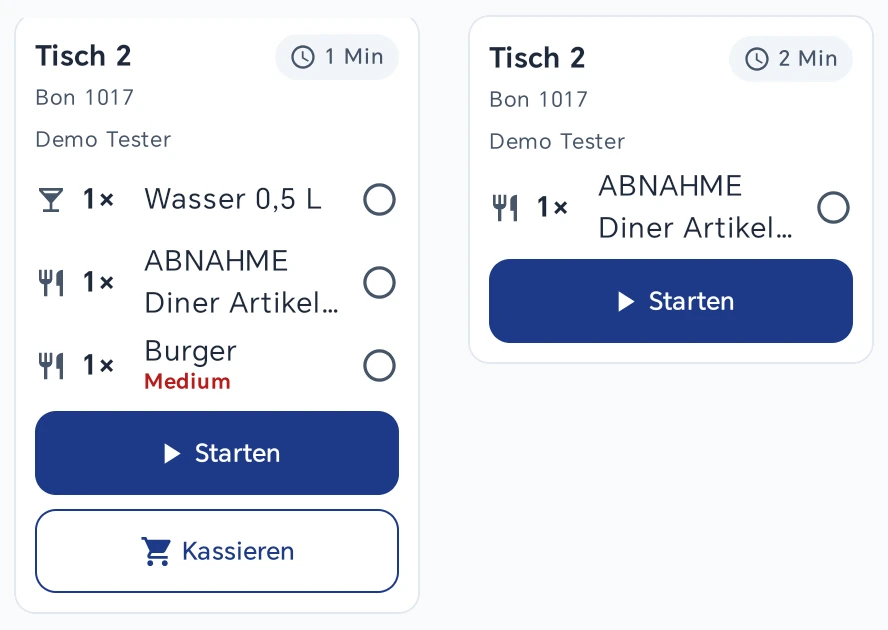
Jede Karte zeigt Tisch oder Auftrag, die Artikel und wie lange sie schon offen ist. Der farbige Streifen links wird bernstein und dann rot, je länger es dauert.
- Neu — gerade eingegangen. Mit In Arbeit nehmen beginnen Sie.
- In Arbeit — wird gerade zubereitet. Einzelne Zeilen können Sie antippen, um sie abzuhaken.
- Fertig — steht zur Ausgabe bereit.
Die Zeitangabe ist die wichtigste Information auf dem Board: Sie zeigt, wie lange der Gast bereits wartet. Ab einer Schwelle wird sie bernstein, dann rot — so sehen Sie im Vorbeigehen, was dringend ist.
Schriftgrösse einstellen
Oben rechts steht die aktuelle Anzeigegrösse. Ein Klick öffnet die Auswahl: 50, 75, 100, 150, 200 oder 250 Prozent.
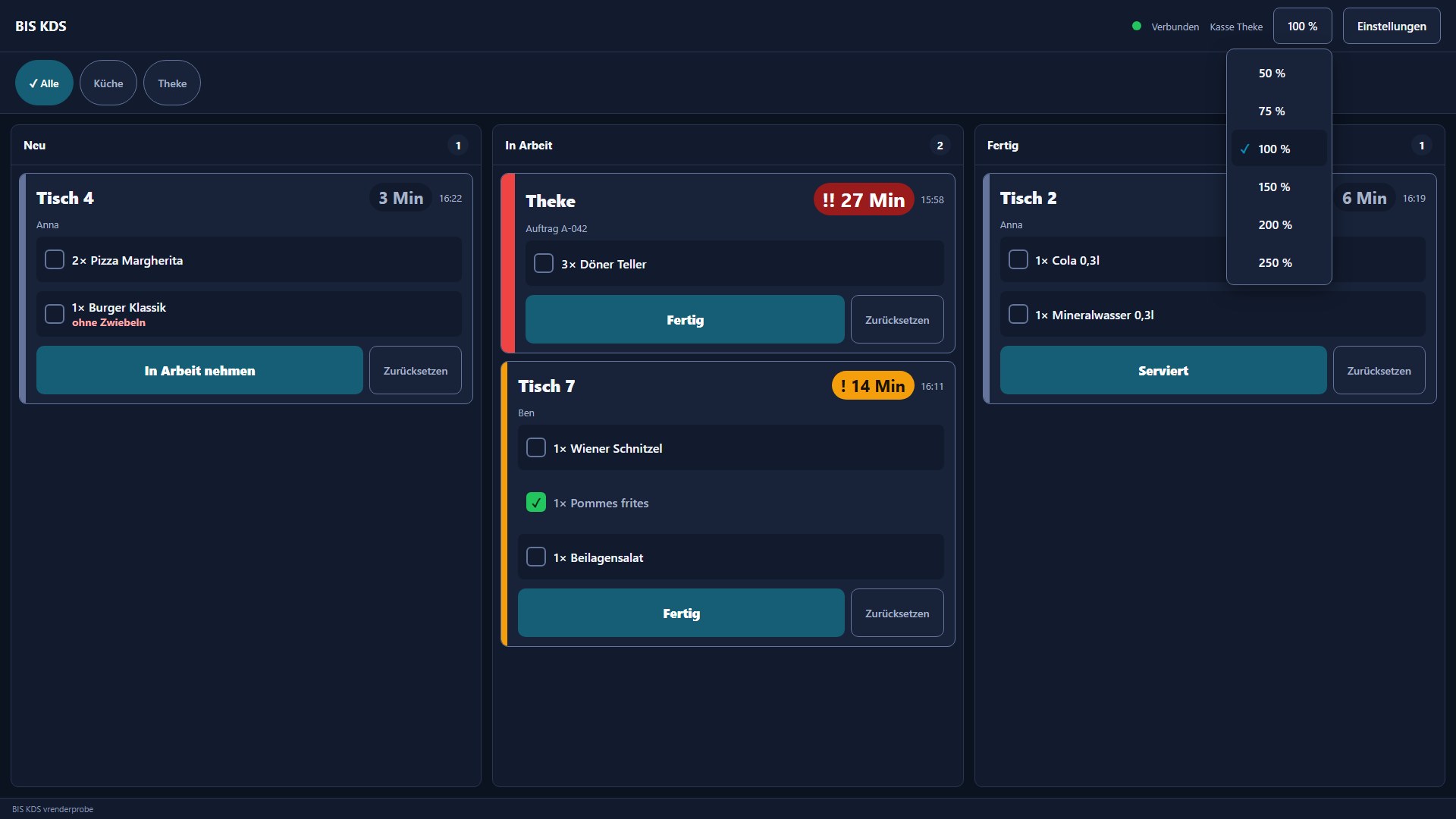
Die aktive Stufe trägt ein Häkchen. Ein Klick genügt — kein Durchtippen.
Stellen Sie so ein, dass die Bestellungen von Ihrem Arbeitsplatz aus lesbar sind, nicht direkt vor dem Bildschirm. Wer am Grill steht, ist zwei Meter entfernt.
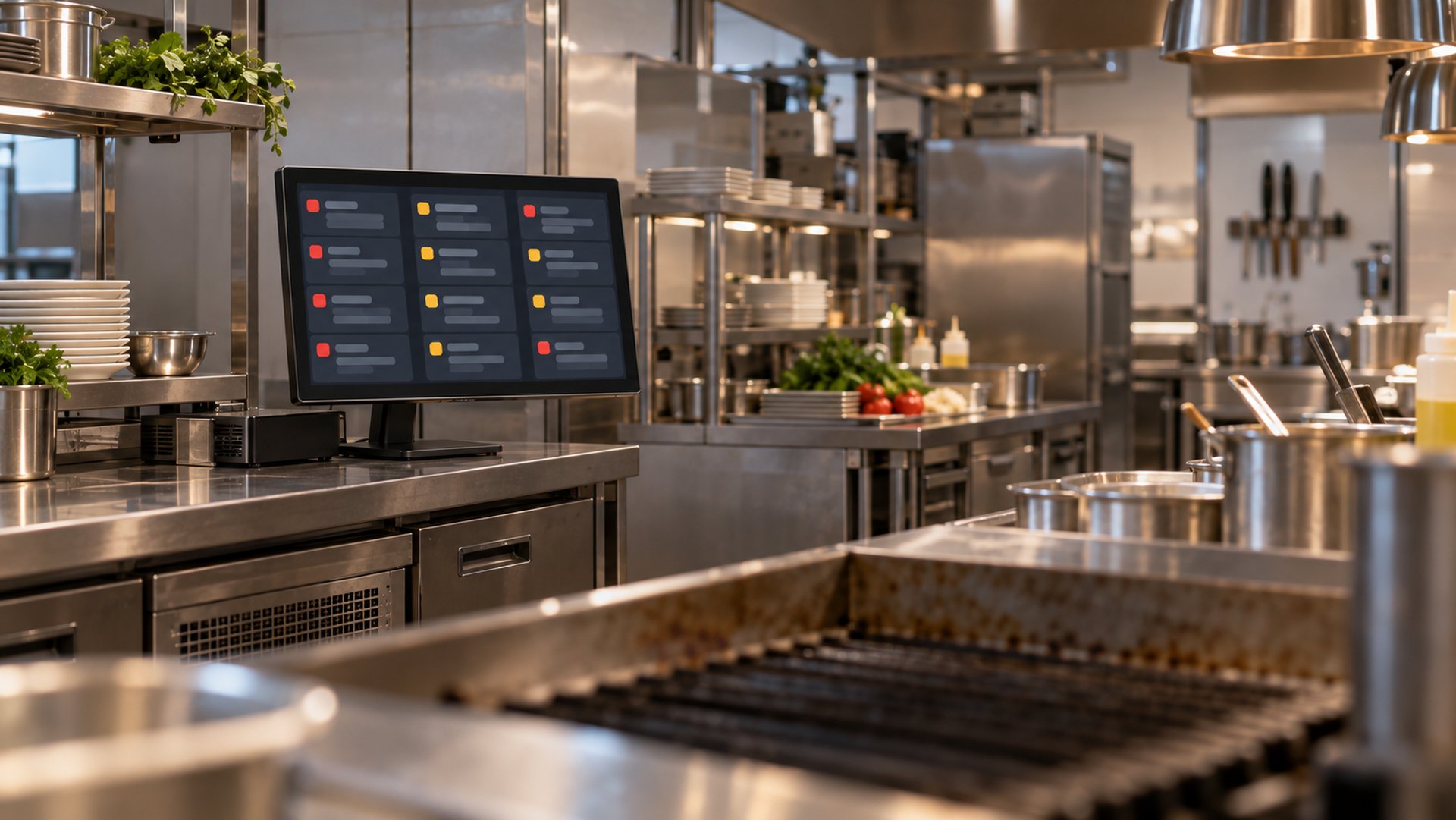
Der Prüfblick, der zählt: vom Arbeitsplatz aus, nicht aus einem halben Meter. Was Sie hier nicht lesen können, lesen Sie im Betrieb erst recht nicht.
Die Stufen unter 100 Prozent sind für die Einrichtung am Schreibtisch gedacht, wenn das Fenster klein ist. Am Arbeitsplatz in der Küche gehören sie nicht hin.
Imbiss: erst kochen, dann kassieren
Beim Döner- oder Imbissbetrieb bestellt der Gast, bekommt sein Essen und zahlt beim Abholen. Dafür gibt es in der Kasse den Knopf An Küche senden: Die Bestellung geht sofort an das Display, der Warenkorb ist frei für den nächsten Gast — ein Bon entsteht dabei noch nicht.
Der offene Vorgang wartet so lange im Bestellmanagement der Kasse. Ist das Essen fertig und der Gast da, holen Sie ihn dort mit Kassieren zurück in den Warenkorb und nehmen das Geld.
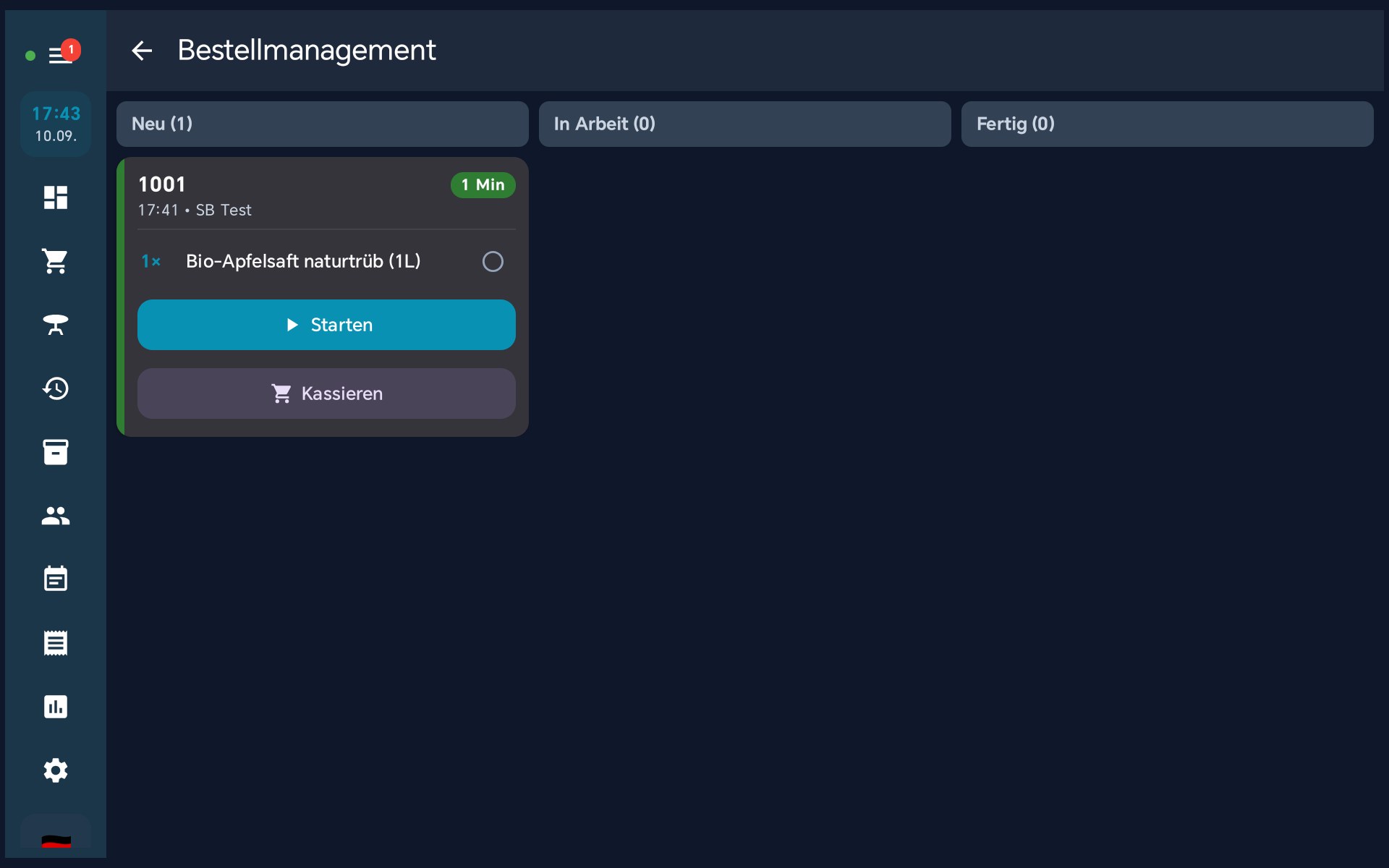
Im Bestellmanagement steht jeder offene Vorgang mit Inhalt und Wartezeit. Eine Nummer brauchen Sie nicht — beim Imbiss erkennt man den Gast an dem, was er bestellt hat.
Wenn etwas nicht klappt
Das Display zeigt „Getrennt"
Prüfen Sie, ob die Kasse eingeschaltet und im selben Netzwerk ist. Bleibt es dabei, hilft meist ein Neustart des Displays. Wichtig ist ausserdem, dass Uhrzeit und Datum auf beiden Geräten stimmen — weichen sie um mehr als fünf Minuten ab, weist die Kasse das Display aus Sicherheitsgründen ab.
Nach einem Router- oder WLAN-Wechsel: „Die Kasse wird im Netzwerk gesucht…“
Bekommt die Kasse im Netzwerk eine neue Adresse, etwa nach einem Routertausch oder einem Wechsel des WLANs, sucht BIS KDS sie seit Version 0.1.9 selbst. Nach zwei vergeblichen Abrufen steht im roten Hinweis „Die Kasse wird im Netzwerk gesucht…“, das Board mit dem letzten Stand bleibt sichtbar. Findet das Display Ihre Kasse unter der neuen Adresse, übernimmt es sie und verbindet sich neu, in der Regel innerhalb von ein bis zwei Minuten. Die Kopplung bleibt erhalten, neu koppeln ist nicht nötig. Das Küchendisplay der Kassen-App auf einem Android-Gerät macht das seit Kasse 1.3.13 genauso.

„Die Kasse wurde im Netzwerk nicht gefunden“
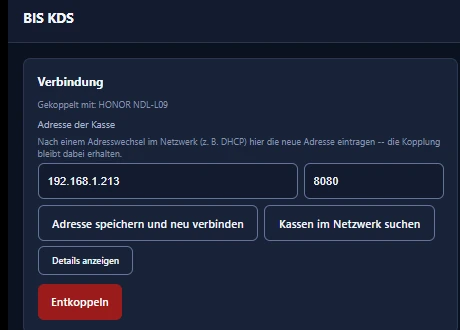
Dann ist die Kasse aus, die Kassen-App dort geschlossen, oder Display und Kasse hängen in verschiedenen Netzen. Gesucht wird nur im eigenen Heim- oder Firmennetz (Adressen wie 192.168.x.x, 10.x.x.x oder 172.16.x.x bis 172.31.x.x). Die Suche läuft von selbst weiter, nach fünf vergeblichen Versuchen alle fünf Minuten. Schneller geht es von Hand: Unter Einstellungen → Verbindung tragen Sie bei Adresse der Kasse die neue Adresse ein und tippen auf Adresse speichern und neu verbinden. Die aktuelle Adresse zeigt die Kasse beim Koppeln unter dem QR-Code (Einstellungen → Geräte & Netzwerk → Küchendisplay → +). Die Kopplung bleibt dabei erhalten. Eine andere oder neu eingerichtete Kasse übernimmt das Display nie von sich aus; nach einem Kassentausch koppeln Sie neu.

Beim Koppeln erscheint eine Lizenzmeldung
Dann sind alle Küchendisplay-Plätze belegt. Die Verwaltung in der Kasse zeigt, welche Geräte gekoppelt sind. Löschen Sie ein Gerät, das Sie nicht mehr nutzen — der Platz ist sofort wieder frei.
Getränke erscheinen am Grill
Artikel ohne Stationszuordnung erscheinen auf jedem Display. Weisen Sie den Getränken eine eigene Station zu (siehe Was auf dem Display landet).
Bestellungen kommen gar nicht an
Werden Ihre Verkäufe an der Theke kassiert und sollen trotzdem in der Küche erscheinen, muss in der Kasse Thekenverkäufe auf dem Board zeigen eingeschaltet sein. Sie finden den Schalter unter Einstellungen → Geräte & Netzwerk → Küchendisplay.
Eine Bestellung verschwindet, sobald der Tisch kassiert ist
Das ist gewollt, wenn die Station mit Papierbons arbeitet: Ist in der Kasse unter Einstellungen → Drucker & Belege → Küche & Theke bei der Station „Papierbon drucken“ an, arbeitet die Küche mit dem Bon. Seit Kasse 1.3.17 zeigt BIS KDS die Bestellung dann nur, bis der Tisch kassiert ist, höchstens bis zum Tagesabschluss (Z-Bon); ein Update von BIS KDS braucht es dafür nicht. Wurde ein Bon nicht gedruckt, bleibt die Bestellung stehen. Soll die Küche am Display abhaken, schalten Sie „Papierbon drucken“ für diese Station aus. Mehr dazu unter Papier führt.
Der Bildschirm lässt sich nicht verlassen
BIS KDS startet im Vollbild, damit in der Küche niemand versehentlich danebentippt. Über Einstellungen im Programm können Sie das Fenster minimieren oder das Programm beenden.
Häufige Fragen
Zuletzt aktualisiert: 26. Oktober 2026 · Wiederfinden der Kasse geprüft mit BIS KDS 0.1.9 und Kasse 1.3.14 · Papier führt: Kasse 1.3.17