Überblick
In der Gastronomie wird eine Bestellung nicht an der Kasse abgerechnet, sondern zunächst boniert — also als Auftrag in die Küche und an die Bar weitergegeben. BISpicy POS druckt dafür automatisch Küchenbons an dedizierte Drucker.
Jede Artikelkategorie lässt sich an einen eigenen Drucker routen (z. B. Speisen an die Küche, Getränke an die Bar). Bestellungen mit gemischten Artikeln werden automatisch aufgeteilt und parallel an alle betroffenen Drucker gedruckt. Ein Bon enthält dabei alle Angaben, die das Küchenteam braucht:
- Tischnummer und Gästezahl
- Bestellte Artikel mit Menge
- Eingegebene Sonderwünsche (z. B. „ohne Zwiebeln", „medium")
- Name des Kellners und Zeitstempel
Mit dem Gangfolge-System (Course-System) lässt sich der Druck zusätzlich zeitlich steuern, sodass die Küche Vorspeise, Hauptgang und Dessert im richtigen Rhythmus zubereitet.
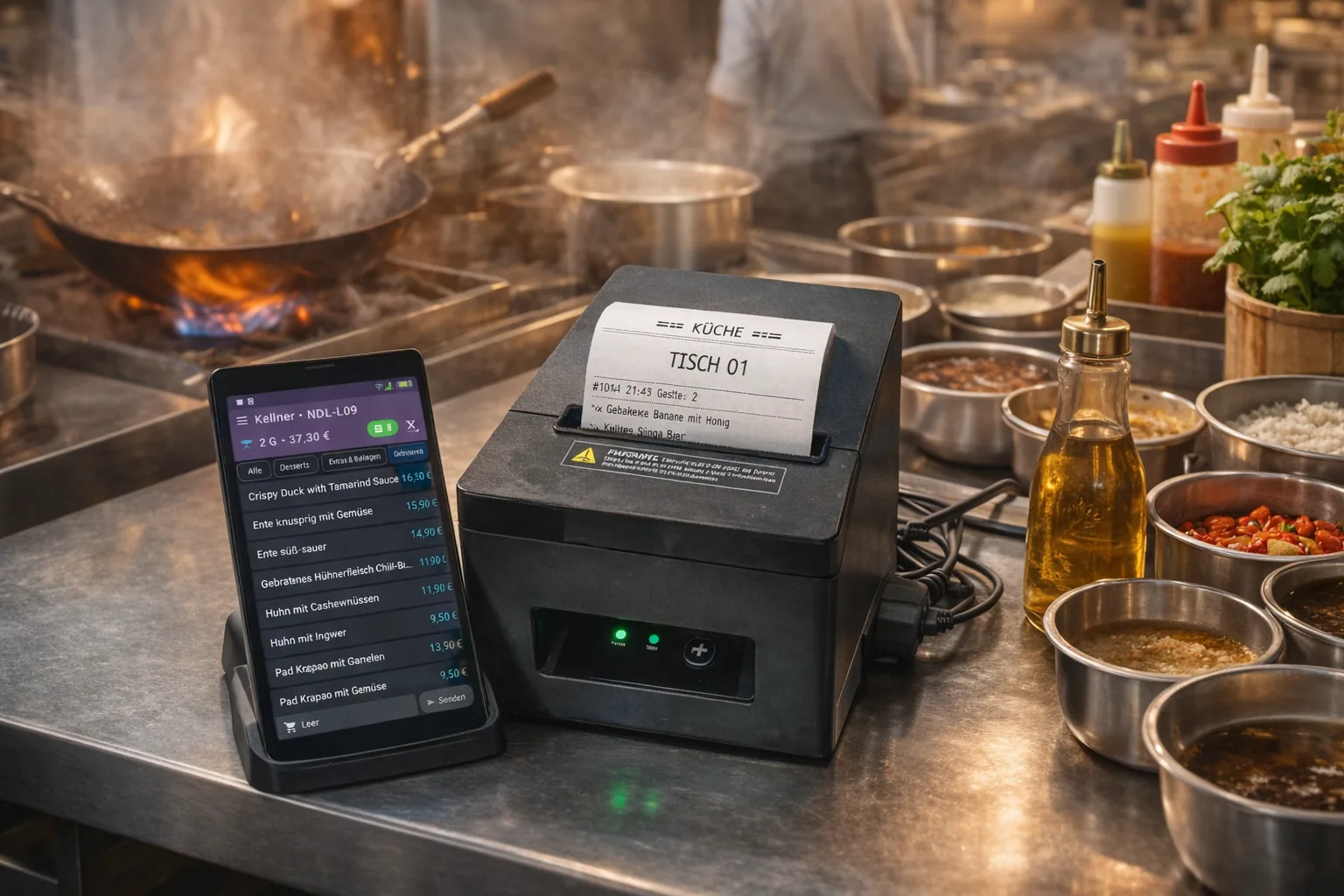
Automatischer Küchenbon-Druck: Bestellung mit Tisch, Artikeln und Sonderwünschen.
Schritt 1: Küchendrucker einrichten
1Drucker hinzufügen
Öffnen Sie Einstellungen → Drucker und fügen Sie Ihre Küchen- und Bardrucker hinzu. BISpicy POS unterstützt ESC/POS-kompatible Bondrucker über:
- Bluetooth – für Tisch- oder Theken-nahe Drucker
- WiFi / Ethernet (TCP/9100) – empfohlen für fest verbaute Küchendrucker
2Drucker benennen
Geben Sie jedem Drucker einen klaren Namen, z. B. „Küche" und „Bar". Diese Namen tauchen später bei der Kategoriezuordnung wieder auf.
3Testdruck auslösen
Lösen Sie pro Drucker einen Testdruck aus, um Verbindung und Papierausrichtung zu prüfen, bevor Sie live bonieren.
Schritt 2: Kategorien Druckern zuordnen
Damit BISpicy POS weiß, welcher Artikel an welchen Drucker geht, ordnen Sie jede Artikelkategorie einem Zieldrucker zu.
1Kategorie öffnen
Öffnen Sie eine Kategorie (z. B. „Hauptgerichte", „Getränke") in den Einstellungen.
2Zieldrucker wählen
Wählen Sie den passenden Drucker aus, z. B. Speisen → Küche und Getränke → Bar. Eine Bestellung mit Burger und Cola wird dadurch automatisch in zwei Bons aufgeteilt und parallel gedruckt.
Schritt 3 (optional): Gangfolge definieren
Das Gangfolge-System steuert, wann ein Bon in der Küche landet. So wird der Hauptgang nicht gleichzeitig mit der Vorspeise zubereitet, sondern zeitversetzt.
1Gänge anlegen
Definieren Sie Ihre Gänge, typischerweise:
Jeder Gang erhält eine Farb-Codierung, damit er am Tisch und auf dem Bon sofort erkennbar ist.
2Verzögerung pro Gang festlegen
Hinterlegen Sie pro Gang eine Druckverzögerung in Minuten. Beispiel:
- Vorspeise: 0 Minuten – sofortiger Druck
- Hauptgang: 5 Minuten – Bon erscheint erst 5 Min nach der Vorspeise in der Küche
- Dessert: auf Abruf – wird manuell freigegeben
Der Course Scheduler plant diese verzögerten Drucke automatisch ein, sobald Sie die Bestellung an die Küche senden.
Schritt 4: Bestellung aufnehmen & an die Küche senden
1Tisch & Gästezahl wählen
Öffnen Sie den Tisch und tragen Sie die Gästezahl ein. Beides erscheint später auf dem Küchenbon.
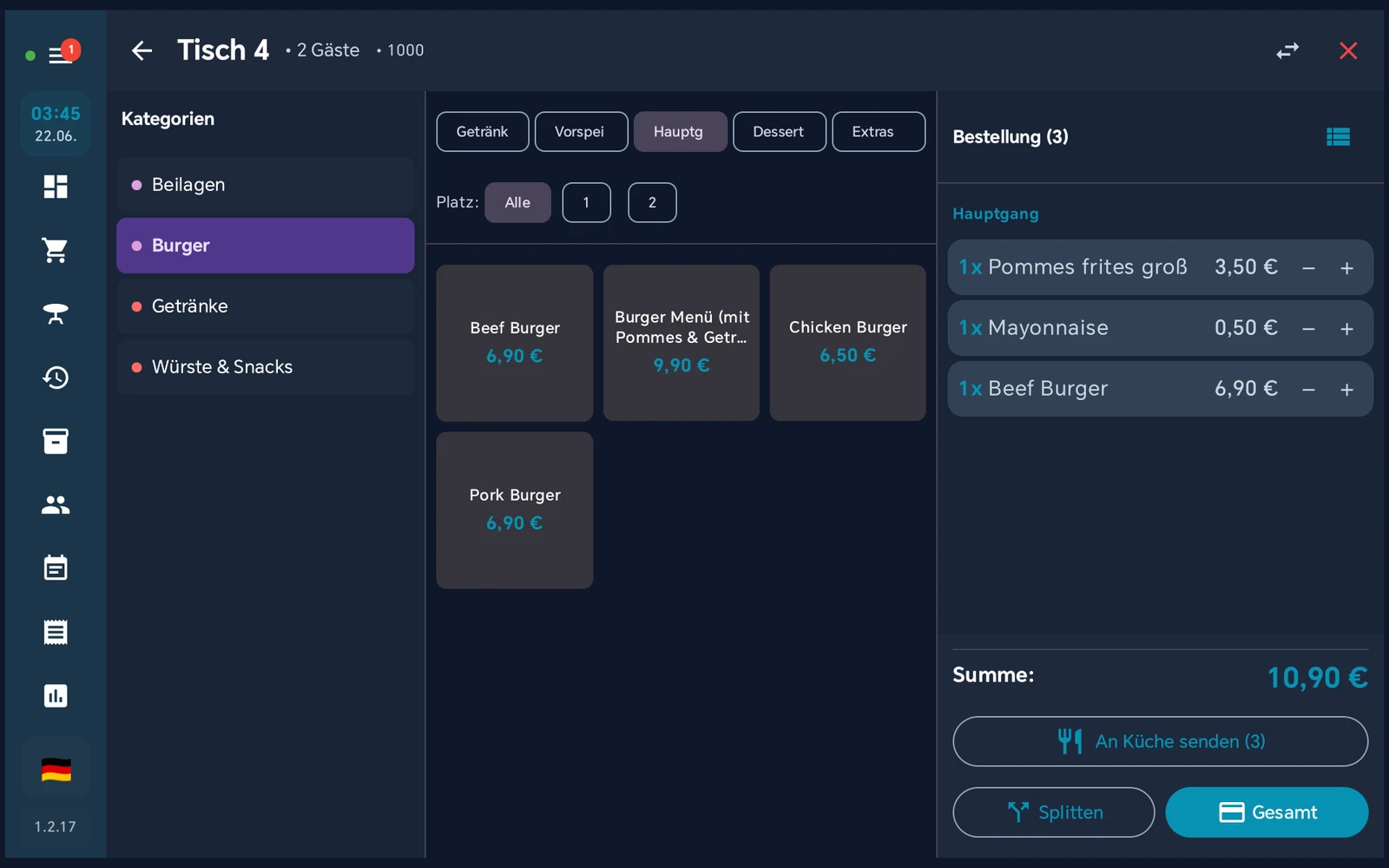
Tischbestellung mit Gangfolge und Button „An Küche senden" – nach dem Senden wird der Küchenbon ausgelöst.
2Artikel & Sonderwünsche erfassen
Fügen Sie die Artikel hinzu. Pro Position können Sie Sonderwünsche notieren (z. B. „ohne Zwiebeln", „medium", „extra scharf"). Bei aktivierter Gangfolge weisen Sie jede Position dem passenden Gang zu.
3„An Küche senden"
Tippen Sie auf „An Küche senden". BISpicy POS druckt jetzt:
- Sofort alle Positionen ohne Verzögerung (z. B. Vorspeise + Getränke an Bar),
- verzögert die späteren Gänge gemäß Course Scheduler,
- parallel an alle Drucker, deren Kategorien betroffen sind.
Jeder Bon trägt Tischnummer, Gästezahl, Artikel, Sonderwünsche und Kellnername.
Häufige Fragen
Weiterführende Themen
Zuletzt aktualisiert: 22. Juni 2026