Überblick
Die Kellner-App ist dieselbe BISpicy-POS-App wie auf der Hauptkasse – nur meldet sie sich beim Start nicht als Kasse an, sondern als Kellner-Gerät. Sie läuft auf einem Handheld, Smartphone oder kleinen Tablet, verbindet sich über das WLAN mit der Hauptkasse und arbeitet mit deren Daten: Tische, Artikel, Preise und Mitarbeiter kommen von dort.
Der Unterschied zum Zettel liegt nicht im Papier, sondern in der Zeit: Was der Kellner am Tisch eintippt, steht Sekunden später auf dem Küchenbon. Der Gang zur Kasse entfällt, und die Bestellung ist bereits dem richtigen Tisch zugeordnet.
Gleiches WLAN
Kellner-Gerät und Hauptkasse müssen im selben Netz sein. Die Hauptkasse betreibt den Server, das Kellner-Gerät ist der Gast.
Einmal gekoppelt
Die Kopplung läuft über QR-Code oder sechsstelligen Code – siehe Geräte & Netzwerk. Danach startet die App direkt in der Kellner-Anmeldung.
Mitarbeiter mit PIN
Jeder Kellner meldet sich mit seiner PIN an. Die Mitarbeiter werden an der Hauptkasse gepflegt, nicht am Handheld.
Tagesgenau abgerechnet
Bezahlt werden nur Tage, an denen das Gerät tatsächlich Bestellungen sendet. Der Monatsbetrag ist gedeckelt.
Schritt 1: Anmelden
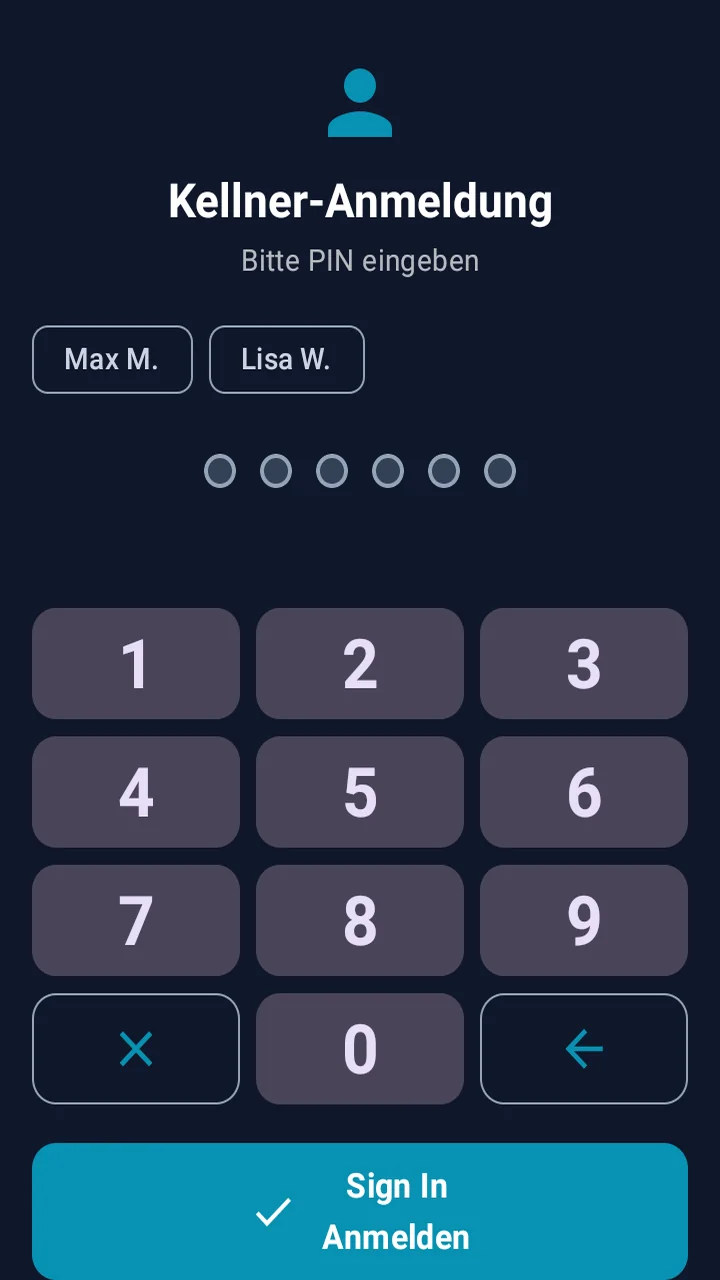
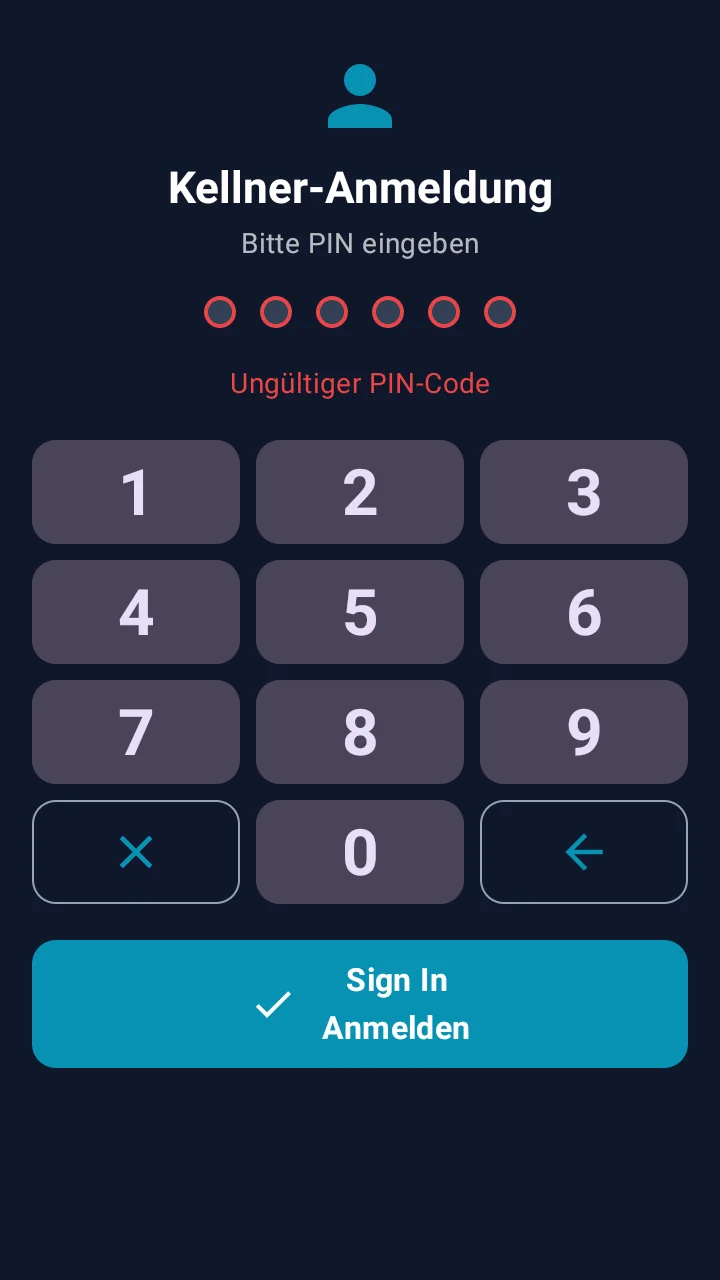
Nach dem Start zeigt das Gerät die Kellner-Anmeldung. Über den Ziffernblock geben Sie Ihre PIN ein und tippen auf „Anmelden". Die Namensschildchen darüber zeigen, wer sich an dieser Kasse anmelden darf – sie sind eine Gedächtnisstütze, angemeldet wird trotzdem über die PIN.
1PIN eingeben
Die PIN hat vier bis sechs Ziffern und wird an der Hauptkasse unter Einstellungen → Unternehmen → Mitarbeiterverwaltung vergeben. Die Zahl der Punkte über dem Ziffernblock ist reine Anzeige und lässt sich unter Darstellung → PIN-Punkte einstellen.
2Kellner wechseln
Über Menü → Kellner wechseln übergeben Sie das Gerät an die Kollegin, ohne es neu zu starten. Die Anmeldemaske erscheint sofort und leer – die nächste PIN lässt sich direkt eintippen. Jeder Verkauf bleibt dem angemeldeten Kellner zugeordnet, und im Menü steht ab dem Wechsel der neue Name; das ist die Grundlage der späteren Abrechnung.
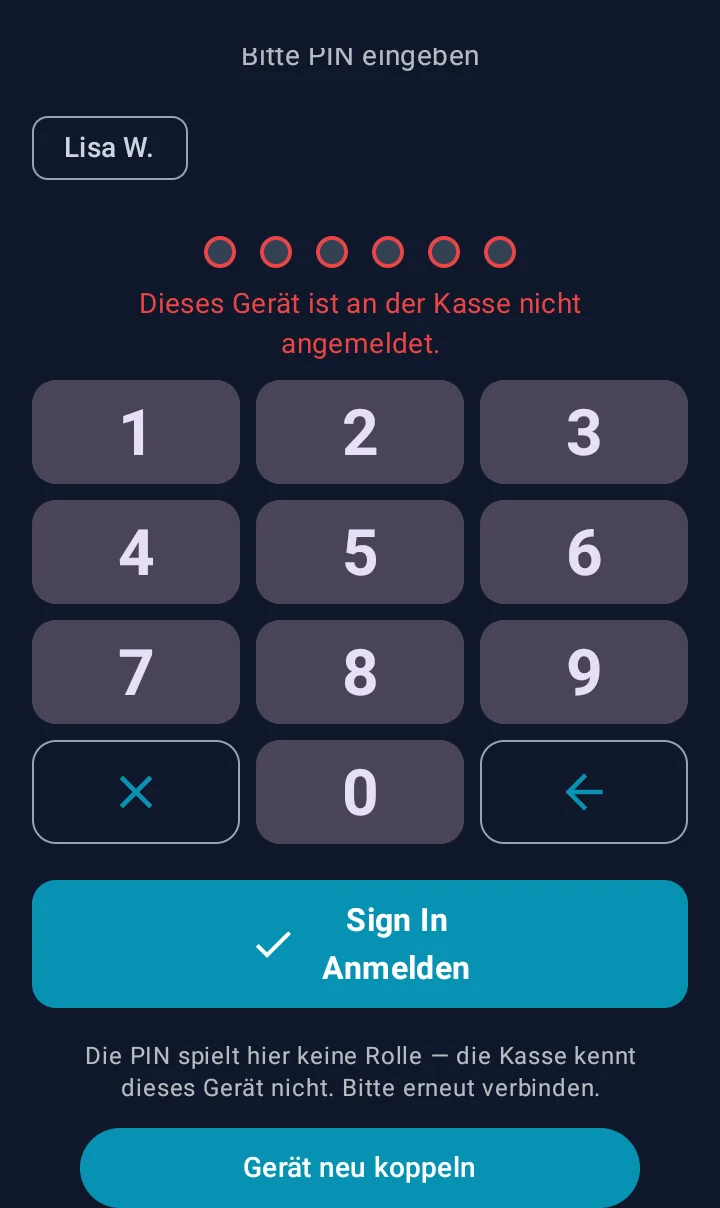
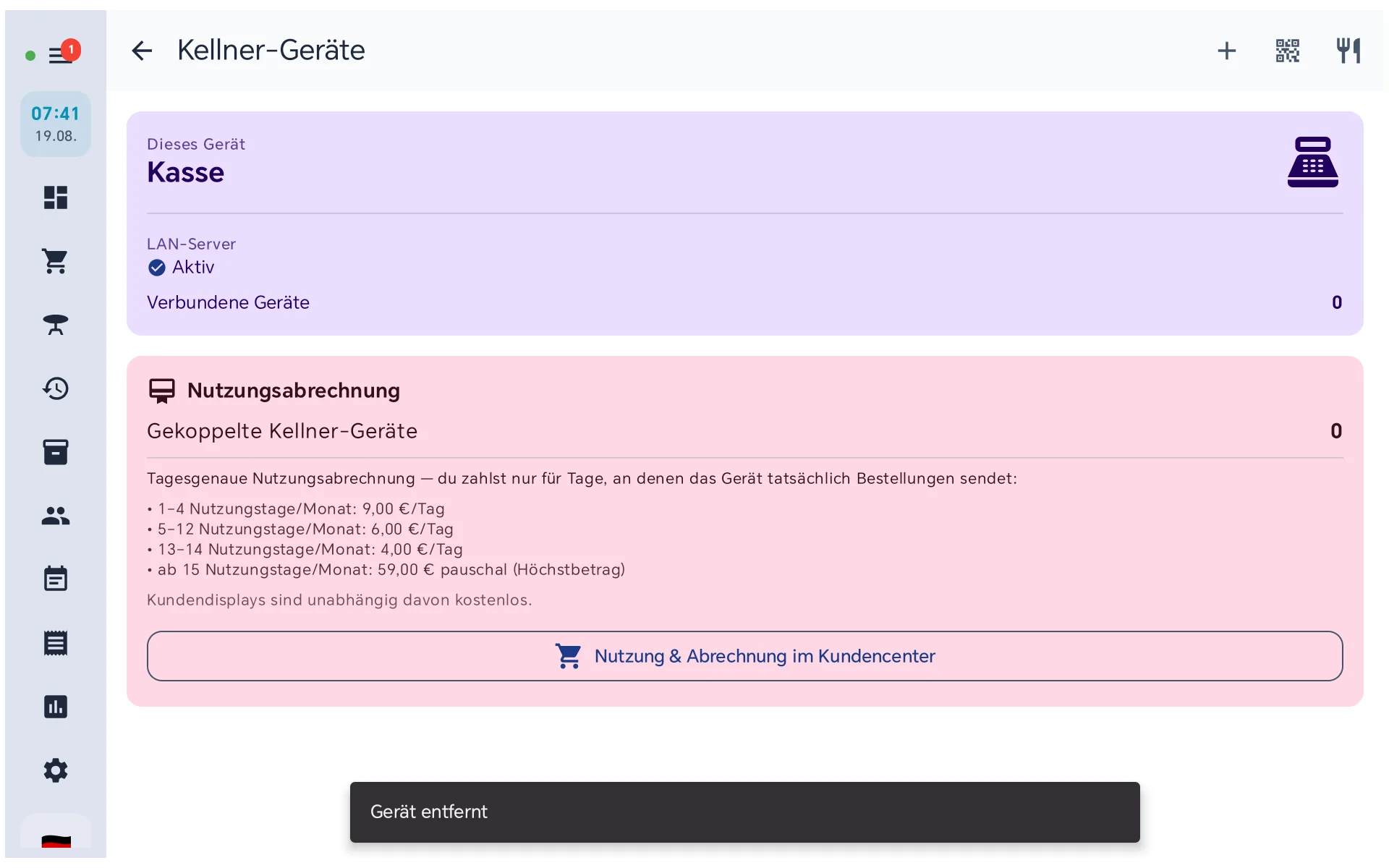
Wird das Gerät dort gelöscht, merkt es das selbst: Es zeigt binnen weniger Sekunden wieder die Ersteinrichtung, statt in der Bedienung hängen zu bleiben und bei jedem Tipp eine Fehlermeldung zu zeigen. Danach lässt es sich ganz normal neu koppeln.
Schritt 2: Der Tischplan am Handheld
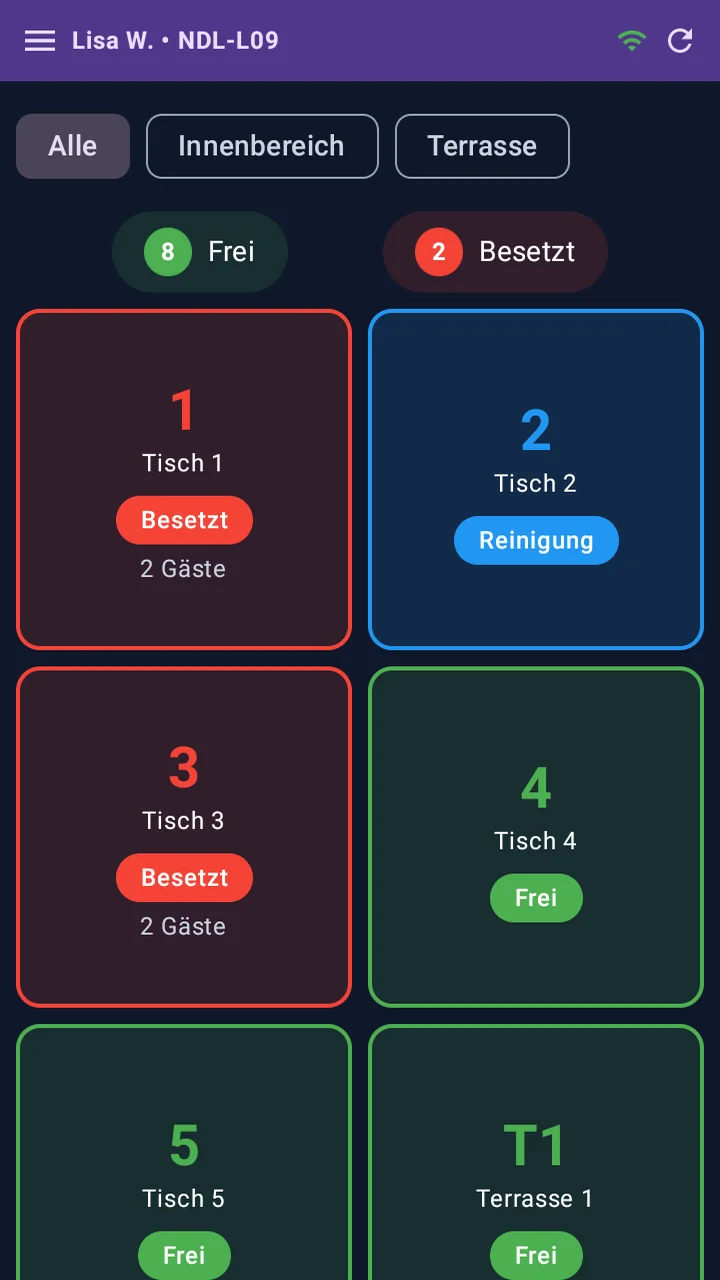
Nach der Anmeldung liegt der Gastraum als Kachelplan vor Ihnen. Oben filtern Sie nach Bereichen – „Alle", „Innenbereich", „Terrasse" –, darunter stehen zwei Zähler für freie und besetzte Tische. Jede Kachel nennt Tischnummer, Namen und Zustand:
Frei
Kein offener Vorgang. Antippen öffnet den Tisch.
Besetzt
Gäste sitzen, die Kachel zeigt die Gästezahl. Antippen führt in die laufende Bestellung.
Reinigung
Direkt nach dem Kassieren – der Tisch ist bezahlt, aber noch nicht wieder eingedeckt.
Ein freier Tisch fragt beim Antippen nach der Gästezahl. Der Hinweis „Max. X Plätze" stammt aus der Kapazität, die an der Hauptkasse hinterlegt ist. Ausführlich beschreibt das die Tischverwaltung.
Schritt 3: Bestellung aufnehmen
Ist der Tisch geöffnet, steht in der Kopfzeile, worum es geht: Tisch, Gästezahl und der bisher bestellte Betrag. Darunter filtern Sie über die Kategorien, tippen Artikel an und sehen unten links den Warenkorb mitwachsen.
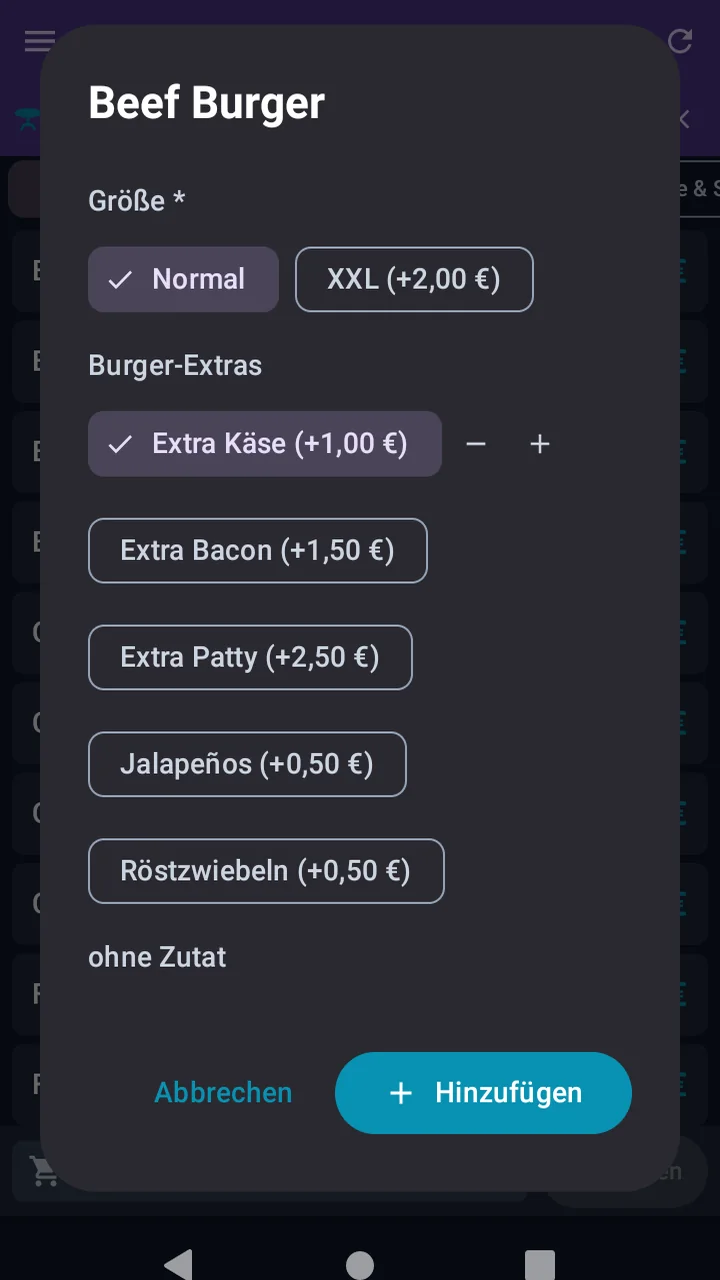
Artikel mit Auswahl öffnen einen eigenen Dialog. Pflichtgruppen sind mit Stern gekennzeichnet – ohne Auswahl bleibt „Hinzufügen" gesperrt. Welche Fragen ein Artikel stellt, legen Sie in BIS ERP fest, das Handgerät übernimmt sie von der Hauptkasse: Modifikatoren einrichten.
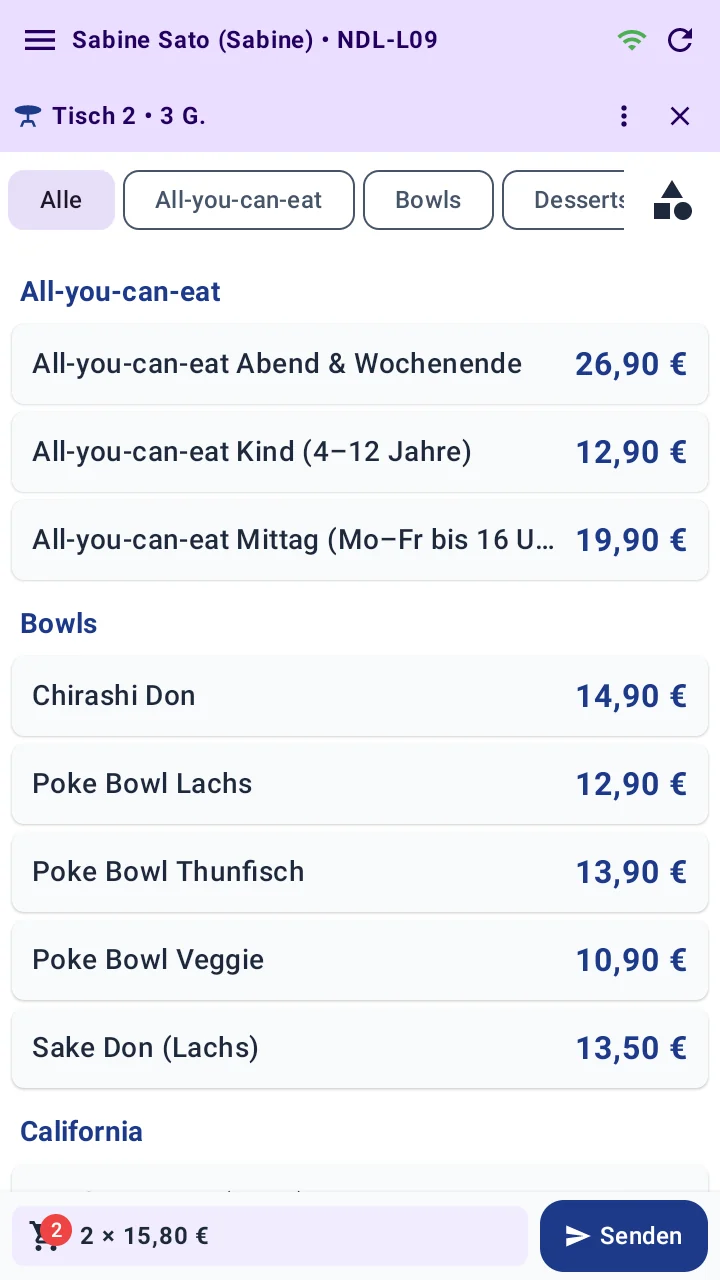
Für die Bestellaufnahme gibt es zwei Ansichten. Neben der Kategorie-Auswahl liegt ein Umschalter: Er zeigt die Karte als durchgehende Speisekarte, in der die Unterkategorien als Überschriften stehen — praktisch, wenn der Gast vorliest statt zu zeigen. Das Gerät merkt sich die Wahl.
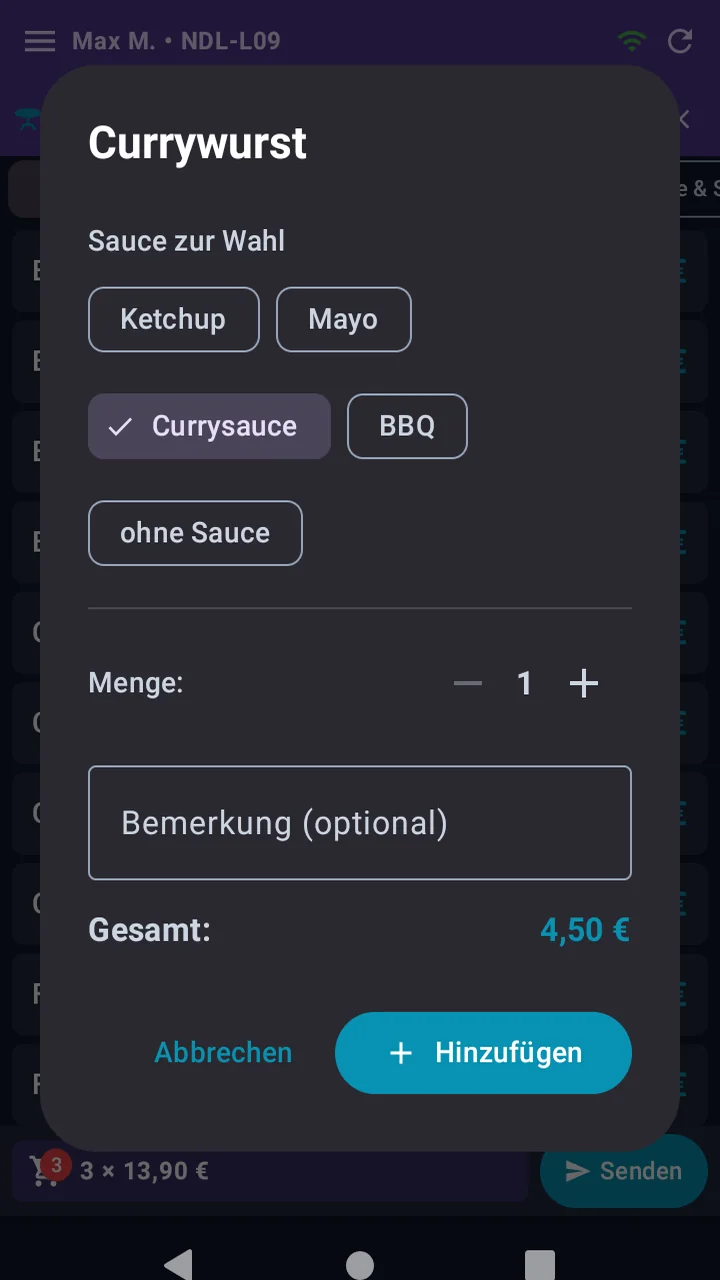
Neben festen Optionen nimmt jede Position einen freien Text auf. Das Feld ist beschriftet mit „z. B. ohne Zwiebeln, gut durchgebraten" – genau die Sonderwünsche, die sonst mündlich in der Küche landen und dort verlorengehen:
Gang und Platz wählen
Über der Artikelliste stehen zwei weitere Zeilen. In der ersten wählen Sie den Gang, in der zweiten den Platz am Tisch. Die Wahl gilt für jeden Artikel, den Sie danach antippen, bis Sie umschalten. „Alle“ bei Platz lässt den Platz offen. Die Platzzeile zeigt so viele Plätze, wie im Tischplan für den Tisch hinterlegt sind (höchstens acht), und erscheint erst ab zwei Plätzen.
Welche Gänge hier stehen, legt Ihr Betrieb in BIS ERP fest; das Handgerät zeigt dieselbe Liste wie die Hauptkasse. Ist für einen Artikel ein Standardgang hinterlegt, landet er in diesem Gang, auch wenn oben ein anderer gewählt ist. Wie Sie die Gänge pflegen, steht unter Küchenbon: Gänge.
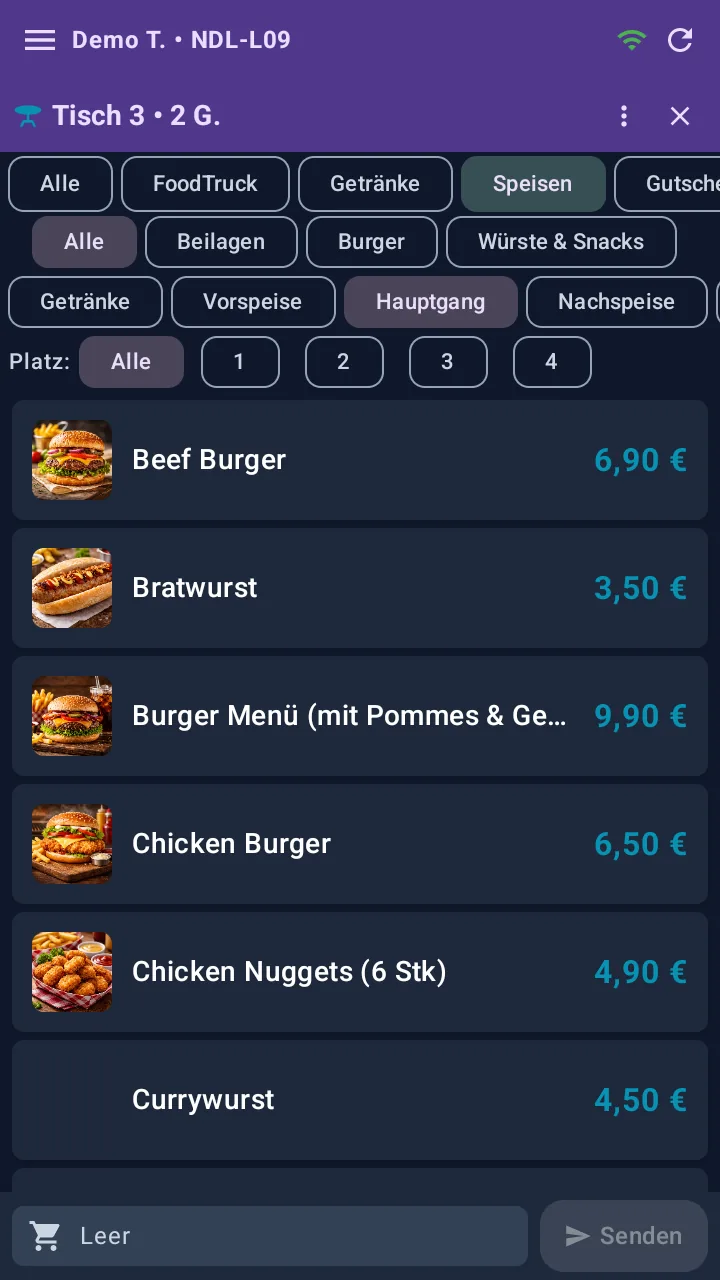
1Artikel sammeln
Jeder Antipper legt eine Position in den Warenkorb. Die Leiste unten zeigt Anzahl und Summe; über „Leeren" verwerfen Sie den noch nicht gesendeten Stand.
2An die Küche senden
„Senden" übergibt die Positionen an die Hauptkasse. Von dort laufen sie auf den Küchen- oder Bardrucker beziehungsweise auf das Küchendisplay. Der Warenkorb ist danach leer, die Positionen stehen beim Tisch.
3Nachbestellen
Weitere Gänge kommen genauso dazu: Tisch antippen, Artikel wählen, senden. Was schon läuft und wie weit die Küche ist, zeigt „Bestehende Bestellung“ – siehe nächster Abschnitt.
Stand in der Küche live verfolgen
Ob ein Gericht fertig ist, sehen Sie am Handgerät, ohne zur Küche zu gehen. Jede gesendete Position trägt ihren Stand, und das Gerät zieht ihn von selbst nach, sobald an der Hauptkasse oder am Küchendisplay weitergeschaltet wird. Sie müssen den Tisch dafür weder verlassen noch neu öffnen. Das gilt ab Kasse 1.3.3 auf Hauptkasse und Handgerät.
1„Bestehende Bestellung“ öffnen
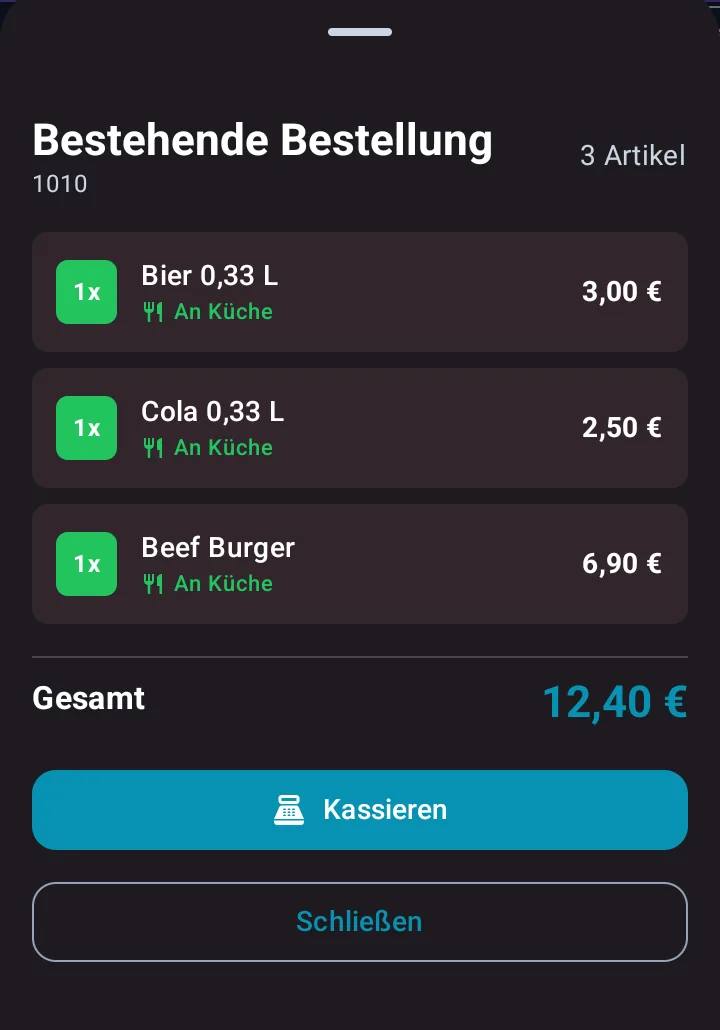
Tippen Sie im geöffneten Tisch oben rechts auf den grünen Zähler (Beleg-Symbol mit der Zahl der Positionen). „Bestehende Bestellung“ listet alle gesendeten Positionen mit ihrem Stand. Über „Kassieren“ geht es von hier direkt zur Abrechnung.
2Die Küche schaltet weiter
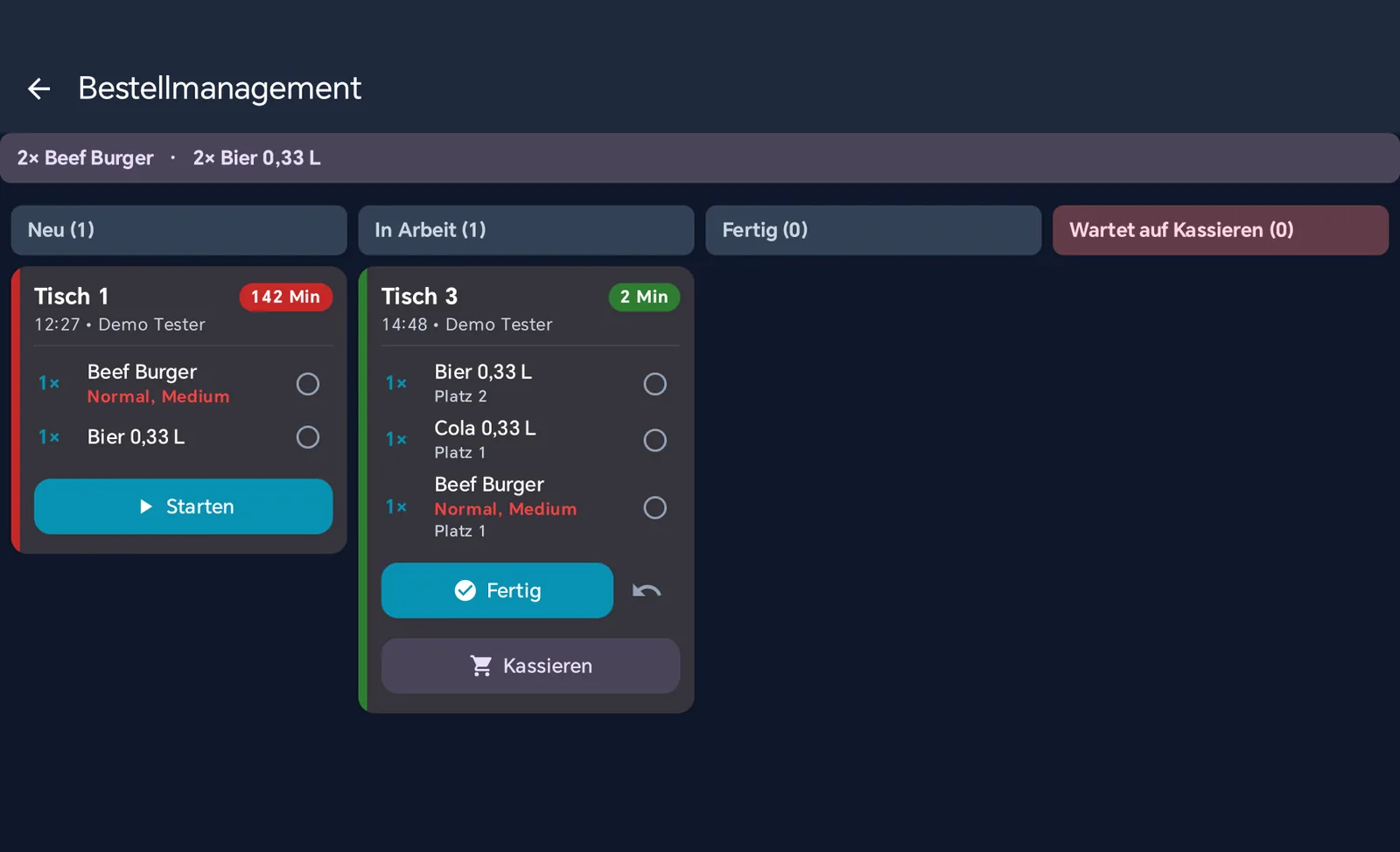
An der Hauptkasse steht die Bestellung im Bestellmanagement (Symbol mit der Häkchen-Liste oben in der Verkaufsansicht). Dort wird sie mit „Starten“, „Fertig“ und „Serviert“ weitergeschaltet. Mit Küchendisplay geschieht das dort.
3Das Handgerät zieht nach
Bei offener „Bestehende Bestellung“ stand der neue Stand im Test jeweils etwa eine halbe Sekunde nach dem Weiterschalten am Handgerät.
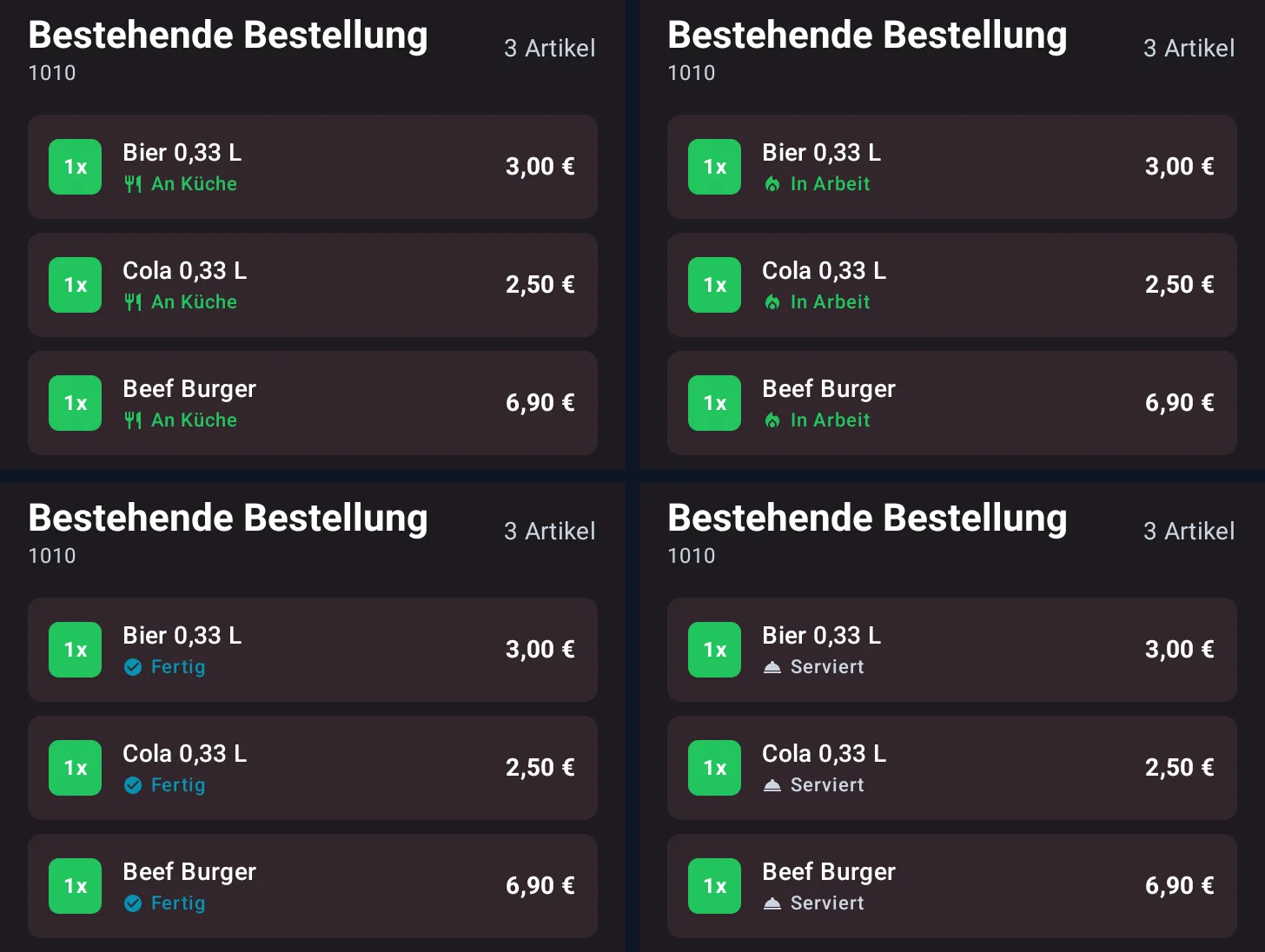
| Stand | Bedeutung |
|---|---|
| Bestellt | Erfasst, aber noch nicht an die Küche gegangen. |
| An Küche | Gesendet, die Küche hat noch nicht angefangen. |
| In Arbeit | Die Küche bereitet zu. |
| Fertig | Wartet auf den Service. |
| Serviert | Beim Gast. |
| Storniert | Die Position ist storniert. Sie bleibt sichtbar, damit niemand rätselt, wohin sie verschwunden ist. |
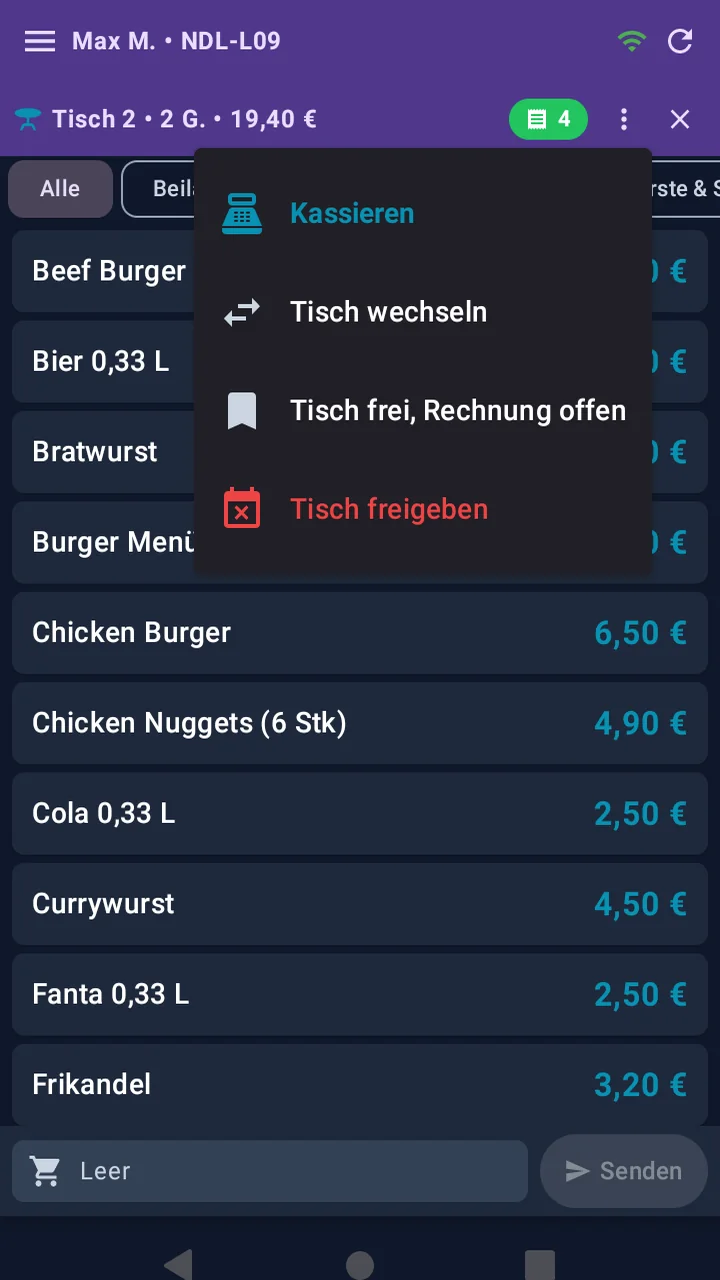
Schritt 4: Die vier Optionen am Tisch
In der geöffneten Tischansicht führt das Drei-Punkte-Menü zu allem, was mit dem Tisch selbst zu tun hat:
Schritt 5: Am Tisch kassieren
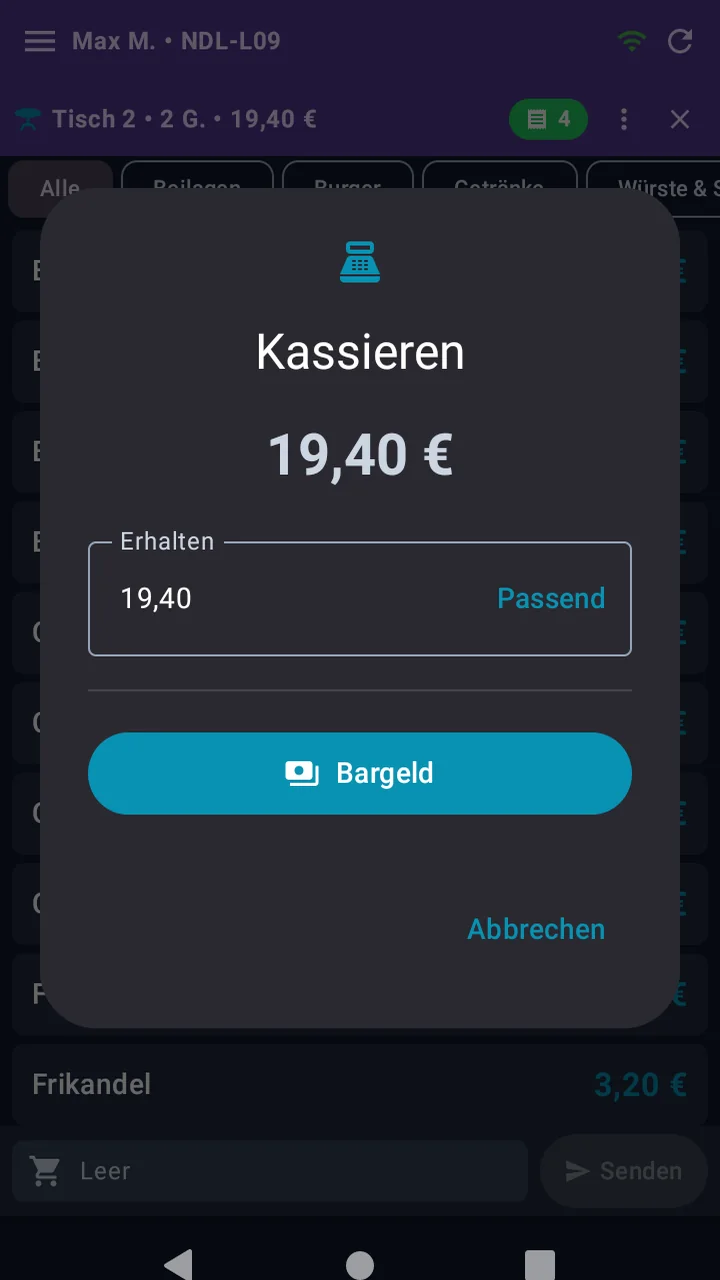
Der Kellner rechnet dort ab, wo der Gast sitzt. Der Dialog zeigt den offenen Betrag, nimmt den erhaltenen Betrag auf und rechnet das Wechselgeld aus. „Passend" übernimmt den Betrag mit einem Tipp.
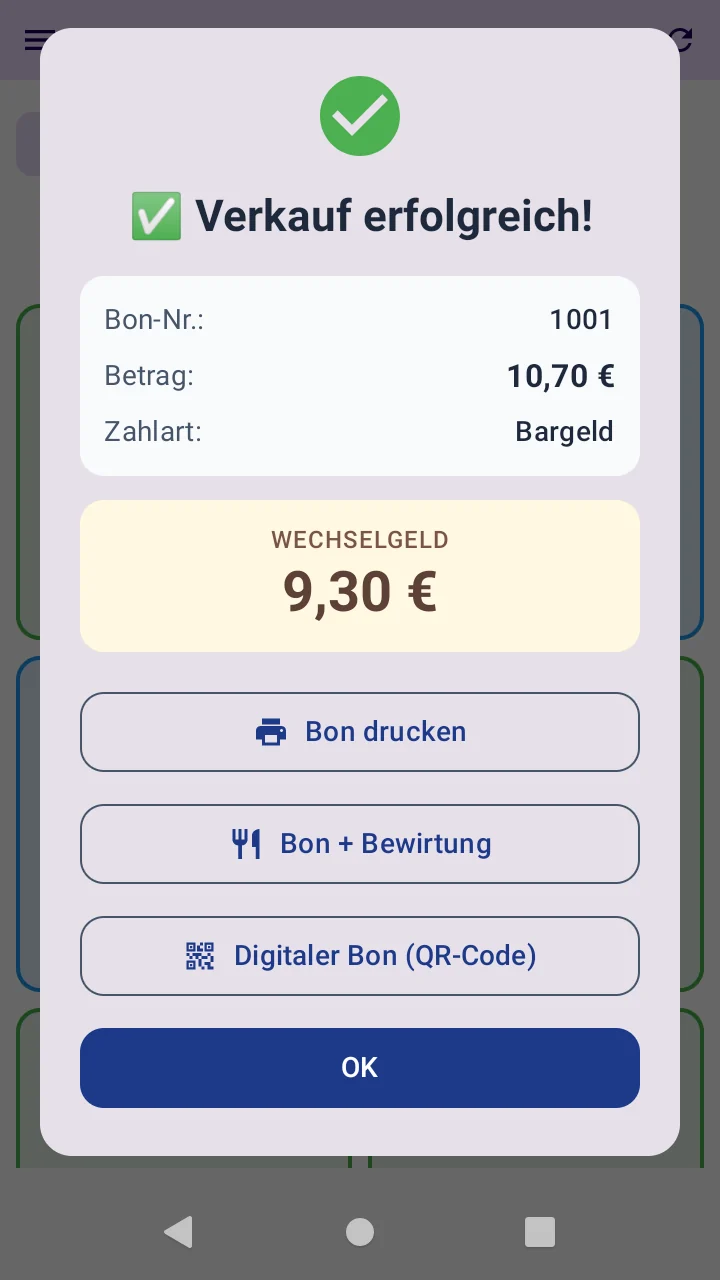
Nach dem Abschluss fasst die Kasse den Vorgang zusammen: Bonnummer, Betrag, Zahlungsart und – bei Barzahlung – das herauszugebende Wechselgeld. Von hier aus geht der Beleg direkt weiter.
Bar und Karte
Angeboten werden die Zahlungsarten der Hauptkasse. Bei Kartenzahlung geht der Betrag an das Terminal – die App weist darauf hin, dass dort fortzufahren ist.
Teilzahlung
Zahlt der Gast einen Teil bar, bleibt der Rest stehen und lässt sich per Karte begleichen. „Noch zu zahlen" führt durch den Vorgang.
Trinkgeld
Wird als eigener Betrag erfasst, sofern die Trinkgeld-Erfassung an der Hauptkasse eingeschaltet ist.
Gutschein und Rabatt
Gutscheincode eingeben oder einen hinterlegten Rabatt wählen – beides zieht der Dialog direkt vom Betrag ab.
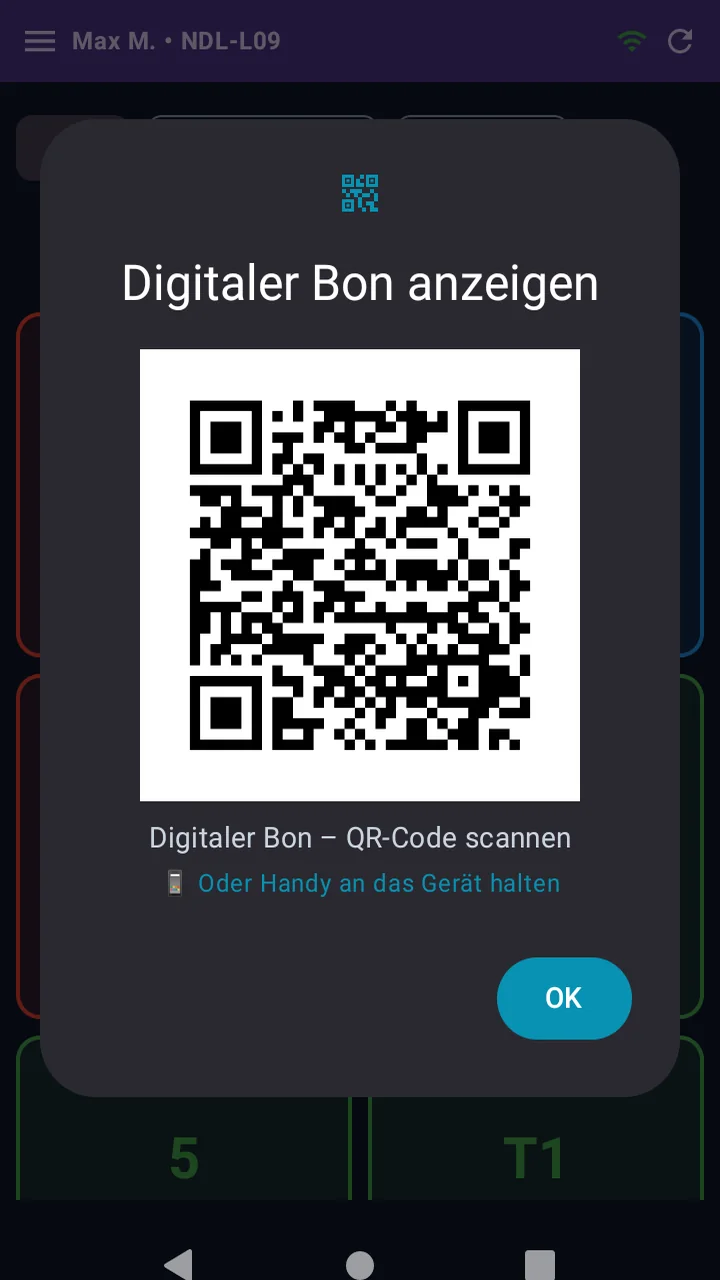
Nach der Zahlung erscheint die Bestätigung mit Bonnummer, Zahlungsart und Wechselgeld. Von dort führen drei Wege weiter: Bon drucken, Bewirtungsbeleg ausgeben oder den digitalen Bon anzeigen.
Schritt 6: „Meine Kasse" – die eigene Schicht
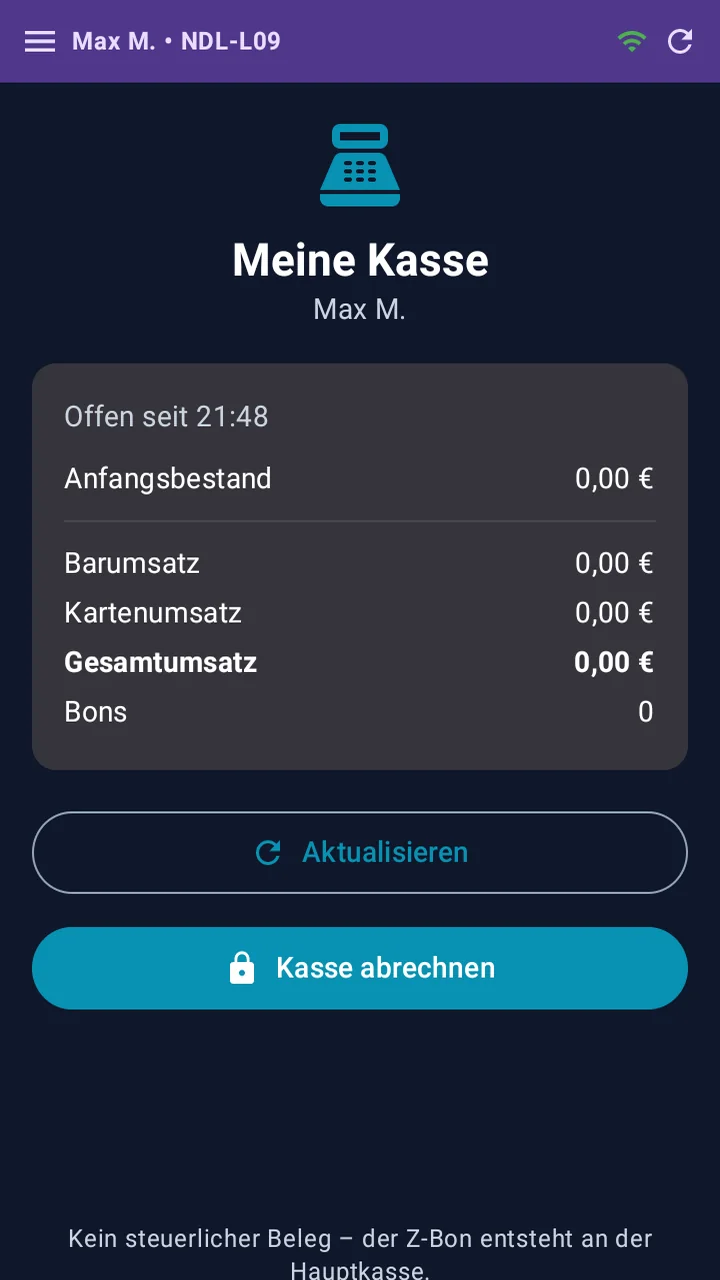
Wer selbst kassiert, trägt am Ende des Abends Geld in der Tasche. Meine Kasse macht daraus eine nachvollziehbare Übergabe: Der Kellner öffnet zu Schichtbeginn seine Kasse mit einem Anfangsbestand und rechnet sie am Ende ab.
1Kasse öffnen
Anfangsbestand eintragen – meistens das Wechselgeld, das der Kellner mitbekommt. Ab jetzt zählt die App mit.
2Während der Schicht
Die Übersicht zeigt Barumsatz, Kartenumsatz, Gesamtumsatz und die Zahl der Bons. „Aktualisieren" holt den Stand von der Hauptkasse nach.
3Abrechnen
Beim Abrechnen tragen Sie den gezählten Bestand ein. Die App stellt ihn dem erwarteten Barbestand gegenüber und weist die Differenz aus. Die Abrechnung lässt sich später erneut ausdrucken.
Schritt 7: Verbindung, Sprache, Vollbild
Der Punkt Status im Menü beantwortet die Frage, die im Betrieb am häufigsten aufkommt: Hängt das Gerät noch an der Kasse? Angezeigt werden Verbindungszustand, Name und Adresse der Hauptkasse sowie der Umfang der geladenen Daten.
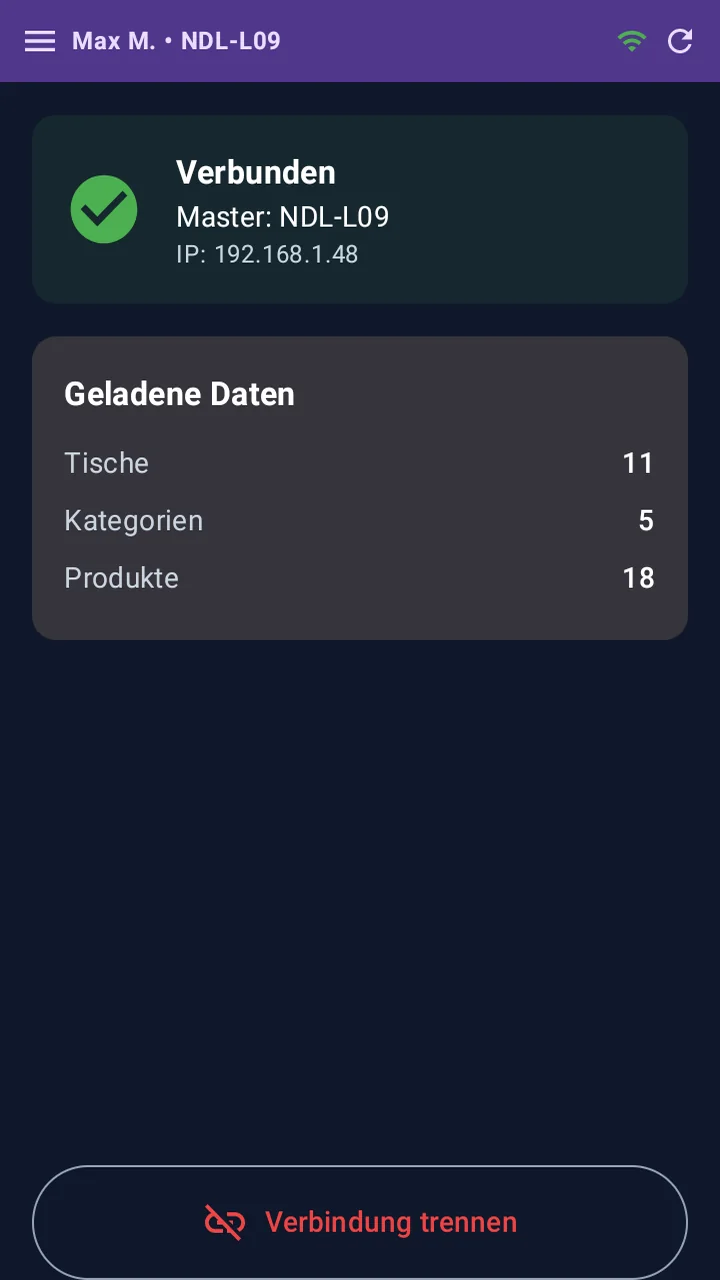
Bricht das WLAN weg, meldet die App „Hauptkasse nicht erreichbar" und bietet „Erneut verbinden" an. Bestellungen, die noch nicht gesendet wurden, bleiben im Warenkorb – gesendet werden sie erst, wenn die Verbindung wieder steht.
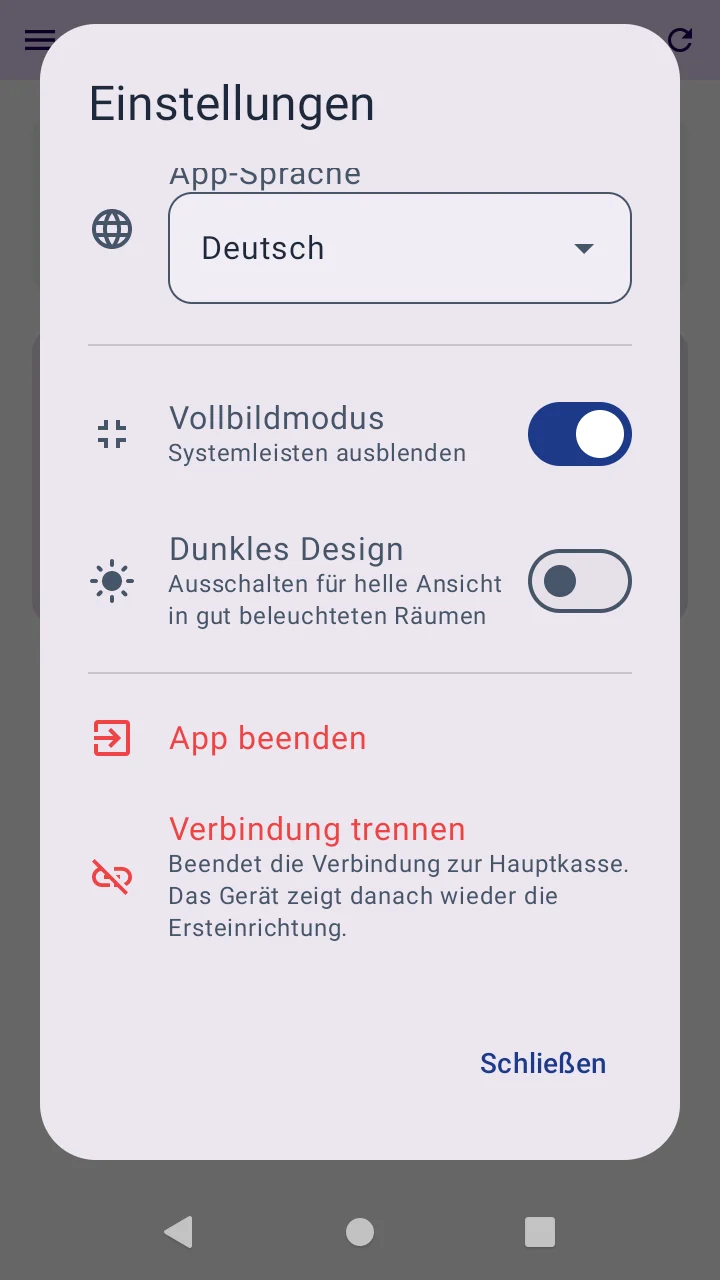
Unter Einstellungen stehen die App-Sprache (Deutsch, Englisch, Französisch, Italienisch, Niederländisch, Thai), das dunkle Design, der Vollbildmodus, der die Systemleisten ausblendet, und App beenden. Ganz unten liegt Verbindung trennen: Damit lösen Sie das Gerät von der Hauptkasse, und es kehrt in die Ersteinrichtung zurück, wo Sie es neu koppeln können.
Entfernt jemand das Gerät an der Hauptkasse aus der Geräteliste, während die App läuft, bleibt sie nicht hilflos stehen: Sie erkennt das, löst ihre Kopplung selbst und zeigt wieder die Ersteinrichtung – dort koppeln Sie neu. Ein kurzer WLAN-Aussetzer löst das nicht aus, dafür braucht es die ausdrückliche Auskunft der Kasse.
Was am Kellner-Gerät bewusst nicht geht
Ein Kellner-Gerät ist kein zweiter vollständiger Kassenplatz. Diese Grenzen sind gewollt – sie halten die fiskalischen Pflichten an einer Stelle:
- Keine eigene TSE. Jede Zahlung wird an der Hauptkasse signiert. Ist die Hauptkasse aus, kann das Handheld nicht kassieren.
- Kein Z-Bon, kein Kassenbuch. Tagesabschluss, Einlagen und Entnahmen bleiben der Hauptkasse vorbehalten.
- Keine Artikelpflege. Artikel, Preise, Kategorien und Mitarbeiter werden an der Hauptkasse oder im Kundencenter gepflegt und heruntergeladen.
- Das dunkle Design ist die Voreinstellung – umschalten können Sie es am Gerät selbst unter Menü → Einstellungen. Die Einstellung gilt nur für dieses Handheld; die Hauptkasse behält ihre eigene.
- Getrennte Rechnungen und Zusammenlegen laufen über die Hauptkasse.
Fehlversuche und Lösungen
Diese Fälle sind bei Kunden und in unseren eigenen Tests tatsächlich aufgetreten.
Der Stand ändert sich erst, wenn ich den Tisch verlasse und wieder öffne
Ursache: Hauptkasse oder Handgerät läuft mit einer Kasse vor Version 1.3.3. Bis dahin meldete die Hauptkasse einen neuen Stand nur an das Küchendisplay, nicht an die Kellner-Geräte.
Lösung: Die App „BISpicy Kasse“ auf der Hauptkasse und auf jedem Kellner-Gerät im Google Play Store aktualisieren. Ab 1.3.3 kommt der neue Stand ohne Tischwechsel an. Welche Version die Hauptkasse hat, zeigt Einstellungen mit dem Suchbegriff „Version“ (Eintrag „App-Version“, siehe Anzeige-Einstellungen).
Am Handgerät steht nur „Warte…“ oder ein Drucker-Symbol, nie „In Arbeit“ oder „Fertig“
Ursache: Das Kellner-Gerät läuft mit einer Kasse vor Version 1.3.2. Ältere Fassungen verstanden die Stände der Hauptkasse nicht.
Lösung: Das Kellner-Gerät aktualisieren. Für die Live-Aktualisierung ohne Tischwechsel braucht es 1.3.3 (siehe oben).
Die Zeile „Platz“ fehlt
Ursache: Der Tisch hat nur einen Platz. Die Platzwahl erscheint erst ab zwei Plätzen; angeboten werden höchstens acht.
Lösung: An der Hauptkasse im Tischplan die Kapazität des Tisches erhöhen, siehe Tischverwaltung.
Die Platzwahl zeigt immer nur 1 bis 4, auch an großen Tischen
Ursache: Die Platzwahl richtet sich nach der Kapazität, die im Tischplan für den Tisch hinterlegt ist, ab Werk 4. Ein Kellner-Gerät vor Kasse 1.3.2 zeigte außerdem immer fest 1 bis 4.
Lösung: An der Hauptkasse im Tischplan den Tisch bearbeiten und die Kapazität auf die echte Platzzahl setzen (Zone & Kapazität festlegen). Am Kellner-Gerät oben rechts auf Aktualisieren tippen und die Kasse gegebenenfalls auf 1.3.2 oder neuer bringen. Mehr als acht Plätze bietet die Platzwahl nicht an.
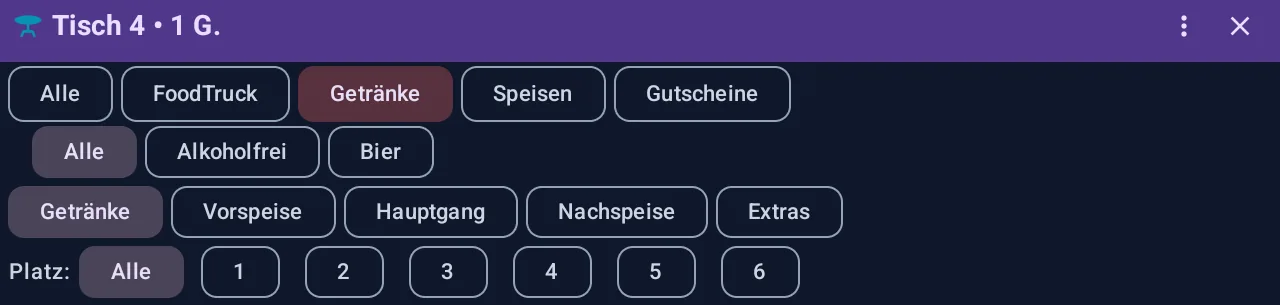
Der Gang heißt am Gerät „Nachspeise“, in BIS ERP aber „Dessert“
Ursache: Die Kasse zeigt die fünf mitgelieferten Gänge in der Sprache des Geräts, solange ihr Name in BIS ERP unverändert ist. Auf einem deutschen Gerät wird „Dessert“ dabei zu „Nachspeise“ (Stand Kasse 1.3.3).
Lösung: Nichts zu tun, gemeint ist derselbe Gang. Soll überall genau Ihr Wort stehen, benennen Sie den Gang in BIS ERP um (z. B. „Desserts“). Einen umbenannten Gang übernimmt die Kasse wörtlich.