Überblick
Mit der Splitbuchung kassieren Sie eine offene Tischrechnung in mehreren Teilen. In der Maske „Rechnung aufteilen“ wählen Sie die Artikel eines Teils – bei mehreren gleichen Artikeln auch nur einen Teil der Menge, etwa 2 von 4 Limo – und kassieren genau diesen Teil. Jeder Teil bekommt seine eigene Zahlart und seinen eigenen Bon. Der Rest bleibt am Tisch offen, bis alles bezahlt ist.
Das ist der typische Gastronomie-Fall „jeder zahlt seins“: Vier Gäste sitzen an einem Tisch, jeder möchte separat bezahlen. Die Bestellung bleibt eine – Sie müssen nichts neu erfassen oder auf andere Tische umbuchen.
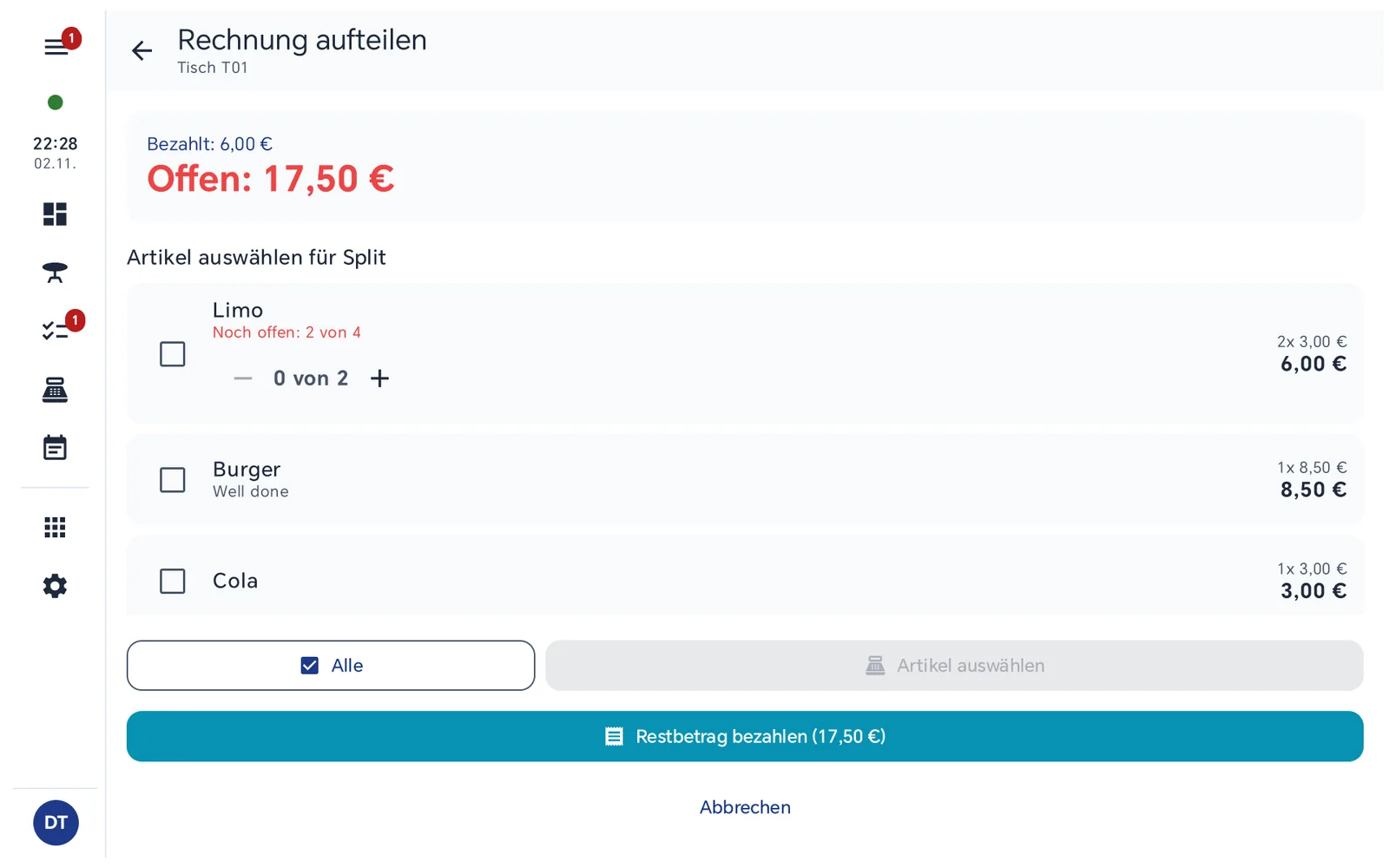
„Rechnung aufteilen“ nach dem ersten Teil: 2 der 4 Limo sind bezahlt, 17,50 € stehen noch offen.
Voraussetzungen
Tischverwaltung an
Die Kasse arbeitet mit Tischen. Wie Sie das einschalten, steht unter Tischmodus aktivieren.
Offener Tisch
Ein Tisch mit mindestens einer gebuchten Position.
Wie Sie Tische anlegen und Bestellungen darauf buchen, lesen Sie unter Tischverwaltung.
Schritt-für-Schritt: Rechnung teilen
1Tisch öffnen und „Bestellung fortsetzen“ wählen
Tippen Sie im Tischplan auf den besetzten Tisch – er steht rot mit dem offenen Betrag da. Im Fenster des Tisches wählen Sie „Bestellung fortsetzen“. Die Kasse öffnet die Bestellung mit allen Positionen.
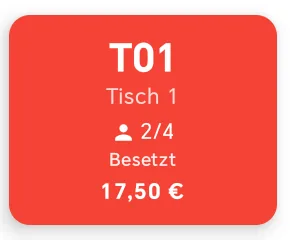
Besetzte Tische stehen rot mit dem offenen Betrag im Tischplan.
2„Splitten“ antippen
Unter der Bestellung stehen nebeneinander „Splitten“ und „Kassieren“. Ist die Bestellung unten als Leiste eingeklappt (etwa „6 Artikel · 23,50 €“), tippen Sie zuerst auf die Leiste. „Kassieren“ rechnet den ganzen Tisch auf einmal ab – für getrennte Zahlungen tippen Sie auf „Splitten“.
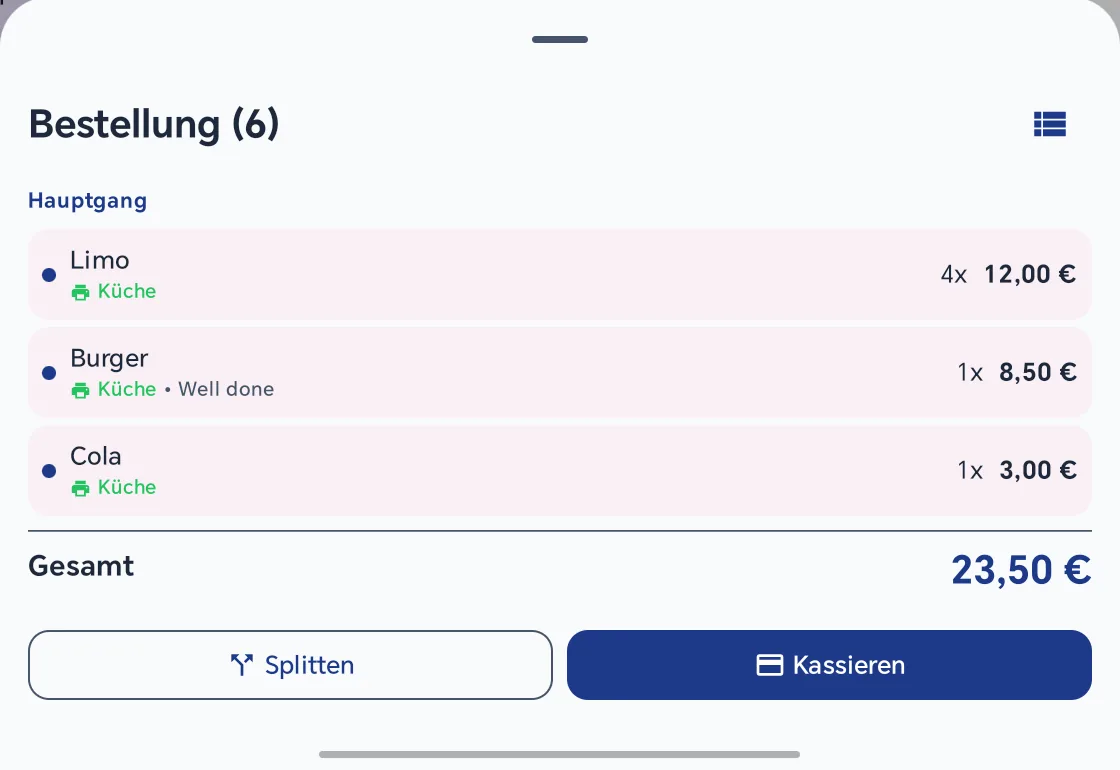
Unter der Bestellung: „Splitten“ für getrennte Zahlungen, „Kassieren“ für den ganzen Tisch.
3Artikel und Mengen für den ersten Teil wählen
Die Maske „Rechnung aufteilen“ zeigt oben den offenen Betrag und darunter alle offenen Artikel.
- Haken antippen wählt den Artikel mit seiner ganzen offenen Menge, ein zweites Tippen nimmt ihn wieder heraus.
- − und + wählen einzelne Stücke, etwa „2 von 4“ Limo. Diese Knöpfe gibt es bei Stückware ab zwei offenen Stück. Artikel nach Gewicht und Einzelstücke wählen Sie nur ganz.
- „Alle“ wählt alles Offene. Danach heißt der Knopf „Keine“ und hebt die Auswahl wieder auf.
- Haben Sie beim Bestellen Plätze vergeben, steht der Platz unter dem Artikel, etwa „Platz 2“. So finden Sie die Artikel eines Gastes schneller.
Oben rechts erscheint „Ausgewählt“ mit dem Betrag des Teils, und der Knopf heißt jetzt „Zur Kasse (6,00 €)“ mit dem Betrag Ihrer Auswahl. Tippen Sie darauf.
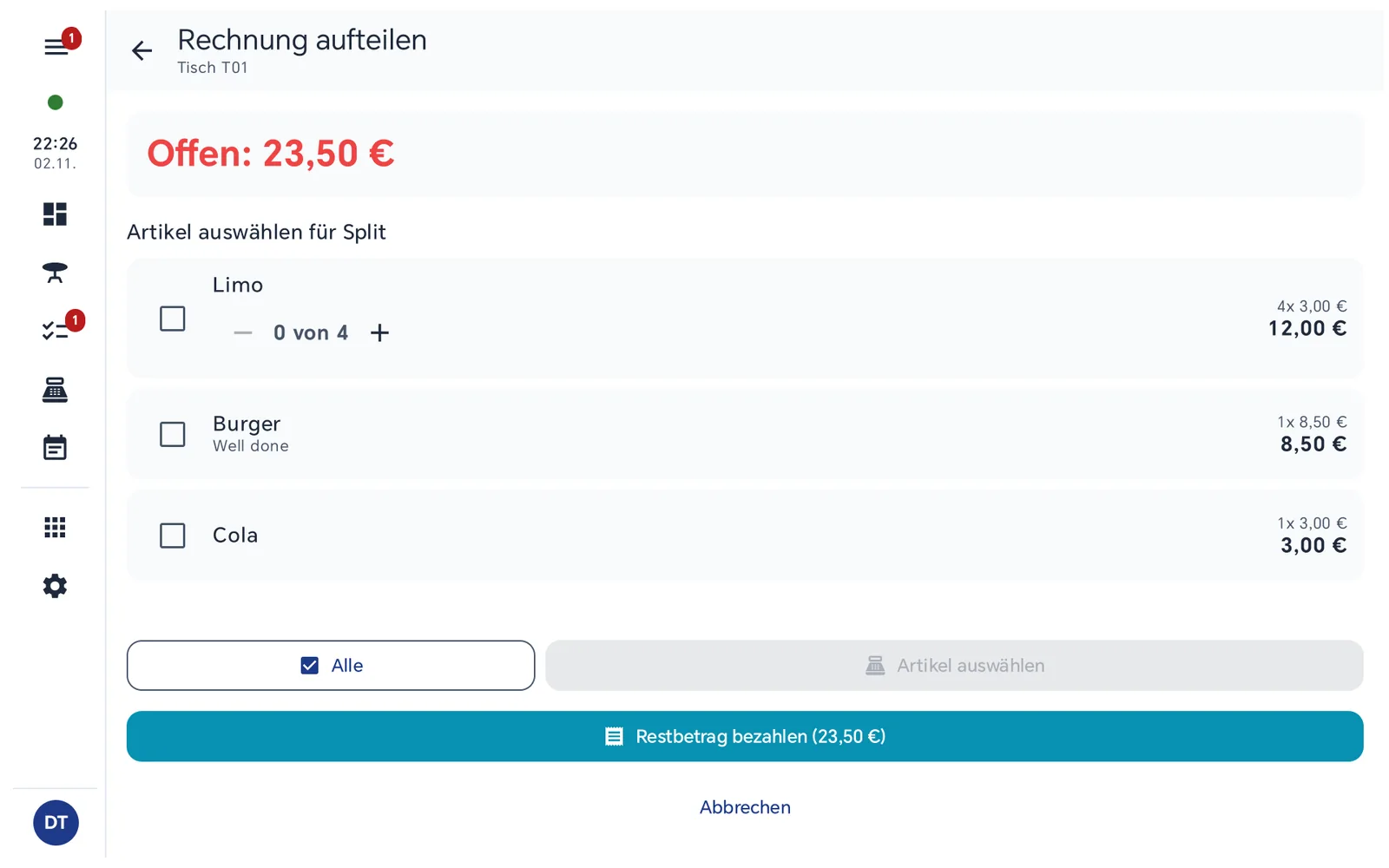
Solange nichts gewählt ist, bleibt „Artikel auswählen“ grau. Nach der Auswahl heißt der Knopf „Zur Kasse“ mit dem Betrag.
4Den Teil bezahlen
Die gewählten Artikel liegen jetzt im Warenkorb der Kasse – nur dieser Teil, nicht der ganze Tisch. Tippen Sie auf „Bezahlen“, wählen Sie die Zahlart (etwa Bargeld oder Karte) und schließen Sie mit „Zahlung abschließen“ ab. Die Kasse druckt einen eigenen Bon für diesen Teil. Mehr zum Bezahlen: Bezahlen – Verkauf abschließen.
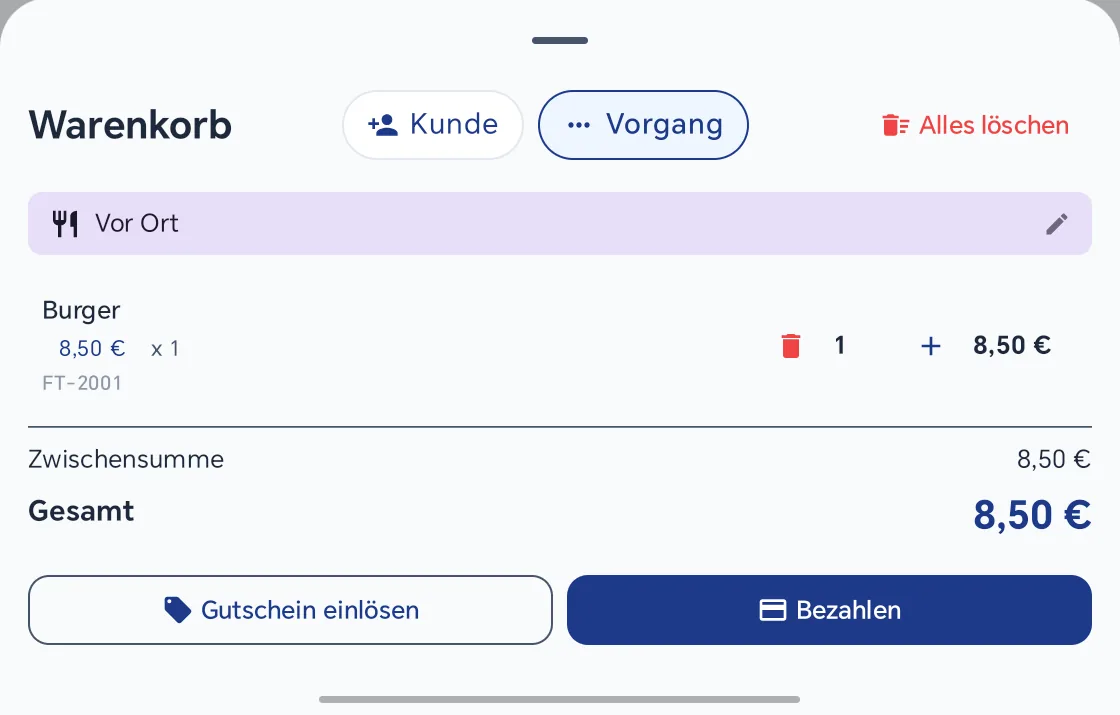
Im Warenkorb liegt nur der gewählte Teil. „Bezahlen“ kassiert ihn.
5Die übrigen Teile kassieren
Nach dem Bezahlen springt die Kasse von selbst zurück in „Rechnung aufteilen“. Oben stehen jetzt „Bezahlt“ und der neue „Offen“-Betrag. Bezahlte Artikel sind aus der Liste verschwunden, teilweise bezahlte stehen mit ihrer Restmenge da, etwa „Noch offen: 2 von 4“. Wählen Sie den nächsten Teil und kassieren Sie ihn wie in Schritt 3 und 4.
Zahlt der letzte Gast den ganzen Rest, tippen Sie auf „Restbetrag bezahlen (…)“. Das lädt alle offenen Artikel auf einmal in den Warenkorb.
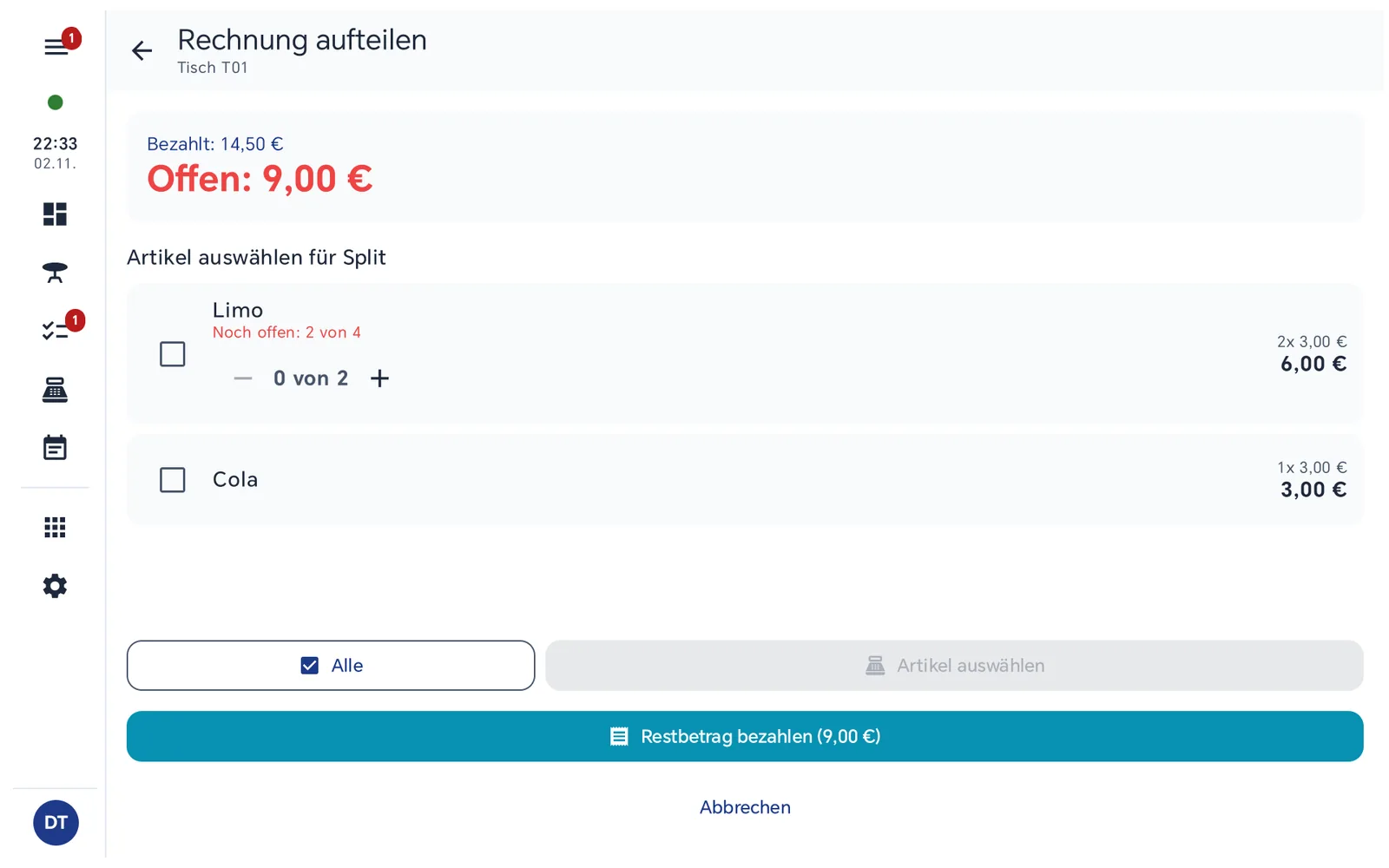
Nach zwei Teilen: 14,50 € bezahlt, 9,00 € offen. Der Burger ist bezahlt und fehlt in der Liste.
6Nach dem letzten Teil: Tisch steht auf „Reinigung“
Ist der letzte Teil bezahlt, schließt die Kasse den Tischvorgang selbst und kehrt in die Verkaufsmaske zurück. Im Tischplan steht der Tisch blau auf „Reinigung“ – für Ihr Team das Zeichen zum Abräumen. Ist er hergerichtet, tippen Sie ihn an: Er steht dann wieder auf „Frei“, ohne offene Bestellung.
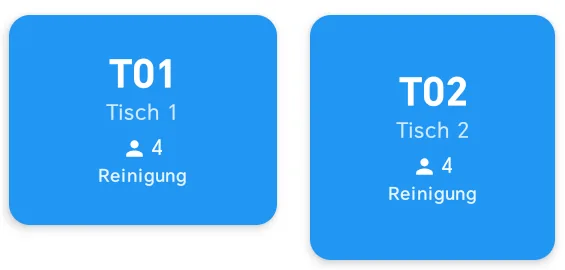
Nach dem letzten Teil steht Tisch T01 auf „Reinigung“. Antippen gibt ihn frei.
Typische Anwendungsfälle
„Jeder zahlt seins“
Pro Gast ein Teil: seine Artikel anhaken, „Zur Kasse“, bezahlen – dann der nächste Gast.
Zwei zahlen extra
Eine Runde sitzt zusammen, zwei Gäste möchten getrennt zahlen. Erst deren Artikel als eigene Teile kassieren, dann mit „Restbetrag bezahlen“ den Rest.
Getränke geteilt
Vier Limo, zwei Gäste: Mit − und + wählen Sie „2 von 4“ für den ersten Gast. Die anderen zwei bleiben offen.
Tipps & Hinweise
Zwischendurch am Tisch: Tischplan, das Fenster „Offene Bestellung“ und die Summe unter „Bestellung fortsetzen“ nennen nur noch den offenen Rest. In der Bestellung tragen bezahlte Artikel den Vermerk „Bezahlt“, teilweise bezahlte zum Beispiel „2 von 4 bezahlt“. Die bezahlte Menge lässt sich nicht mehr verringern oder entfernen; die Kasse meldet dann „Bereits bezahlte Menge kann nicht verringert oder entfernt werden.“ Korrigieren lässt sich ein bezahlter Teil nur per Storno.
Setzt sich ein Gast an einen anderen Tisch, statt getrennt zu zahlen, nutzen Sie den Tischwechsel. Einzelne Positionen an einen anderen Tisch bringen Sie mit „Positionen umsetzen“.
Wenn etwas nicht klappt
Die häufigsten Stolpersteine beim Teilen, jeweils mit Ursache und Lösung.
Falscher Teil im Warenkorb
Ursache: Beim Auswählen in „Rechnung aufteilen“ war ein Artikel zu viel oder zu wenig dabei, und der Teil liegt schon im Warenkorb.
Lösung: Im Warenkorb oben rechts auf „Alles löschen“ tippen. Der Teil wird nicht kassiert: Am Tisch bleibt alles offen, nichts gilt als bezahlt, und der nächste Verkauf an der Kasse hat keinen Bezug zu diesem Tisch. Danach den Tisch neu öffnen, „Splitten“ und den Teil richtig wählen.
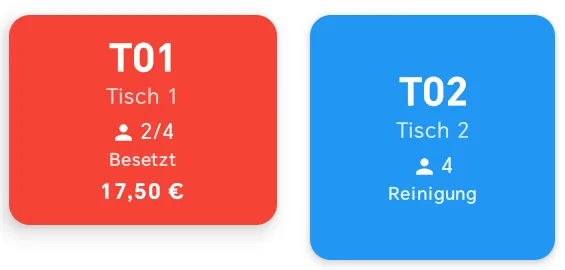
Nach „Alles löschen“ bleibt der Tisch mit seinem offenen Betrag besetzt.
„Artikel auswählen“ ist grau und lässt sich nicht antippen
Ursache: Es ist noch kein Artikel gewählt. Erst mit einer Auswahl wird daraus „Zur Kasse“ mit dem Betrag.
Lösung: Einen Haken setzen oder bei einem Artikel mit mehreren Stück auf + tippen. Soll der ganze Rest auf einmal bezahlt werden, „Restbetrag bezahlen“ antippen.

Ohne Auswahl ist nur „Artikel auswählen“ grau – „Restbetrag bezahlen“ geht immer.
Bei einem Artikel fehlen − und +
Ursache: Die Mengenknöpfe gibt es nur bei Stückware mit mindestens zwei offenen Stück. Einzelstücke (1x) und Artikel nach Gewicht lassen sich nur ganz wählen.
Lösung: Den Artikel ganz einem Teil zuordnen, etwa dem Gast, der ihn bestellt hat.

Limo (4 Stück) hat − und +, der einzelne Burger nur den Haken.
Häufige Fragen
Verwandte Themen
Zuletzt aktualisiert: 4. November 2026 · Text geprüft mit Kasse 1.3.20