Überblick
Die Tischverwaltung ist das Herzstück des Gastro- und Tischservice-Betriebs in BISpicy POS. Statt loser Verkäufe arbeiten Sie mit einem digitalen Tischplan, der Ihren Gastraum abbildet und jederzeit zeigt, welcher Tisch frei, besetzt oder reserviert ist.
Jeder Tisch trägt diese Eigenschaften:
Zone
Bereich wie Innenbereich, Terrasse oder Theke – Tische werden danach gruppiert.
Status
Frei, Besetzt, Reserviert, Reinigung oder Abrechnung – farblich codiert.
Kapazität & Gäste
Anzahl der Plätze sowie die aktuelle Gästezahl (z. B. 2/4).
Form & Farbe
Rund oder eckig, individuelle Farbe – optional mit Kellner-Zuordnung.
Schritt 1: Tische anlegen
Bevor Sie Gäste an Tische setzen, legen Sie Ihren Gastraum als digitalen Plan an. Das geht direkt an der Kasse (Tischplan-Editor über das Stift-Symbol) oder bequem im Kundencenter.
1Neuen Tisch hinzufügen
Öffnen Sie den Tischplan und tippen Sie auf das Stift-Symbol (Bearbeiten). Fügen Sie einen neuen Tisch hinzu und vergeben Sie eine eindeutige Tischnummer sowie einen Anzeigenamen (z. B. „Tisch 1" oder „Theke 1").
2Zone & Kapazität festlegen
Weisen Sie den Tisch einer Zone zu (Innenbereich, Terrasse, Theke) und legen Sie die Kapazität fest – also die Anzahl der Plätze. Die Kapazität begrenzt später die wählbare Gästezahl beim Öffnen des Tisches.
3Form & Farbe wählen
Bestimmen Sie die Tischform (rund oder eckig) und eine Farbe, damit Ihr Plan dem echten Gastraum entspricht. Optional können Sie einem Tisch einen Kellner zuordnen.
Schritt 2: Den Tischplan im Blick behalten
Der Tischplan an der Kasse zeigt alle Tische auf einen Blick. Über die Status-Farben erkennt Ihr Service-Team sofort, was an jedem Tisch los ist. Oben fasst eine Legende zusammen, wie viele Tische frei, besetzt oder reserviert sind.
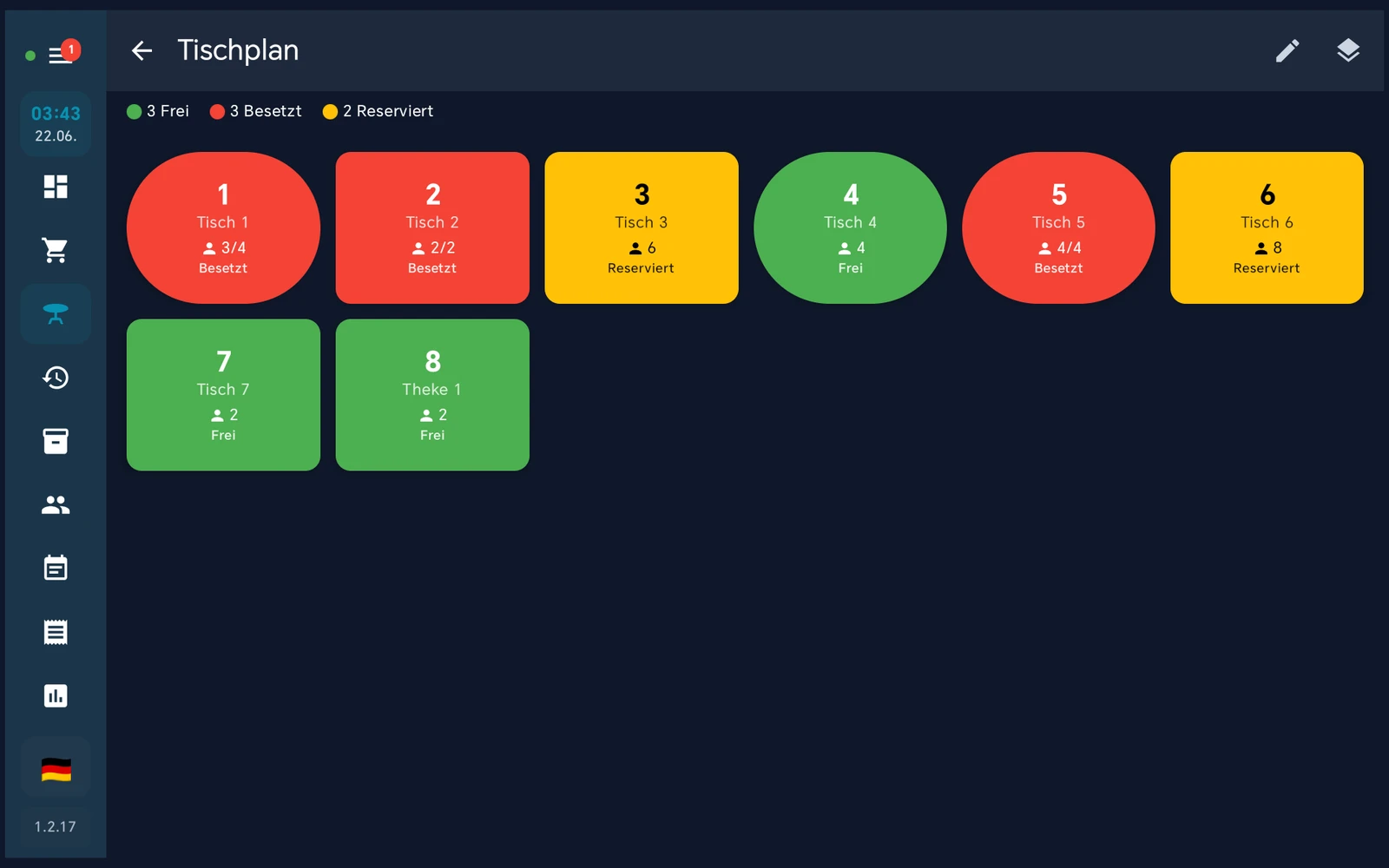
Pro Tisch sehen Sie direkt:
- Tischnummer und Status (z. B. „Besetzt", „Frei", „Reinigung").
- Gästezahl in Bezug auf die Kapazität, etwa
2/4. - Laufender Bestellwert in Euro für besetzte Tische.
Schritt 3: Tisch öffnen und Bestellung aufnehmen
Setzen sich Gäste an einen freien Tisch, tippen Sie ihn im Tischplan an. Ein Dialog fragt nach der Gästezahl – begrenzt durch die zuvor festgelegte Kapazität.
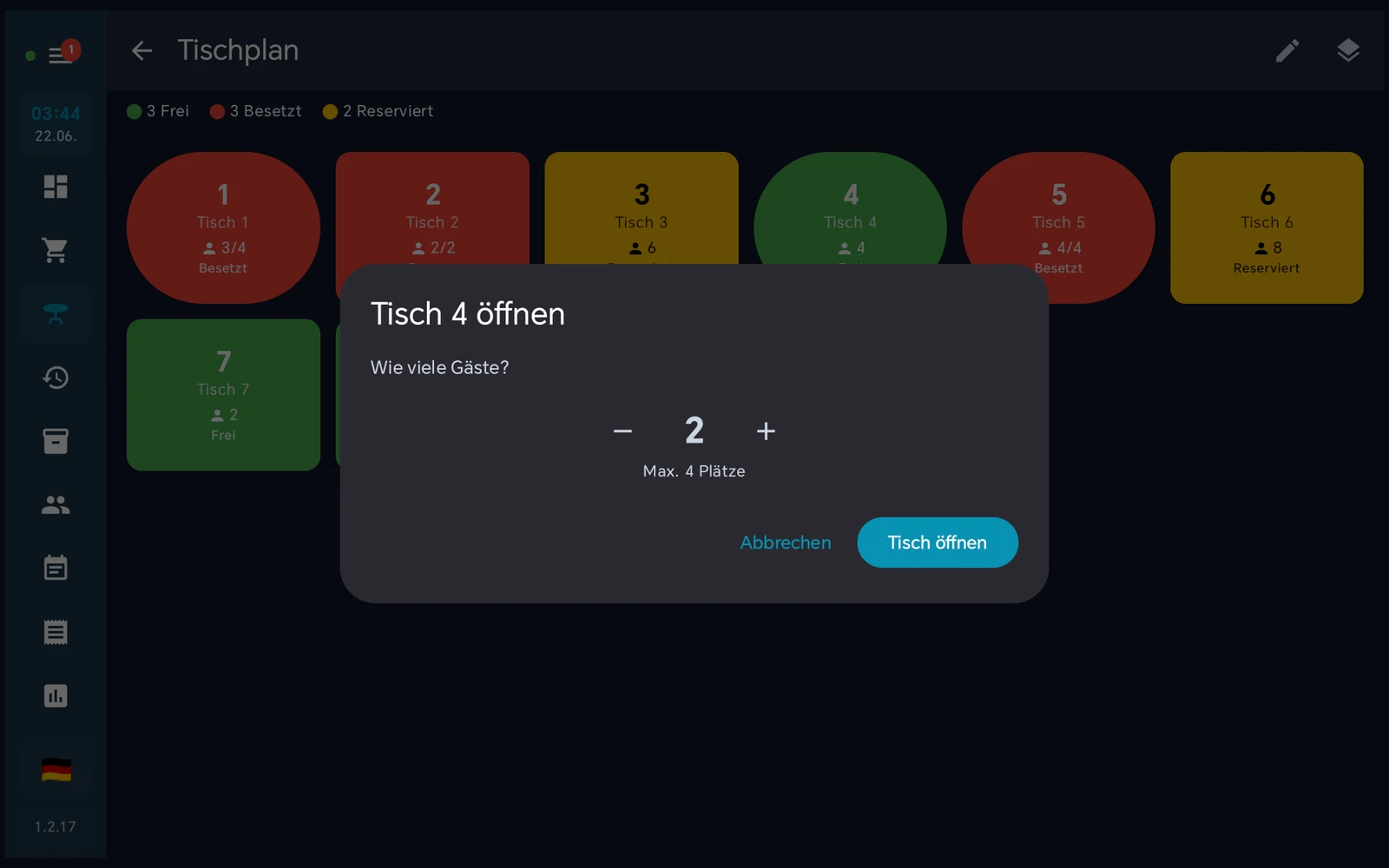
1Gästezahl wählen
Stellen Sie die Anzahl der Gäste über die Plus-/Minus-Tasten ein. Der Hinweis „Max. X Plätze" verhindert, dass Sie die Kapazität überschreiten.
2Tisch öffnen
Tippen Sie auf „Tisch öffnen". Der Tisch wechselt auf Besetzt und zeigt nun Gästezahl und Bestellwert.
3Artikel hinzufügen
Nehmen Sie die Bestellung auf, indem Sie Artikel zur Tischbestellung hinzufügen. Speisen und Getränke bleiben dem Tisch zugeordnet, bis abgerechnet wird – auch über mehrere Gänge hinweg.
Schritt 4: Tisch-Status verwalten
Während des Service durchläuft ein Tisch verschiedene Zustände. Sie schalten den Status je nach Situation um:
Tische im Kundencenter anlegen & überwachen
Sie müssen nicht an der Kasse stehen, um Tische zu pflegen: Im Kundencenter unter my.bispicy.com → Kassenverwaltung → Tische legen Sie Tische an und behalten den Betrieb in einer Live-Übersicht „mit Zahlen" im Blick.
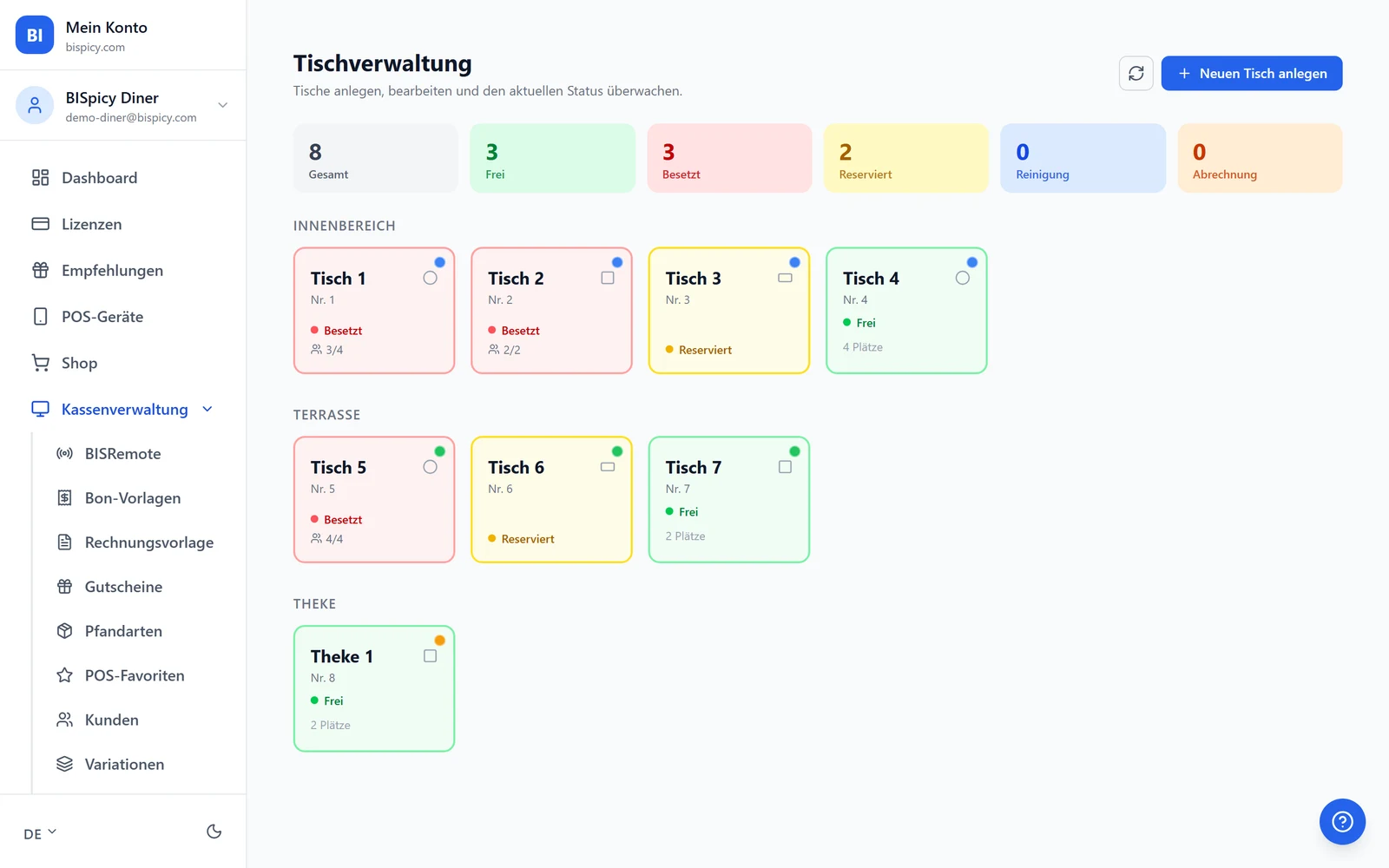
Die Übersicht bietet:
- Live-Kennzahlen als Kacheln: Gesamt, Frei, Besetzt, Reserviert (sowie Reinigung und Abrechnung).
- Gästezahl und Bestellwert pro Tisch, identisch zur Kasse.
- Zonen-Gruppierung nach Innenbereich, Terrasse, Theke.
- „Neuen Tisch anlegen" direkt im Browser – ideal für die Ersteinrichtung am PC.
Weiterführende Themen
Die Tischverwaltung ist der Einstieg in den Gastro-/Tischservice-Betrieb. Diese Funktionen ergänzen sie:
Häufige Fragen
Zuletzt aktualisiert: 22. Juni 2026