Zuletzt aktualisiert: 2. November 2026 · Lizenz: einzeln buchbar oder in BIS Pro enthalten; am 28. Oktober Tagesabschluss bei offenen Kellner-Kassen ergänzt; Kasseneinstellungen am 27. Oktober an die neue Oberfläche angeglichen (sechs Bereiche, Vorlagen, nur lesende Abschnitte); Bestellmaske der Kellner-Geräte am 26. Oktober ergänzt
Was ist BISRemote?
BISRemote ist das Zusatzmodul für die zentrale Kassen-Steuerung aus dem Kundencenter (my.bispicy.com). Sie buchen es einzeln oder haben es mit der Stufe BIS Pro schon dabei.
An der Kasse arbeiten Ihre Kellner und Kassierer am Handy oder Tablet – das ist schnell, mobil, robust. Die Einrichtung und Auswertung machen Sie aber lieber am Bürorechner: größerer Bildschirm, schnellere Tastatur, mehr Überblick. Genau das ermöglicht BISRemote.
- Kundencenter (BISRemote): Kasseneinstellungen zentral setzen und sperren, Tische einrichten, Mitarbeiter pflegen, Favoriten kuratieren, Live-Status überwachen.
- POS-App am Handy: Bestellungen aufnehmen, Bezahlen, Belege mit TSE-Signatur drucken.
Funktionen im Überblick
Tischverwaltung
Tische am Computer einrichten, Live-Status sehen, Warenkorb-Summen pro Tisch.
Mehr erfahren →Kasseneinstellungen & Vorlagen
Einstellungen jeder Kasse im Browser ändern, am Gerät sperren oder per Vorlage auf mehrere Kassen anwenden.
Mehr erfahren →Mitarbeiter-Verwaltung
Kellner und Kassierer im Browser anlegen, PIN vergeben, Rollen zuweisen – Mirror in der POS-App.
Bonvorlagen-Editor
Header, Footer, Logo und zusätzliche Zeilen im Browser gestalten. Noch nicht an der Kasse aktiv: Den Kassenbon passen Sie derzeit an der Kasse unter Einstellungen → Drucker & Belege → Druck-/Emailvorlagen an.
Favoriten & Schnellzugriff
Die meistverkauften Artikel zentral als Schnellauswahl-Buttons für die Kasse zusammenstellen.
Tischverwaltung im Kundencenter
Tische einrichten, Live-Status verfolgen, Warenkorb-Summen pro Tisch sehen – alles am großen Bildschirm.
Die Tischverwaltung erreichen Sie im Kundencenter unter my.bispicy.com/kassen/tische, im Menü unter Kassen → Tische.
Tische anlegen und bearbeiten
Pro Tisch konfigurieren Sie folgende Eigenschaften:
- Tischnummer (z. B. „T01", „Bar3", „VIP-Lounge")
- Anzeigename (z. B. „Fensterplatz 1", „Stammtisch")
- Bereich/Zone (z. B. „Terrasse", „Innenbereich", „VIP-Bereich")
- Plätze (max. Kapazität)
- Form: Rechteck, Quadrat, Rund, Oval – für die spätere visuelle Darstellung
- Farbe
- Sortierreihenfolge
Live-Status verfolgen
Jeder Tisch zeigt seinen aktuellen Zustand farbcodiert:
Frei Besetzt Reserviert Reinigung Abrechnung
Sobald ein Kellner an der Kasse den Tisch belegt, freigibt oder einem Gast eine Reservierung zuweist, ändert sich der Status. Per Klick auf Aktualisieren im Kundencenter holen Sie den neuesten Stand – ideal für den Überblick während des laufenden Betriebs.
Warenkorb-Summen pro Tisch
Das Highlight für den Festival-, Restaurant- und VIP-Bereich: Sie sehen am Computer nahezu in Echtzeit, was an welchem Tisch gerade bestellt wurde – ohne aufs Handy schauen zu müssen.
- Anzahl der offenen Bestellpositionen pro Tisch
- Aktuelle Bestellsumme (Brutto)
- Anzahl der Gäste am Tisch
- Zugewiesener Kellner (falls gesetzt)
Wenn der Kellner an der POS-App ein Item ergänzt, entfernt oder die Menge ändert, fließt der aktualisierte Warenkorb innerhalb von ein bis zwei Sekunden zum Backend. Das Kundencenter zeigt es beim nächsten Refresh.
Synchronisation mit der POS-App
Die Tische, die Sie im Kundencenter anlegen, erscheinen automatisch auf jedem POS-Tablet desselben Tenants. Umgekehrt: Tische, die Sie am Tablet anlegen, erscheinen im Kundencenter.
- Beim Öffnen des Tischplans auf dem Tablet: Sync läuft automatisch (Pull vom Backend, Push lokal-only Tische).
- Bei Anlage im Kundencenter: Push via FCM-Benachrichtigung an alle Tablets binnen Sekunden.
- Match-Strategie: Eindeutige Tischnummer ist der Schlüssel – Doppelanlagen werden zusammengeführt.
Kasseneinstellungen aus der Ferne
Unter Kassen → Einstellungen im Kundencenter (my.bispicy.com, die Seite heißt „BISRemote“) wählen Sie oben eine Kasse oder „Alle Kassen“. Darunter stehen die Einstellungen in sechs Bereichen: Betrieb, Verkauf, Bezahlen, Drucken & Belege, Geräte sowie Daten & Zugänge. Das Suchfeld findet eine Einstellung auch mit Alltagswörtern wie „Bonbreite“. Sie ändern Werte direkt im Abschnitt und speichern alles zusammen über die Leiste unten („Speichern und an … senden“). Die Marke am Abschnitt zeigt den Stand: „angekommen“, „gesendet – wartet auf die Kasse“, „von der Kasse gemeldet“ oder „nicht eingerichtet“.
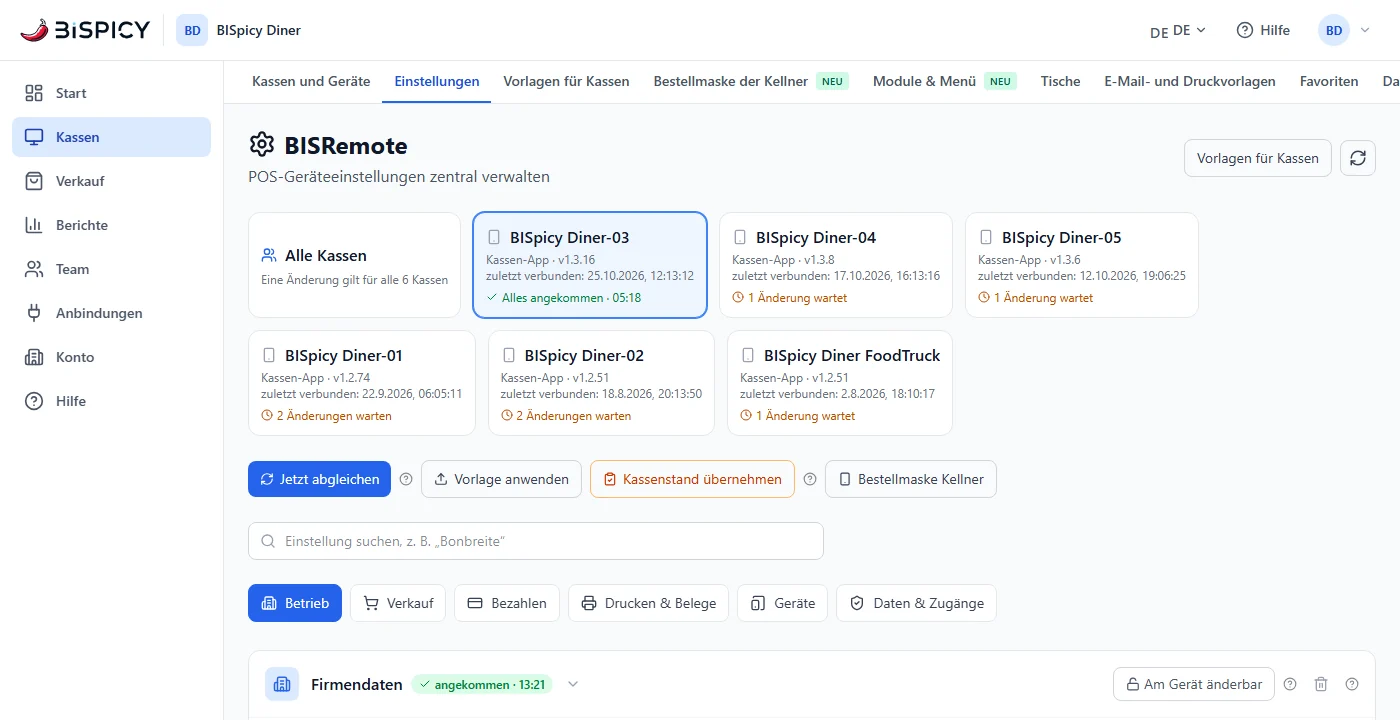
- Sperren: Der Knopf „Am Gerät änderbar“ am Abschnitt schaltet auf „Am Gerät gesperrt“. Nach dem Speichern zeigt die Kasse „Zentral verwaltet“, die Werte sind dort nur noch sichtbar.
- Vorlage anwenden: Eine Vorlage (Restaurant, Bar / Café, Einzelhandel, Handyshop oder eine eigene) setzt mehrere Einstellungen auf einer oder mehreren Kassen auf einmal. Vorher zeigt die Vorschau „Das ändert sich“ jede Einstellung mit ihrem Wert heute und danach.
- Nur lesend: Stornogründe, Gründe für Bargeldbewegungen, Artikelkategorien, Zubereitungsfragen & Beilagen und Gutscheine zeigt BISRemote nur an („von der Kasse gemeldet, nur lesend“), weil die Kasse sie nicht aus dem Kundencenter übernimmt. Stornogründe und Bargeld-Gründe pflegen Sie an der Kasse unter Einstellungen → Artikel & Verkauf. Felder mit „Wirkt an der Kasse derzeit nicht“ stellen Sie ebenfalls an der Kasse ein.
- Bestellmaske der Kellner-Geräte: Layout und Menü der Kellner-App haben einen eigenen Reiter, Kassen → Bestellmaske der Kellner. Dort legen Sie sie für alle Kellner-Geräte einer oder mehrerer Hauptkassen fest und sperren sie auf Wunsch am Gerät; Schritt für Schritt unter Kellner-App: Bestellmaske im Kundencenter.
- Tagesabschluss bei offenen Kellner-Kassen: Im Bereich Verkauf → Betriebsfunktionen legt „Kellner-Kassen beim Tagesabschluss (ab Kasse 1.3.18)“ fest, ob die Hauptkasse den Z-Bon sperrt, bis alle Kellner-Kassen abgerechnet sind (ab Werk), oder ihn nach Bestätigung mit Grund erlaubt; Schritt für Schritt unter Kellner-App: die Einstellung im Kundencenter.
- Zentrale Vorgabe entfernen: Der Papierkorb am Abschnitt gibt ihn an die Kasse zurück; sie behält ihre aktuellen Werte. Einen gesperrten Abschnitt vorher auf „Am Gerät änderbar“ stellen und speichern.
Schritt für Schritt mit allen Rückfragen: BISRemote-Anleitung auf bispicy.com.
Typische Einsatzbereiche
Festivals & Events
VIP-Bereiche mit reservierten Tischen, Bestellungen auf den Tisch buchen, Veranstalter behält den Überblick aus dem Backoffice.
Gastronomie & Restaurants
Tischplan einrichten, Service-Status verfolgen, offene Bestellungen pro Tisch sehen – auch wenn der Inhaber nicht im Service ist.
Pop-up-Stores
Temporäre Verkaufsflächen schnell einrichten, Stationen als „Tische" definieren, von zentraler Stelle koordinieren.
Beach- & Garten-Bars
Strandkörbe, Liegen, Cabanas als Tische verwalten. Bestellung wird vom Handy aufgenommen, Übersicht bleibt im Office sichtbar.
Preis & Testversion
10,00 € / Monat
Voller Funktionsumfang von BISRemote – inkl. Tischverwaltung, Mitarbeiter-Mirror und Favoriten-Konfiguration.
- 14 Tage kostenlos testen – ohne Vorab-Belastung der Zahlungsart
- Monatlich kündbar, keine Mindestlaufzeit
- Ideal für temporäre Events: Trial während des Festivals nutzen, danach kündigen
Lizenz aktivieren – Schritt für Schritt
Häufige Fragen
Bereit, Ihre Kasse aus dem Browser zu steuern?
14 Tage kostenlos. Keine Mindestlaufzeit. Monatlich kündbar.
Jetzt 14 Tage testen