Überblick
Mit dem Tischwechsel verschieben Sie eine komplette offene Bestellung von einem Tisch auf einen anderen. Die gesamte Buchung wandert dabei als Ganzes mit:
- Alle bestellten Artikel – inklusive Mengen, Varianten, Beilagen und Sonderwünschen
- Die hinterlegte Gästezahl des Tisches
- Die Kellner-Zuordnung – der zuständige Mitarbeiter bleibt mit der Bestellung verknüpft
Nach dem Wechsel ist die Bestellung am neuen Tisch sichtbar, und der ursprüngliche Tisch wird automatisch wieder frei. Es wird kein Bon abgeschlossen und nichts storniert – die Bestellung wird lediglich neu zugeordnet.
Sollen nur einzelne Positionen an einen anderen Tisch, nehmen Sie seit Kasse 1.3.17 „Positionen umsetzen“. Der Zieltisch darf dabei frei oder schon belegt sein.
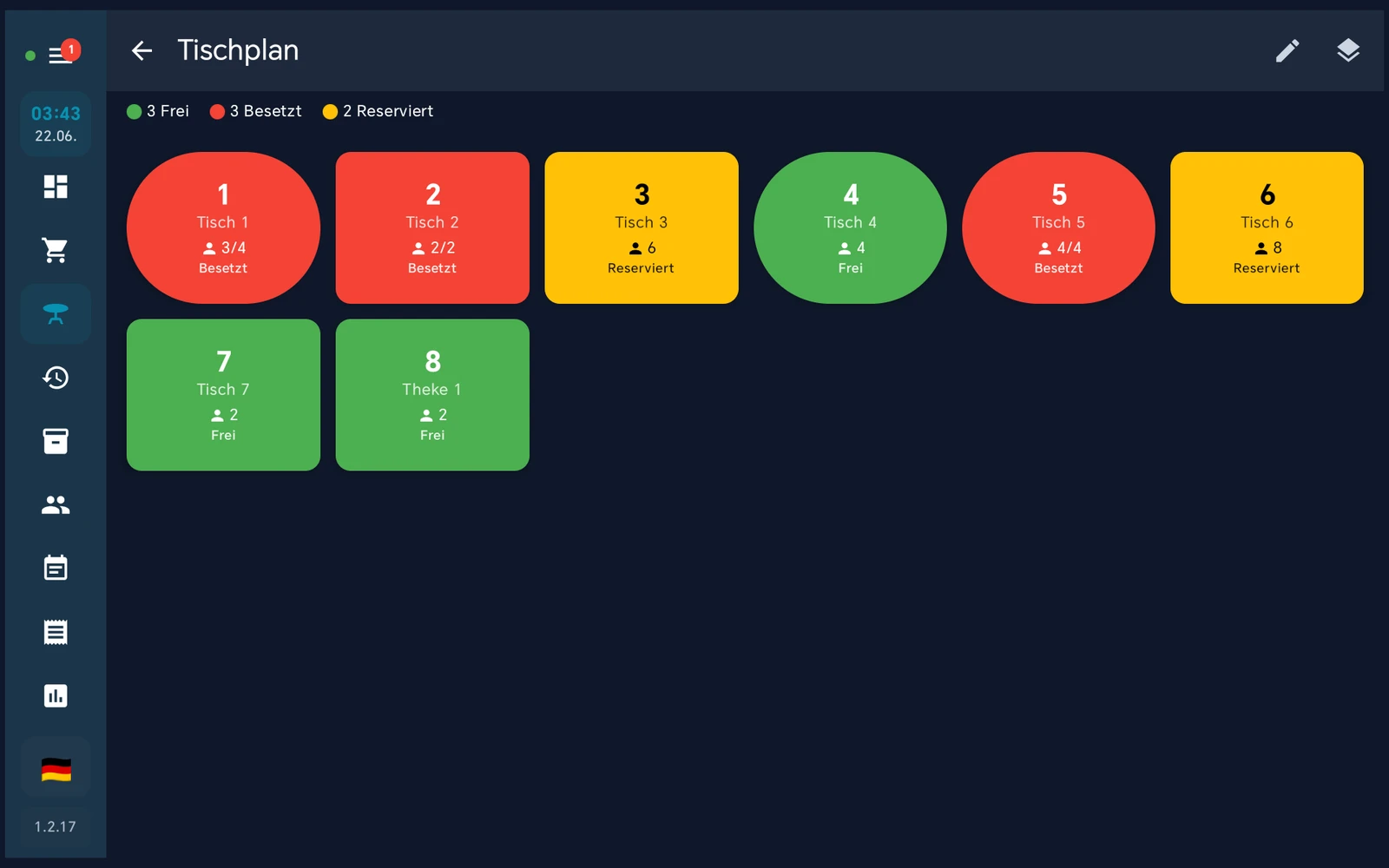
Der Tischplan: belegte Tische tragen ihre offene Bestellung, freie Tische sind als Zieltische verfügbar.
Wann brauche ich den Tischwechsel?
Gäste setzen sich um
Die Gäste haben drinnen bestellt, wollen aber bei schönem Wetter doch auf die Terrasse – die laufende Bestellung wandert per Tischwechsel mit nach draußen.
Falscher Tisch gebucht
Im Trubel wurde die Bestellung versehentlich auf den falschen Tisch gebucht. Statt alles zu stornieren und neu zu erfassen, korrigieren Sie es mit einem Tischwechsel.
In beiden Fällen sparen Sie sich das aufwändige Stornieren und Neuerfassen – ein paar Taps genügen, und die Bestellung sitzt am richtigen Tisch.
Tischwechsel Schritt für Schritt
1Tisch im Tischplan öffnen
Öffnen Sie den Tischplan und tippen Sie auf den belegten Ausgangstisch. Die offene Bestellung dieses Tisches wird geöffnet, sodass Sie alle Positionen sehen.
2„Tisch wechseln“ antippen
An der Hauptkasse steht „Tisch wechseln“ oben in der Kopfzeile des geöffneten Tisches (Symbol mit zwei Pfeilen). In der Ansicht „Vollbild-Layout“ und im Hochformat finden Sie es stattdessen im Menü ⋮ oben rechts, dort zusammen mit „Zusammenlegen“, „Positionen umsetzen“ und „Erneut drucken“. Welche Ansicht gilt, stellen Sie unter Einstellungen → Darstellung → Layout-Modus ein. Daneben stehen „Zusammenlegen“ und „Positionen umsetzen“. In der Kellner-App heißt der Knopf „Wechseln“ und steht im Tischkopf. Es erscheint der Wechsel-Dialog mit allen verfügbaren Zieltischen.
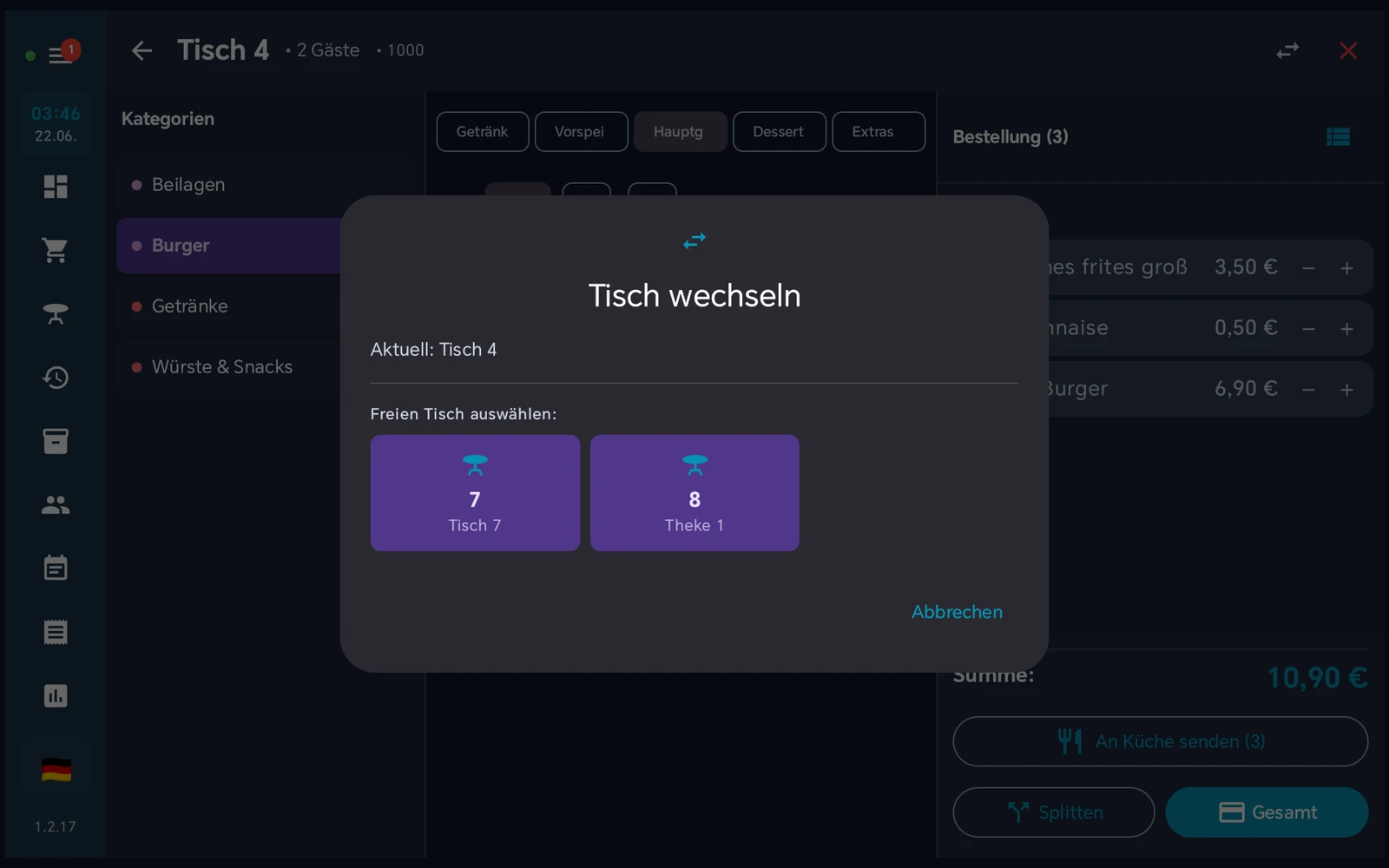
Der Wechsel-Dialog zeigt die freien Tische, auf die Sie die Bestellung verschieben können.
3Zieltisch antippen
Tippen Sie im Dialog auf den gewünschten freien Zieltisch und bestätigen Sie die Auswahl. BISpicy POS ordnet die Bestellung dem neuen Tisch zu. Seit Kasse 1.3.17 prüft die Kasse den Zieltisch dabei noch einmal: Hat ihn inzwischen ein anderes Gerät belegt, wird der Wechsel abgelehnt, und Sie wählen einen anderen Tisch.
4Bestellung wandert mit – alter Tisch wird frei
Die komplette Bestellung liegt jetzt am neuen Tisch – mit allen Artikeln, der Gästezahl und der Kellner-Zuordnung. Der ursprüngliche Tisch wird automatisch wieder als frei angezeigt und steht für neue Gäste bereit; seit Kasse 1.3.17 wird dort auch die Gästezahl zurückgesetzt.
Einzelne Positionen umsetzen (seit Kasse 1.3.17)
Wechselt nur ein Teil der Gäste den Tisch, oder wurde ein einzelnes Getränk am falschen Tisch gebucht, setzen Sie nur diese Positionen um. Der Zieltisch darf frei oder schon belegt sein. Das geht an der Hauptkasse und in der Kellner-App; am Kellner-Gerät braucht auch die Hauptkasse Version 1.3.17.
1„Positionen umsetzen“ öffnen und Positionen wählen
An der Hauptkasse steht „Positionen umsetzen“ oben in der Kopfzeile des Tisches neben „Tisch wechseln“ und „Zusammenlegen“, in der Vollbild-Ansicht und im Hochformat im Menü ⋮. In der Kellner-App finden Sie den Eintrag im Menü des Tisches. Im ersten Schritt „1 von 3 · Welche Positionen?“ wählen Sie die Positionen: Stückware in ganzen Stücken (Plus und Minus), Gewichtsware nur ganz, auf Wunsch alle Positionen eines Platzes. Die Kasse zeigt dabei, wie viele Positionen mit welchem Betrag ausgewählt sind.
2Zieltisch wählen
Unter „2 von 3 · Auf welchen Tisch?“ sehen Sie die Tische mit „frei“ oder „belegt“. Tische, auf die sich nichts umsetzen lässt, bleiben sichtbar und nennen den Grund, zum Beispiel „Wird kassiert“, „All-you-can-eat-Tisch“, „Tisch mit Rabatt“ oder „Schon online bezahlt“.
3Bestätigen
Unter „3 von 3 · Bestätigen“ stellen Sie bei „Gäste, die mitgehen“ ein, wie viele Gäste mit an den neuen Tisch wechseln, und bestätigen. Die Kasse meldet „Auf Tisch … umgesetzt.“ Haben Sie alle Positionen gewählt, zieht der ganze Tisch um.
Tischwechsel, Positionen umsetzen oder Splitbuchung?
Tischwechsel, „Positionen umsetzen“ und Splitbuchung lösen unterschiedliche Situationen. Soll nur ein Teil der Bestellung an einen anderen Tisch, nehmen Sie „Positionen umsetzen“.
Häufige Fragen
Nächste Schritte
Zuletzt aktualisiert: 2. November 2026 · Tisch-Aktionen in der Vollbild-Ansicht im Menü ⋮ (Kasse 1.3.20) · 27. Oktober: Positionen umsetzen und Tisch wechseln mit Kasse 1.3.17