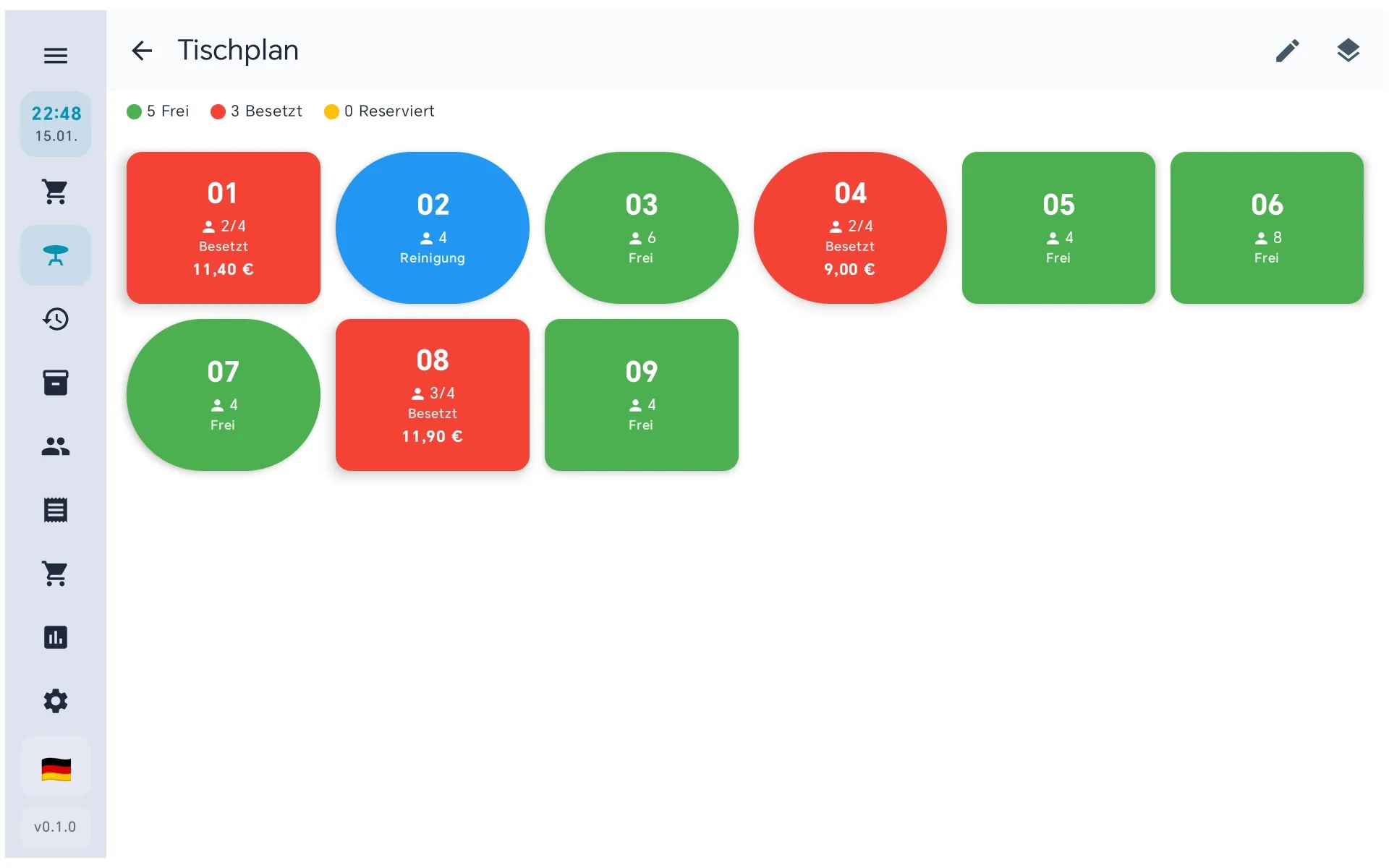
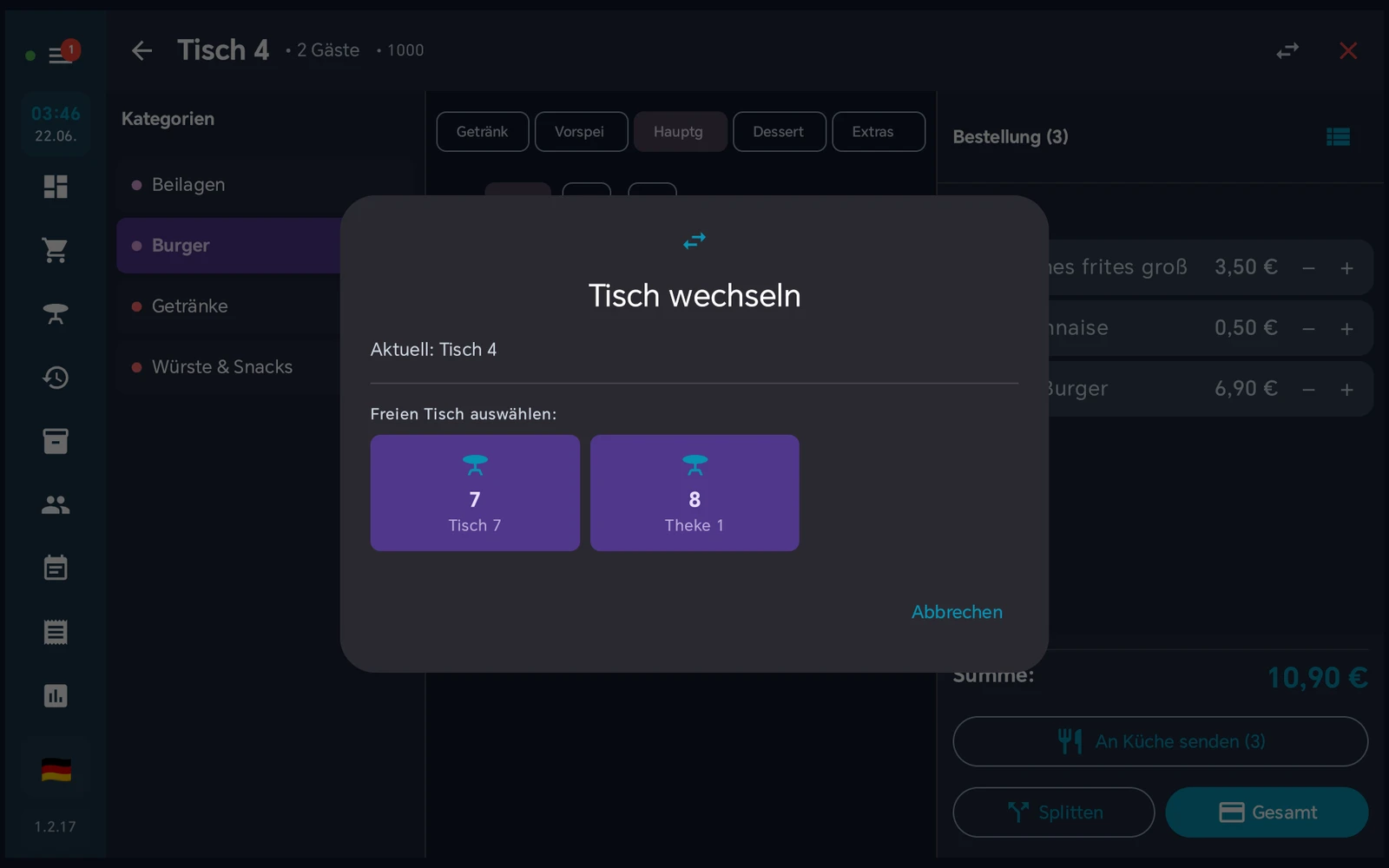
So funktioniert der Tischwechsel
Tisch in 3 Schritten wechseln
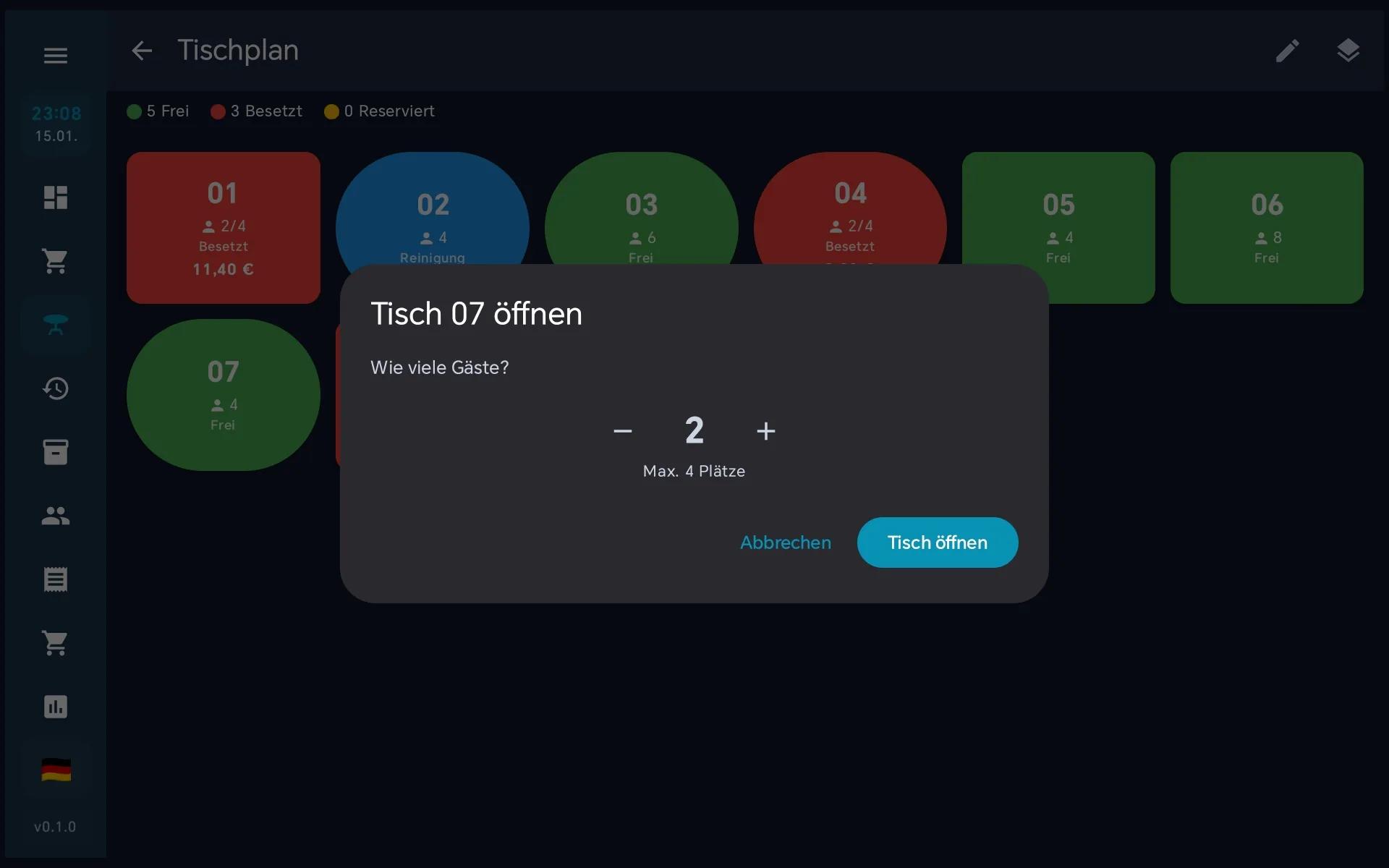
Tisch öffnen
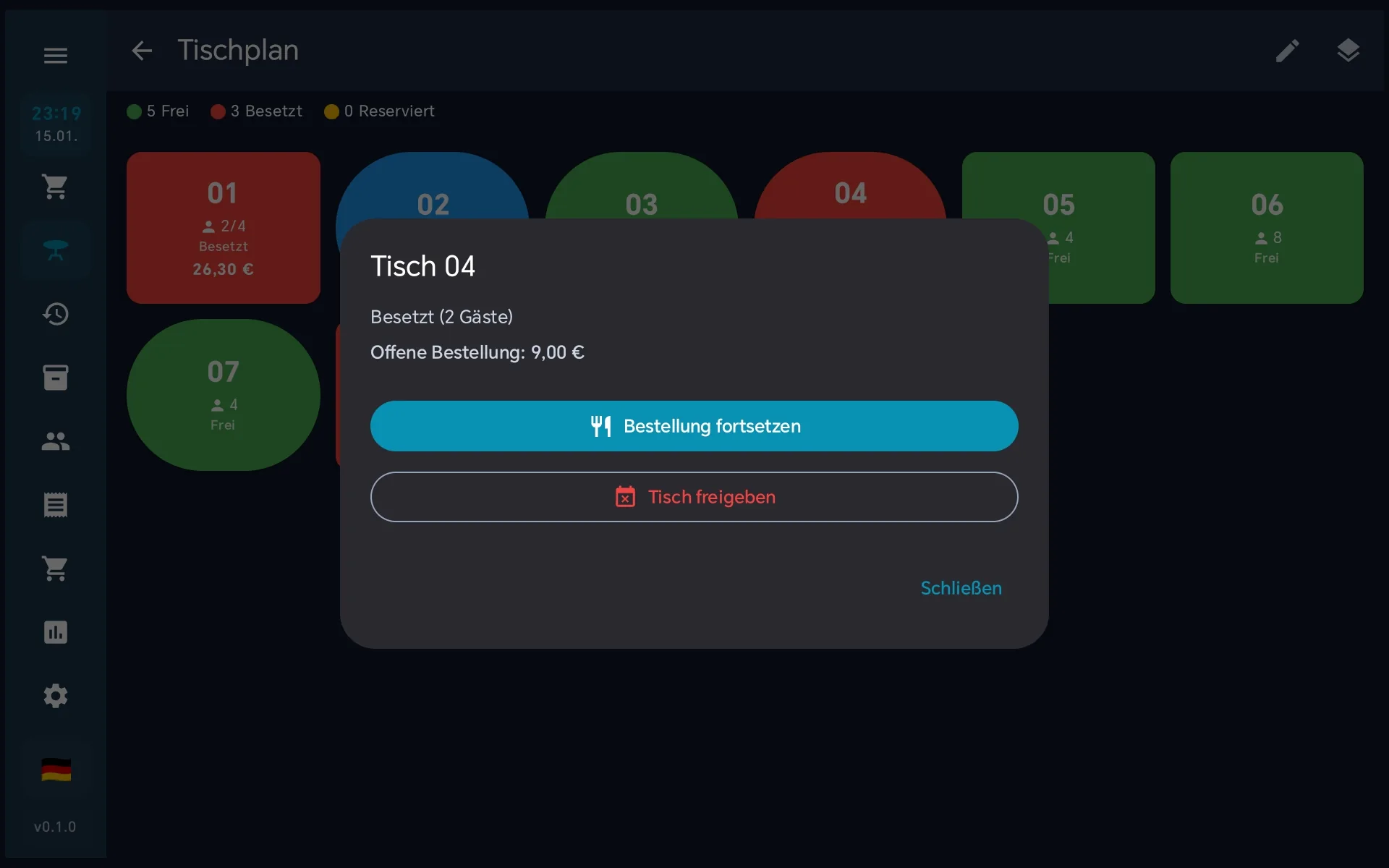
Im Tischplan auf den Tisch mit der offenen Bestellung tippen und die Tisch-Optionen öffnen.
„Tisch wechseln" wählen
In den Tisch-Optionen den Punkt „Tisch wechseln" antippen.
Zieltisch antippen
Den freien Zieltisch antippen – die Bestellung wandert mit, der alte Tisch wird frei.
Wann der Tischwechsel hilft
Typische Situationen im Servicealltag
Gäste setzen sich um
Vom Platz drinnen auf die Terrasse: Bestellung einfach mit auf den neuen Tisch verschieben.
Falscher Tisch gebucht
Aus Versehen auf den falschen Tisch boniert? Bestellung in Sekunden auf den richtigen Tisch verschieben.
Gruppe zusammenlegen
Soll eine Gruppe an einem Tisch sitzen, verschieben Sie die Bestellung auf den gemeinsamen Tisch.
Ihre Vorteile
Sauber, schnell, fehlerfrei
Kein Neu-Bonieren
Die komplette Bestellung wandert mit – kein Artikel muss erneut erfasst werden.
Keine Fehlbuchungen
Statt zu stornieren und neu anzulegen wird die Bestellung als Ganzes verschoben.
Tischstatus bleibt korrekt
Der alte Tisch wird automatisch frei, der neue belegt – der Tischplan stimmt jederzeit.
Kellner-Zuordnung wandert mit
Die Bestellung bleibt als Ganzes erhalten und behält ihre Zuordnung am neuen Tisch.
Tisch öffnen und Optionen aufrufen
Tippen Sie im digitalen Tischplan auf den belegten Tisch. Sie sehen die komplette offene Bestellung mit allen Artikeln und der hinterlegten Gästezahl und rufen darüber die Tisch-Optionen auf.
„Tisch wechseln" antippen
In den Tisch-Optionen wählen Sie „Tisch wechseln". Anschließend tippen Sie den freien Zieltisch an. Die gesamte Bestellung wird auf den neuen Tisch verschoben – der alte Tisch wird frei und kann sofort neu belegt werden.
Häufige Fragen zum Tischwechsel
Zuletzt aktualisiert: 21. Juni 2026