Mit der Tischreservierung von BISpicy POS behalten Sie alle Buchungen Ihres Restaurants an einem Ort im Blick — egal ob telefonisch, als Walk-in oder über die Online-Reservierung gebucht. Diese Anleitung zeigt Schritt für Schritt, wie Sie an der Kasse reservieren und die Online-Buchung für Ihre Gäste einrichten.
Reservierungs-Kalender an der Kasse
Der Reservierungs-Kalender ist die Zentrale für alle Buchungen eines Tages. Er öffnet in der Tagesansicht und zeigt:
- Eine Spalte je Tisch — so sehen Sie auf einen Blick, welcher Tisch wann belegt ist.
- Ein vertikales Zeitraster über Ihre Öffnungszeiten — jede Reservierung erscheint als Block über den reservierten Zeitraum.
- Die Quelle und Personenanzahl jeder Buchung direkt im Block.
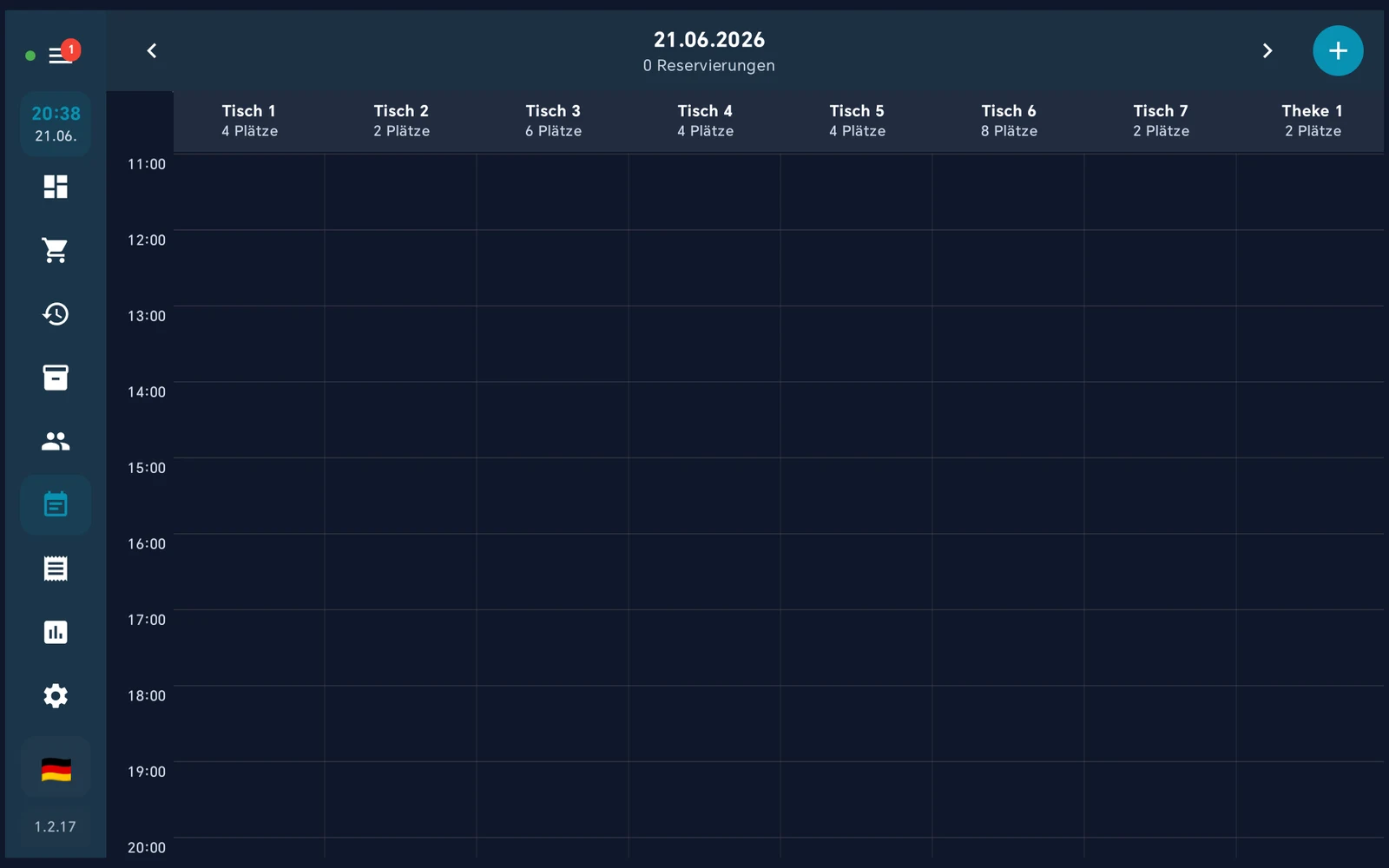
Reservierungs-Kalender (Tagesansicht): Spalte je Tisch, Reservierungen als Blöcke im Zeitraster.
Neue Reservierung anlegen
So buchen Sie eine Reservierung direkt an der Kasse, etwa wenn ein Gast telefonisch anfragt oder spontan vorbeikommt:
1Quelle auswählen
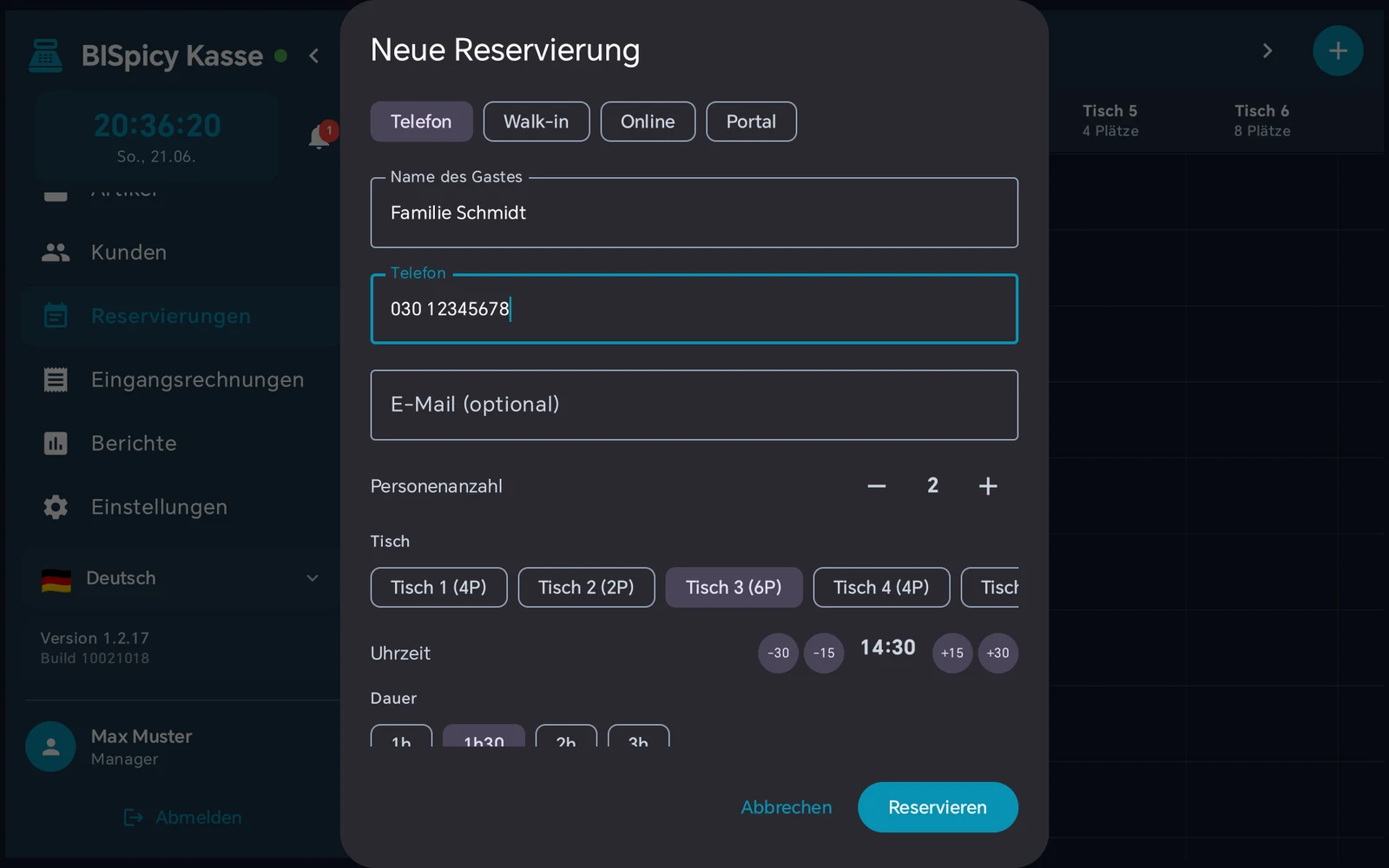
Tippen Sie auf Neue Reservierung und wählen Sie zuerst die Quelle der Buchung:
- Telefon — der Gast hat angerufen.
- Walk-in — der Gast steht spontan vor der Tür.
- Online — über das öffentliche Reservierungsformular gebucht.
- Portal — über ein angebundenes Reservierungsportal.
Die Quelle hilft Ihnen später, auszuwerten, woher Ihre Buchungen kommen.
2Gastdaten eingeben
Erfassen Sie die Angaben zum Gast:
- Gastname (Pflicht)
- Telefon — für Rückfragen; je nach Konfiguration Pflicht
- E-Mail (optional) — für die Bestätigungs-E-Mail
- Personenanzahl — Anzahl der Gäste
3Tisch, Uhrzeit und Dauer wählen
Legen Sie fest, wo und wann der Tisch reserviert wird:
- Tisch — passend zur Personenanzahl auswählen.
- Uhrzeit — Startzeitpunkt der Reservierung.
- Dauer — 1 Stunde, 1 Stunde 30, 2 Stunden oder 3 Stunden. Die Dauer bestimmt, wie lange der Tisch im Kalender blockiert ist.
4Mit „Reservieren" bestätigen
Tippen Sie auf Reservieren. Die Buchung erscheint sofort als Block in der gewählten Tisch-Spalte über den reservierten Zeitraum. Liegt eine E-Mail-Adresse vor, kann der Gast eine Bestätigung erhalten.
Online-Reservierung für Gäste
Geben Sie Ihren Gästen einen eigenen Reservierungs-Link, über den sie rund um die Uhr selbst einen Tisch buchen können — ohne Anruf und ohne dass Sie eingreifen müssen.
Online-Reservierungsformular: Der Gast wählt Datum, Uhrzeit und Personenanzahl und gibt seine Kontaktdaten ein.
1Öffentlicher Link je Restaurant
Jedes Restaurant erhält einen eigenen, öffentlichen Reservierungs-Link:
reservation.html?code=RESTAURANTCODE
Teilen Sie diesen Link auf Ihrer Website, in Google-/Social-Media-Profilen oder per QR-Code am Eingang. Der RESTAURANTCODE ordnet jede Buchung eindeutig Ihrem Betrieb zu.
2Verfügbarkeitsprüfung pro Zeitfenster
Der Gast wählt Datum, Uhrzeit und Personenanzahl. Das Formular prüft pro Slot live, ob noch ein passender Tisch frei ist — auf Basis Ihrer Öffnungszeiten, des Slot-Intervalls und der bereits vorhandenen Buchungen. Belegte Zeitfenster werden gar nicht erst angeboten.
3Automatische Tisch-Zuordnung
Bestätigt der Gast die Buchung, ordnet das System automatisch einen passenden Tisch nach Gruppengröße zu. So wird ein Zweiertisch nicht für eine Sechsergruppe vergeben und umgekehrt — Ihre Kapazität wird optimal genutzt.
4Bestätigungs-E-Mail in 6 Sprachen
Der Gast erhält automatisch eine Bestätigungs-E-Mail mit allen Details und einer Referenznummer. Die Mail wird in 6 Sprachen versendet — passend zur Sprachauswahl im Formular.
5Storno per Referenznummer mit Frist
Über die Referenznummer aus der Bestätigungs-E-Mail kann der Gast seine Reservierung selbst stornieren — bis zu der von Ihnen festgelegten Frist vor dem Termin. Danach ist eine Online-Stornierung gesperrt.
6Anti-Spam-Schutz
Ein integrierter Anti-Spam-Schutz verhindert automatisierte Massen- und Fake-Buchungen, damit Ihr Kalender nur echte Reservierungen enthält.
7Push-Meldung an die Kasse
Jede neue Online-Reservierung wird per Push an die Kasse gemeldet und erscheint sofort im Reservierungs-Kalender — Ihr Team ist in Echtzeit informiert, ohne manuell nachsehen zu müssen.
Konfiguration
In den Reservierungs-Einstellungen passen Sie die Regeln an Ihren Betrieb an. Diese Werte steuern sowohl den Kalender an der Kasse als auch die Verfügbarkeitsprüfung im Online-Formular:
Reservierungsdauer
Standard-Dauer einer Reservierung (z. B. 1h, 1h30, 2h, 3h).
Slot-Intervall
Raster der buchbaren Zeitfenster (z. B. alle 15 oder 30 Minuten).
Vorlaufzeit
Mindestabstand zwischen Buchung und Termin (z. B. keine Buchung weniger als 2 Stunden vorher).
Max. Gruppengröße
Größte online buchbare Personenanzahl; darüber liegende Anfragen laufen über Sie.
Öffnungszeiten
Zeitfenster, in denen Reservierungen möglich sind — Grundlage des Kalender-Zeitrasters.
Telefon-Pflicht
Legt fest, ob eine Telefonnummer für eine Buchung zwingend erforderlich ist.
Häufige Fragen
reservation.html?code=RESTAURANTCODE). Gäste prüfen die Verfügbarkeit pro Zeitfenster, geben ihre Daten ein und buchen. Die Tisch-Zuordnung erfolgt automatisch nach Gruppengröße, und der Gast erhält eine Bestätigungs-E-Mail.
Weiterführend
Zuletzt aktualisiert: 21. Juni 2026