Zum Hauptinhalt springen

Tischmodus (Tischverwaltung) aktivieren

Tischservice mit nur einem Schalter freischalten – danach erscheint der Tischplan im Menü.

Überblick

Der Tischmodus verwandelt Ihre BISpicy POS Kasse vom reinen Verkauf in einen vollwertigen Tischservice: Sie erhalten einen Tischplan, nehmen Bestellungen pro Tisch auf, wechseln Tische, teilen Rechnungen (Splitbuchung) und senden Küchenbons.

Wichtig: Der Tischmodus wird nicht über das Layout aktiviert. Unter Darstellung → Layout-Modus stehen nur „Vollbild" und „Klassisch" zur Auswahl – das schaltet keinen Tischservice frei. Der Tischmodus läuft über einen lokalen Schalter am Gerät im Betriebsmodus.

Mit dem Tischmodus stehen Ihnen diese Funktionen zur Verfügung:

Tischplan

Alle Tische mit Status, Gästezahl und Zonen auf einen Blick.

Tischwechsel

Gäste samt Bestellung auf einen anderen Tisch umsetzen.

Splitbuchung

Eine Tischrechnung auf mehrere Gäste oder Belege aufteilen.

Küchenbon

Bestellungen direkt an die Küche senden – getrennt vom Kassenbon.

Gut zu wissen: Der Schalter „Tischverwaltung" erscheint nur, wenn Ihre Branche auf Gastronomie, Restaurant oder Imbiss eingestellt ist. Mehr über das Gesamtkonzept erfahren Sie auf der Branchenseite Gastronomie.

Schritt 1: Einstellungen → Unternehmen öffnen

1Unternehmenseinstellungen aufrufen

Öffnen Sie über das Menü bzw. das Zahnrad-Symbol die Einstellungen. Tippen Sie auf die Kachel „Unternehmen" und anschließend auf „Firmeninformationen". Hier finden Sie neben den Stammdaten auch die Betriebs-Einstellungen Ihrer Kasse.
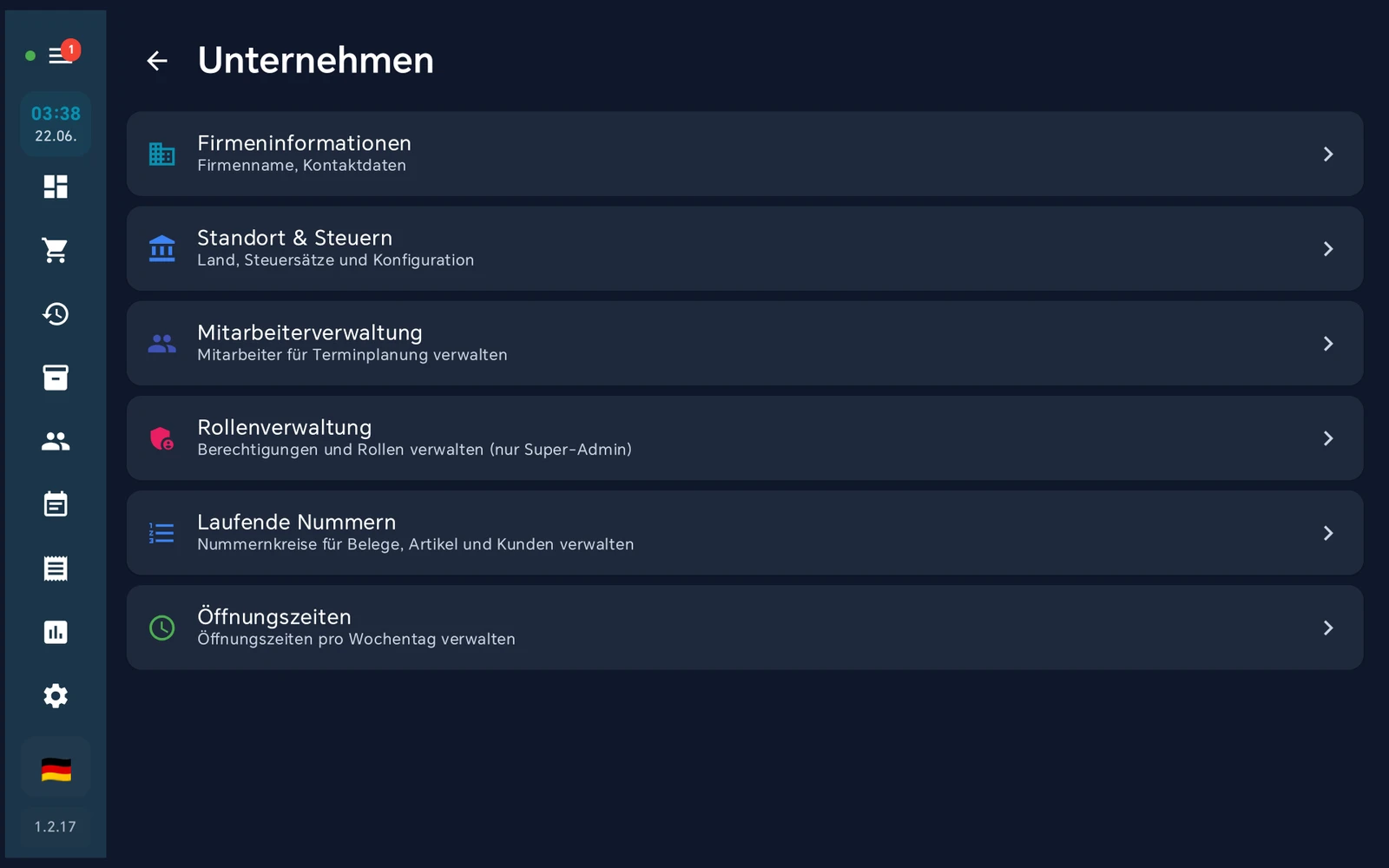
Einstellungen → Unternehmen in der BISpicy POS Kasse: die Unterpunkte Firmeninformationen, Standort & Steuern und Mitarbeiter werden als Kacheln angezeigt.
Einstellungen → Unternehmen: Über „Firmeninformationen" gelangen Sie zu den Betriebs-Einstellungen.
Tipp: Falls die Kachel „Unternehmen" ausgegraut ist, fehlt Ihrem Benutzer die nötige Berechtigung. Melden Sie sich mit einem Administrator-Konto an.

Schritt 2: Zur Sektion „Betriebsmodus" scrollen

In den Firmeneinstellungen scrollen Sie nach unten, bis die Sektion „Betriebsmodus" erscheint. Hier bündelt BISpicy POS die Schalter, die den grundsätzlichen Arbeitsmodus Ihrer Kasse festlegen – darunter die Tischverwaltung.
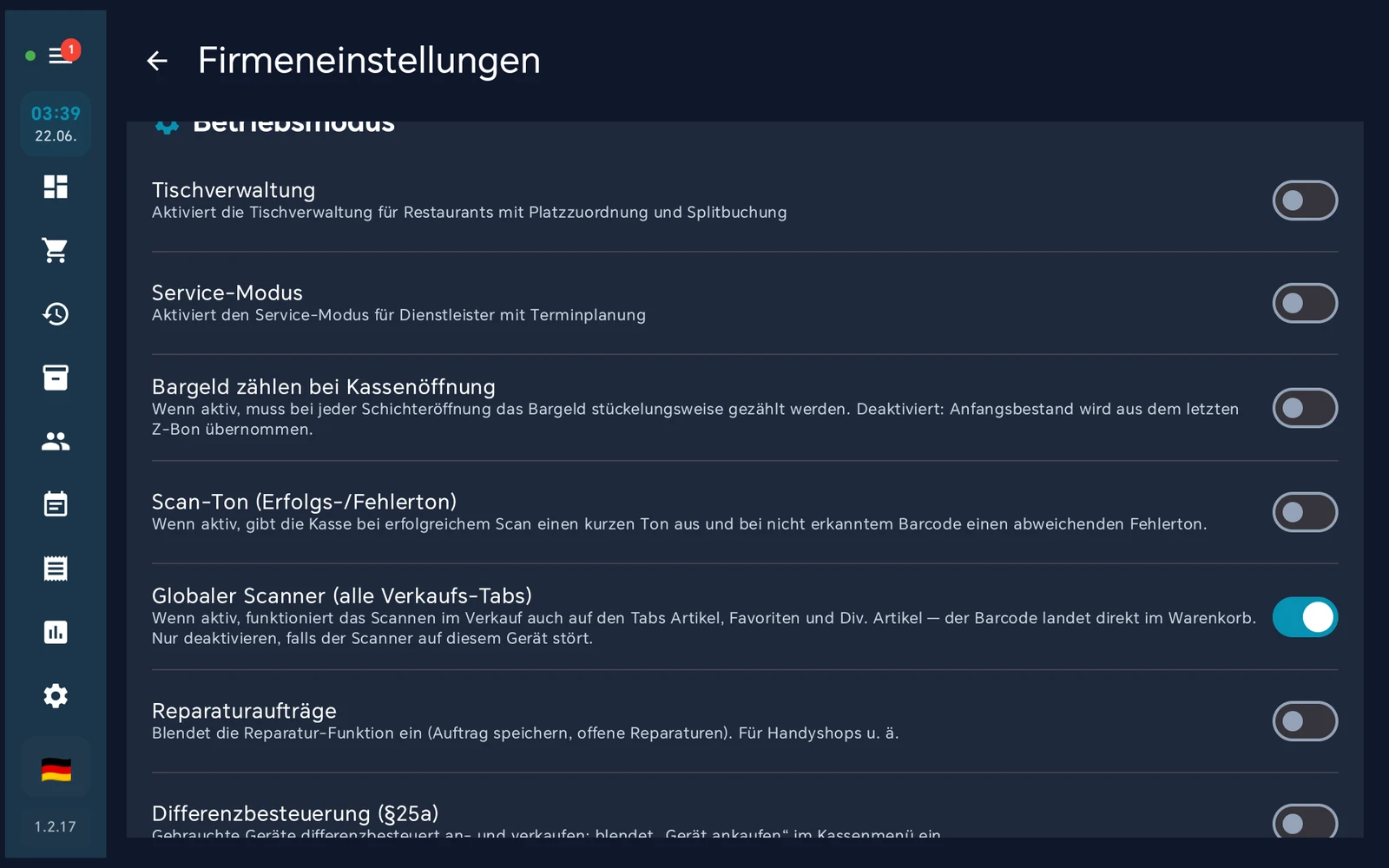
Sektion 'Betriebsmodus' in den Firmeninformationen der BISpicy POS Kasse: der Schalter 'Tischverwaltung' mit dem Hinweis 'Aktiviert die Tischverwaltung für Restaurants mit Platzzuordnung und Splitbuchung' steht noch auf AUS.
Die Sektion „Betriebsmodus": Der Schalter „Tischverwaltung" steht zunächst auf AUS.
1Schalter „Tischverwaltung" finden

Suchen Sie den Schalter mit der Beschriftung „Tischverwaltung" und dem Hinweistext „Aktiviert die Tischverwaltung für Restaurants mit Platzzuordnung und Splitbuchung". Im Auslieferungszustand ist er ausgeschaltet.

Schritt 3: Schalter „Tischverwaltung" einschalten

Tippen Sie auf den Schalter „Tischverwaltung". Er wird aktiv (blau), und die Kasse bestätigt die Änderung mit einer kurzen Meldung „gespeichert".
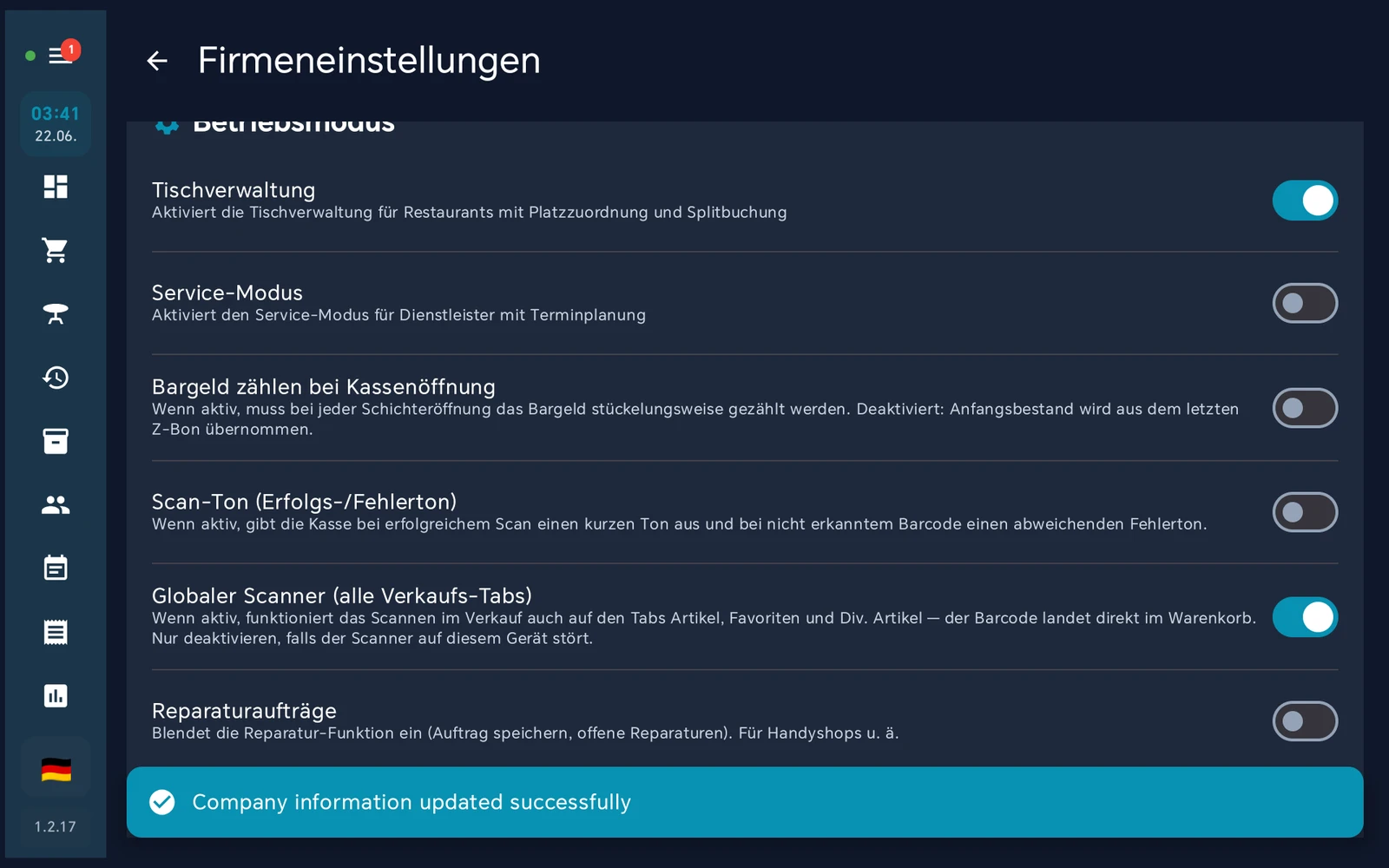
Der Schalter 'Tischverwaltung' in der BISpicy POS Kasse ist jetzt eingeschaltet (blau), eine Erfolgsmeldung 'gespeichert' wird eingeblendet.
Schalter „Tischverwaltung" aktiviert: blau hinterlegt, Erfolgsmeldung „gespeichert".
1Schalter umlegen

Ein Tippen genügt – der Schalter springt auf EIN. Es ist kein zusätzliches „Speichern" am Seitenende nötig; die Einstellung greift sofort.

Hinweis: Der Schalter ist eine Geräte-Einstellung. Aktivieren Sie ihn an jedem Kassengerät, das im Tischservice arbeiten soll, einzeln.

Schritt 4: „Tischplan" erscheint im Menü

Sobald die Tischverwaltung aktiv ist, ergänzt BISpicy POS das Hauptmenü automatisch um den Eintrag „Tischplan" – zu finden zwischen „Verkäufe" und „Verkaufshistorie".
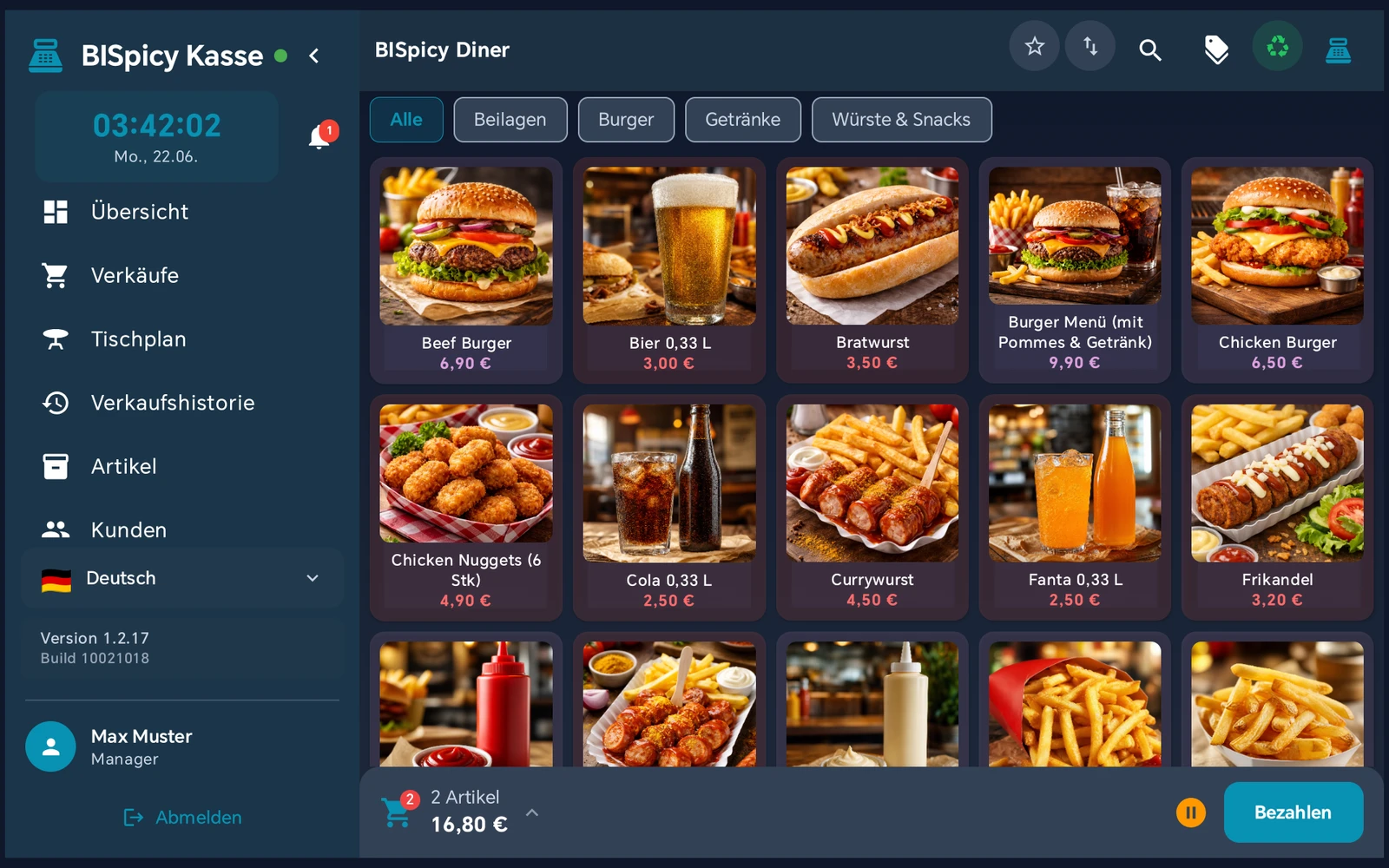
Hauptmenü der BISpicy POS Kasse mit dem neuen Eintrag 'Tischplan' zwischen 'Verkäufe' und 'Verkaufshistorie'.
Im Hauptmenü taucht der neue Punkt „Tischplan" auf – zwischen „Verkäufe" und „Verkaufshistorie".
Erscheint der Punkt nicht? Prüfen Sie, ob der Schalter wirklich auf EIN steht und ob Ihre Branche auf Gastronomie/Restaurant/Imbiss eingestellt ist. Ein erneutes Öffnen des Menüs aktualisiert die Ansicht.

Schritt 5: Tischplan öffnen – fertig

Öffnen Sie den Tischplan. Er zeigt alle Tische mit ihrem Status (frei, besetzt, reserviert), der Gästezahl und nach Zonen gruppiert. Ab hier arbeiten Sie im vollen Tischservice.
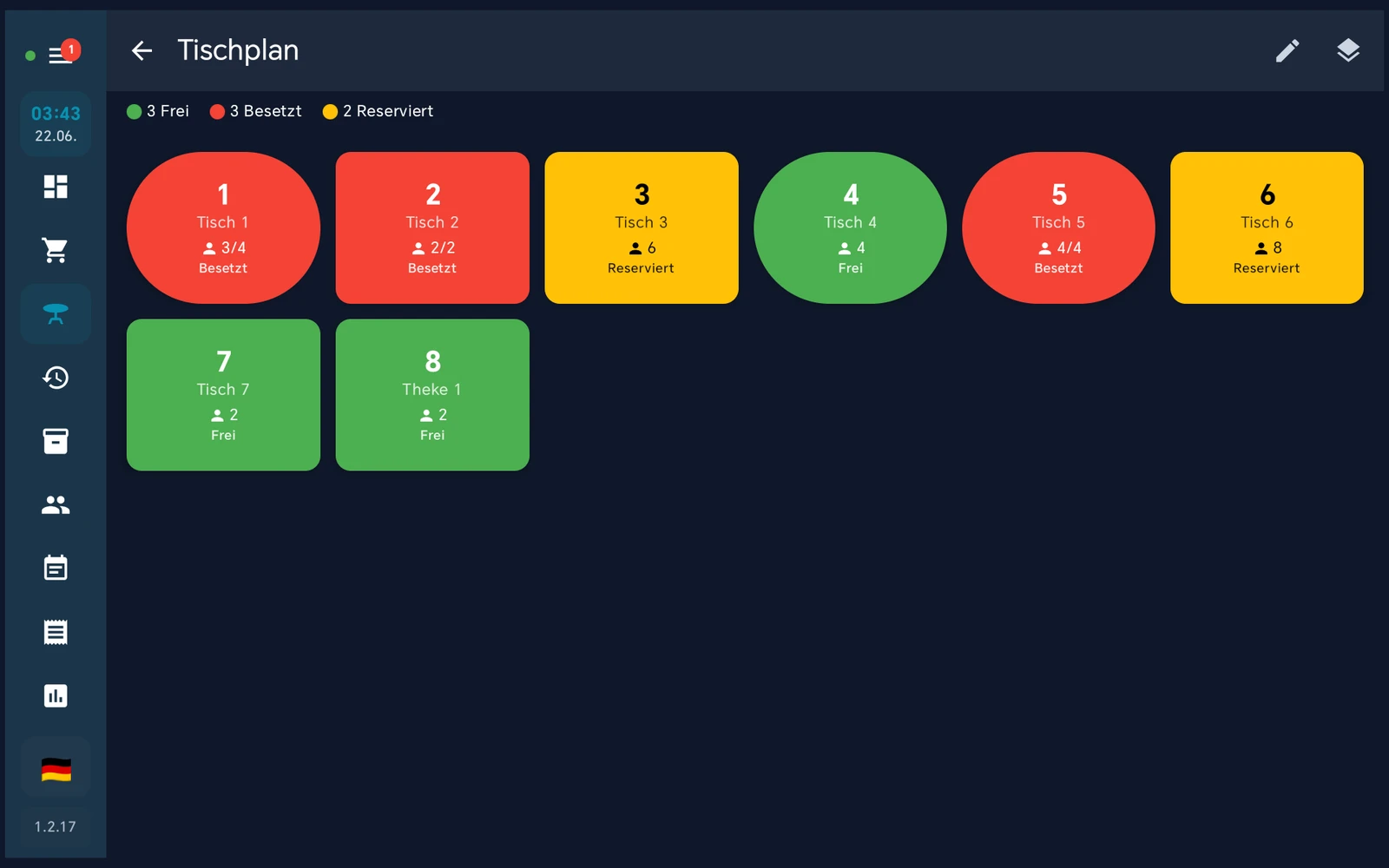
Digitaler Tischplan in der BISpicy POS Kasse: Tische mit Status frei, besetzt und reserviert, je mit Gästezahl, nach Zonen wie Innenbereich, Terrasse und Theke gruppiert.
Der Tischplan: alle Tische mit Status, Gästezahl und Zonen – bereit für den Service.

So nutzen Sie den Tischservice ab jetzt:

  • Tisch antippenGästezahl wählen → Bestellung aufnehmen (mit Gängen und Plätzen).
  • ↔ Tischwechsel: Gäste samt Bestellung auf einen anderen Tisch umsetzen.
  • „Splitten": die Rechnung auf mehrere Gäste oder Belege aufteilen.
  • „An Küche senden": Bestellung als Küchenbon ausgeben.
Geschafft: Der Tischmodus ist aktiv. Vertiefende Anleitungen zu den einzelnen Funktionen finden Sie unten unter „Weiterführende Themen".

Weiterführende Themen

Jetzt, da der Tischmodus aktiv ist, vertiefen diese Anleitungen die einzelnen Funktionen:

Häufige Fragen

Entweder ist der Schalter „Tischverwaltung" im Betriebsmodus noch ausgeschaltet, oder die Branche steht nicht auf Gastronomie, Restaurant oder Imbiss. Der Schalter „Tischverwaltung" erscheint nur für Gastro-Branchen. Stellen Sie zuerst die passende Branche ein und aktivieren Sie dann den Schalter – danach taucht der Tischplan im Menü auf.

Unter Einstellungen → Unternehmen → Firmeninformationen. Dort scrollen Sie nach unten bis zur Sektion „Betriebsmodus" und finden den Schalter „Tischverwaltung".

Nein. Der Schalter „Tischverwaltung" ist eine Geräte-Einstellung und wird direkt am jeweiligen Kassengerät umgelegt – pro Gerät einzeln. Im Kundencenter lassen sich Tische zwar anlegen und überwachen, der Tischmodus selbst wird aber am Gerät aktiviert.

Der normale Verkaufsbildschirm bleibt unverändert erhalten. Der Tischplan kommt lediglich als zusätzlicher Menüpunkt dazu – Sie wechseln je nach Bedarf zwischen normalem Verkauf und Tischservice.

Nein. Die Tischverwaltung läuft auf dem normalen Android-Kassengerät. Mehrere Geräte sind optional über den Multi-Device-Betrieb möglich, aber für den Tischmodus nicht erforderlich.

Gehen Sie erneut zu Einstellungen → Unternehmen → Firmeninformationen → Betriebsmodus und deaktivieren Sie den Schalter „Tischverwaltung". Der Menüpunkt „Tischplan" verschwindet daraufhin wieder.

Zuletzt aktualisiert: 22. Juni 2026