In der Kasse fehlt die Tischverwaltung: Der Menüpunkt „Tischplan" taucht nicht in der Navigationsleiste auf, Sie können keine Tische sehen oder anlegen. Der normale Verkaufsbildschirm funktioniert dagegen ganz normal.
Das ist fast immer kein Defekt, sondern eine Einstellung. Der Tischverwaltungs-Menüpunkt hat ein Branchen-Gate: Er erscheint nur, wenn (a) die Branche auf „Restaurant/Gastronomie“, „Café/Bistro“ oder „Imbiss“ steht UND (b) der Schalter „Tischverwaltung" im Betriebsmodus aktiviert ist. Fehlt eine der beiden Voraussetzungen, bleibt der Tischplan unsichtbar.
Diese Seite führt Sie in wenigen Minuten zur Lösung: Zuerst zeigen wir, was das Problem NICHT behebt (damit Sie sich unnötige Schritte sparen), danach die beiden echten Ursachen mit ihrer jeweiligen Lösung.
Kurzfassung: Branche auf Gastronomie stellen (Firmeninformationen) → Schalter „Tischverwaltung" einschalten (Betriebsmodus). Danach steht „Tischplan" direkt unter „Verkäufe" im Menü.
Das hilft NICHT
Diese naheliegenden Versuche bringen bei diesem Symptom nichts – weil es sich um eine Einstellung handelt, nicht um eine Störung der App:
App neu installieren / Cache leeren
Hilft nicht: Es ist eine Einstellung, keine App-Störung. Nach einer Neuinstallation sind Branche und Betriebsmodus unverändert – die Tischverwaltung fehlt weiterhin.
Layout-Modus umstellen
Unter Darstellung → Layout-Modus „Vollbild"/„Klassisch" zu wechseln schaltet keinen Tischservice frei – das ändert nur die Kachel-Darstellung des Verkaufsbildschirms.
Im Verkaufsbildschirm nach Tischen suchen
Der Tischplan ist ein eigener Menüpunkt, kein Element im Verkaufsscreen. Solange er nicht freigeschaltet ist, finden Sie im Verkauf keine Tische.
Nur den Schalter suchen bei Branche „Einzelhandel"
Steht die Branche auf Einzelhandel, ist der Schalter „Tischverwaltung" durch das Branchen-Gate gar nicht sichtbar. Stellen Sie zuerst die Branche um.
Fazit: Sparen Sie sich Neuinstallation und Layout-Experimente. Die Lösung sind die beiden folgenden Einstellungen – in dieser Reihenfolge.
Ursache 1: Branche steht nicht auf Gastronomie
Solange die Branche auf Einzelhandel (oder eine andere Nicht-Gastro-Branche) eingestellt ist, blendet die Kasse alle Gastro-Funktionen aus – inklusive des Schalters „Tischverwaltung". Das ist das Branchen-Gate. Deshalb ist dies immer der erste Schritt.
1Branche auf Gastronomie stellen
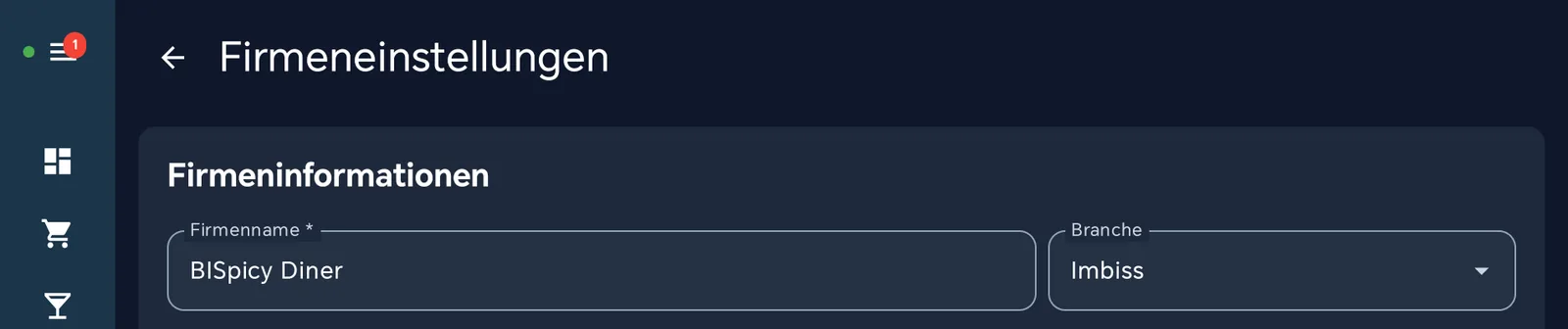
Öffnen Sie Einstellungen → Unternehmen → Firmeninformationen. Wählen Sie oben rechts im Feld „Branche“ „Restaurant/Gastronomie“, „Café/Bistro“ oder „Imbiss“. Erst dann erscheint überhaupt der Schalter „Tischverwaltung" (und später der Menüpunkt „Tischplan").
Das Feld „Branche“ steht oben rechts in den Firmeninformationen. Nur bei Restaurant, Café oder Imbiss bietet die Kasse die Tischverwaltung überhaupt an.
Tipp: Ist die Kachel „Unternehmen" ausgegraut, fehlt Ihrem Benutzer die Berechtigung. Melden Sie sich mit einem Administrator-Konto an, um die Branche ändern zu können.
Ursache 2: Schalter „Tischverwaltung" ist aus
Die richtige Branche allein genügt nicht – sie macht nur den Schalter sichtbar. Ist der Schalter selbst noch ausgeschaltet, bleibt der Tischplan weiterhin verborgen. Legen Sie ihn deshalb aktiv um.
2Schalter „Tischverwaltung" einschalten
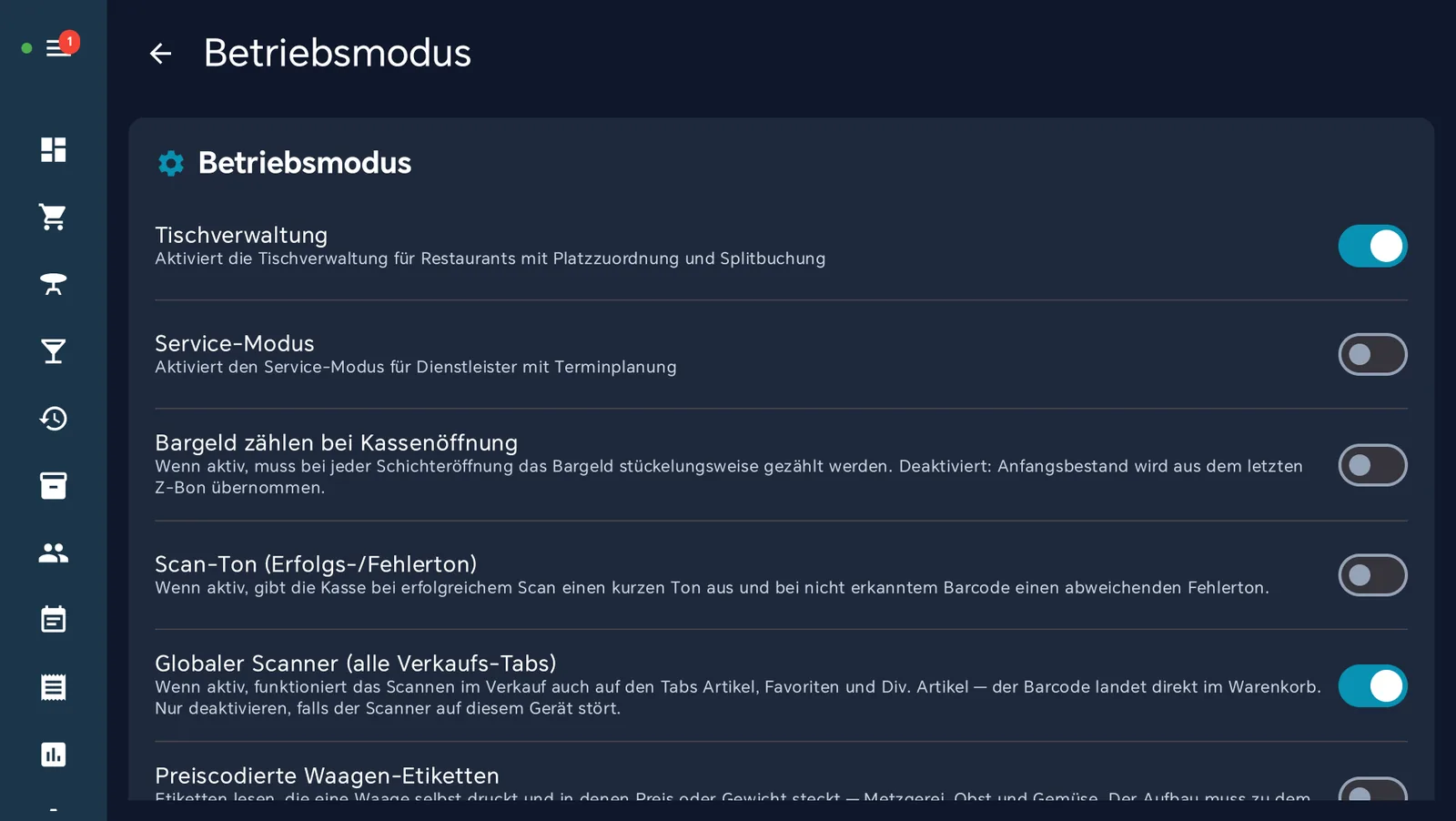
Öffnen Sie Einstellungen → Unternehmen → Betriebsmodus (seit Kasse 1.2.36 ein eigener Punkt direkt unter „Firmeninformationen“) und tippen Sie auf den Schalter „Tischverwaltung" ganz oben. Er wird aktiv (blau), und in der Menüleiste erscheint sofort ein Tisch-Symbol.
Schalter an, Tisch-Symbol da: Am Gerät selbst umgestellt, wirkt die Tischverwaltung sofort.
Wichtig – pro Gerät: Der Schalter ist eine Geräte-Einstellung. Aktivieren Sie ihn an jedem Kassengerät einzeln, das im Tischservice arbeiten soll. An einem zweiten Gerät fehlt der Tischplan sonst weiterhin.
Nach der Umstellung: Tischplan prüfen
Haben Sie den Schalter an der Kasse selbst umgelegt, erscheint der Tischplan sofort; im Test war dafür kein Neustart nötig. Wurde die Einstellung aus der Ferne geändert, übernimmt die Kasse sie automatisch per Sync – das dauert in der Regel etwa eine Minute. Zeigt die Navigationsleiste danach noch keinen Tischplan, hilft ein Neustart der App:
3App einmal komplett schließen und neu öffnen
Schließen Sie die BISpicy POS App vollständig (aus der Übersicht der laufenden Apps entfernen) und öffnen Sie sie erneut. Danach wird die Navigationsleiste neu aufgebaut.
Ergebnis: Im Hauptmenü erscheint jetzt der Punkt „Tischplan", direkt unter „Verkäufe". Ab hier legen Sie Tische an und arbeiten im vollen Tischservice.
Erscheint der Punkt immer noch nicht? Prüfen Sie beides erneut: Steht die Branche wirklich auf Gastronomie, und ist der Schalter „Tischverwaltung" auf EIN (blau)? Danach die App noch einmal neu starten. Hilft das nicht, wenden Sie sich mit der App-Version (in den Einstellungen nach „Version“ suchen) an den Support.
Weiterführende Themen
Passt alles, geht es hier weiter mit dem Tischservice:
Der Menüpunkt für die Tischverwaltung hat ein Branchen-Gate. Er erscheint nur, wenn die Branche auf „Restaurant/Gastronomie“, „Café/Bistro“ oder „Imbiss“ steht UND der Schalter „Tischverwaltung" im Betriebsmodus aktiviert ist. Steht die Branche auf Einzelhandel, ist der Schalter gar nicht sichtbar. Stellen Sie zuerst die Branche auf Gastronomie um, aktivieren Sie dann den Schalter und starten Sie die App neu.
Die Branche allein genügt nicht. Sie schaltet nur den Schalter „Tischverwaltung" frei. Aktivieren Sie zusätzlich diesen Schalter unter Einstellungen → Unternehmen → Betriebsmodus, sodass er blau ist. Am Gerät selbst umgestellt, erscheint „Tischplan" sofort im Menü. Wurde die Einstellung aus der Ferne geändert und fehlt der Punkt nach etwa einer Minute noch, schließen Sie die App einmal komplett und öffnen Sie sie neu.
Nein. Es handelt sich um eine Einstellung, nicht um eine App-Störung. Nach einer Neuinstallation bleiben Branche und Betriebsmodus unverändert, sodass die Tischverwaltung weiterhin fehlt. Stellen Sie stattdessen die Branche auf Gastronomie und aktivieren Sie den Schalter „Tischverwaltung".
Unter Einstellungen → Unternehmen → Firmeninformationen im Feld „Branche“: „Restaurant/Gastronomie“, „Café/Bistro“ oder „Imbiss“ wählen. Anschließend erscheint unter Einstellungen → Unternehmen → Betriebsmodus der Schalter „Tischverwaltung".
Ja. Der Schalter „Tischverwaltung" ist eine Geräte-Einstellung und wird direkt am jeweiligen Kassengerät umgelegt – pro Gerät einzeln. Aktivieren Sie ihn an jedem Kassengerät, das im Tischservice arbeiten soll.
Die Kasse übernimmt Einstellungsänderungen automatisch per Sync, in der Regel innerhalb von etwa einer Minute. Danach die App einmal komplett schließen und neu öffnen, damit die Navigationsleiste aktualisiert wird – anschließend erscheint der Menüpunkt „Tischplan".