Überblick
Am Imbiss, an der Theke oder im Foodtruck gibt es meist keine Tischverwaltung – trotzdem kommt es vor, dass eine gemeinsam aufgenommene Bestellung am Ende von mehreren Gästen getrennt bezahlt wird. Mit „Getrennt kassieren" im Bestellmanagement teilen Sie genau diesen Fall auf, ohne die Bestellung ein zweites Mal eintippen zu müssen.
Die Funktion nutzt dieselbe Rechnungsaufteilung wie die Splitbuchung am Tisch – nur ohne dass dafür ein Tisch nötig wäre. Neu ist sie ab Kassen-Version 1.2.95.
Voraussetzungen
Kassen-App ab 1.2.95
„Getrennt kassieren" steht ab dieser Version im Bestellmanagement zur Verfügung.
Bestellmanagement wird genutzt
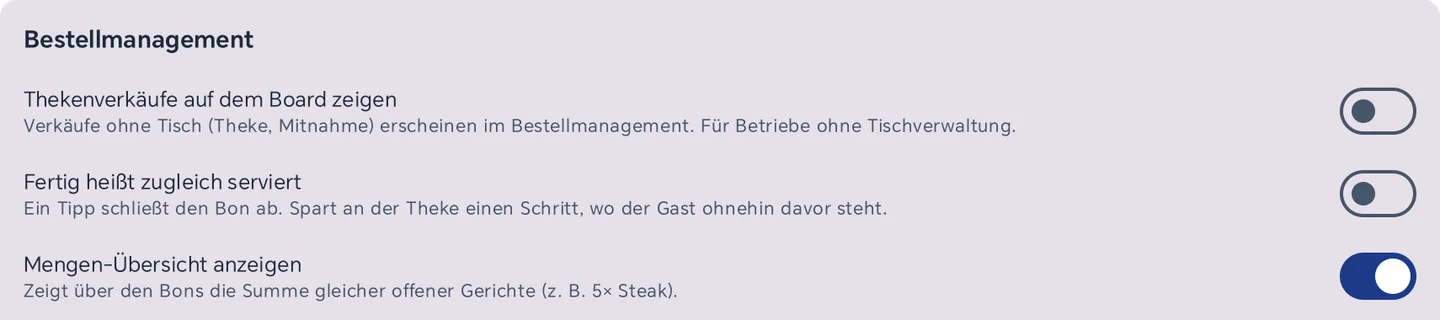
Es erscheint automatisch, sobald Küchenbons anfallen, oder sobald der Schalter „Thekenverkäufe auf dem Board zeigen" aktiv ist.
Schritt-für-Schritt: Getrennt kassieren
1Bestellung ganz normal aufnehmen
Tippen Sie die Bestellung wie gewohnt in den Warenkorb – auch wenn Sie schon wissen, dass später mehrere Gäste getrennt zahlen werden. An dieser Stelle ändert sich nichts.
2An Küche senden
Schließen Sie die Erfassung mit „An Küche senden" ab. Der Warenkorb wird geleert und die Kasse ist sofort frei für den nächsten Gast. Die Bestellung wartet ab jetzt im Bestellmanagement.
3Bestellung wartet auf Kassieren
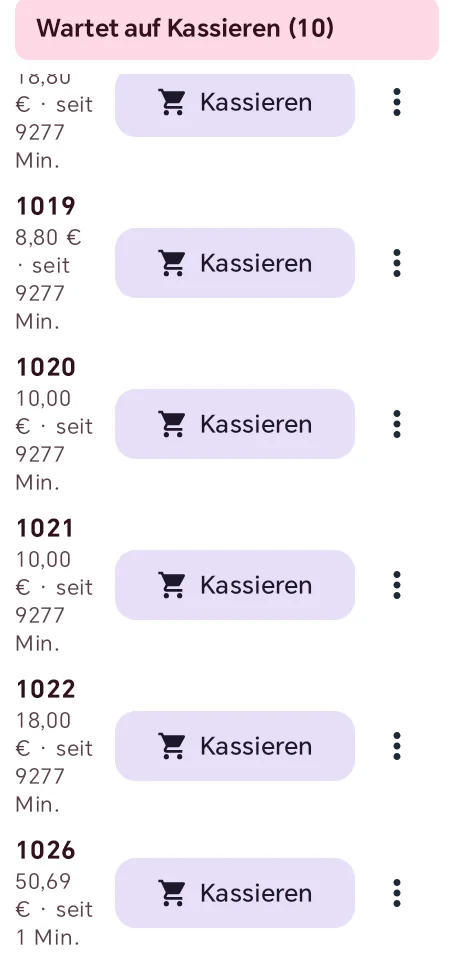
Sobald die Küche fertig ist, steht die Bestellung rechts in der Spalte „Wartet auf Kassieren" – mit Nummer, offenem Betrag und Wartezeit.
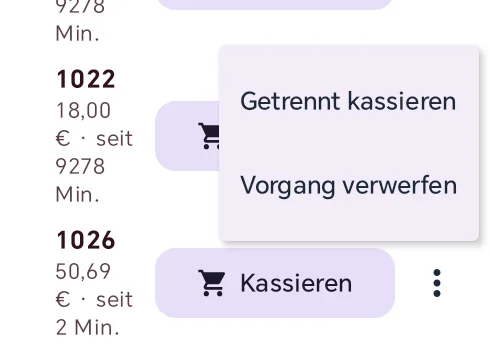
4Drei-Punkte-Menü → „Getrennt kassieren"
Öffnen Sie das Drei-Punkte-Menü neben dem Knopf „Kassieren". Dort finden Sie „Getrennt kassieren" und, für den Fehlerfall, „Vorgang verwerfen".
5Positionen für diesen Gast auswählen
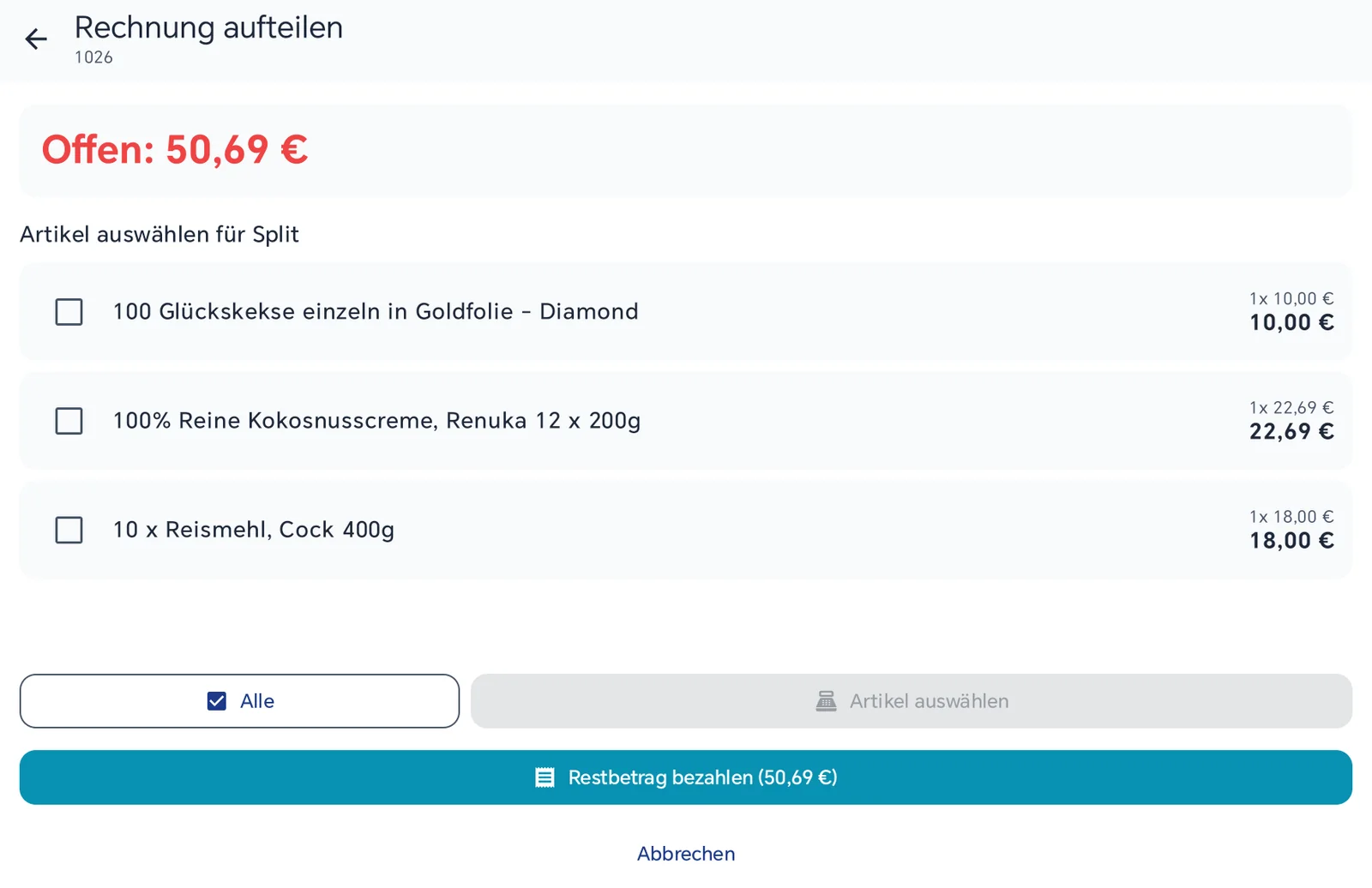
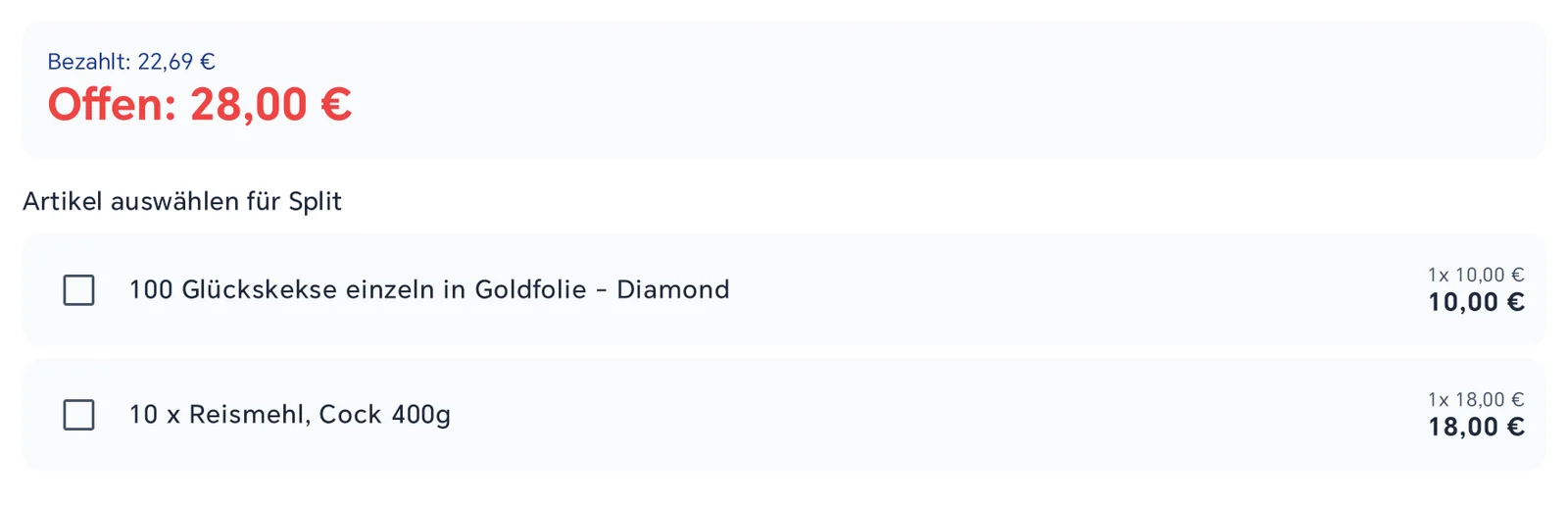
Es öffnet sich dieselbe Rechnungsaufteilung wie am Tisch. Haken Sie die Positionen an, die dieser Gast zahlt. Wer doch alles zusammen kassiert, nutzt stattdessen „Restbetrag bezahlen".
6Mit „Zur Kasse" nur den ausgewählten Teil abrechnen
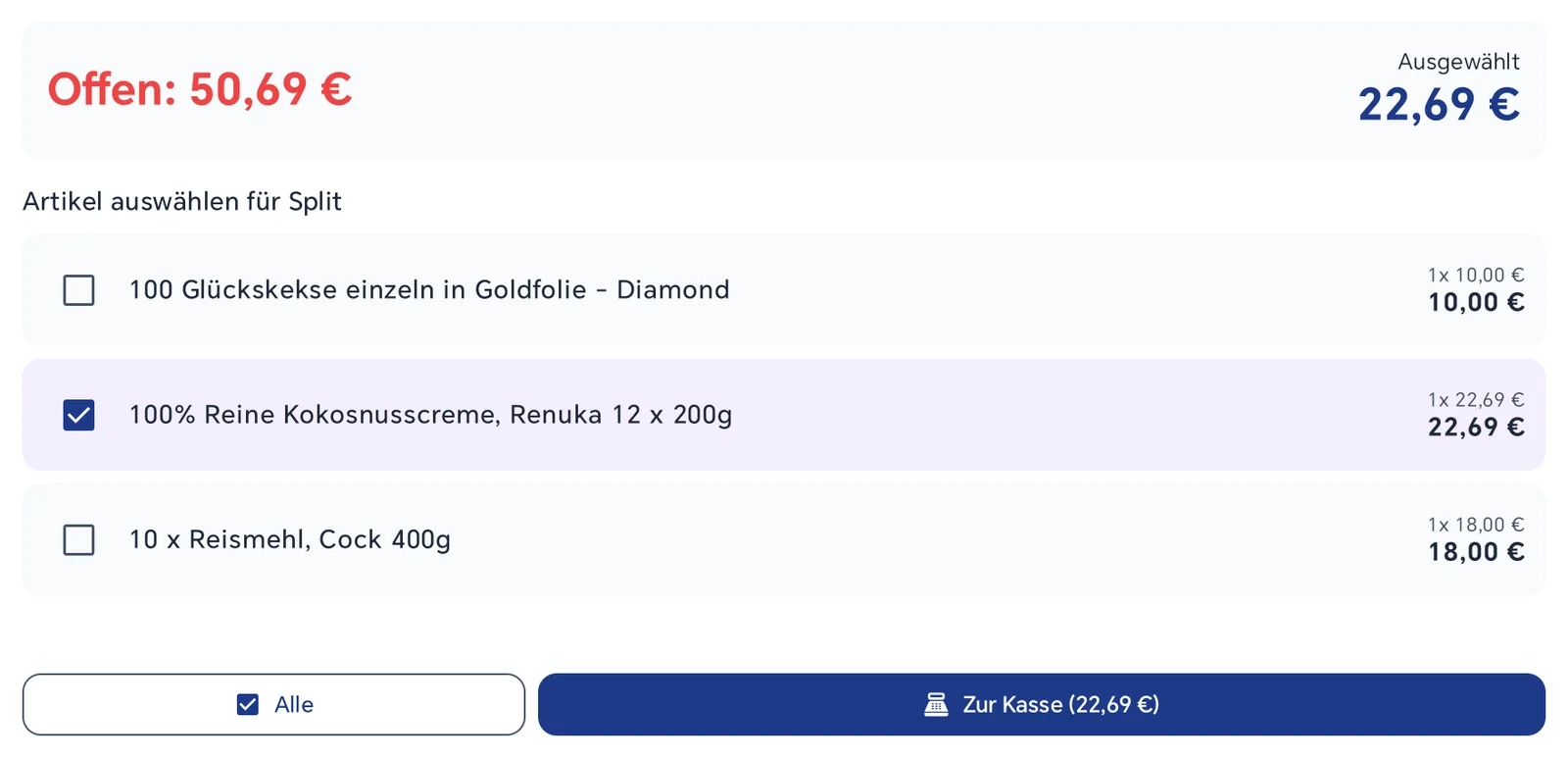
Sobald mindestens eine Position angehakt ist, zeigt die Kasse oben rechts den ausgewählten Betrag. Ein Tipp auf „Zur Kasse" holt nur diesen Teil in den Warenkorb – der Rest bleibt unangetastet.
7Ganz normal kassieren
Ab hier läuft alles wie jeder andere Verkauf: Sie wählen eine beliebige Zahlart und schließen ab. Jede Teilzahlung ist ein eigenständiger Verkauf mit eigener Bonnummer und eigener TSE-Signatur.
8Nächsten Gast abrechnen
Danach zeigt die Rechnungsaufteilung, was bereits bezahlt wurde und was noch offen ist – die bezahlte Position wird nicht mehr angeboten. Im Bestellmanagement steht die Bestellung mit dem tatsächlich noch offenen Restbetrag weiter, bis auch der letzte Gast bezahlt hat.
Vorgang verwerfen
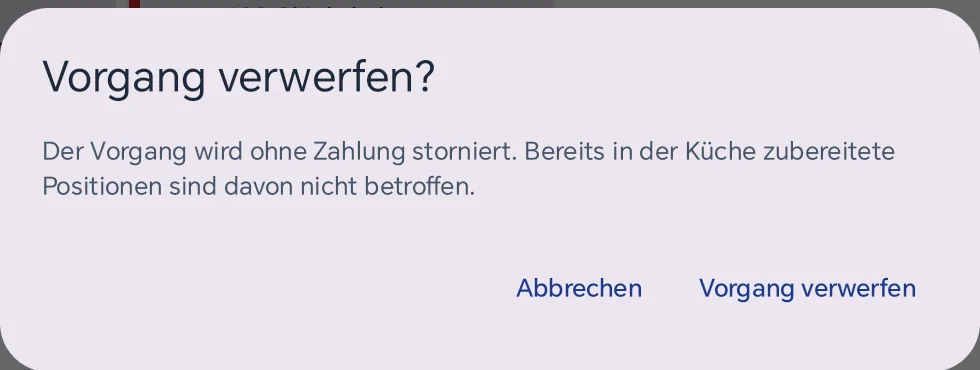
Für versehentlich angelegte oder doppelt erfasste Bestellungen gibt es im selben Drei-Punkte-Menü den Eintrag „Vorgang verwerfen". Nach einer Rückfrage wird die Bestellung ohne Zahlung storniert und verschwindet aus der Liste. Bereits in der Küche zubereitete Ware ist davon nicht betroffen – die Küche bekommt auch keine neue Nachricht.
Die Funktion ist auf Mitarbeiter mit dem Recht „Verkäufe stornieren" beschränkt und wird mit Name, Betrag und Uhrzeit protokolliert.
Die Zeile „Offen gesamt“
Über den Spalten steht im Bestellmanagement und auf dem Küchendisplay die Zeile „Offen gesamt:“, zum Beispiel „10× Cola 0,33 L · 3× Bier 0,33 L“. Sie zählt gleiche Artikel über alle offenen Bons zusammen, damit Küche oder Theke auf einen Blick sieht, wie viel davon insgesamt zuzubereiten ist, etwa fünf Portionen Pommes für drei Tische. Gezählt werden nur Portionen, die noch zubereitet werden müssen. Was auf „Fertig“ steht, zählt nicht mehr mit. Ein Artikel erscheint erst ab zwei offenen Portionen, mit nur Einzelpositionen gibt es keine Zeile.

Wer die Zeile nicht braucht, schaltet sie an der Hauptkasse unter Einstellungen → Geräte & Netzwerk → Küchendisplay, Karte „Bestellmanagement“, mit „Mengen-Übersicht anzeigen“ aus. Das gilt für das Bestellmanagement der Hauptkasse und für die gekoppelten Küchendisplays.
Tipps & Hinweise
Verwandte Themen
„Getrennt kassieren" ist die Variante ohne Tisch. Je nachdem, wie Ihr Betrieb arbeitet, sind diese Seiten der passende nächste Schritt:
Häufige Fragen
Zuletzt aktualisiert: 23. Oktober 2026 (Abschnitt „Offen gesamt“, Kasse 1.3.12); übrige Abschnitte geprüft am 20. September 2026