Links steht die Seitenleiste mit höchstens acht Punkten. Was nicht hineinpasst, finden Sie unter Weitere, und jede Seite, die nicht in der Leiste steht, erscheint außerdem als Kachel auf der Übersicht. Es geht nichts verloren: Jede Person erreicht jede Seite, für die sie das Recht hat, und sieht keine, für die ihr das Recht fehlt. Welche Punkte vorn stehen, legt eine Vorlage für Ihre Branche fest. Unter Module & Menü ändern Sie das selbst.
Wo ist was seit dem Update?
| Sie suchen | So kommen Sie hin |
|---|---|
| Kassenverwaltung (Kasse öffnen, X-Bon, Entnahme/Einlage, Z-Bon) | Seitenleiste → Kasse. Es öffnet sich eine schmale Spalte mit den Vorgängen. „Status“ öffnet die Seite „Kasse“ mit dem Kassenstand (Kassenführung). |
| Verkaufshistorie, Gutschrift, Offene Rechnungen, Eingangsrechnungen, Berichte | Seitenleiste → Kasse → Weitere am Ende der Spalte, oder auf der Seite „Kasse“ in den Gruppen „Belege“ und „Auswertung“. |
| DirectPrint (Preisschilder) | Übersicht → Bereich „Schnellzugriff“ → Kachel „DirectPrint“ (DirectPrint). |
| Kunden, Systemstatus, Artikel, Verkäufe (wenn nicht in der Leiste) | Seitenleiste → Weitere, oder als Kachel im Schnellzugriff der Übersicht. |
| Sprache, Mitarbeiter wechseln, Abmelden | Ganz unten in der Seitenleiste: Ihr Profil (Name und Rolle). |
| Menü ändern | Profil → Menü anpassen, oder Einstellungen → Betriebsmodus → Abschnitt Module & Menü. Dafür brauchen Sie das Recht „Einstellungen“. |
Die Seitenleiste
Die Leiste zeigt höchstens acht Punkte, „Weitere“ zählt mit. Kasse und Einstellungen stehen immer darin, die Einstellungen ganz unten. Die Leiste scrollt nie: Ist der Bildschirm zu niedrig, rutschen die hinteren Punkte unter „Weitere“, die vorderen und die Kasse bleiben stehen. Die Zahl neben „Weitere“ sagt, wie viele Punkte dort liegen. Die rote Zahl am Bestellmanagement zählt die offenen Bestellungen.
Welche Punkte vorn stehen, bestimmt ab Werk die Vorlage Ihrer Branche:
- Gastronomie mit Tischplan: Übersicht, Tischplan, Bestellmanagement, Kasse, Reservierungen, Termine, Einstellungen. Nach der Anmeldung startet die Kasse im Tischplan.
- Imbiss / Theke (Gastronomie ohne Tischverwaltung): Übersicht, Verkäufe, Bestellmanagement, Kasse, Einstellungen.
- Einzelhandel: Übersicht, Verkäufe, Artikel, Kasse, Termine, Einstellungen. Handyshop: Übersicht, Verkäufe, Artikel, Termine, Kasse, Einstellungen.
- Dienstleistung: Übersicht, Termine, Verkäufe, Kasse, Einstellungen. Handwerk: Aufträge, Übersicht, Verkäufe, Termine, Kasse, Einstellungen. Im Handwerk startet die Kasse bei den Aufträgen, sonst in der Verkaufsmaske.
Ein Punkt erscheint nur, wenn das Modul dahinter eingeschaltet ist: Tischplan mit Tischverwaltung, Reservierungen und Termine mit dem jeweiligen Modul, Bierdeckel mit dem Bierdeckel-Modul, Aufträge im Handwerk, Bestellmanagement mit Tischverwaltung oder mit Thekenverkäufen auf dem Board. „Kunden“ steht ab Werk unter „Weitere“.
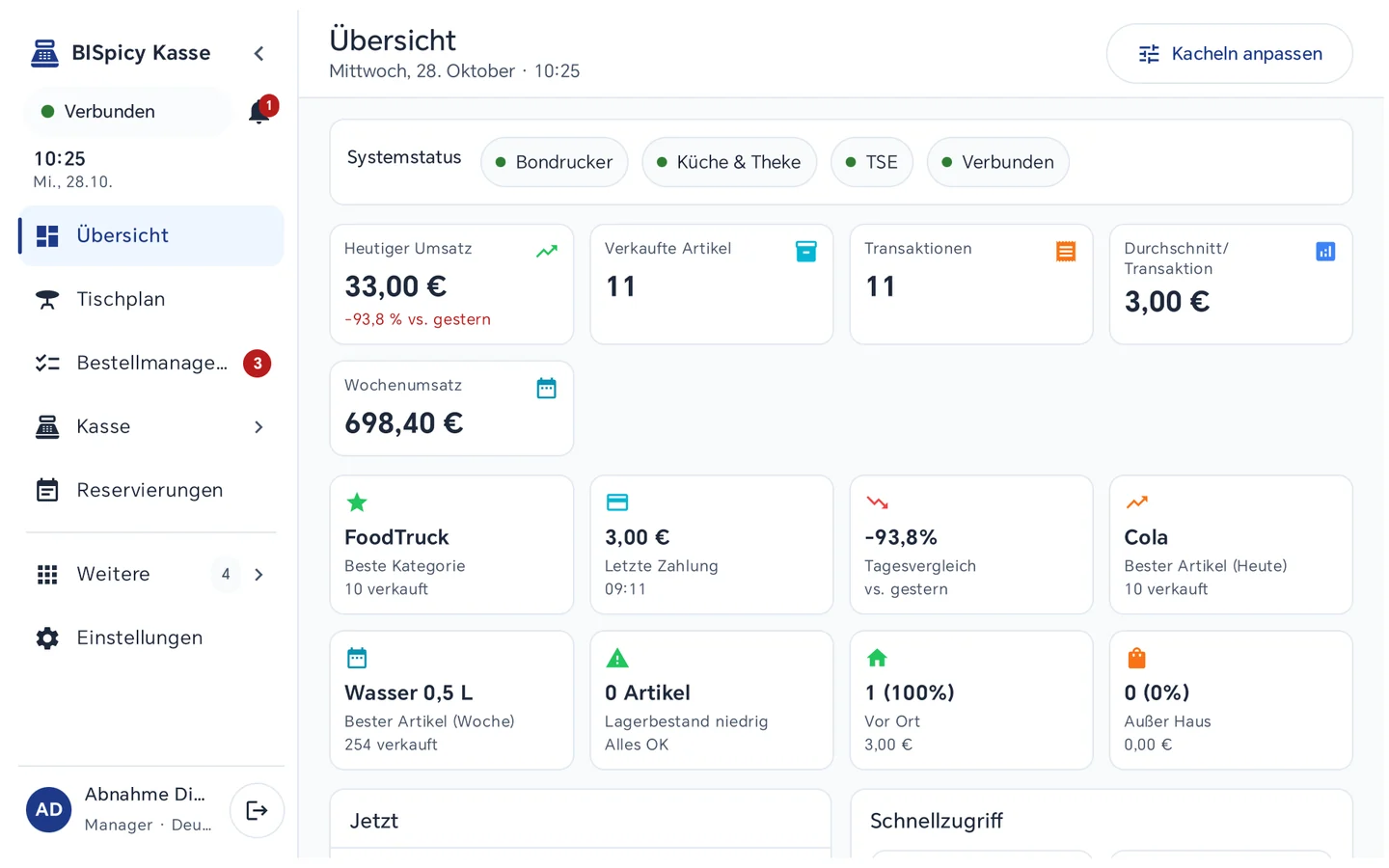
Seitenleiste eines Gastronomiebetriebs mit Tischplan (Kasse 1.3.18, Demo-Diner). Unter „Weitere“ liegen vier Punkte.
Mit dem Pfeil oben neben „BISpicy Kasse“ klappen Sie die Leiste auf Symbole ein, mit einem Tipp auf das Menü-Symbol oben wieder aus. Den Namen eines Symbols sehen Sie, wenn Sie es länger gedrückt halten. Seit Kasse 1.3.18 passen eingeklappt alle Punkte samt „Weitere“ und „Einstellungen“ ohne Scrollen auf den Bildschirm, und Abmelden erreichen Sie über das runde Profilsymbol ganz unten. Die Kasse merkt sich, ob die Leiste ein- oder ausgeklappt ist.
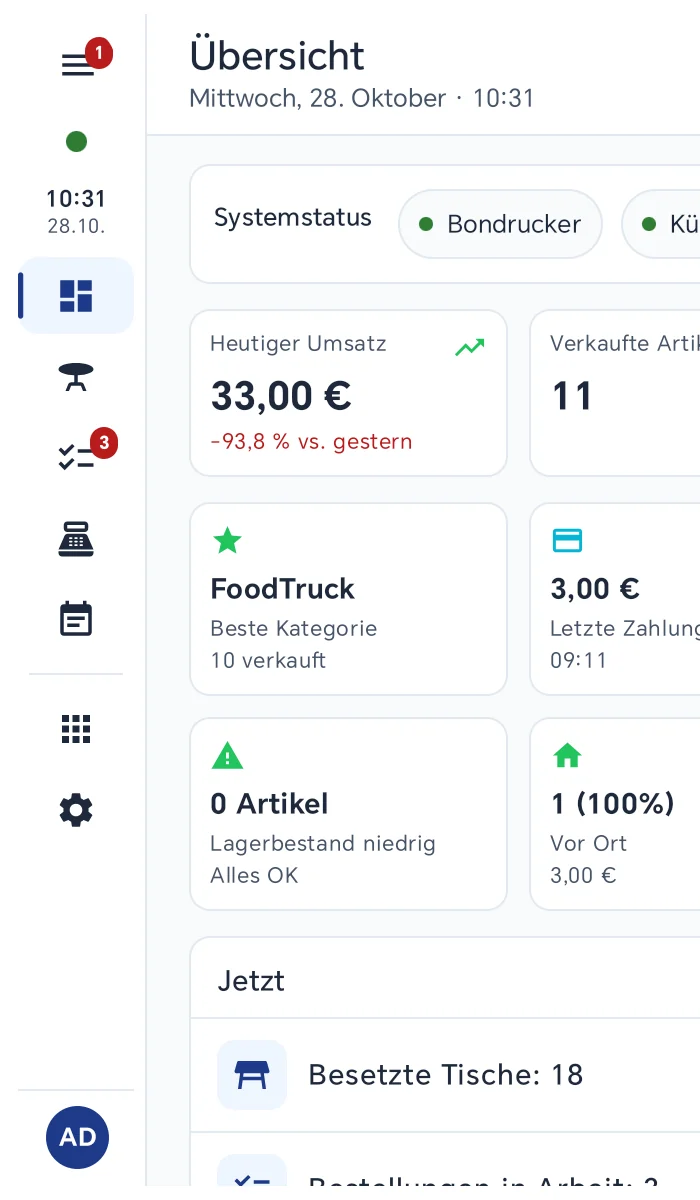
Eingeklappt: nur Symbole, alle Punkte ohne Scrollen. Abmelden über das Profilsymbol unten (Kasse 1.3.18).
Die Spalte „Kasse“
Ein Tipp auf Kasse öffnet rechts neben der Leiste eine schmale Spalte mit den Kassenvorgängen: Status (öffnet die Seite „Kasse“ mit dem Kassenstand), Kasse öffnen, X-Bon, Entnahme / Einlage, Schichtwechsel und Z-Bon in Rot. Höchstens sechs Punkte stehen direkt in der Spalte. Weitere am Ende führt zu Verkaufshistorie, Gutschrift, Offene Rechnungen, Eingangsrechnungen und Berichte. Die Spalte schließt sich mit einem Tipp auf ein Ziel, einem Tipp daneben oder der Zurück-Taste.
Sie sehen nur die Vorgänge, für die Sie das Recht haben. Auf der Seite „Kasse“ stehen alle Vorgänge in den Gruppen „Während des Tages“, „Belege“ und „Auswertung“. Was gerade nicht geht, steht dort ausgegraut mit dem Grund, zum Beispiel „Die Kasse ist nicht geöffnet.“ Mehr dazu unter Kassenführung.
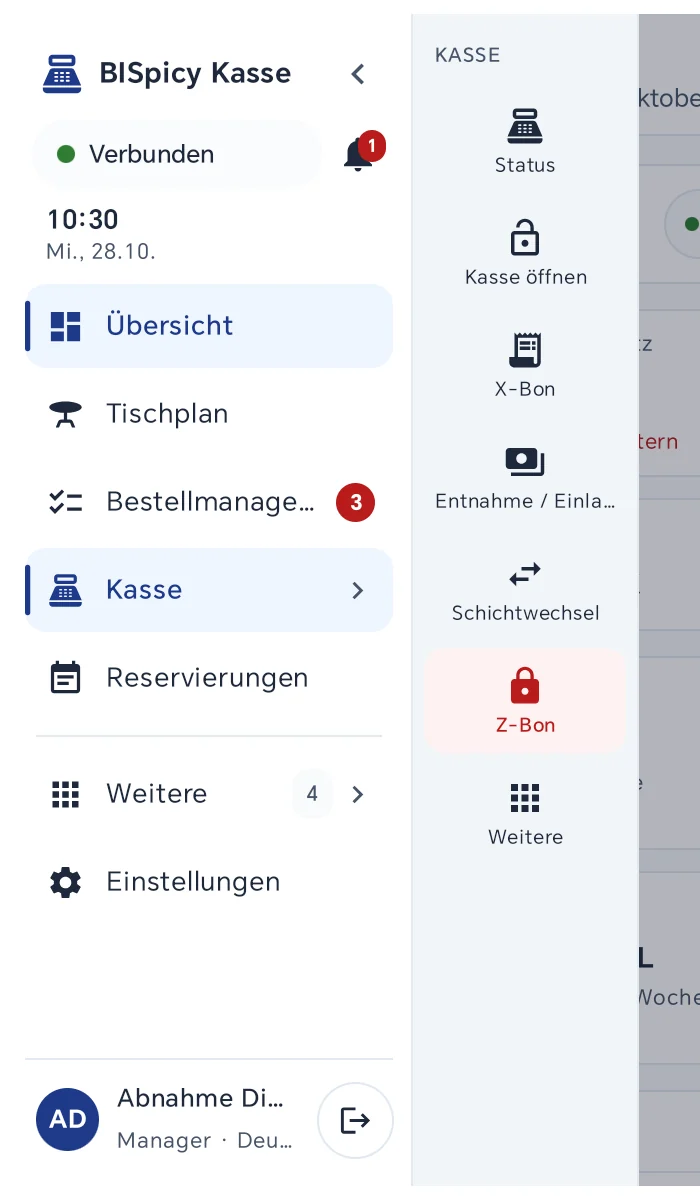
Die Spalte „Kasse“ mit den Vorgängen des Tages.
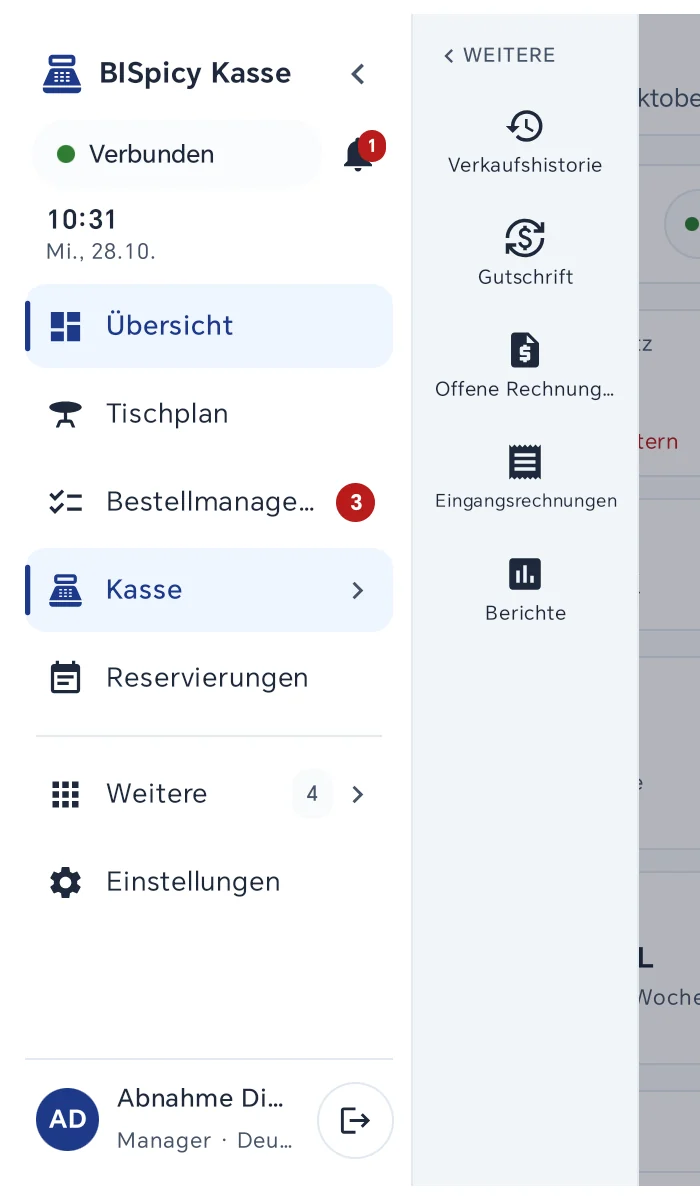
Nach „Weitere“: Belege und Berichte.
„Weitere“
Unter Weitere steht alles, was Sie öffnen dürfen, aber nicht in der Leiste steht. Ein Tipp öffnet eine Spalte wie bei der Kasse. Im Bild sind es Verkäufe, Artikel, Kunden und Systemstatus. Dieselben Seiten finden Sie auch als Kacheln im Schnellzugriff der Übersicht. Ist „Weitere“ leer, steht der Punkt gar nicht in der Leiste.
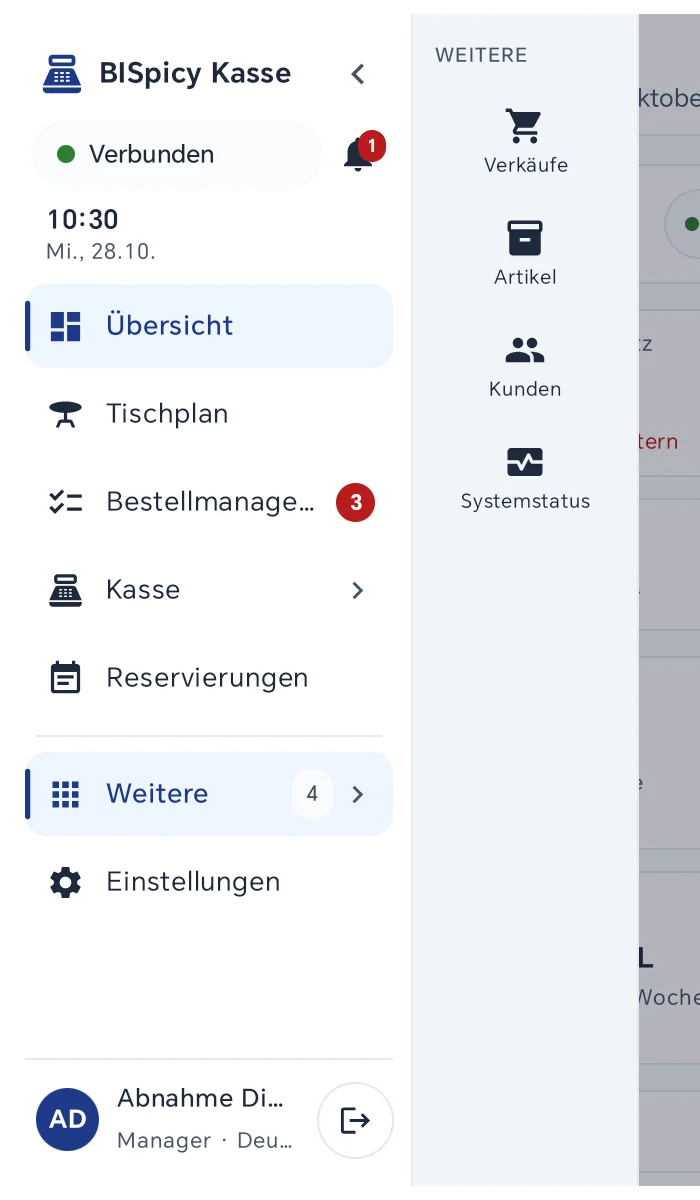
„Weitere“ im Demo-Diner: vier Seiten, die nicht in der Leiste stehen.
Übersicht und Schnellzugriff
Die Übersicht sieht jede angemeldete Person. Oben steht der Systemstatus: Drucker, Küche & Theke, TSE, Zahlung und die Verbindung zu BIS ERP. Ein Fehler steht rot mit „prüfen“ da und führt per Tipp zum Systemstatus. Darunter folgen die Kennzahlen, etwa der Umsatz heute im Vergleich zum Vortag. Die sehen nur Personen mit dem Recht auf die Kennzahlen. „Jetzt“ zeigt in der Gastronomie besetzte Tische, Bestellungen in Arbeit, Tische beim Kassieren und die Reservierungen des Tages, in anderen Betrieben die Termine von heute.
Der Schnellzugriff bietet Artikel, Verkaufshistorie, Eingangsrechnungen, DirectPrint, Bestellmanagement und Berichte (jeweils nur mit dem Recht dafür), dazu jede Seite, die nicht in der Leiste steht. Mit Kacheln anpassen oben rechts blenden Sie einzelne Kacheln für dieses Gerät aus oder wieder ein. Das gilt für alle, die sich an diesem Gerät anmelden. DirectPrint bleibt immer sichtbar. Ausgeblendete Seiten bleiben über die Leiste erreichbar. „Kacheln anpassen“ gibt es nur mit dem Recht „Einstellungen“.
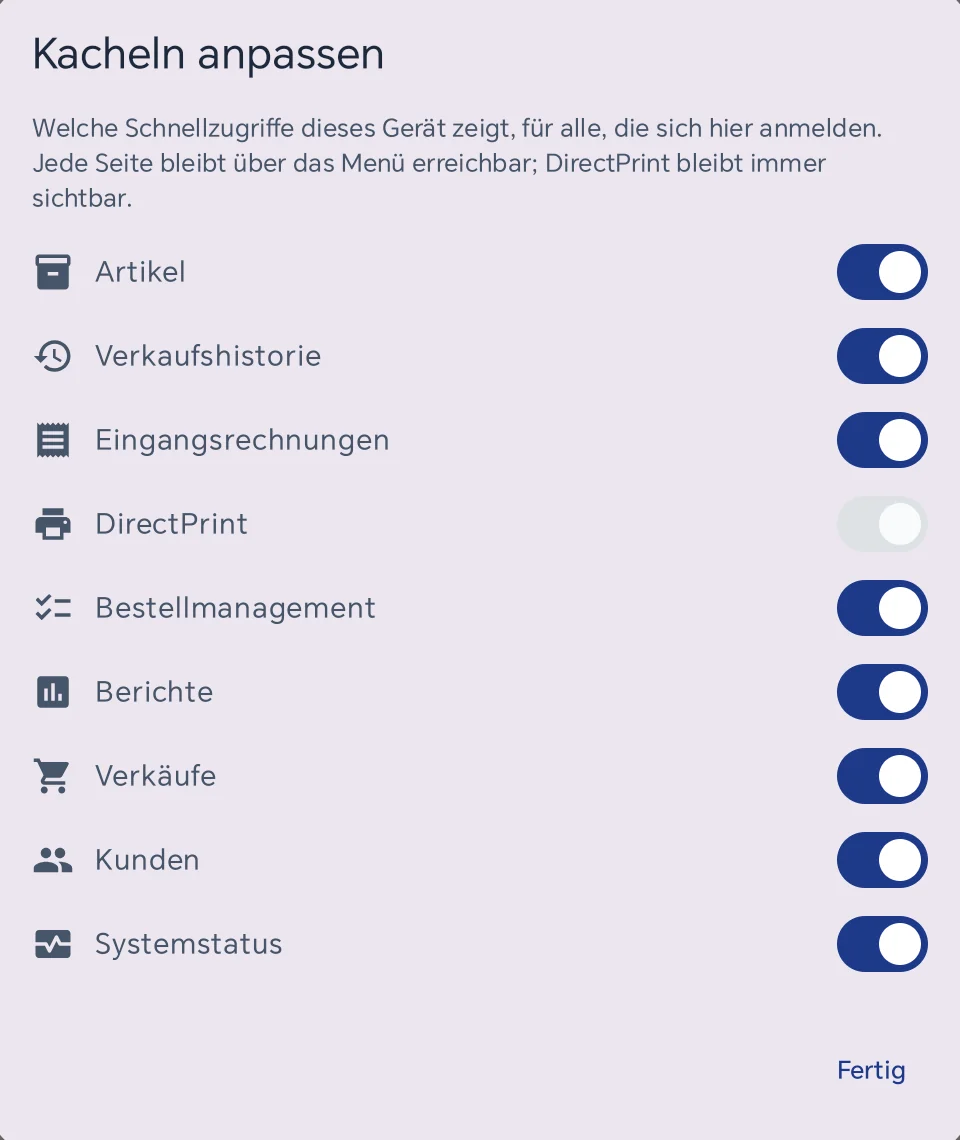
„Kacheln anpassen“: DirectPrint lässt sich nicht ausschalten.
Profil und Abmelden
Ganz unten in der Leiste steht Ihr Profil mit Name und Rolle, daneben der Knopf Abmelden. Ein Tipp auf das Profil öffnet ein Fenster mit Sprache, Mitarbeiter wechseln, Menü anpassen (nur mit dem Recht „Einstellungen“) und dem Schalter Navigation beim Bestellen einklappen. Darunter steht die Version der Kasse, unten Schließen und Abmelden. Liegt noch etwas im Warenkorb, meldet „Abmelden“ bzw. „Mitarbeiter wechseln“ nicht ab, sondern bittet, den Bon erst abzuschließen oder zu leeren (Offener Bon bleibt bei der Person).
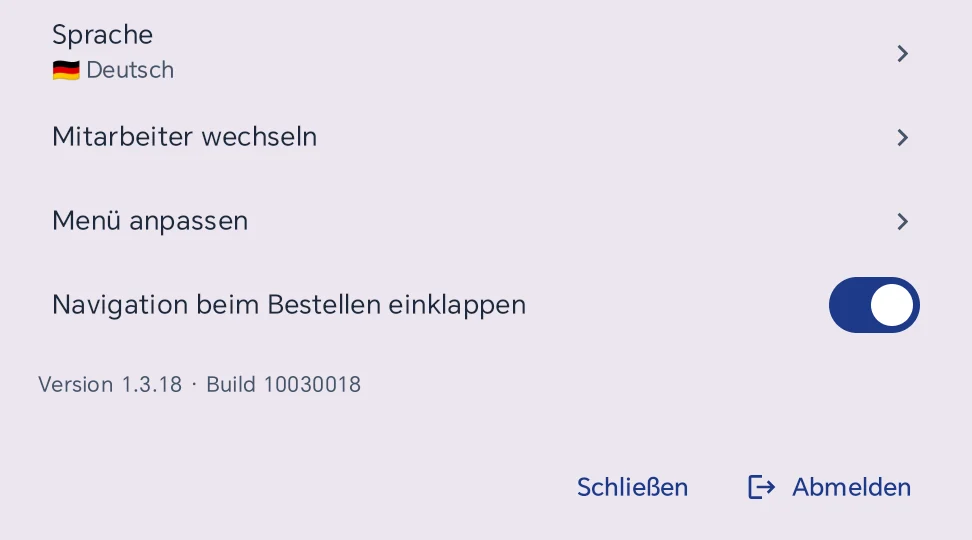
Das Profilfenster: hier wechseln Sie Sprache und Person und kommen zu „Menü anpassen“.
Menü anpassen: Schritt für Schritt
Dafür brauchen Sie das Recht Einstellungen. Jede Änderung gilt sofort. Nur die Minuten der Wartezeiten übernimmt der Knopf darunter (Schritt 5).
1„Module & Menü“ öffnen
Tippen Sie unten in der Leiste auf Ihr Profil und dann auf Menü anpassen. Der zweite Weg: Einstellungen → Betriebsmodus → Abschnitt Module & Menü. Die Suche in den Einstellungen findet ihn auch mit „Menü“, „Modul“ oder „Navigation“.
2„Gilt für“ und Vorlage wählen
Gilt für entscheidet, wo Ihre Änderung wirkt. Alle Kassen ändert das Menü des Betriebs und dieser Kasse. Die anderen Kassen übernehmen es nicht von selbst, das übertragen Sie im Kundencenter. Nur dieses Gerät gibt diesem Gerät ein eigenes Menü, das das Kundencenter nicht ändert. Wechseln Sie zurück auf „Alle Kassen“, fragt die Kasse „Zurück zum Menü des Betriebs?“ und löscht das eigene Menü des Geräts.
Unter Vorlage steht „Nach Branche“ oder eine der sechs Vorlagen (Gastronomie mit Tischplan, Imbiss / Theke, Einzelhandel, Handyshop, Dienstleistung, Handwerk). Vorlage anwenden setzt Reihenfolge und Menüschalter auf die Vorlage zurück. Kacheln und Systemstatus bleiben, wie sie sind.
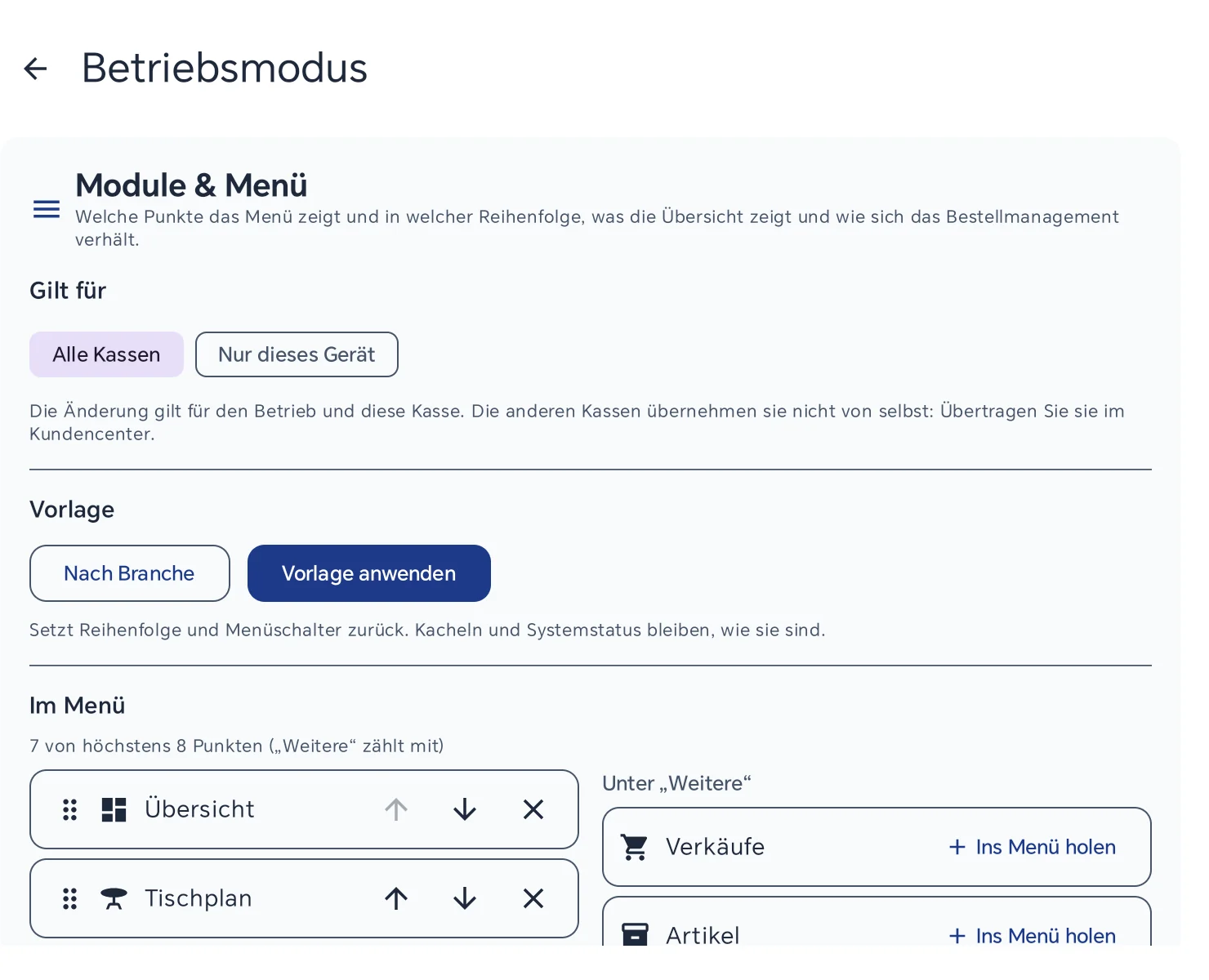
Oben in „Module & Menü“: Gilt für, Vorlage und der Anfang der Liste.
3Punkte verschieben, herausnehmen, hineinholen
Links unter Im Menü stehen die Punkte der Leiste in ihrer Reihenfolge, darüber „7 von höchstens 8 Punkten („Weitere“ zählt mit)“. Ziehen Sie einen Punkt am Griff oder nutzen Sie die Pfeile Nach oben und Nach unten. Mit dem Kreuz nehmen Sie ihn aus dem Menü, er steht dann unter „Weitere“. Rechts unter Unter „Weitere“ holen Sie einen Punkt mit Ins Menü holen zurück. Kasse und Einstellungen tragen ein Schloss: „Immer im Menü“.
Die erste Änderung macht aus der Vorlage Ihre eigene Zusammenstellung. Mit Eigene Zusammenstellung verwerfen gilt wieder die Vorlage. Ist kein Platz mehr frei, meldet die Kasse „Kein Platz mehr: höchstens 8 Punkte, „Weitere“ zählt mit. Nehmen Sie zuerst einen Punkt heraus.“
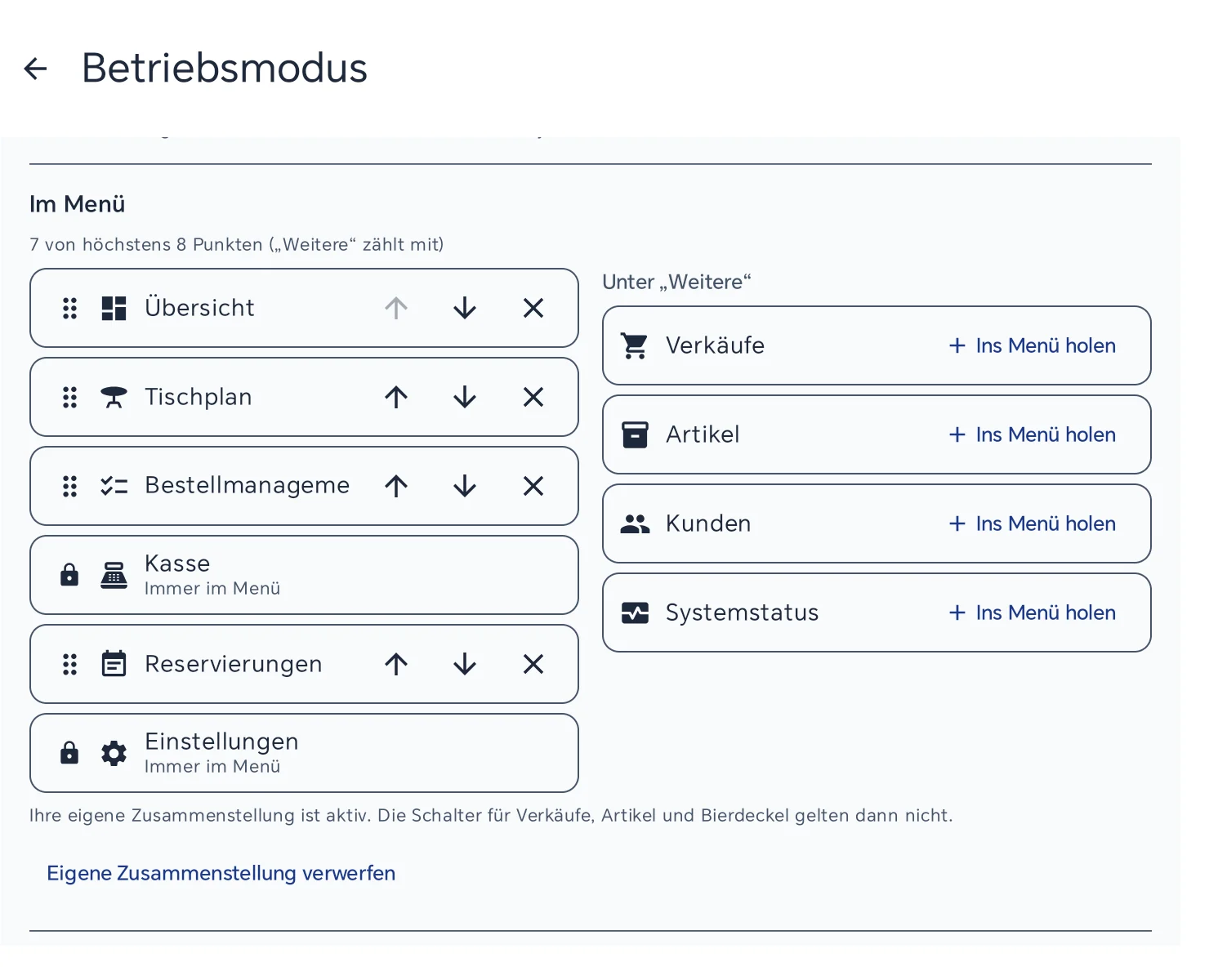
Links die Leiste, rechts „Weitere“. Kasse und Einstellungen bleiben immer im Menü.
4Hauptpunkte nach Wunsch und Übersicht
Ohne eigene Zusammenstellung stellen Sie unter Hauptpunkte nach Wunsch für Verkäufe, Artikel und (mit dem Modul) Bierdeckel ein: Vorgabe (wie die Vorlage), Im Menü (steht vor der Kasse) oder Nicht im Menü (steht unter „Weitere“). Mit eigener Zusammenstellung sind die Schalter ausgegraut, dort gilt Ihre Liste.
Unter Übersicht schalten Sie die Systemstatus-Leiste aus oder ein. Ein TSE-Fehler bleibt immer sichtbar. Darunter folgen die Kacheln der Übersicht für den Betrieb bzw. nach „Gilt für“. Ausgeblendete Kacheln erscheinen nicht im Schnellzugriff, DirectPrint bleibt immer sichtbar.
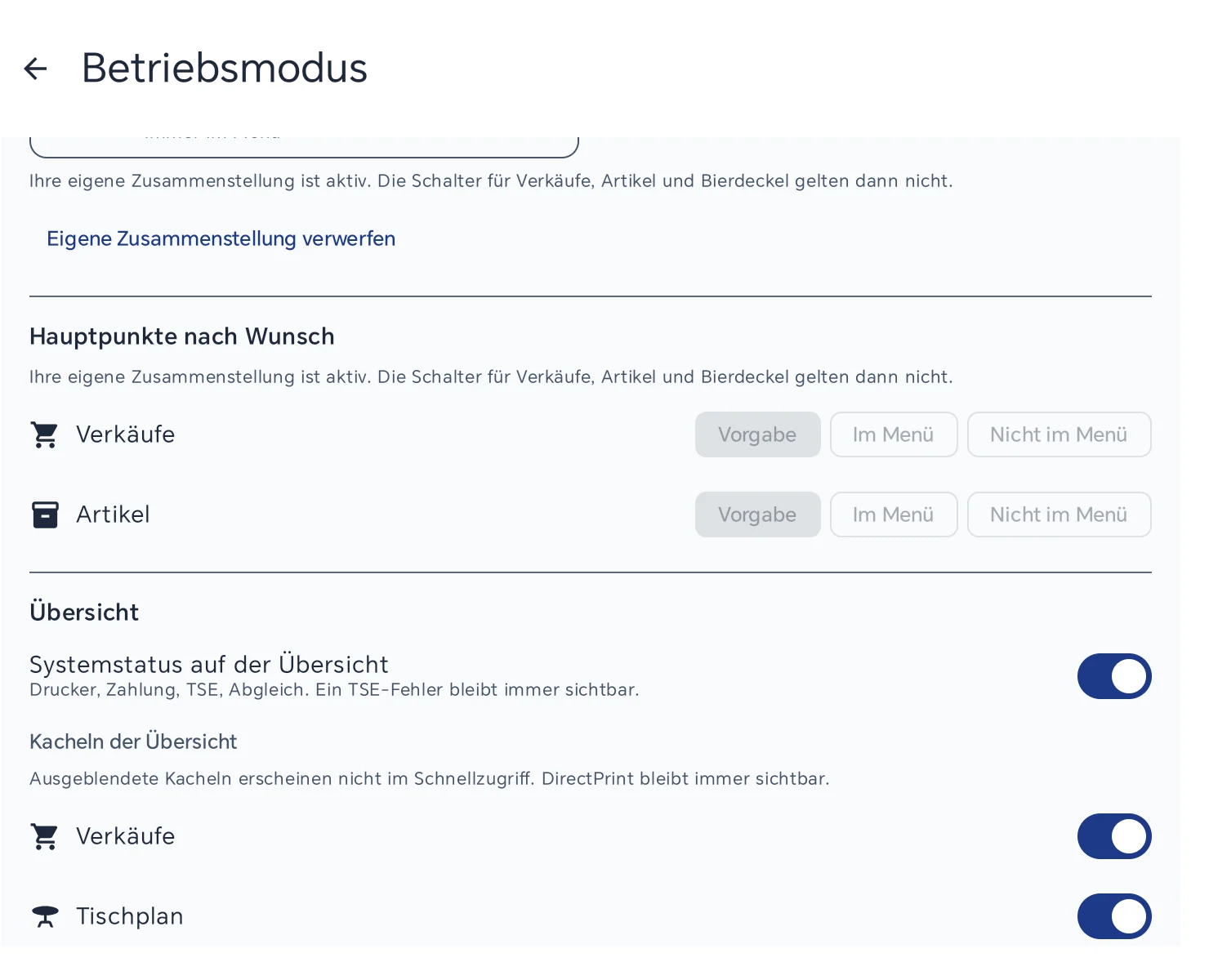
Mit eigener Zusammenstellung sind die Hauptpunkt-Schalter ausgegraut.
5Bestellmanagement: Signalton und Wartezeiten
Ganz unten steht das Bestellmanagement: Signalton bei neuer Bestellung (ab Werk aus, gilt an dieser Kasse) und Farben der Wartezeit, also ab wie vielen Minuten eine Bestellung gelb und dann rot wird. Das gilt für das Bestellmanagement und das Küchendisplay. Die Minuten übernehmen Sie mit Speichern. Die Gangwahl ist hier nur angezeigt, Sie stellen sie unter Einstellungen → Küche & Theke ein.
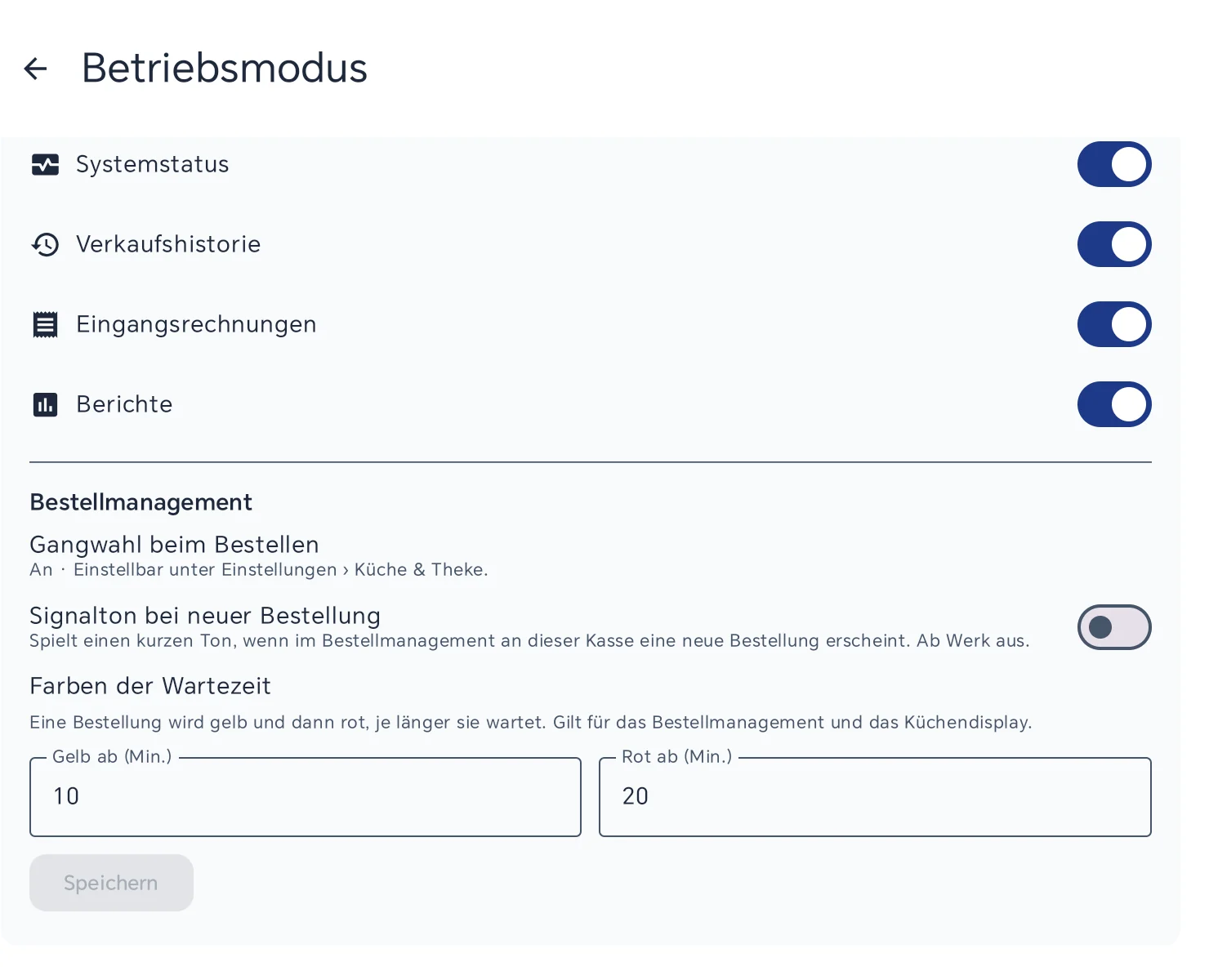
Signalton und Wartezeiten des Bestellmanagements (Kasse 1.3.18).
Steht oben „Diese Einstellung wird von BIS Remote verwaltet und lässt sich hier nicht ändern.“, hat Ihr Betrieb das Menü im Kundencenter gesperrt. Dann ist alles ausgegraut, ändern lässt es sich nur im Kundencenter.
Im Kundencenter für alle Kassen
Mit BIS Remote pflegen Sie das Menü im Kundencenter für mehrere Kassen auf einmal: Kassen → Reiter Module & Menü.
- Kassen wählen: Haken an den Hauptkassen setzen. „Kassen-Update nötig“ heißt: Diese Kasse kennt das Menü noch nicht (vor Kasse 1.3.16) und ist nicht wählbar. Die Web-Kasse ist nicht betroffen.
- Menü festlegen: Vorlage, Hauptpunkte und Kacheln wie an der Kasse. Mit „Menü einer Kasse übernehmen“ starten Sie vom Menü einer bestimmten Kasse.
- Änderung am Gerät: „Am Gerät änderbar“ lässt jeden mit dem Recht „Einstellungen“ an der Kasse ändern. „Gesperrt – nur hier in BIS Remote“ macht das Menü an der Kasse schreibgeschützt.
- Übertragen: „Auf … Kassen übertragen“ ersetzt das Menü dort. Unter Stand je Kasse sehen Sie „Übernommen“, „Wartet auf die Kasse“ oder „Kasse offline – übernimmt beim nächsten Start“. Mit „Vorheriges Menü wiederherstellen“ holen Sie den Stand davor zurück.
Die Menüschalter für Verkäufe, Artikel und Bierdeckel, die Systemstatus-Leiste, den Signalton und die Wartezeiten stellen Sie im Kundencenter unter Kassen → Einstellungen → Bereich Verkauf → Betriebsfunktionen ein. Eine Kasse mit „Nur dieses Gerät“ übernimmt eine Übertragung erst, wenn dort „Vorlage anwenden“ oder „Alle Kassen“ gewählt wird.
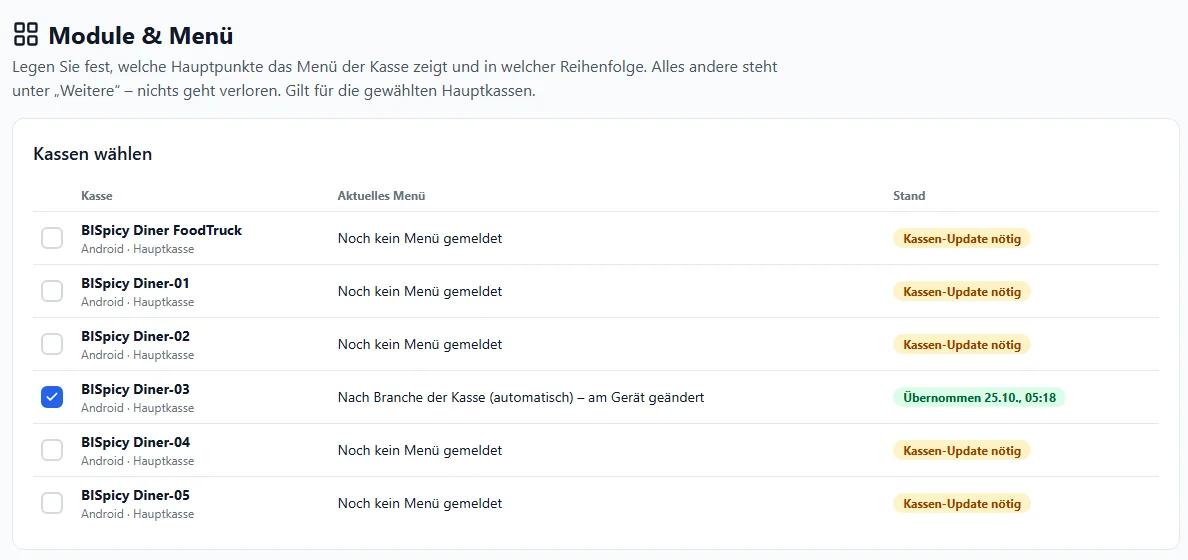
Kundencenter: Kassen mit „Kassen-Update nötig“ sind nicht wählbar.
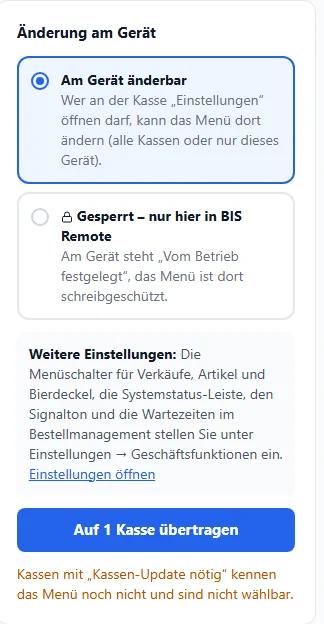
Sperren und übertragen.
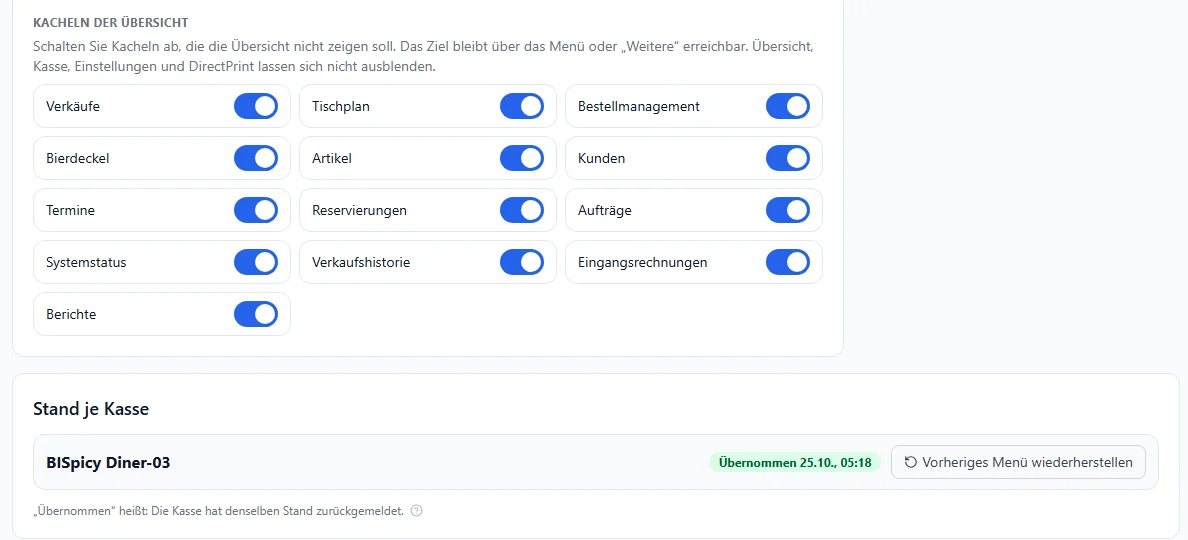
Kacheln für den Betrieb und der Stand je Kasse.
Handy und Handheld
Auf Handys und Handhelds (kleinste Bildschirmbreite unter 600 dp, zum Beispiel ein Zebra-Handheld) läuft die Kasse seit Kasse 1.3.16 nur im Hochformat. Tablets drehen weiter in beide Richtungen. Im Hochformat öffnen Sie die Seitenleiste mit dem Menü-Symbol (☰) oben links. Auf der Übersicht stehen die Kacheln dort in zwei Spalten, für den Schnellzugriff nach unten scrollen.
Wenn etwas fehlt
Ein Punkt fehlt in der Seitenleiste
Ursache: Der Punkt steht unter „Weitere“, das Modul dahinter ist aus, oder Ihnen fehlt das Recht dafür.
Lösung: Zuerst unter Weitere und im Schnellzugriff der Übersicht nachsehen. Fehlt er dort auch, das Modul einschalten (etwa Tischverwaltung, Reservierungen, Terminplaner, Bierdeckel). Steht er dann noch nicht da, fehlt das Recht. Eine berechtigte Person gibt es der Rolle in den Einstellungen unter „Rollenverwaltung“.
Die Kassenverwaltung gibt es nicht mehr
Ursache: Seit Kasse 1.3.15 stehen die Kassenvorgänge in der Spalte „Kasse“ und auf der Seite „Kasse“.
Lösung: Seitenleiste → Kasse → Vorgang wählen, oder „Status“ für die Seite „Kasse“ mit allen Vorgängen (Die Spalte „Kasse“).
Die Schalter für Verkäufe, Artikel und Bierdeckel sind grau
Ursache: Ihre eigene Zusammenstellung ist aktiv. Dann gilt Ihre Liste, nicht die Schalter.
Lösung: Den Punkt direkt in der Liste „Im Menü“ verschieben oder herausnehmen, oder „Eigene Zusammenstellung verwerfen“ tippen, dann gelten die Schalter wieder.
Die Änderung kommt an den anderen Kassen nicht an
Ursache: „Alle Kassen“ an einer Kasse ändert das Menü des Betriebs und dieser Kasse. Andere Kassen übernehmen es nicht von selbst. Eine Kasse mit „Nur dieses Gerät“ hat ein eigenes Menü.
Lösung: Im Kundencenter unter Kassen → Module & Menü die Kassen wählen und übertragen. Steht dort „Gerät hat ein eigenes Menü“, an diesem Gerät „Alle Kassen“ oder „Vorlage anwenden“ wählen.