Der Systemstatus zeigt auf einen Blick, ob alle Anbindungen Ihrer Kasse funktionieren — Synchronisation, Kartenterminal, Drucker, TSE, Kundendisplay und mehr. So erkennen Sie Probleme sofort, statt sie erst mitten im Verkauf zu bemerken — und sehen bei einem Fehler direkt, was zu tun ist.
Wann brauche ich das?
Schnellcheck am Morgen
Vor dem ersten Verkauf prüfen, ob Drucker, Terminal und Sync bereit sind.
Wenn etwas hakt
Druckt der Bon nicht oder fehlt der Sync? Hier sehen Sie den Grund im Klartext.
Support-Anfrage vorbereiten
Den Fehlercode ablesen und beim Support angeben — das beschleunigt die Hilfe.
Schritt für Schritt
1Systemstatus öffnen
Tippen Sie in der Seitenleiste auf Weitere und dann auf Systemstatus. Im Hochformat öffnen Sie die Seitenleiste vorher mit dem Menü-Symbol (☰) oben links. Den Systemstatus darf jede angemeldete Person öffnen, ein Recht ist dafür nicht nötig. Schneller geht es über die Übersicht: Oben steht die Systemstatus-Leiste. Sie zeigt je nach Einrichtung Zahlung, Bondrucker (direkt angeschlossen) bzw. Bondrucker (BISPrint), Küche & Theke, A4-Drucker und TSE, dazu die Verbindung zu BIS ERP. Ein Fehler steht dort rot mit „prüfen“, eine Störung gelb mit „eingeschränkt“. Ein Tipp auf einen Eintrag öffnet den Systemstatus, ein Tipp auf die Verbindung das Fenster „Verbindung zu BIS ERP“. Bis Kasse 1.3.14 lag der Systemstatus in der Kassenverwaltung hinter dem Kassen-Symbol.
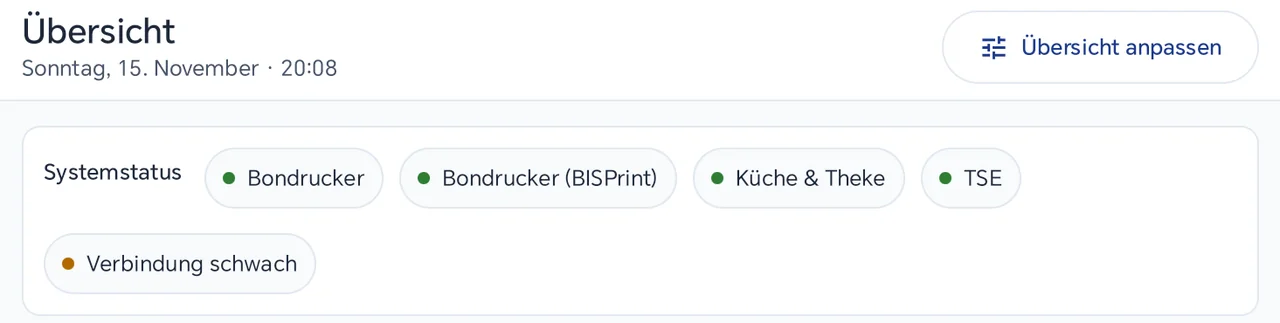
Übersicht mit der Systemstatus-Leiste oben: ein Eintrag je Anbindung, dazu der Punkt für die Verbindung zu BIS ERP (hier „Verbindung schwach“).
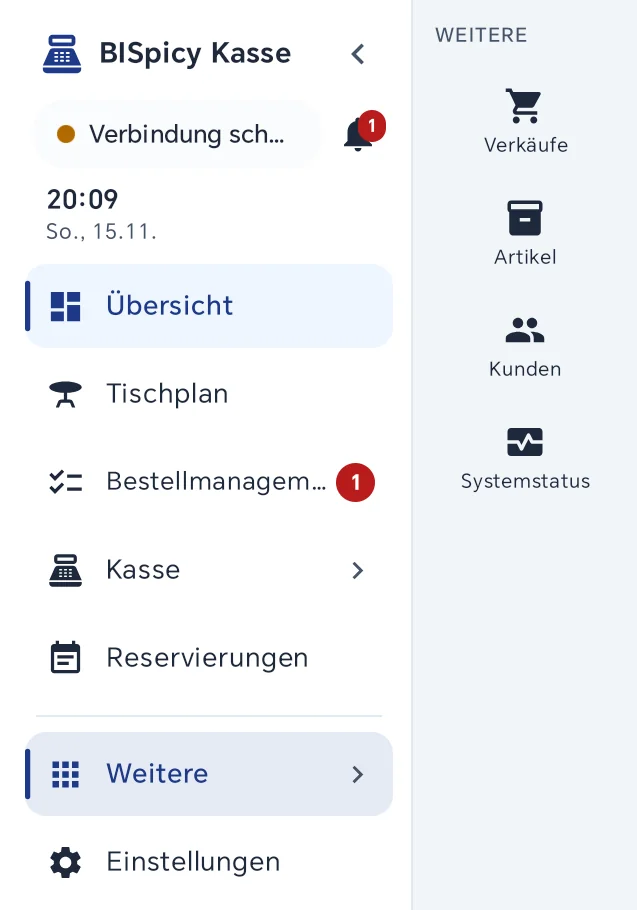
Seitenleiste, Bereich „Weitere“: hier steht „Systemstatus“.
2Status ablesen
Jede Anbindung zeigt eine Ampel und „Zuletzt erfolgreich“ mit der Zeitangabe. Die Anbindungen sind nach Bereichen gruppiert: Kasse & Fiskal (Kassenabschluss-Upload, Kassenabschluss an Fiskaly, TSE), Zahlung (Kartenterminal), Netzwerk & Geräte (Geräte-Server für Kellner-Geräte und Küchendisplay, Kundendisplay), Druck (Drucker, BISprint, Küche & Theke je Station, A4-Drucker) und Synchronisation (WaWi-Synchronisation, Einstellungs-Synchronisation). Es erscheinen nur Anbindungen, die diese Kasse schon einmal benutzt hat.
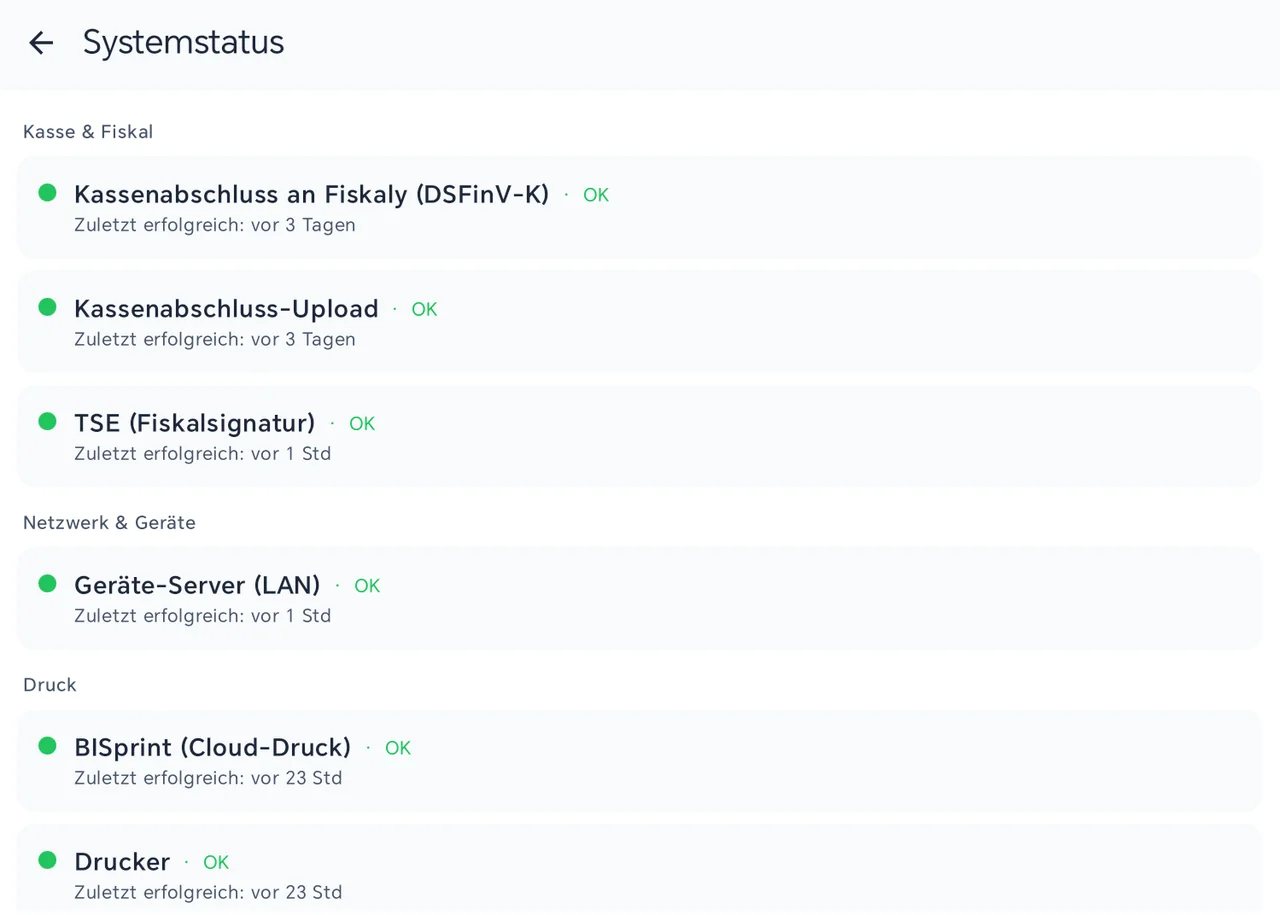
Seite „Systemstatus“: die Anbindungen nach Bereichen, jede mit Ampel und „Zuletzt erfolgreich“.
3Fehler verstehen und beheben
Steht eine Anbindung auf Fehler (rot), zeigt die Kasse einen verständlichen Grund, unter „Tipp“ einen Hinweis zum Beheben, die Einordnung „Selbst behebbar“ oder „Support kontaktieren“ und einen Fehlercode (z. B. TERM-098 bei einer Zeitabweichung am Kartenterminal). Nennen Sie dem Support bei einer Anfrage immer diesen Code. Die häufigsten Fehler und ihre Lösung stehen unter Wenn etwas nicht klappt.
Wenn etwas nicht klappt
Die Systemstatus-Leiste fehlt auf der Übersicht
Ursache: Seit Kasse 1.3.22 ist die Übersicht je Person eingestellt. Ab Werk ist die Leiste für die Rolle Kassierer und für selbst angelegte Rollen ausgeblendet. Ist sie eingeblendet, fehlt sie trotzdem, solange die Kasse noch keine Anbindung benutzt hat und nicht mit BIS ERP verbunden ist.
Lösung: Auf der Übersicht oben rechts „Übersicht anpassen“ antippen und bei den Bereichen „Systemstatus (Statusleiste oben)“ einschalten. Fehlt der Knopf, ist das Anpassen für die Rolle gesperrt: Dann legt der Inhaber im Kundencenter unter Kassen → Übersicht die Vorgabe der Rolle fest (siehe Übersicht anpassen). Den Systemstatus erreicht jede Person jederzeit über „Weitere“.
Im Systemstatus steht „Noch kein Anbindungs-Status erfasst.“
Ursache: Die Kasse trägt eine Anbindung erst ein, wenn sie sie zum ersten Mal benutzt, etwa beim ersten Druck, der ersten Kartenzahlung oder der ersten Synchronisation. Direkt nach der Einrichtung ist die Liste deshalb leer.
Lösung: Das ist kein Fehler. Mit dem ersten Verkauf und der ersten Synchronisation füllt sich die Liste von selbst.
Drucker auf Fehler: „Drucker nicht erreichbar“, „Kein Papier im Drucker“ oder „Bluetooth-Drucker nicht verbunden“
Ursache: Der Drucker hat beim letzten Druck nicht geantwortet, meldet fehlendes Papier oder eine offene Abdeckung, oder die Bluetooth-Verbindung ist getrennt.
Lösung: Drucker einschalten, Bonrolle einlegen und Abdeckung schließen; bei einem Bluetooth-Drucker am Tablet Bluetooth einschalten und den Drucker neu koppeln. Danach den Bon erneut drucken: Nach dem ersten erfolgreichen Druck steht der Eintrag wieder auf OK. Mehr unter Drucker und Problemlösung → Drucker.
„Geräte-Server läuft nicht“, „Geräte-Server konnte nicht gestartet werden“ oder „Port bereits belegt“
Ursache: Der Geräte-Server (LAN) verbindet Kellner-Geräte und Küchendisplay mit dieser Kasse. Läuft er nicht, können sich diese Geräte nicht verbinden. Der Port ist zum Beispiel belegt, wenn ein früherer Start der App noch läuft.
Lösung: Die Kassen-App schließen und neu öffnen, bei „Port bereits belegt“ notfalls das Tablet neu starten, und die WLAN-Verbindung prüfen. Besteht der Fehler weiter, den Support mit dem angezeigten Code kontaktieren. Bis Kasse 1.3.18 konnte hier noch „Unbekannter Fehler“ (GEN-000) von einem längst behobenen Problem stehen; seit Kasse 1.3.19 zeigt der Systemstatus den tatsächlichen Zustand.
„Kartenzahlung: Zeitabweichung am Terminal (Code 98)“
Ursache: Das Kartenterminal meldet Systemfehler 98, meist weil Datum oder Uhrzeit am Terminal oder Tablet zu stark abweichen.
Lösung: Datum und Uhrzeit an Terminal und Tablet auf automatisch stellen, dann die Zahlung wiederholen. Weitere Terminal-Fehler: Problemlösung → Kartenzahlung.
„Keine Internetverbindung“ oder „Sitzung abgelaufen“
Ursache: Die Kasse hat den Server nicht erreicht, weil WLAN oder Mobilfunk fehlen, oder die Anmeldung am BISpicy-Konto ist abgelaufen.
Lösung: WLAN bzw. Mobilfunk prüfen. Die Kasse verkauft offline weiter und synchronisiert von selbst, sobald die Verbindung wieder steht. Bei „Sitzung abgelaufen“ in der Kasse erneut anmelden; bleibt der Fehler, den Support kontaktieren. Siehe auch Problemlösung → Synchronisation.
Die Leiste zeigt kein „prüfen“, im Systemstatus steht aber ein Fehler
Ursache: Hat die Kasse eine Anbindung nach einem Fehler 24 Stunden lang nicht mehr benutzt, zeigt die Leiste den Eintrag grau statt rot, etwa bei einem Drucker, der seitdem nicht gedruckt hat. Im Systemstatus bleibt der Fehler stehen, bis die Anbindung wieder klappt. Die TSE ist ausgenommen: Ihr Fehler bleibt auch in der Leiste rot.
Lösung: Den Grund im Systemstatus lesen und die Anbindung erneut benutzen, zum Beispiel einen Bon drucken. Klappt es, steht der Eintrag wieder auf OK; schlägt es erneut fehl, ist er sofort wieder rot.