Worum geht es?
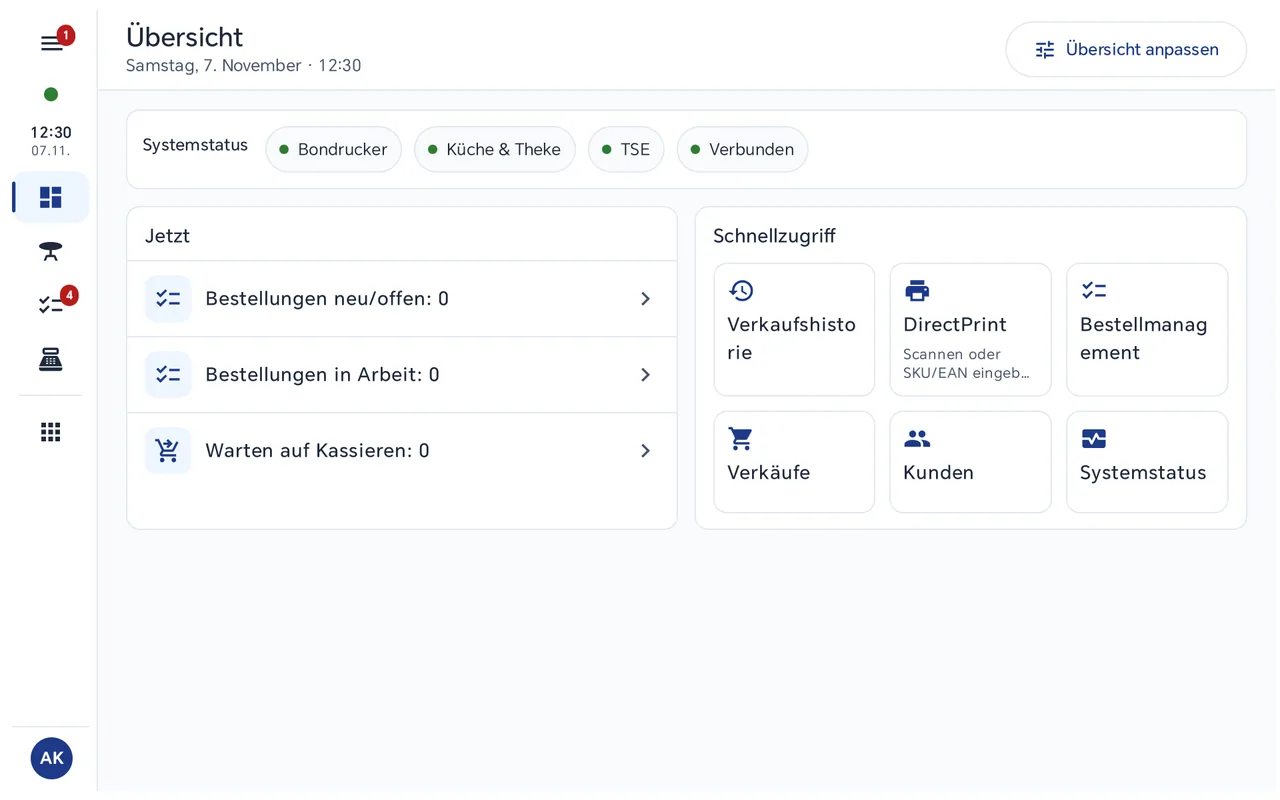
Die Übersicht ist die Startseite der Kasse. Sie hat vier Bereiche: Systemstatus (Statusleiste oben mit Drucker, Küche & Theke, TSE und Verbindung), Kennzahlen (etwa Umsatz heute, Bons, Tagesvergleich), Jetzt (etwa Bestellungen neu/offen, Warten auf Kassieren) und den Schnellzugriff mit Kacheln zu einzelnen Seiten.
Seit Kasse 1.3.22 gilt die Übersicht je Person statt je Gerät. Welche Ansicht jemand sieht, entscheidet die Kasse in dieser Reihenfolge:
- Eigene Übersicht der Person, wenn sie ihre Übersicht angepasst hat und ihre Rolle das erlaubt.
- Vorgabe der Rolle, die Sie im Kundencenter oder an der Kasse festgelegt haben.
- Werksvorgabe der Rolle, solange Sie nichts festgelegt haben.
Danach gelten immer die Rechte: Was jemand nicht sehen darf, erscheint nie, auch wenn eine Vorgabe es einblendet. Eine Vorgabe vergibt nie ein Recht.
Werksvorgaben
| Rolle | Was ab Werk ausgeblendet ist |
|---|---|
| Super-Admin | nichts, alle Bereiche |
| Mitarbeiter | die Wochen- und Artikelzahlen; sichtbar bleiben Umsatz heute, Bons, Durchschnitt je Bon, Tagesvergleich und Niedriger Bestand |
| Kassierer | Systemstatus, Kennzahlen und unter „Jetzt“ die belegten Tische |
| Rollen, die Ihr Betrieb selbst angelegt hat (etwa Kellner oder Schichtleitung) | Systemstatus, Kennzahlen und unter „Jetzt“ die Termine |
Wer seine Übersicht schon vor Kasse 1.3.22 angepasst hatte, behält sie als eigene Übersicht. Neue Mitarbeitende bekommen die Vorgabe ihrer Rolle.
Voraussetzungen
- Kasse ab 1.3.22. Kassen mit einer älteren Version zeigen weiter ihre bisherige Übersicht. Das Kundencenter nennt sie im gelben Hinweis „Kassen-Update nötig“.
- Eigene Übersicht an der Kasse: jede Person, solange ihre Rolle das Anpassen nicht gesperrt hat.
- Vorgaben der Rollen an der Kasse: nur mit dem Recht „Einstellungen“.
- Vorgaben im Kundencenter (Kassen → Übersicht): mit der Lizenz BIS Remote. Ohne sie können Sie die Vorgaben dort nur ansehen. Der Abgleich zwischen den Kassen läuft immer, auch ohne BIS Remote.
Schritt für Schritt: eigene Übersicht an der Kasse anpassen
1„Übersicht anpassen“ öffnen
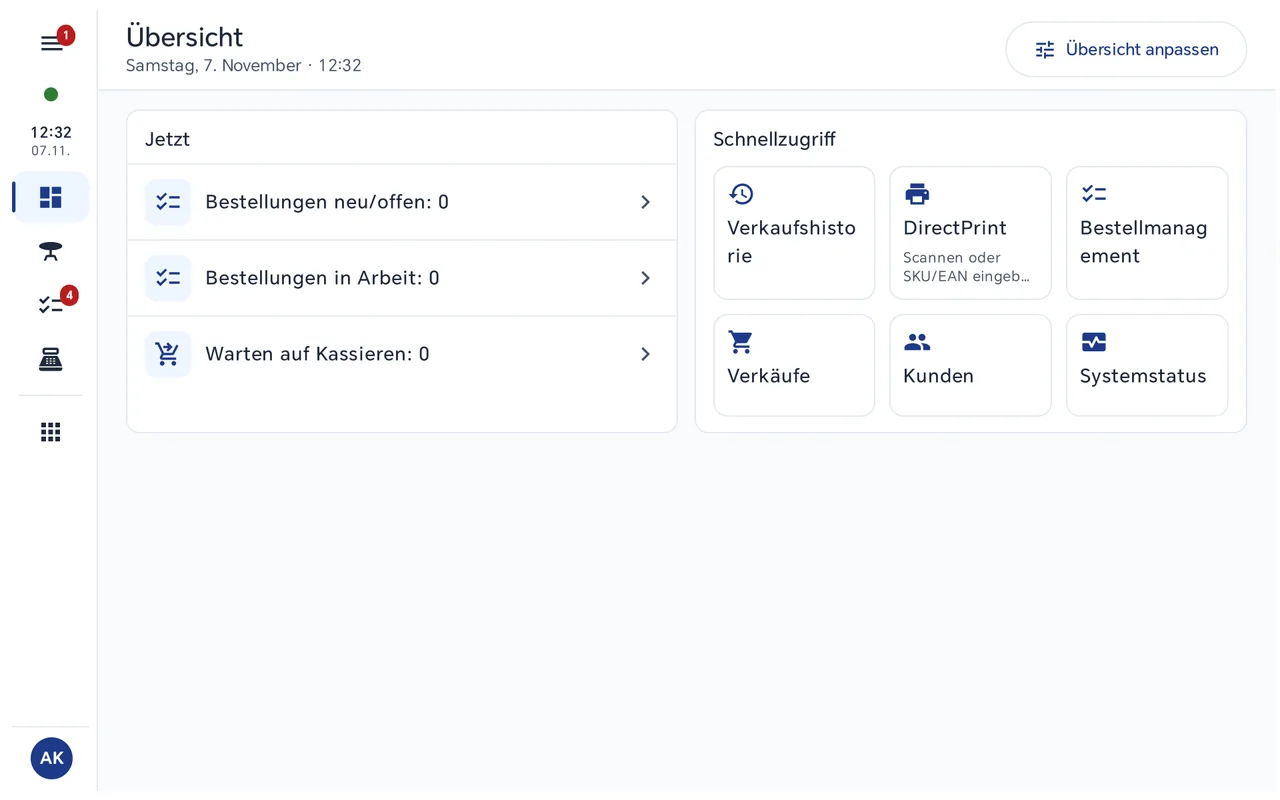
Öffnen Sie an der Kasse die Übersicht (oberstes Symbol in der Seitenleiste) und tippen Sie oben rechts auf „Übersicht anpassen“. Bis Kasse 1.3.21 hieß der Knopf „Kacheln anpassen“ und öffnete ein kleines Fenster, das nur die Kacheln kannte.
2Bereiche und Kacheln wählen, dann „Fertig“
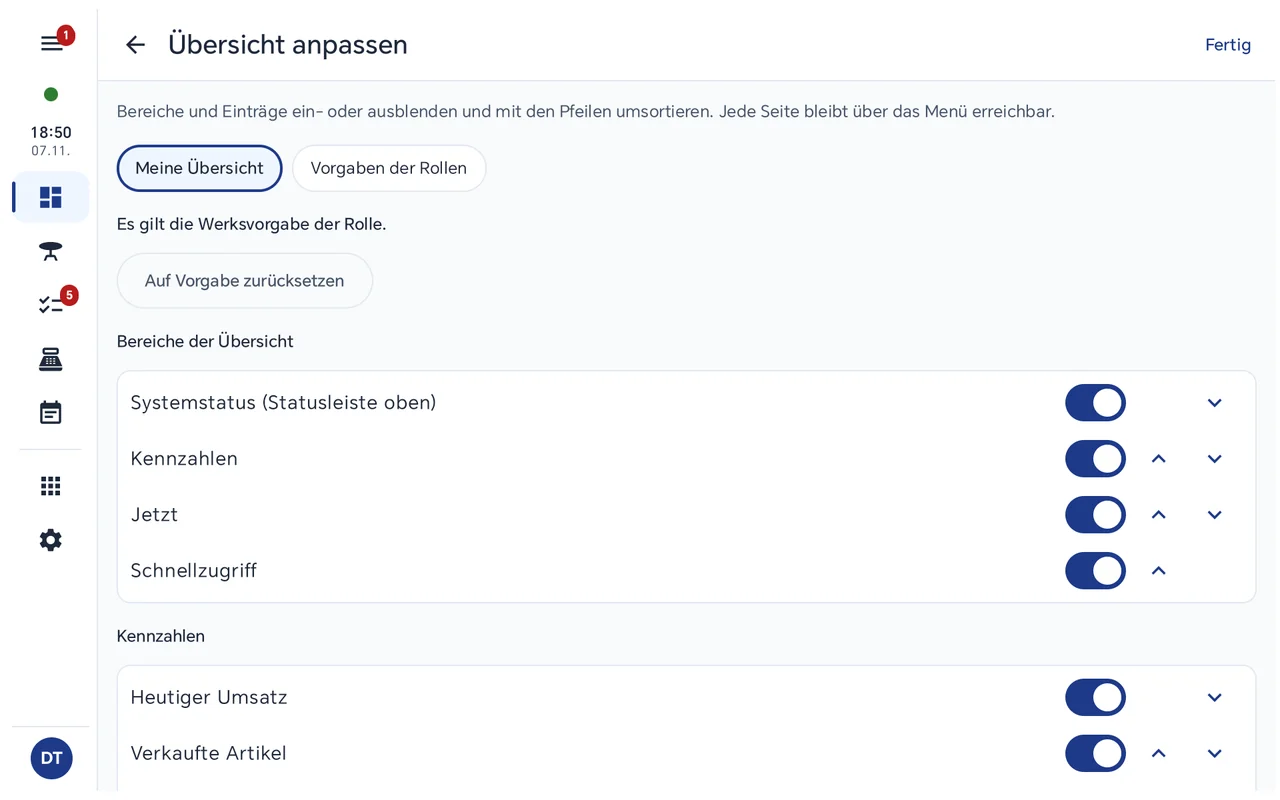
Die Seite „Übersicht anpassen“ zeigt im Reiter „Meine Übersicht“ oben, was gerade gilt: „Es gilt die eigene Ansicht.“, „Es gilt die Vorgabe der Rolle.“ oder „Es gilt die Werksvorgabe der Rolle.“ Darunter:
- Bereiche der Übersicht: „Systemstatus (Statusleiste oben)“, „Jetzt“ und „Kennzahlen“ ein- oder ausblenden, auch einzelne Einträge darin.
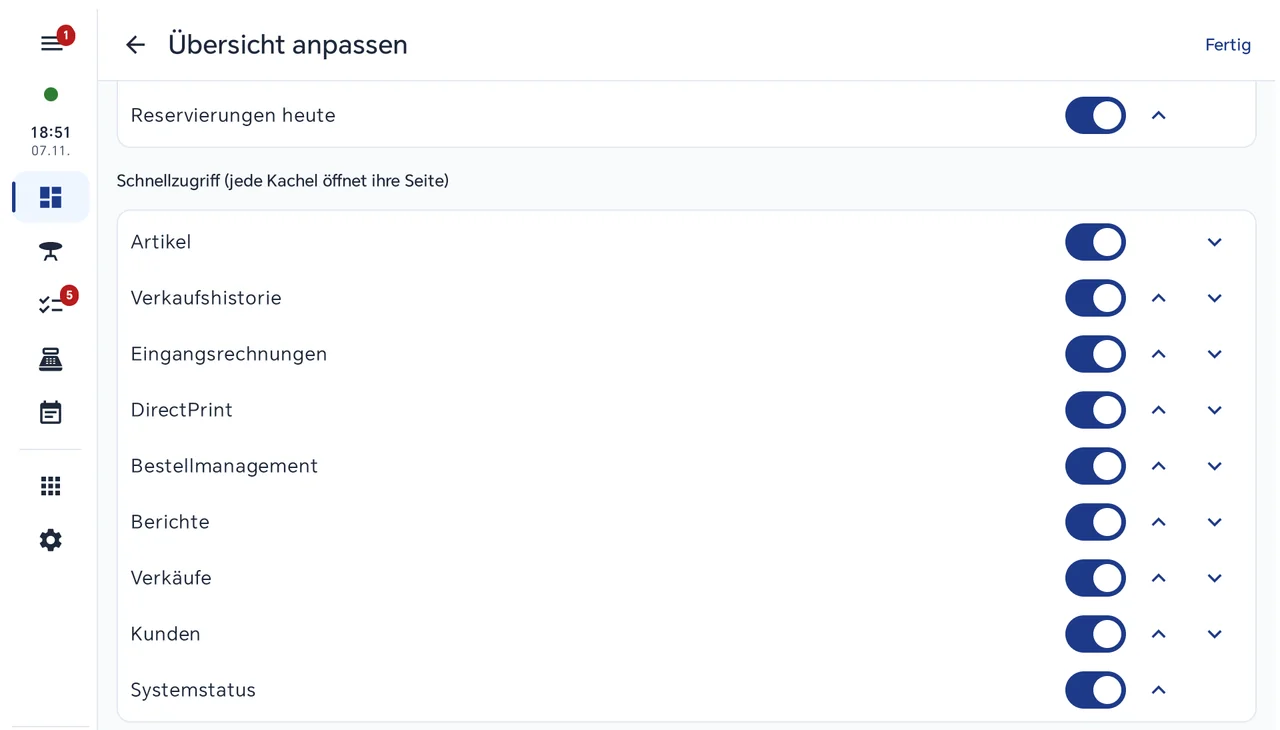
- Schnellzugriff (jede Kachel öffnet ihre Seite): einzelne Kacheln ein- oder ausblenden.
- Mit den Pfeilen ändern Sie die Reihenfolge.
Tippen Sie auf „Fertig“. Ab jetzt gilt Ihre eigene Übersicht, auf jeder Kasse des Betriebs ab 1.3.22, an der Sie sich anmelden. Mit „Auf Vorgabe zurücksetzen“ sehen Sie wieder die Vorgabe Ihrer Rolle.
Jede Seite bleibt über das Menü erreichbar, auch wenn ihre Kachel ausgeblendet ist. Ausnahme ist DirectPrint: Es gibt DirectPrint nur über die Übersicht. Wer die Kachel ausblendet, erreicht DirectPrint erst wieder, wenn er sie einblendet (DirectPrint).
Schritt für Schritt: Vorgabe je Rolle im Kundencenter festlegen
1Kassen → Übersicht öffnen
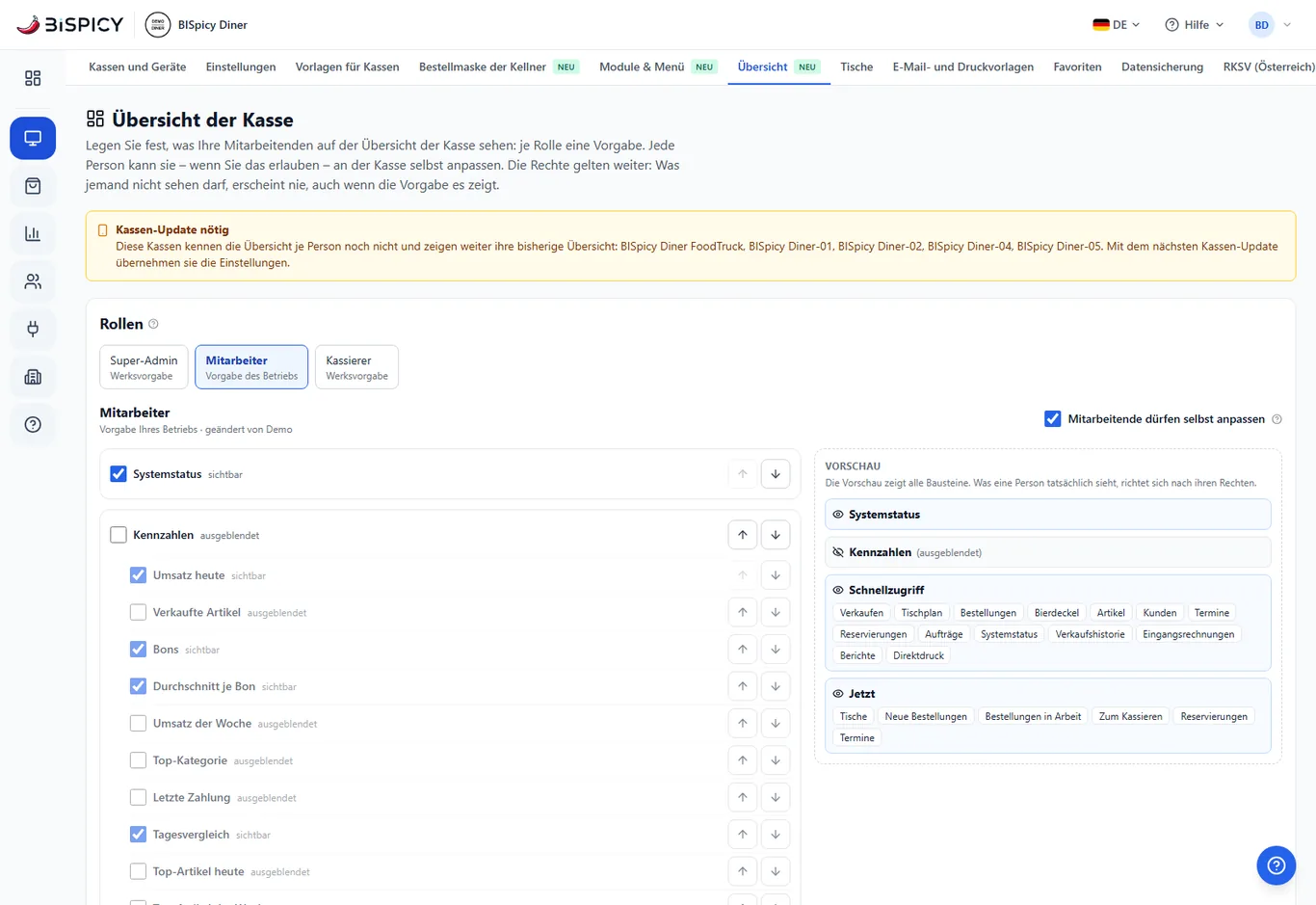
Melden Sie sich im Kundencenter an (my.bispicy.com). Öffnen Sie links Kassen und oben den Reiter „Übersicht“. Die Seite „Übersicht der Kasse“ zeigt oben die Rollen Ihres Betriebs. Unter jeder Rolle steht „Werksvorgabe“ oder „Vorgabe des Betriebs“.
2Rolle wählen, Bausteine wählen, „Vorgabe speichern“
Klicken Sie auf eine Rolle. Unter „Bausteine der Übersicht“ haken Sie Bereiche, Kennzahlen, Einträge unter „Jetzt“ und Kacheln an („sichtbar“) oder ab („ausgeblendet“) und ändern die Reihenfolge mit den Pfeilen. Die Vorschau rechts zeigt alle Bausteine; was eine Person tatsächlich sieht, richtet sich nach ihren Rechten.
Klicken Sie auf „Vorgabe speichern“. Es erscheint „Die Vorgabe für „…“ ist gespeichert.“ Mit „Änderungen verwerfen“ nehmen Sie ungespeicherte Änderungen zurück.
3Ergebnis an der Kasse
Die Vorgabe erreicht die Kassen mit dem nächsten Abgleich, ohne Neustart. Sie gilt für alle Personen der Rolle, die ihre Übersicht nicht selbst angepasst haben. Wer eine eigene Übersicht hat, behält sie, bis Sie ihn zurücksetzen.
Selbst anpassen erlauben oder sperren
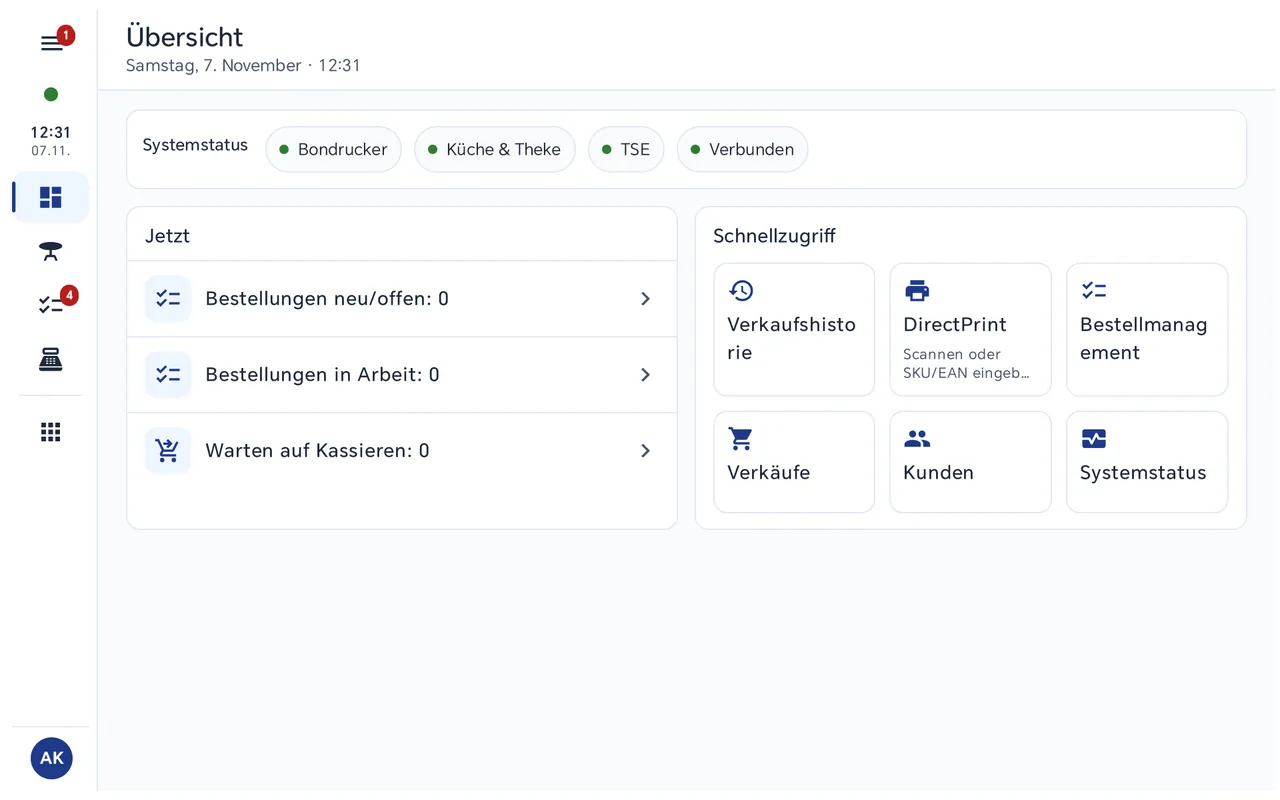
Je Rolle steht oben rechts der Haken „Mitarbeitende dürfen selbst anpassen“. Ab Werk ist er gesetzt. Nehmen Sie ihn heraus, sehen alle Personen dieser Rolle die Vorgabe, und die Rolle trägt den Zusatz „Anpassen gesperrt“. Eigene Anpassungen an der Kasse bleiben gespeichert, gelten aber nicht, solange der Haken fehlt.

An der Kasse fehlt dann für diese Rolle der Knopf „Übersicht anpassen“:
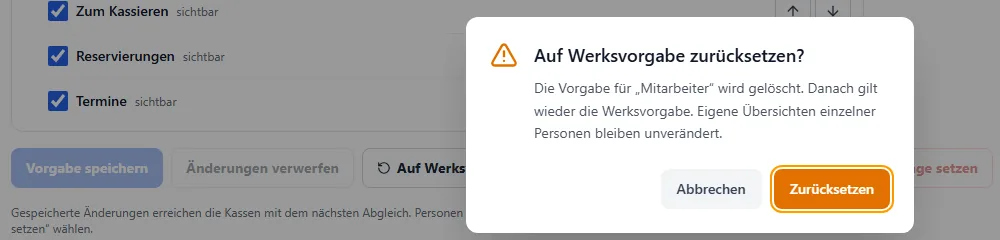
An der Kasse geht dasselbe mit dem Recht „Einstellungen“: „Übersicht anpassen“ → Reiter „Vorgaben der Rollen“ → „Rolle wählen“. Dort stehen auch der Schalter „Mitarbeitende dürfen selbst anpassen“ und „Auf Werksvorgabe zurücksetzen“. Die Vorgabe gilt für alle Personen dieser Rolle, die ihre Übersicht nicht selbst angepasst haben.
Zurücksetzen
- Rolle auf Werksvorgabe: „Auf Werksvorgabe zurücksetzen“ löscht die Vorgabe Ihres Betriebs für diese Rolle. Eigene Übersichten einzelner Personen bleiben unverändert.
- Eine Person: Die Liste „Personen“ unten auf der Seite zeigt je Person „Eigene Übersicht“ oder „Vorgabe der Rolle“. Mit „Zurücksetzen“ sieht die Person wieder die Vorgabe ihrer Rolle.
- Alle Personen einer Rolle: „Alle … Personen dieser Rolle auf die Vorlage setzen“ löscht deren eigene Übersichten. Vorher fragt das Kundencenter mit der Zahl der betroffenen Personen nach.
Wenn es nicht klappt
„Übersicht anpassen“ fehlt an der Kasse
Ursache: Für die Rolle der angemeldeten Person ist „Mitarbeitende dürfen selbst anpassen“ aus (Bild oben).
Lösung: Im Kundencenter unter Kassen → Übersicht bei der Rolle den Haken setzen, oder an der Kasse mit dem Recht „Einstellungen“ im Reiter „Vorgaben der Rollen“. Gilt die Sperre gewollt, passen Sie die Vorgabe der Rolle an.
Die Vorgabe aus dem Kundencenter kommt an einer Kasse nicht an
Ursache 1: Die Kasse ist älter als 1.3.22. Sie steht im gelben Hinweis „Kassen-Update nötig“ und zeigt weiter ihre bisherige Übersicht. Lösung: Kasse aktualisieren.
Ursache 2: Die Person hat ihre Übersicht selbst angepasst; eine eigene Übersicht geht der Vorgabe vor. Lösung: In der Liste „Personen“ auf „Zurücksetzen“ klicken oder die Rolle sperren.
Ursache 3: Die Kasse war beim Speichern offline. Lösung: Sobald sie wieder verbunden ist, holt sie die Vorgabe mit dem nächsten Abgleich.
Eine Kachel oder Kennzahl fehlt, obwohl sie „sichtbar“ ist
Ursache: Der Person fehlt das Recht dafür, zum Beispiel auf Berichte oder Umsatzzahlen. Die Rechte gehen jeder Vorgabe vor. Unter „Übersicht anpassen“ an der Kasse ist nur gelistet, was die Person überhaupt sehen darf.
Lösung: Soll die Person es sehen, geben Sie ihrer Rolle das Recht. Die Vorschau im Kundencenter zeigt immer alle Bausteine.
„Die Einstellung wurde inzwischen geändert …“ beim Speichern
Ursache: Jemand anderes hat dieselbe Rolle in der Zwischenzeit gespeichert, im Kundencenter oder an einer Kasse.
Lösung: Die Seite holt den neuen Stand, Ihre Änderungen bleiben stehen. Prüfen Sie sie und klicken Sie noch einmal auf „Vorgabe speichern“. Beim Zurücksetzen mehrerer Personen erscheint entsprechend „Die Zahl der betroffenen Personen hat sich geändert.“
Systemstatus fehlt, ein TSE- oder Druckerfehler ist auf der Übersicht nicht zu sehen
Ursache: Für diese Rolle ist der Bereich Systemstatus ausgeblendet; ab Werk gilt das für Kassierer und selbst angelegte Rollen. Ein Fehler der Kassensicherung (TSE) erscheint auf der Übersicht nur dort.
Lösung: Den Systemstatus für die Rolle einblenden, oder den Zustand unter Systemstatus prüfen. Der Hinweis beim Start, wenn keine TSE aktiv ist, bleibt immer.