Mit DirectPrint drucken Sie Preisschilder direkt an der Kasse, ohne den Artikel erst zu suchen: Barcode scannen oder Artikelnummer eintippen, fertig. Jeder Scan kommt sofort in eine Druckwarteschlange und wird der Reihe nach gedruckt. Sie können also weiterscannen, während der Drucker noch arbeitet. Dazu wählen Sie, wie viele Etiketten je Scan kommen und ob ein Preisschild oder ein Artikeletikett aus BIS ERP gedruckt wird.
Die Bilder zeigen Kasse 1.3.7 auf dem Tablet. Das Bild der angehaltenen Warteschlange stammt von einem Handgerät (Zebra TC57); dort ist DirectPrint schmaler, Texte und Knöpfe sind dieselben.
Wann brauche ich das?
Regal auszeichnen
Neue Ware eingetroffen: Artikel für Artikel scannen, die Schilder kommen in derselben Reihenfolge aus dem Drucker.
Schild ersetzen
Ein Preisschild ist beschädigt oder fehlt: Artikel scannen, neues Schild drucken.
Nach einer Preisänderung
Die Kasse druckt immer den Preis, den sie gerade für den Artikel führt. Ein neu gedrucktes Schild stimmt also mit dem Kassenpreis überein.
Voraussetzungen
- Kasse 1.3.6 oder neuer für die Druckwarteschlange und „Etiketten je Scan“. Die Auswahl „Etikettenart“ und das Sammeln auf A4-Bögen gibt es ab Kasse 1.3.7.
- Ein eingerichteter Drucker: Bondrucker, Etikettendrucker oder A4-Drucker (Drucker hinzufügen). Ohne Drucker hält die Warteschlange mit „Druckfehler“ an.
- Die Artikel sind an dieser Kasse vorhanden, an der Kasse angelegt oder aus BIS ERP übernommen, und haben einen Verkaufspreis.
- Nur für das Artikeletikett: eine Vorlage der Art „Artikeletikett“ in BIS ERP und eine Verbindung zu BIS ERP beim Drucken.
Schritt für Schritt
1DirectPrint öffnen
Tippen Sie im Verkaufsbildschirm auf das Kassen-Symbol (Kassenverwaltung): am Tablet oben rechts, am Handgerät rechts in der Symbolleiste. Wählen Sie dann DirectPrint. Die Kasse muss dafür nicht geöffnet sein.
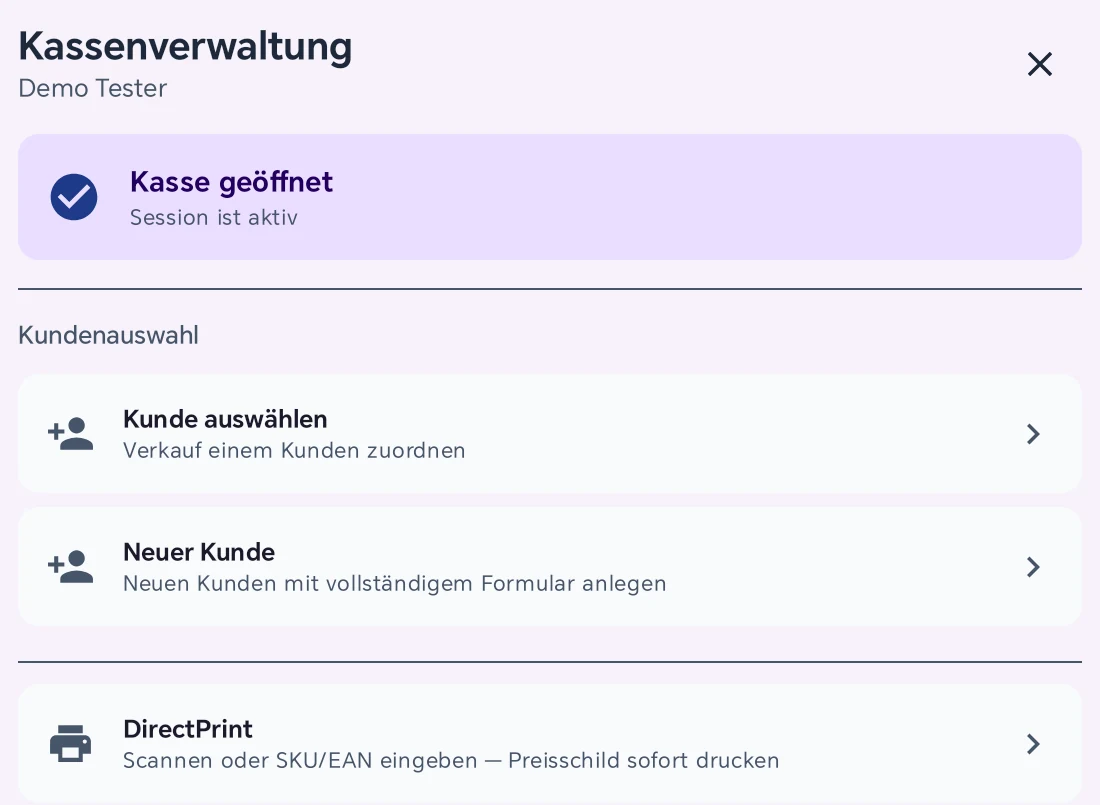
DirectPrint steht in der Kassenverwaltung unter der Kundenauswahl.
2Etikettenart und Anzahl wählen
Oben steht das Feld SKU oder EAN. Darunter legen Sie fest, was die nächsten Scans drucken:
- Etikettenart: Preisschild ist vorgewählt. Artikeletikett erscheint nur, wenn in BIS ERP eine Vorlage der Art „Artikeletikett“ gestaltet ist. Die Wahl gilt für die folgenden Scans. Was schon in der Warteschlange steht, behält seine Art.
- Etiketten je Scan: mit − und + von 1 bis 99. Die Zahl gilt, solange DirectPrint offen ist. Beim nächsten Öffnen steht sie wieder auf 1.
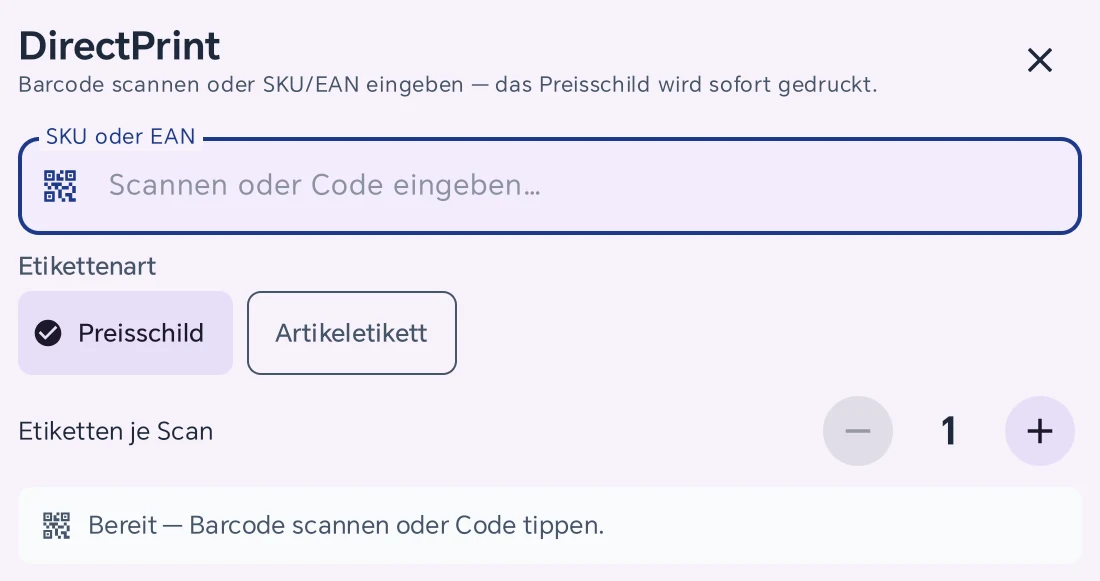
„Bereit“ heißt: Die Kasse wartet auf den ersten Scan.
3Artikel scannen oder Code eingeben
Scannen Sie den Barcode mit dem Scanner. Das Enter am Ende des Scans löst den Druck aus. Ohne Scanner tippen Sie die SKU oder EAN über den Ziffernblock ein und tippen auf Preisschild drucken. Die Kasse sucht in dieser Reihenfolge: Barcode (EAN), Gebinde-EAN, Artikelnummer (SKU).
Sie müssen nicht warten, bis ein Schild fertig ist: Das Feld ist sofort wieder frei für den nächsten Artikel. Solange DirectPrint offen ist, landet kein Scan im Warenkorb.
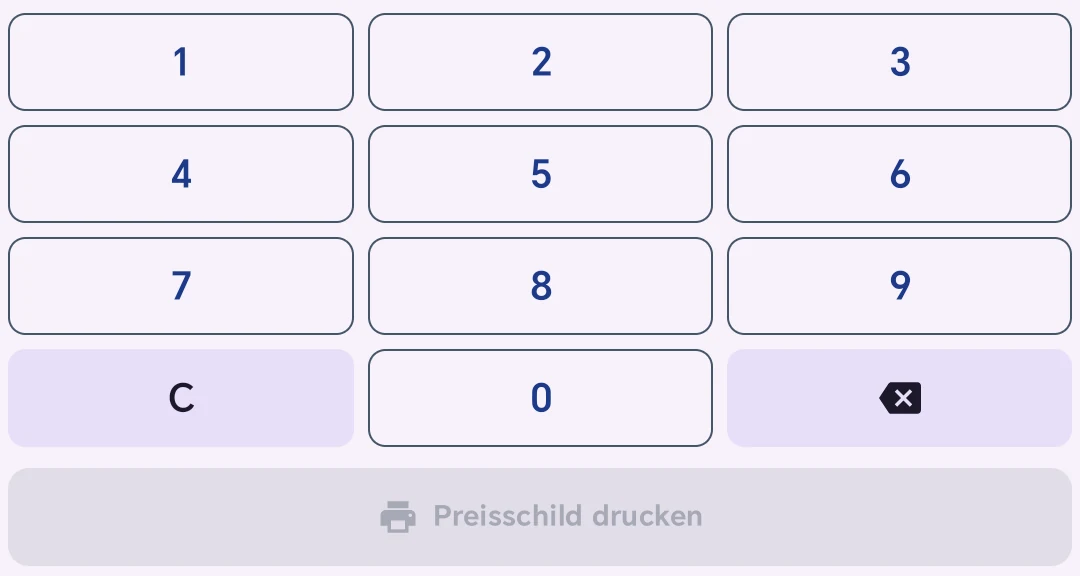
Unten im Dialog: Ziffernblock und „Preisschild drucken“ für die Eingabe ohne Scanner.
4Druckwarteschlange im Blick behalten
Nach dem ersten Scan erscheint die Druckwarteschlange. Gedruckt wird in der Reihenfolge, in der Sie gescannt haben, der neueste Scan steht oben. Jeder Eintrag zeigt den Artikel, die Anzahl (zum Beispiel „1 ד) und seinen Stand:
- Wartet: steht in der Schlange.
- Drucke…: wird gerade gedruckt.
- Gedruckt: fertig.
- Rot mit Meldung: nicht gedruckt, zum Beispiel weil kein Drucker erreichbar ist. Darunter stehen Erneut und Überspringen.
- Übersprungen: von Ihnen ausgelassen.
Mit Pause neben der Überschrift halten Sie die Schlange selbst an, etwa um Etiketten nachzulegen. Weiter setzt sie fort. Ein Fehler wird nie von selbst nachgedruckt, so entsteht kein Schild doppelt.
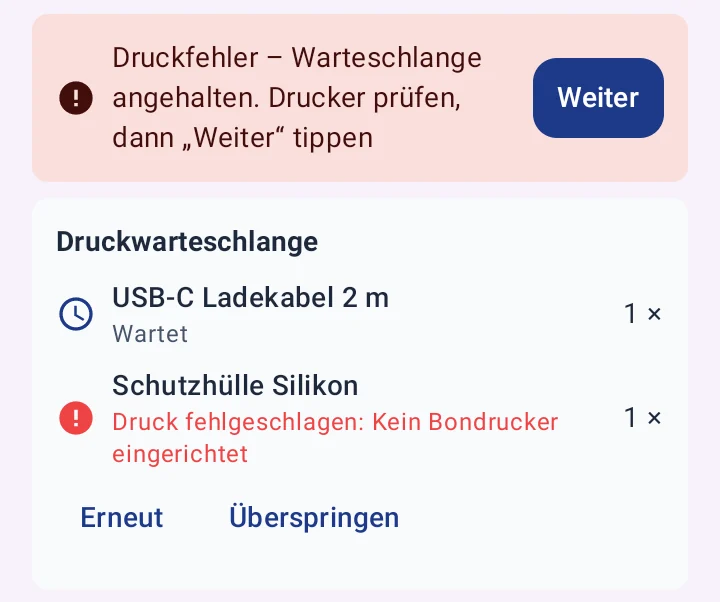
An dieser Kasse ist kein Drucker eingerichtet: Der erste Scan ist rot, die Schlange hält an, der zweite wartet. Was dann hilft, steht unter „Wenn etwas nicht klappt“.
5DirectPrint schließen
Schließen Sie DirectPrint mit dem X oben rechts. Wartet noch etwas auf den Druck, fragt die Kasse nach, zum Beispiel „1 Etikett verwerfen?“. Weiter drucken lässt DirectPrint offen. Verwerfen löscht die noch nicht gedruckten Etiketten.
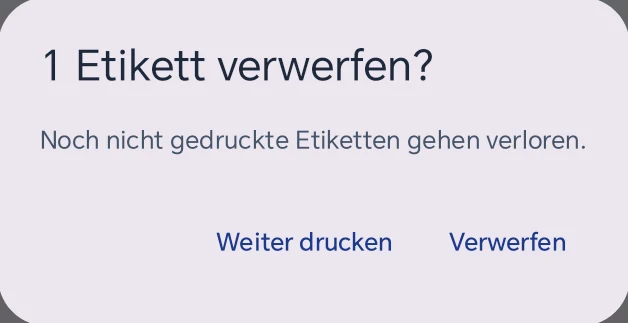
Die Rückfrage kommt nur, wenn noch etwas auf den Druck wartet. Ist alles gedruckt, schließt DirectPrint sofort.
Etiketten auf A4-Bögen sammeln
Ist für das Preisschild ein A4-Drucker gewählt, bei dem ein Etikettenbogen eingetragen ist, druckt DirectPrint nicht jedes Etikett einzeln. Es sammelt sie für den Bogen (ab Kasse 1.3.7):
- Über der Warteschlange steht der Stand, zum Beispiel „7 von 24 Plätzen“, dazu der Drucker („Bogen in …“). Haben Sie einen Startplatz gewählt, steht dort außerdem „Der Bogen beginnt bei Platz …“.
- Ist der Bogen voll, druckt die Kasse ihn von selbst. Einen angefangenen Bogen drucken Sie mit Jetzt drucken.
- Klappt der Druck nicht, bleiben die Etiketten gesammelt. Tippen Sie auf „Jetzt drucken“, sobald der Drucker bereit ist.
- Schließen Sie DirectPrint mit gesammelten Etiketten, fragt die Kasse „Etiketten noch nicht gedruckt“ und bietet Zurück, Verwerfen und Jetzt drucken an. Gesammelte Etiketten werden beim Schließen der App nicht aufbewahrt.
Den Etikettenbogen tragen Sie beim A4-Drucker ein, mit Testbogen und Startplatz: Drucker → Etiketten auf A4-Bögen.
Wenn etwas nicht klappt
Die Meldung steht jeweils in DirectPrint, als roter Hinweis oder am Eintrag in der Warteschlange.
„Druckfehler – Warteschlange angehalten“, am Eintrag „Kein Bondrucker eingerichtet“
Ursache: An dieser Kasse ist kein Drucker eingerichtet, oder der Drucker ist nicht erreichbar (ausgeschaltet, Bluetooth getrennt, anderes Netz). Die Kasse hält die Schlange an, damit kein Etikett verloren geht.
Lösung: Drucker einrichten oder einschalten (Drucker hinzufügen) und auf der Drucker-Seite in der Gruppe „Preisschild“ mit „Probedruck“ prüfen. Dann in DirectPrint auf Weiter tippen: Die wartenden Einträge werden gedruckt. Den roten Eintrag druckt Erneut (die noch fehlende Anzahl), Überspringen lässt ihn aus.

Solange dieser Hinweis steht, druckt DirectPrint nichts. Die Scans warten in der Schlange.
„Kein Artikel zu Code … gefunden“
Ursache: An dieser Kasse gibt es keinen Artikel mit diesem Barcode, dieser Gebinde-EAN oder dieser Artikelnummer. Meist fehlt der Barcode am Artikel, oder der Artikel ist aus BIS ERP noch nicht an der Kasse angekommen.
Lösung: Den Eintrag mit Überspringen entfernen, die übrigen Scans laufen weiter. Dann den Code am Artikel prüfen. Fehlt der Artikel an der Kasse ganz, hilft Artikel aus BIS ERP fehlt an der Kasse.
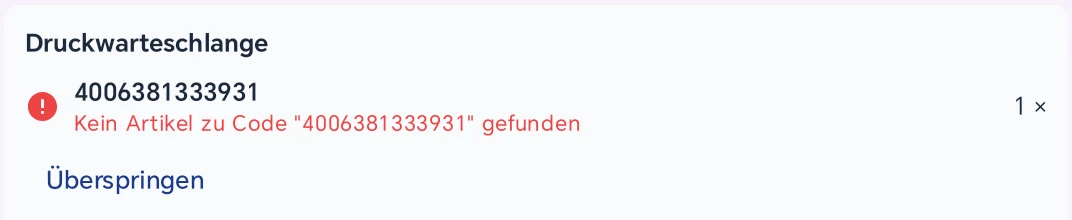
Ein unbekannter Code wird nicht gedruckt. Er hält die Schlange nicht an.
„Kein Preis – nichts gedruckt“
Ursache: Der Artikel hat an der Kasse keinen Verkaufspreis (0,00 €). Ein Preisschild ohne Preis druckt die Kasse nicht.
Lösung: Den Verkaufspreis am Artikel pflegen, an der Kasse oder in BIS ERP, wenn die Artikel von dort kommen. Dann den Artikel erneut scannen und den roten Eintrag mit „Überspringen“ entfernen.
„Drucker hat kein Papier mehr“, „Druckkopf ist offen“ oder „Drucker ist pausiert“
Ursache: Etikettendrucker, die ihren Zustand an die Kasse melden (zum Beispiel Zebra), werden nach jedem Etikett abgefragt. Meldet der Drucker ein Problem, hält die Kasse die Schlange an, bevor das nächste Etikett ins Leere geht.
Lösung: Papier einlegen, den Druckkopf schließen oder den Drucker am Gerät fortsetzen. Dann in DirectPrint auf Weiter tippen. Es geht mit dem nächsten wartenden Etikett weiter, nichts wird doppelt gedruckt.
„Warteschlange voll – bitte warten, bis Etiketten gedruckt sind“
Ursache: 50 Einträge warten schon auf den Drucker. Weitere Scans nimmt DirectPrint erst wieder an, wenn Platz frei wird.
Lösung: Kurz warten, bis Etiketten gedruckt sind, dann weiterscannen. Hält die Schlange an, zuerst die Ursache beheben (siehe oben). Für viele gleiche Schilder „Etiketten je Scan“ höher stellen, statt mehrfach zu scannen.
Zweimal gescannt, aber nur ein Schild
Ursache: Kommt derselbe Code innerhalb einer Sekunde zweimal, wertet die Kasse das als Doppellesung des Scanners und druckt einmal.
Lösung: Für mehrere Schilder „Etiketten je Scan“ erhöhen oder mit etwas Abstand erneut scannen.
Der Scan landet im Warenkorb statt auf einem Etikett
Ursache: DirectPrint war nicht geöffnet, zum Beispiel weil der Dialog schon geschlossen war. Dann gilt der Scan als Verkauf.
Lösung: Den Artikel aus dem Warenkorb entfernen, DirectPrint wieder öffnen und erneut scannen.
„Artikeletikett“ fehlt oder wird nicht gedruckt
Ursache: Die Auswahl erscheint nur, wenn in BIS ERP eine Vorlage der Art „Artikeletikett“ gestaltet ist. Das Artikeletikett kommt immer aus BIS ERP. Ohne Verbindung meldet die Kasse „Keine Verbindung zu BIS ERP – das Artikeletikett wurde nicht gedruckt“.
Lösung: In BIS ERP eine Vorlage der Art „Artikeletikett“ anlegen. Die Kasse holt neue Vorlagen beim Öffnen von DirectPrint ab, höchstens einmal pro Stunde. Fehlt die Verbindung: Netzwerk prüfen und mit „Erneut“ noch einmal drucken. Ein eingebautes Ersatz-Etikett gibt es für das Artikeletikett nicht.