Unterstützte Drucker
BISpicy POS unterstützt alle ESC/POS-kompatiblen Thermodrucker mit 58mm oder 80mm Papierbreite.
Bluetooth-Drucker
- GOOJPRT PT-210
- MUNBYN IMP001
- Rongta RPP-02
- EPSON TM-P20
- Alle generischen BT-Drucker
WLAN-Drucker
- EPSON TM-T20III
- Star TSP143IIIW
- MUNBYN ITPP047
- Rongta RP80W
- Alle Netzwerk-Thermodrucker
Bluetooth-Drucker einrichten
Alle Drucker verwalten Sie unter Einstellungen → Drucker & Belege → Bondrucker (Bildschirm „Drucker-Verwaltung“, Stand Kasse 1.3.3).
1Drucker mit Android koppeln
Drucker einschalten und in den Android-Einstellungen unter Bluetooth → Neues Gerät koppeln koppeln. Die Kopplungs-PIN steht in der Anleitung des Druckers, oft 0000 oder 1234.
2In der Kasse suchen und verbinden
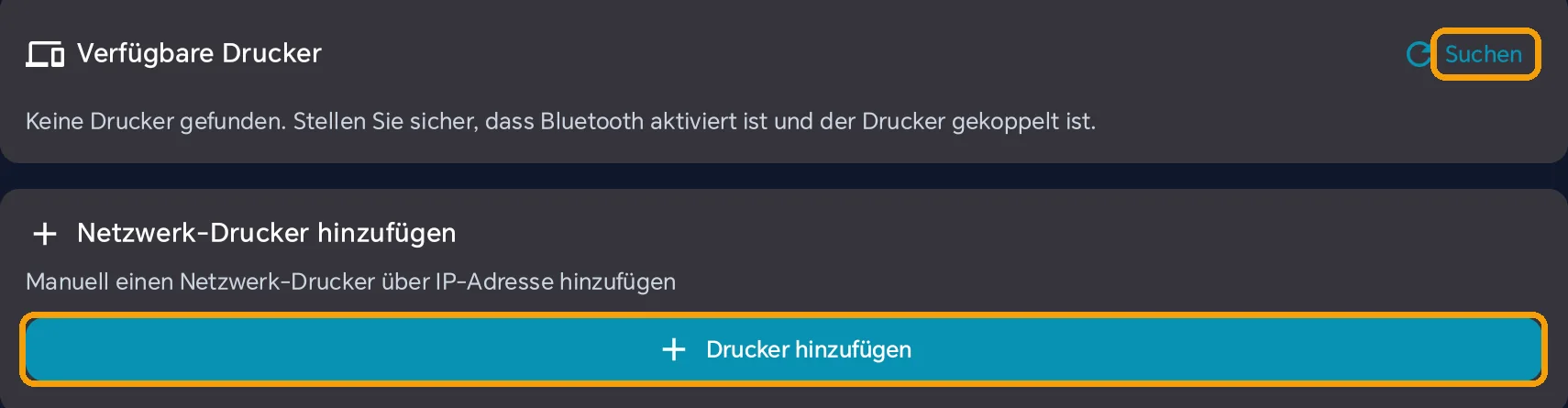
In der Drucker-Verwaltung unter „Verfügbare Drucker“ auf „Suchen“ tippen. Gekoppelte Drucker erscheinen mit einem Knopf „Verbinden“. Die Kasse fragt dann „Mit ‚…‘ verbinden?“, auf Wunsch mit eigenem Namen. Der Drucker steht danach oben unter „Verbundene Drucker“.
3Drucker-Typ und Papierbreite prüfen
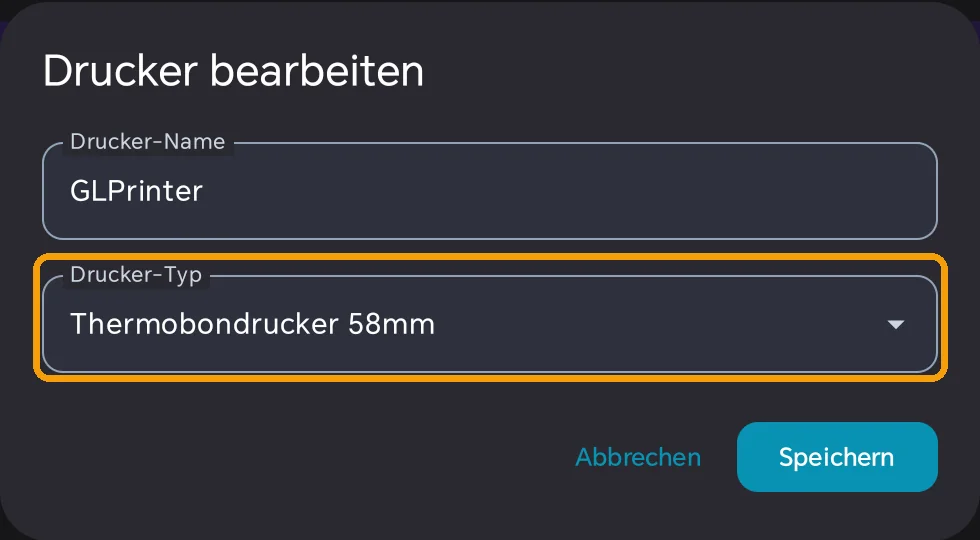
Am verbundenen Drucker auf den Stift tippen. Unter „Drucker-Typ“ wählen Sie Thermobondrucker 58mm (kleine, tragbare Drucker) oder Thermobondrucker 80mm (übliche Kassendrucker), dann „Speichern“.
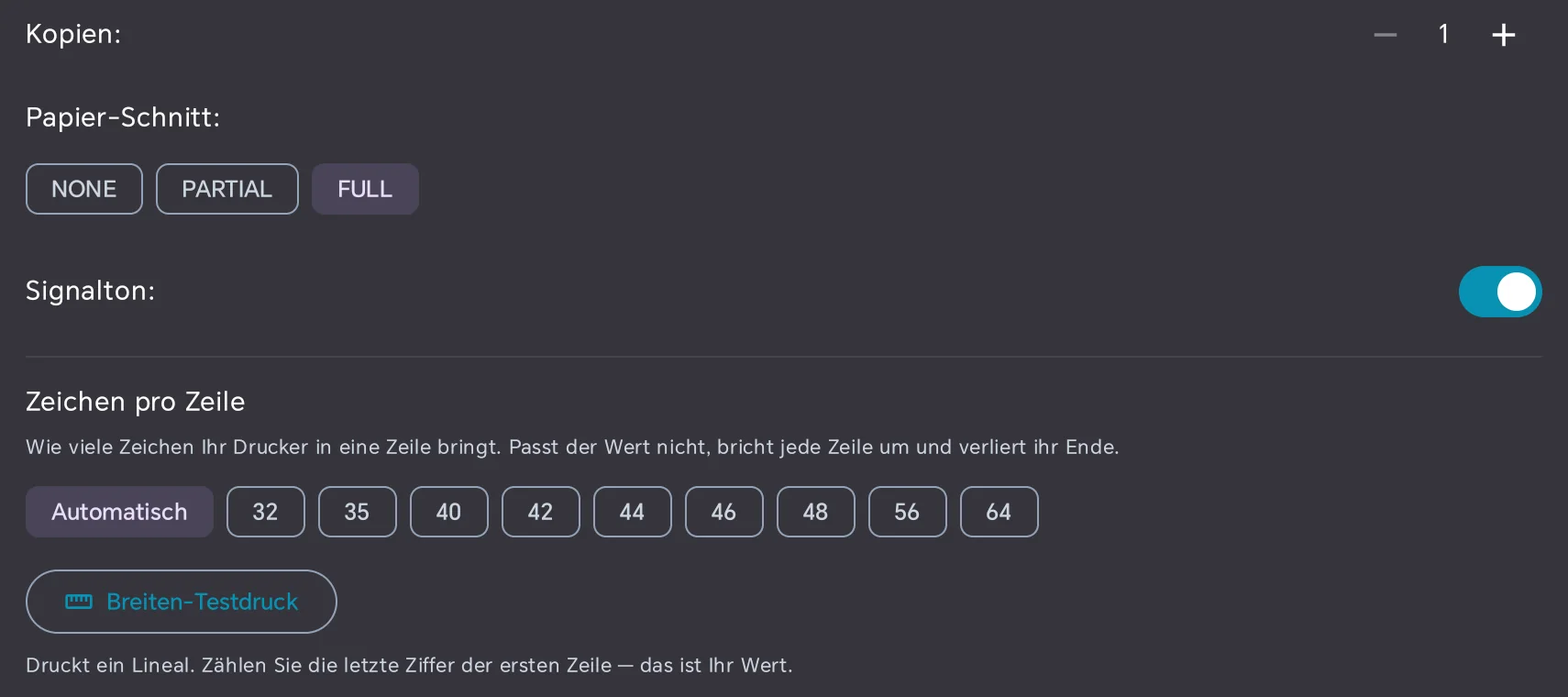
Bricht jede Zeile um oder fehlt das Zeilenende, stellen Sie unter „Drucker-Einstellungen“ (unten auf derselben Seite, aufklappen) die Zahl „Zeichen pro Zeile“ ein. „Breiten-Testdruck“ druckt ein Lineal: Die letzte Ziffer der ersten Zeile ist Ihr Wert. Im selben Bereich stellen Sie Kopien, Papier-Schnitt und Signalton ein.
WLAN/Netzwerk-Drucker einrichten
1Drucker ins Netzwerk bringen
Verbinden Sie den Drucker nach Herstelleranleitung mit Ihrem Netzwerk und notieren Sie seine IP-Adresse (meist über einen Selbsttest-Ausdruck oder das Web-Interface des Druckers). Geben Sie ihm am besten eine feste IP-Adresse, damit sie sich nicht ändert.
2In der Kasse hinzufügen
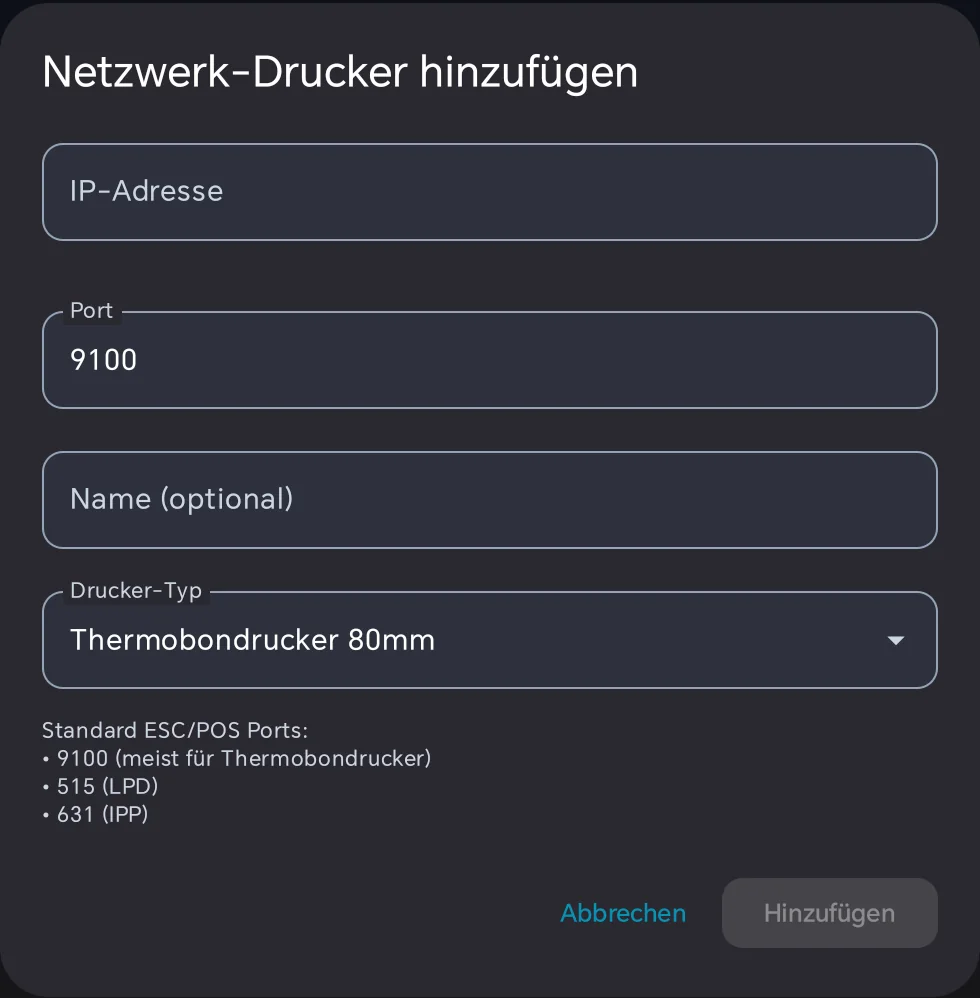
In der Drucker-Verwaltung unter „Netzwerk-Drucker hinzufügen“ auf „Drucker hinzufügen“ tippen. Im Dialog IP-Adresse eintragen, Port ist mit 9100 vorbelegt (üblich für Thermobondrucker), optional einen Namen vergeben und den Drucker-Typ wählen, dann „Hinzufügen“.
3Verbindung testen
Beim neuen Drucker auf „Testdruck“ tippen (siehe nächster Abschnitt).
Testdruck durchführen
1Testdruck am Drucker auslösen
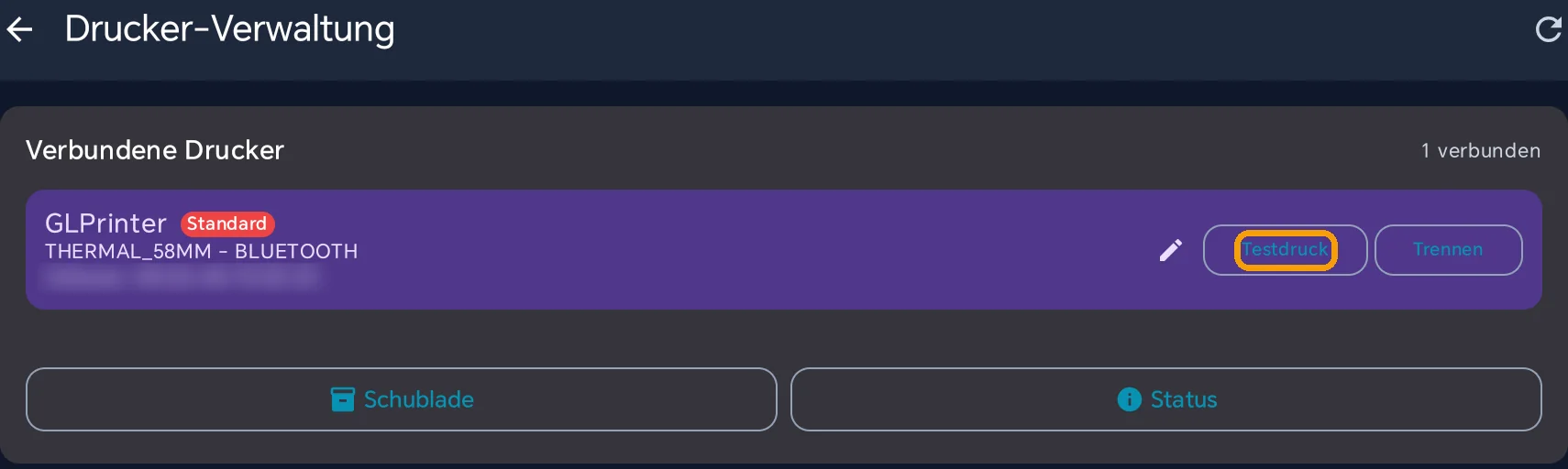
Unter Einstellungen → Drucker & Belege → Bondrucker beim Drucker in „Verbundene Drucker“ auf „Testdruck“ tippen. Jeder Drucker testet sich selbst. „Status“ fragt den Standarddrucker ab, „Schublade“ öffnet die angeschlossene Kassenlade (siehe Kassenlade).
Kassenlade einrichten
Die Kassenlade hängt am Standard-Bondrucker und wird über ihn geöffnet (bei iMin-Geräten über den RJ12-Anschluss des Geräts selbst). Einen eigenen Lade-Schalter in den Druckereinstellungen gibt es nicht: Wann sich die Lade öffnet, legen Sie je Zahlungsart fest (Stand Kasse 1.3.3).
1Kassenlade verbinden
Verbinden Sie das Kabel der Kassenlade mit dem Kick-out-Anschluss (DK-Port, RJ11/RJ12) des Bondruckers, der in der Kasse als Standard markiert ist. Manche Laden brauchen zusätzlich eine eigene Stromversorgung.
2Automatisch öffnen beim Bezahlen – je Zahlungsart
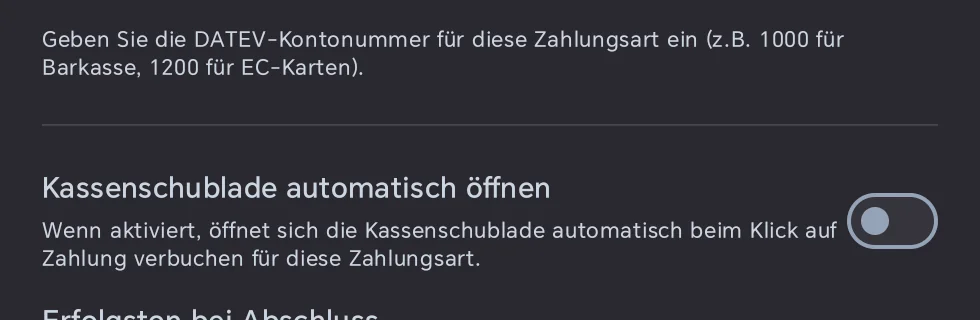
Öffnen Sie Einstellungen → Artikel & Verkauf → Zahlungsarten und tippen Sie rechts an der Zahlungsart auf das Zahnrad. Der Schalter „Kassenschublade automatisch öffnen“ legt fest, ob die Lade nach dem Zahlungsabschluss aufgeht. Ab Werk ist er bei Bargeld eingeschaltet und bei allen anderen Zahlungsarten ausgeschaltet – bei Karte oder PayPal bleibt die Lade also zu. Mehr zu den Zahlungsarten: Zahlungsart bearbeiten.
3Beim Kassenabschluss öffnet sie von selbst
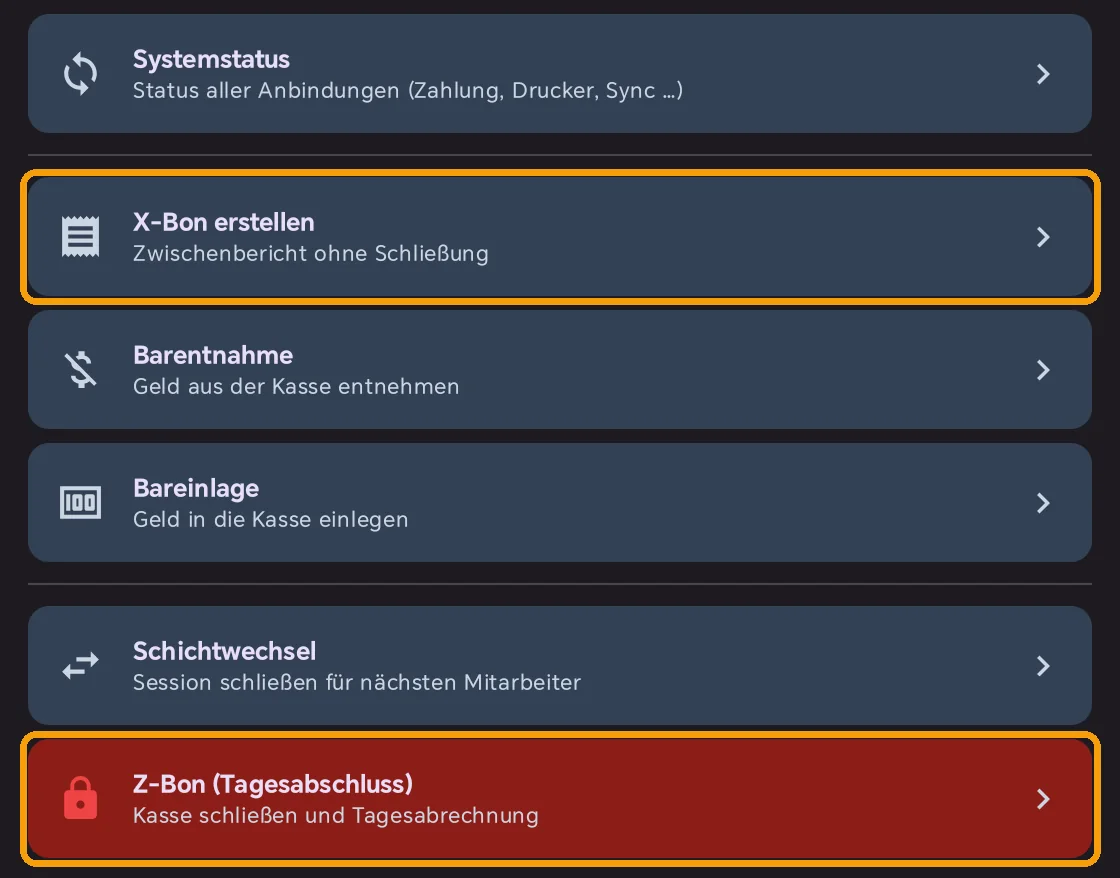
Im Verkaufsbildschirm öffnet das Symbol Bargeldverwaltung oben rechts das Menü „Kassenverwaltung“. Die Punkte „Kasse öffnen“, „X-Bon erstellen“ und „Z-Bon (Tagesabschluss)“ öffnen die Lade automatisch, damit Sie den Bestand zählen können.
4Von Hand öffnen und testen
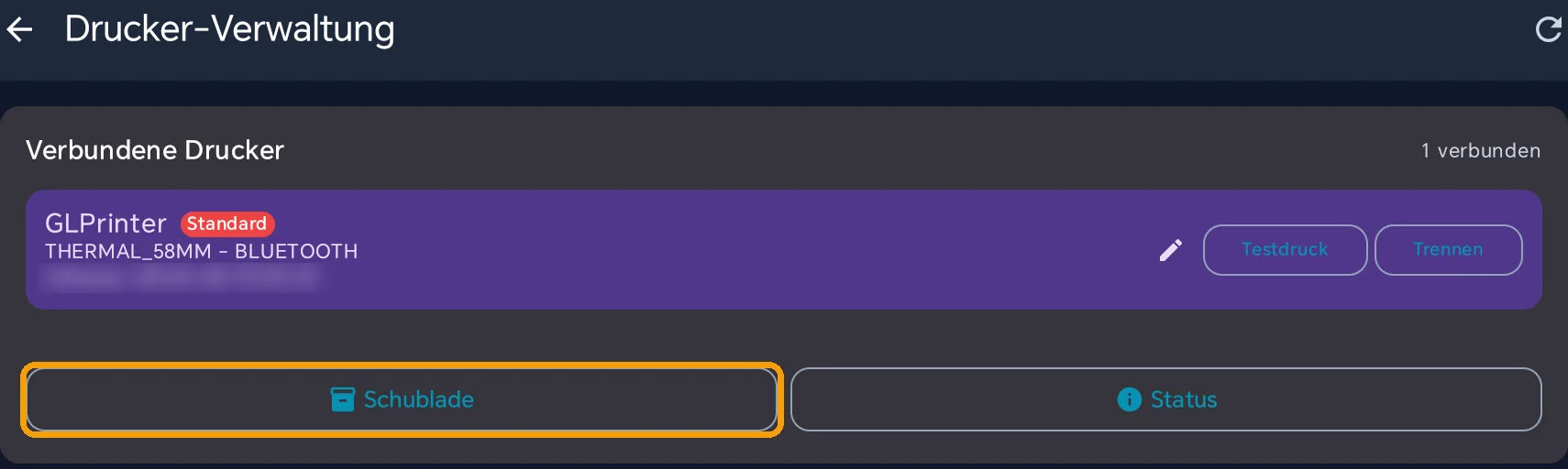
Unter Einstellungen → Drucker & Belege → Bondrucker steht unter dem Standarddrucker die Schaltfläche „Schublade“. Sie öffnet die Lade sofort – so prüfen Sie nach dem Anschließen, ob Kabel und Drucker stimmen.
Bonvorlagen anpassen
Passen Sie das Layout Ihrer Kassenbelege individuell an.
1Vorlagen öffnen
Gehen Sie zu Einstellungen → Bon-Einstellungen
2Kopf- und Fußzeilen bearbeiten
Konfigurieren Sie:
- Kopfzeile: Logo, Firmenname, Adresse
- Fußzeile: Abschiedsgruß, Öffnungszeiten, Hinweise
- Schriftgröße: Normal oder Groß
3TSE-Bereich
Der TSE-Block mit QR-Code wird automatisch hinzugefügt und ist nicht editierbar (gesetzliche Vorgabe).
Problemlösung
- Prüfen Sie, ob Bluetooth aktiviert ist
- Stellen Sie sicher, dass der Drucker eingeschaltet und im Pairing-Modus ist
- Auf Android 12+: Erteilen Sie die Berechtigung "Geräte in der Nähe"
- Drucker zuerst in Android koppeln, dann in der Kasse unter „Verfügbare Drucker“ auf „Suchen“ tippen. Die Meldung „Keine Drucker gefunden …“ heißt: kein gekoppelter, noch nicht verbundener Drucker in Reichweite
- Starten Sie Drucker und Tablet neu
BISpicy POS verwendet die "Simple Reconnect"-Strategie: Jeder Druckauftrag öffnet eine neue Verbindung. Falls dennoch Probleme auftreten:
- Drucker aus- und wieder einschalten
- Bluetooth-Kopplung entfernen und neu einrichten
- Bei WLAN: Prüfen Sie, ob Drucker und Tablet im selben Netzwerk sind
Günstige Drucker unterstützen manchmal nicht alle Zeichensätze. Lösungen:
- Eine Codepage-Einstellung gibt es in der Kasse nicht, sie stellt den Zeichensatz selbst ein (PC858). Prüfen Sie am Drucker über den Stift den Drucker-Typ und machen Sie einen Testdruck
- Bleiben die Umlaute falsch, melden Sie sich mit Druckermodell und einem Foto des Testdrucks beim Support
- Bei hartnäckigen Problemen: Produkt- und Firmennamen ohne Umlaute verwenden
- Prüfen Sie die Kabelverbindung (RJ11/RJ12-Stecker) und dass die Lade am Kick-out-Anschluss (DK) des Standard-Bondruckers steckt
- Test: Einstellungen → Drucker & Belege → Bondrucker → „Schublade“. Geht sie hier auf, liegt es an der Einstellung, nicht an der Hardware
- Geht sie nur bei einer bestimmten Zahlungsart nicht auf: Schalter „Kassenschublade automatisch öffnen“ dieser Zahlungsart prüfen (Zahnrad in der Liste der Zahlungsarten). Bei Karte ist er ab Werk aus
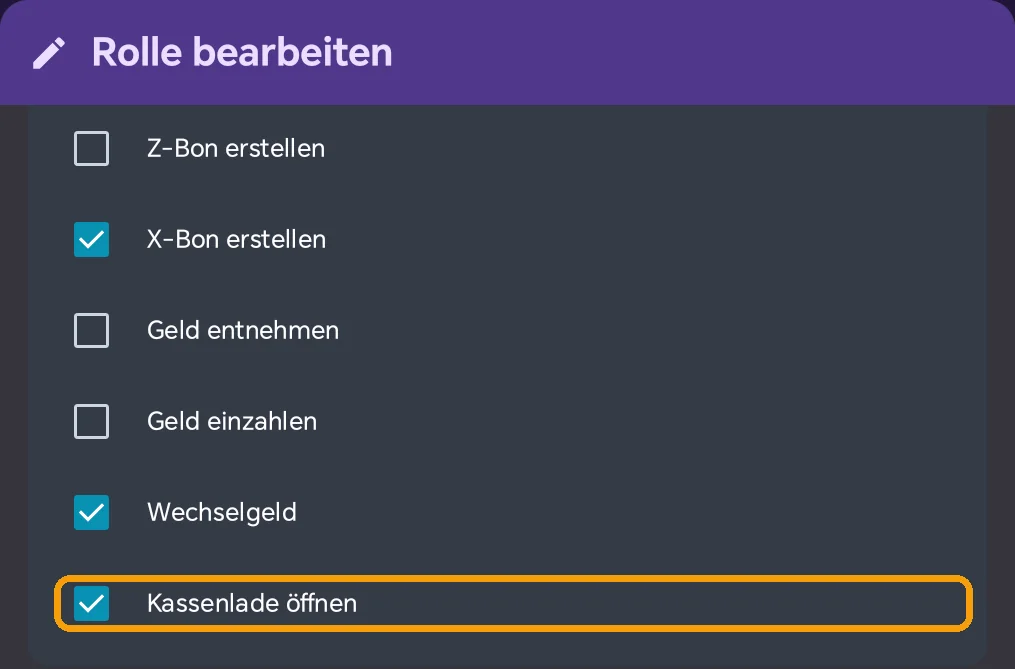
- Meldung „Ihre Rolle darf die Kassenlade nicht öffnen.“: Recht „Kassenlade öffnen“ in der Rollenverwaltung setzen (siehe oben)
- Manche Kassenladen benötigen eine eigene Stromversorgung
Der TSE-QR-Code wird nur auf EPSON-kompatiblen Druckern (mit EPOS-Unterstützung) gedruckt. Bei anderen Druckern:
- Die TSE-Daten sind trotzdem auf dem Bon enthalten (als Text)
- Der Bon ist auch ohne QR-Code KassenSichV-konform
- Für QR-Code-Druck: EPSON TM-Serie empfohlen