Berichte öffnen
1Berichte öffnen
Ab Kasse 1.3.15 stehen die Berichte unter Kasse: Tippen Sie in der Seitenleiste auf „Kasse“, dann in der Spalte auf „Weitere“ und auf „Berichte“. Die Spalte zeigt seit Kasse 1.3.16 höchstens sechs Punkte direkt, der Rest steht unter „Weitere“. Oder Sie öffnen über das Kassen-Symbol oben in der Verkaufsmaske die Seite „Kasse“ und tippen unter „Auswertung“ auf „Berichte“. Auch der Schnellzugriff der Übersicht führt dorthin. Bis Kasse 1.3.14 stand „Berichte“ direkt in der linken Leiste (Balken-Symbol).
Oben wählen Sie den Zeitraum (Vorgabe „Dieser Monat“) oder ein Datum; danach richten sich die Zahlen auf den Kacheln, etwa „78,92 € (28 Verkäufe)“ unter der Verkaufsübersicht. Ein Tipp auf eine Kachel öffnet den Bericht.
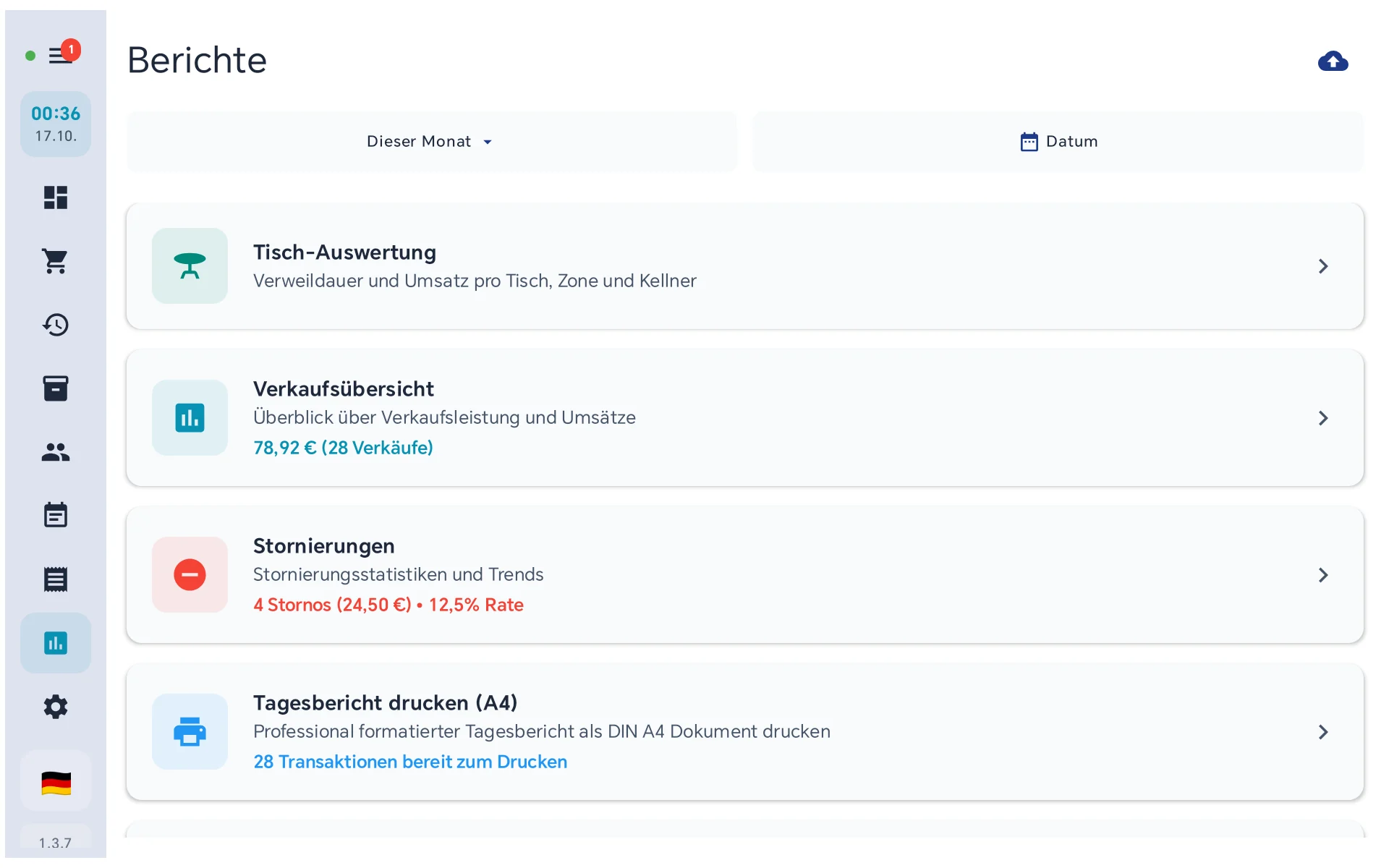
Welche Kacheln erscheinen, hängt vom Betrieb ab (Gastronomie, Land, Module):
| Kachel | Wofür | Sichtbar |
|---|---|---|
| Reparaturen | Reparaturaufträge | nur mit eingeschalteter Reparaturverwaltung |
| Tisch-Auswertung | Verweildauer und Umsatz pro Tisch, Zone und Kellner | Restaurant, Café oder Imbiss |
| Verkaufsübersicht | Brutto, Netto, MwSt, Anzahl Verkäufe, Ø Bonwert | immer |
| Stornierungen | Anzahl, Stornoquote, Stornobetrag, Gründe | immer |
| Tagesbericht drucken (A4) | Bericht des oben gewählten Zeitraums auf A4 | immer (siehe Wenn etwas nicht klappt) |
| Steuerbericht | Kennzahlen für die Umsatzsteuer-Voranmeldung | Deutschland: UStVA, Österreich: UVA, Schweiz: MWST-Abrechnung |
| Produktleistung | Umsatz, verkaufte Einheiten, Top-Produkte | immer |
| Kundenanalyse | Kunden gesamt, neu, aktiv, VIP | immer |
| Einnahmenüberschussrechnung (EÜR) | Jahresabschluss nach § 4 Abs. 3 EStG | nur Deutschland |
| Kassenjournal | chronologische Aufzeichnung aller Kassenvorgänge mit Export | immer |
| DSFinV-K Export | Kassendaten für die Betriebsprüfung | nur Deutschland |
| DATEV Export | Buchungsstapel für die Steuerberatung | nur Deutschland |
| SumUp-Abrechnung | SumUp-Abrechnung einlesen, Gebühren, Auszahlungen an DATEV | nur Deutschland |
| TSE-Protokoll | TSE-Vorgänge des Zeitraums | nur Deutschland |
| Bestandsbericht | Hinweis: den Bestand führt BIS ERP | immer, ohne eigene Seite |
Zeitraum wählen
Jeder Bericht hat oben die Zeile „Zeitraum“ bzw. „Zeitraum filtern“ mit Heute, Diese Woche, Dieser Monat, Letzter Monat, Dieses Quartal, Dieses Jahr und Benutzerdefiniert; das Kassenjournal bietet „Gestern“ statt „Dieses Quartal“. Rechts steht der gültige Zeitraum. Die Tisch-Auswertung kennt „Heute, 7 Tage, Monat, Jahr“.
Berichte mit „(Live)“ im Titel rechnen bei jedem Öffnen aus den Belegen der Kasse; der Kreispfeil oben rechts („Aktualisieren“) lädt neu.
Verkaufsübersicht
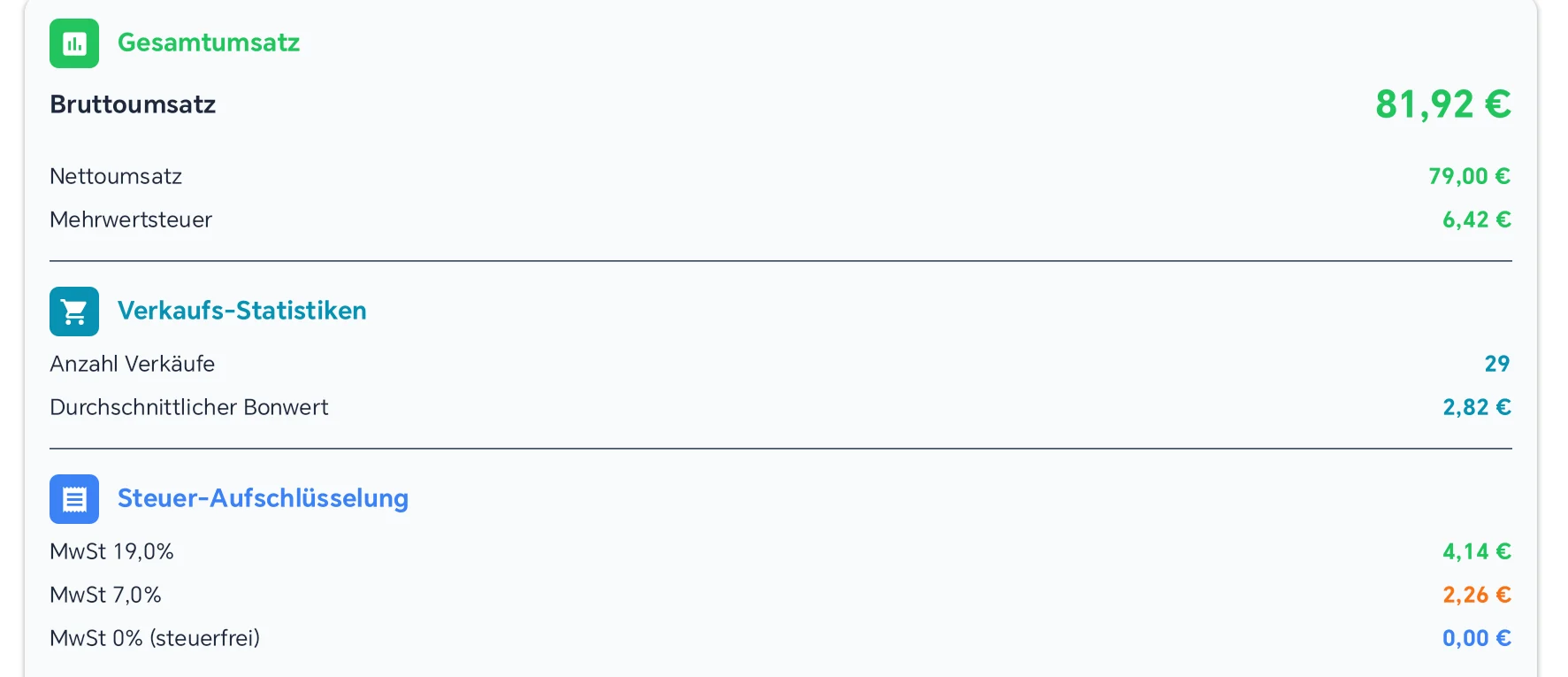
Die Verkaufsübersicht fasst den Zeitraum zusammen:
- Gesamtumsatz: Bruttoumsatz, Nettoumsatz und Mehrwertsteuer
- Verkaufs-Statistiken: Anzahl Verkäufe und durchschnittlicher Bonwert
- Steuer-Aufschlüsselung: die Steuer je Satz (19 %, 7 %, steuerfrei) und der durchschnittliche MwSt-Satz
Über das Download-Symbol oben rechts geben Sie die Zahlen weiter: als PDF-Dokument (öffnet den Android-Druckdialog, dort drucken oder „Als PDF speichern“), als „CSV (für Excel)“, auf dem Bondrucker oder per E-Mail. Echte PDF-Dateien gibt es hier ab Kasse 1.3.11, vorher entstand immer eine CSV.
Stornierungen
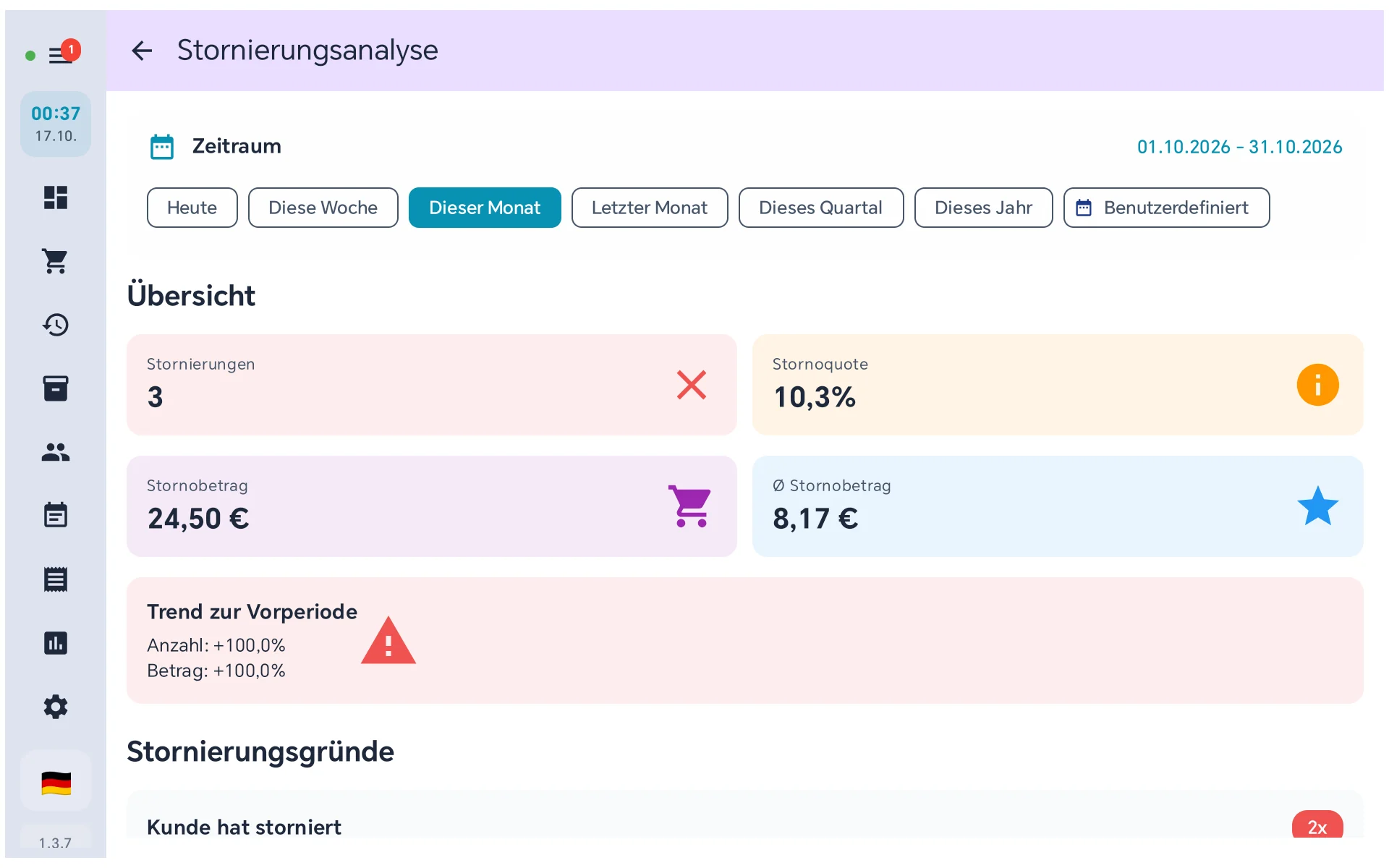
Die Stornierungsanalyse zeigt für den Zeitraum die Zahl der Stornierungen, die Stornoquote, den Stornobetrag und den Durchschnitt je Storno, dazu den Trend zur Vorperiode und die Stornierungsgründe (z. B. „Kunde hat storniert“).
Teilstornos zählen mit dem stornierten Betrag: Stornieren Sie nur einen Teil eines Bons, rechnet die Stornierungsanalyse seit Kasse 1.3.24 in allen Auswertungen mit dem Betrag, der wirklich storniert wurde: je Mitarbeiter, je Zahlart, nach Stunde und Wochentag, im Trend und bei den häufig stornierten Produkten. Bis Kasse 1.3.23 stand dort teils der Betrag des ganzen Bons, obwohl die Kachel oben schon den Stornobetrag zeigte.
Die einzelnen Stornos finden Sie in der Verkaufshistorie und im Kassenjournal.
Tisch-Auswertung (Gastronomie)
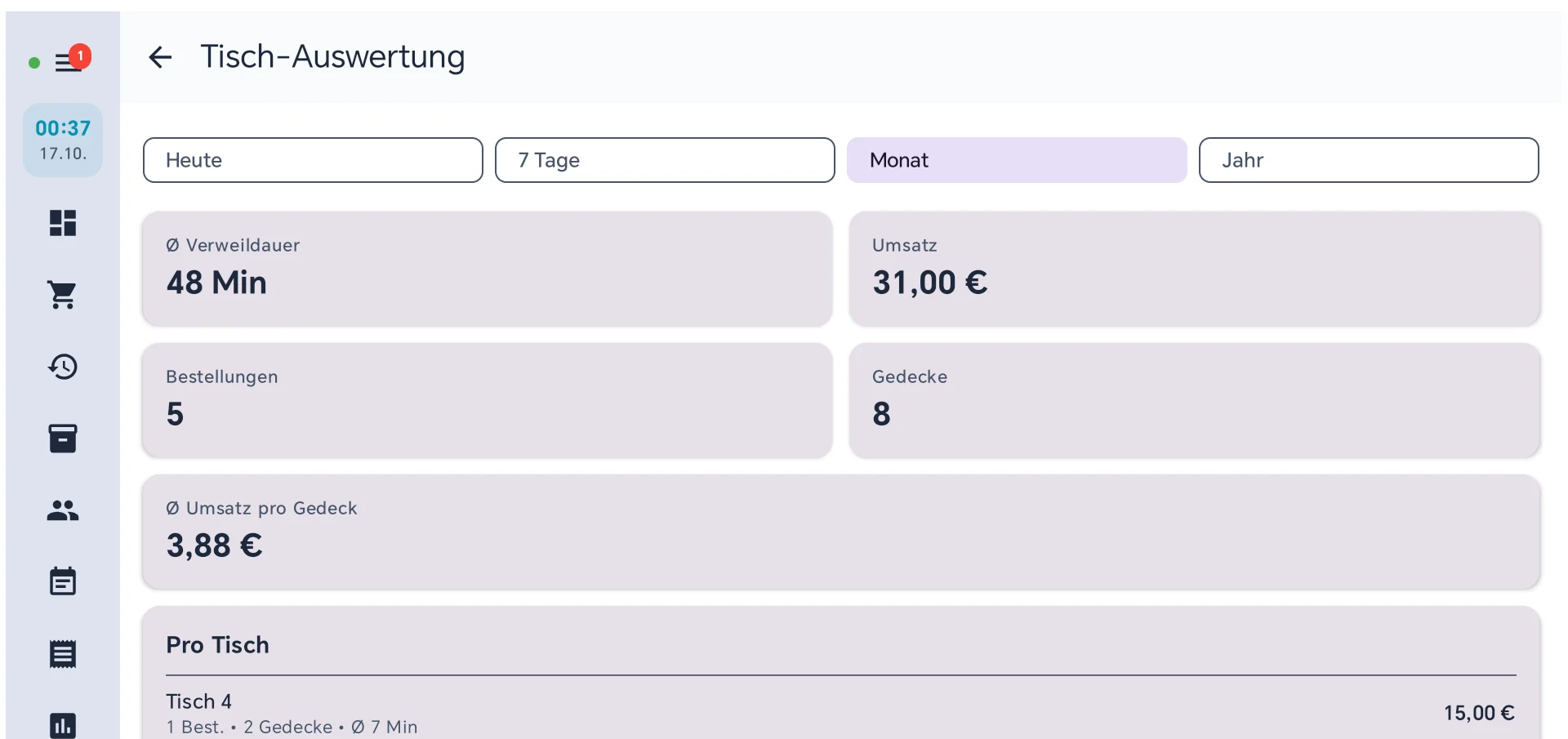
In Restaurant, Café und Imbiss zeigt die Tisch-Auswertung, wie lange Gäste bleiben und was ein Tisch bringt: Ø Verweildauer, Umsatz, Bestellungen, Gedecke und Ø Umsatz pro Gedeck, darunter je Tisch die Bestellungen, Gedecke, Minuten und den Umsatz, wahlweise für heute, 7 Tage, den Monat oder das Jahr.
Produktleistung und Kundenanalyse
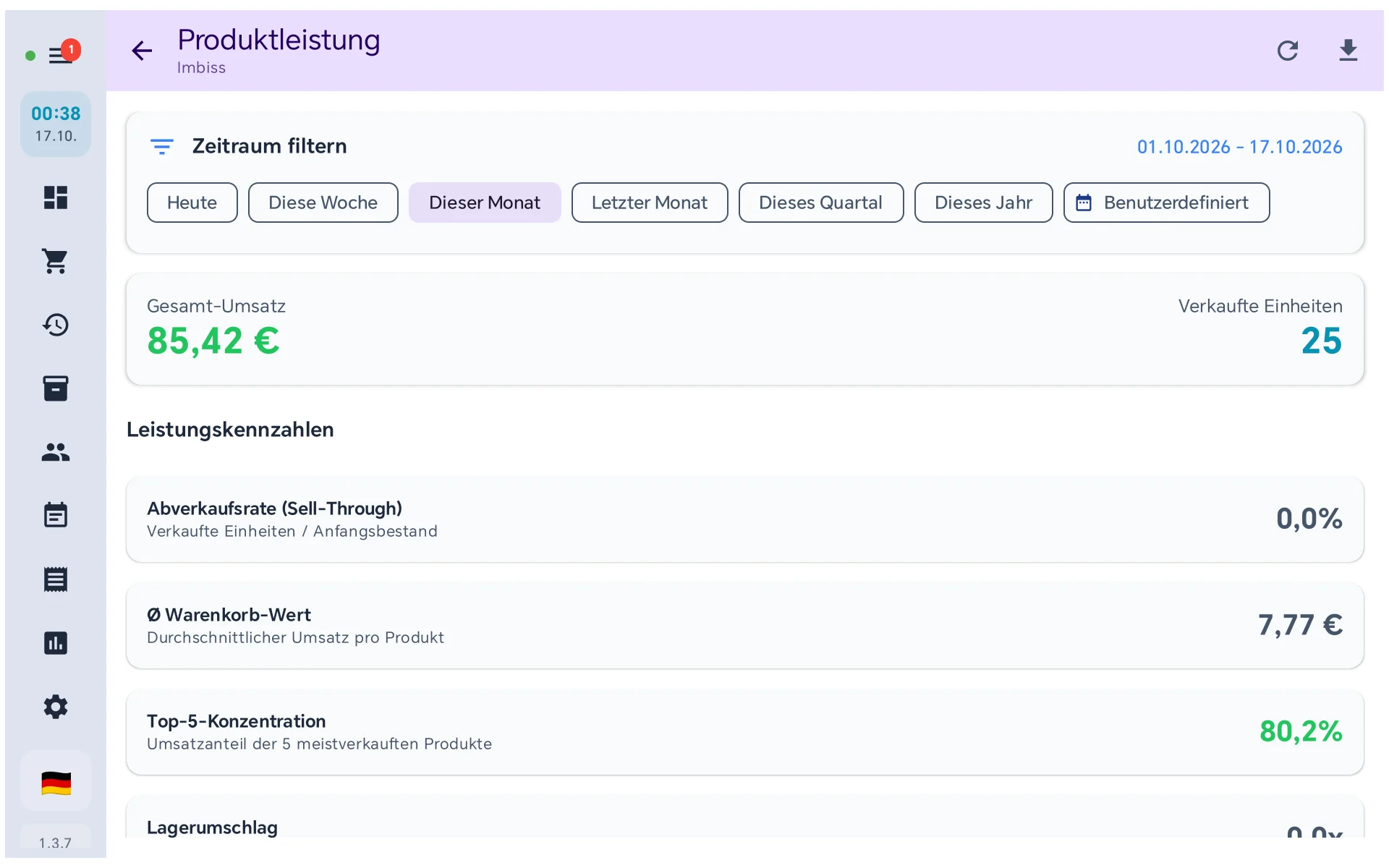
Produktleistung zeigt Gesamt-Umsatz und verkaufte Einheiten, dazu Kennzahlen wie Ø Warenkorb-Wert (Umsatz je Produkt), Top-5-Konzentration (Anteil der fünf meistverkauften Produkte am Umsatz), Abverkaufsrate und Lagerumschlag sowie die Liste der Top-Produkte. Unter dem Titel steht die Branche des Betriebs.
Kundenanalyse zählt Kunden gesamt, neue, aktive und VIP-Kunden und zeigt Kundenwachstum, Aktivitätsrate und Ø Umsatz pro Kunde. Als Kunde zählt nur, wer beim Verkauf an der Kasse ausgewählt wurde.
Beide exportieren Sie oben rechts als PDF-Dokument (über den Druckdialog) oder als „CSV (für Excel)“, ab Kasse 1.3.11.
UStVA und EÜR
1Steuerbericht (UStVA)
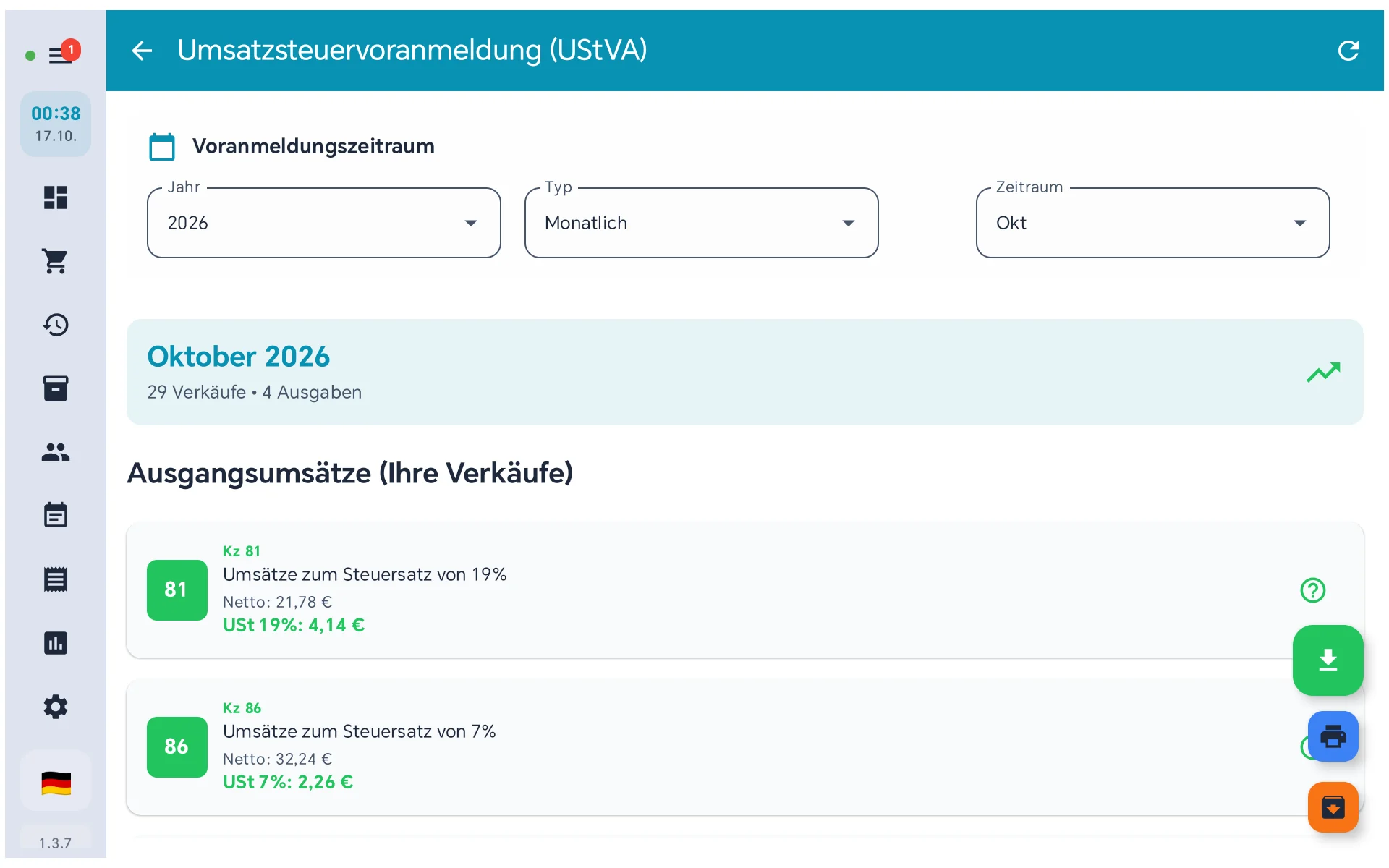
Wählen Sie Jahr, Typ (Monatlich oder Quartalsweise) und Zeitraum. Die Kasse zeigt die Kennzahlen der Voranmeldung: Kz 81 (19 %) und Kz 86 (7 %) mit Netto und Steuer, steuerfreie Umsätze (Kz 35), die Vorsteuer aus erfassten Eingangsrechnungen (Kz 66, Kz 61) und die Zahllast (Kz 83). Das Fragezeichen erklärt jede Kennzahl.
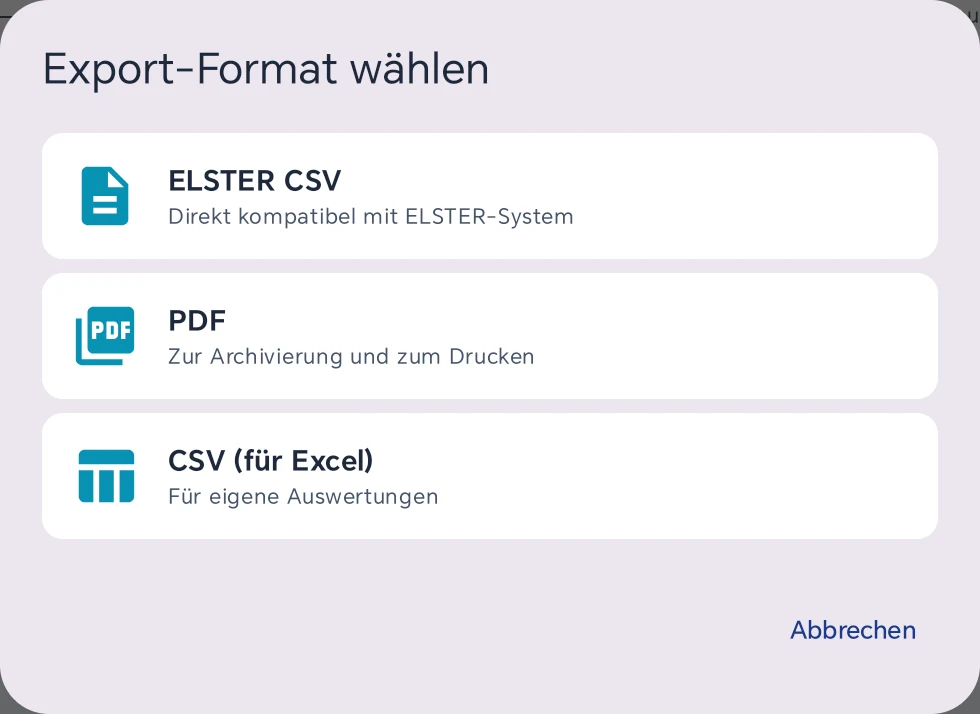
Rechts unten: Exportieren, A4 Drucken und Archivieren (speichert den Stand dauerhaft, die Live-Ansicht rechnet sonst bei jedem Öffnen neu). „Exportieren“ fragt nach dem Format: ELSTER CSV als Arbeitsunterlage für Ihre Voranmeldung, PDF zum Ablegen und Drucken oder „CSV (für Excel)“ für eigene Auswertungen. Hochladen lässt sich die ELSTER CSV in Mein ELSTER nicht, dort tragen Sie die Werte ins Formular ein. PDF und CSV für Excel gibt es ab Kasse 1.3.11. In Österreich heißt der Bericht UVA, in der Schweiz MWST-Abrechnung.
Österreich (UVA): Bei Sitz in Österreich zeigt die Kasse unter „Steuerbare Umsätze nach Satz“ die Kennzahlen 022 (20 %), 029 (10 %), 006 (13 %) und seit Kasse 1.3.21 auch 124 „Bemessung Satz 4,9 %“. Den Satz von 4,9 % gibt es seit 1. Juli 2026 bei Lieferung bestimmter Grundnahrungsmittel nach Anlage 3 UStG, zum Beispiel Milch, Eier, Gemüse, Reis und einfaches Brot; das Fragezeichen bei Kz 124 nennt alle Waren. Belegte Speisen und am Tisch servierte Ware bleiben bei 10 %: Die Kasse stellt den Satz am Tisch nicht selbst um, verkaufen Sie dort einen Artikel mit 10 %. Umsätze zu Sätzen ohne österreichische Kennzahl (zum Beispiel 7 oder 19 %) stehen getrennt als „Umsatz ohne Kennzahl“ und sind nicht in Kz 000 enthalten. In der Steuersatzliste der Kasse heißt der Satz „Grundnahrungsmittel (4,9%)“; in BISpicy wählen Sie am Artikel die Steuerkategorie „Grundnahrungsmittel (4,9 %)“ (Steuern in BISpicy).
2Einnahmenüberschussrechnung (EÜR)
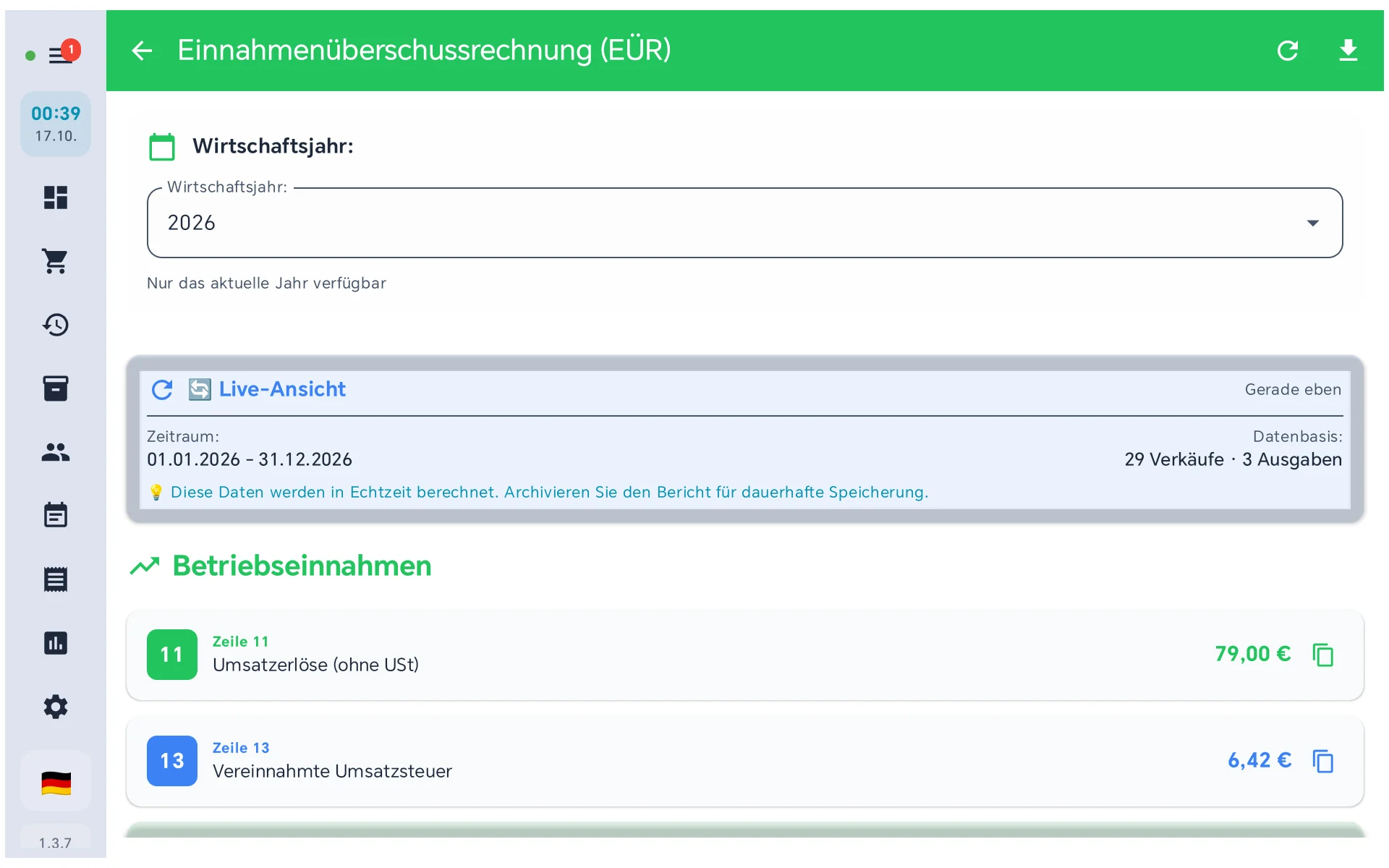
Wählen Sie das Wirtschaftsjahr; angeboten werden die Jahre mit Verkäufen. Die Live-Ansicht nennt Zeitraum und Datenbasis (Verkäufe und Ausgaben) und listet die Zeilen der Anlage EÜR: Einnahmen (Zeile 11 Umsatzerlöse ohne USt, Zeile 13 vereinnahmte Umsatzsteuer), Ausgaben aus bezahlten Eingangsrechnungen und aus Geräte-Ankäufen, die Summe der Betriebsausgaben (Zeile 54) und Gewinn oder Verlust. Mit dem Kopier-Symbol übernehmen Sie einen Wert.
Das Download-Symbol oben rechts bietet ELSTER-CSV, A4-Druck und Archivieren. Ab Kasse 1.3.11 enthält die ELSTER-CSV auch Zeile 29 (gezahlte Vorsteuer), sodass die Einzelzeilen wieder genau die Summe in Zeile 54 ergeben.
Geräte-Ankäufe (§ 25a) in Zeile 26
Seit Kasse 1.3.22 zählen Geräte-Ankäufe in der EÜR als Wareneinsatz in Zeile 26 (Waren, Rohstoffe, Hilfsstoffe), nach derselben Regel wie die EÜR in BISpicy (bisher BIS ERP) und im Kundencenter:
- Bar bezahlte Ankäufe zählen am Tag der Auszahlung.
- PayPal und Überweisung zählen, sobald die Auszahlung erledigt ist, also im Jahr der Auszahlung.
- Ein Storno oder eine Korrektur mindert die Zeile im Monat der Korrektur.
- Ein vorgemerkter Ankauf zählt erst, wenn Sie ihn abschließen.
Unter Zeile 26 steht „davon Geräte-Ankäufe dieser Kasse, am Tag der Auszahlung“. Bei Handyshops sinkt der Gewinn dadurch, auch rückwirkend für 2026. Eine schon archivierte EÜR bleibt unverändert.
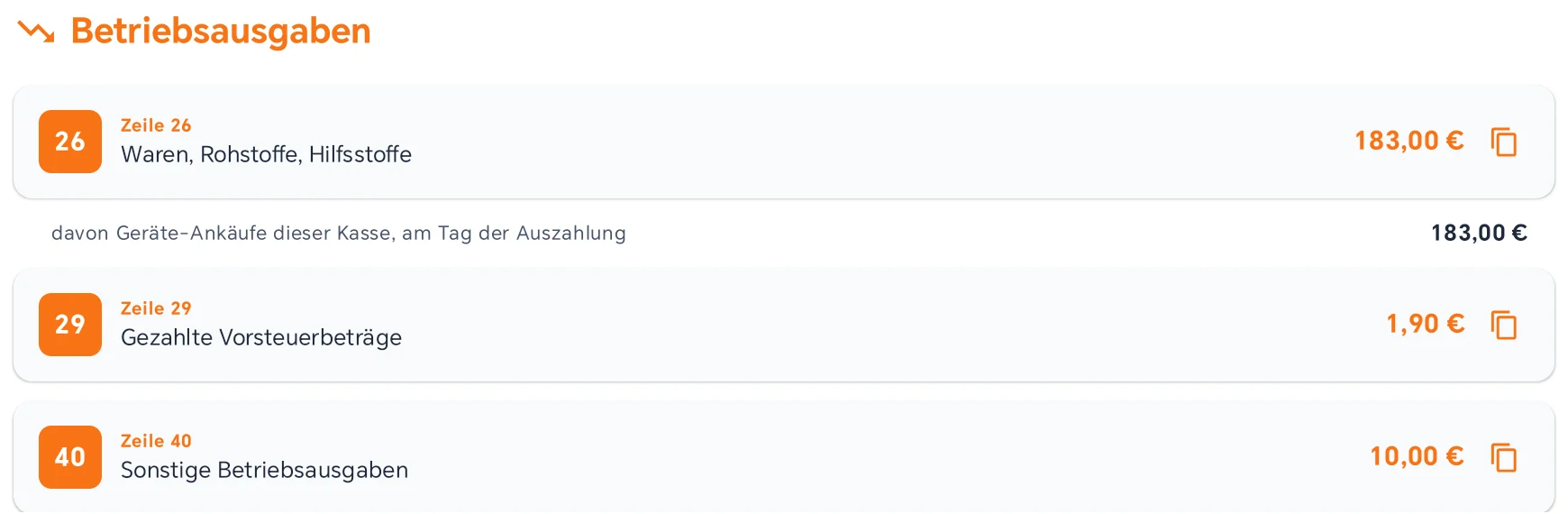
Unter den Zeilen können Hinweiskarten stehen:
- „Unbare Geräte-Ankäufe, noch nicht ausgezahlt“ mit Anzahl und Betrag: Diese Ankäufe zählen erst im Jahr der Auszahlung.
- „Abweichung bei den Geräte-Ankäufen“: Ankaufsbuch und Kassenbewegungen stimmen nicht überein. Prüfen Sie die Ankäufe in der Verkaufshistorie unter „Geräte-Ankauf“.
- „Ausgaben und Gewinn unvollständig“: Die Ankäufe ließen sich nicht lesen und fehlen in Zeile 26, 54 und 75. Archivieren und CSV-Export sind dann gesperrt; öffnen Sie die Auswertung später erneut.
Kassenjournal
Das Kassenjournal ist die chronologische Aufzeichnung aller Kassenvorgänge eines Zeitraums, mit Kassenstand, Steuersätzen, Zahlungsarten und jedem einzelnen Bon. Für Steuerberatung und Kassennachschau exportieren Sie es als PDF, CSV oder Excel.
1Kassenjournal öffnen
In Berichte nach unten wischen und „Kassenjournal“ antippen („Chronologische Aufzeichnung aller Kassenvorgänge (GoBD/KassenSichV)“).
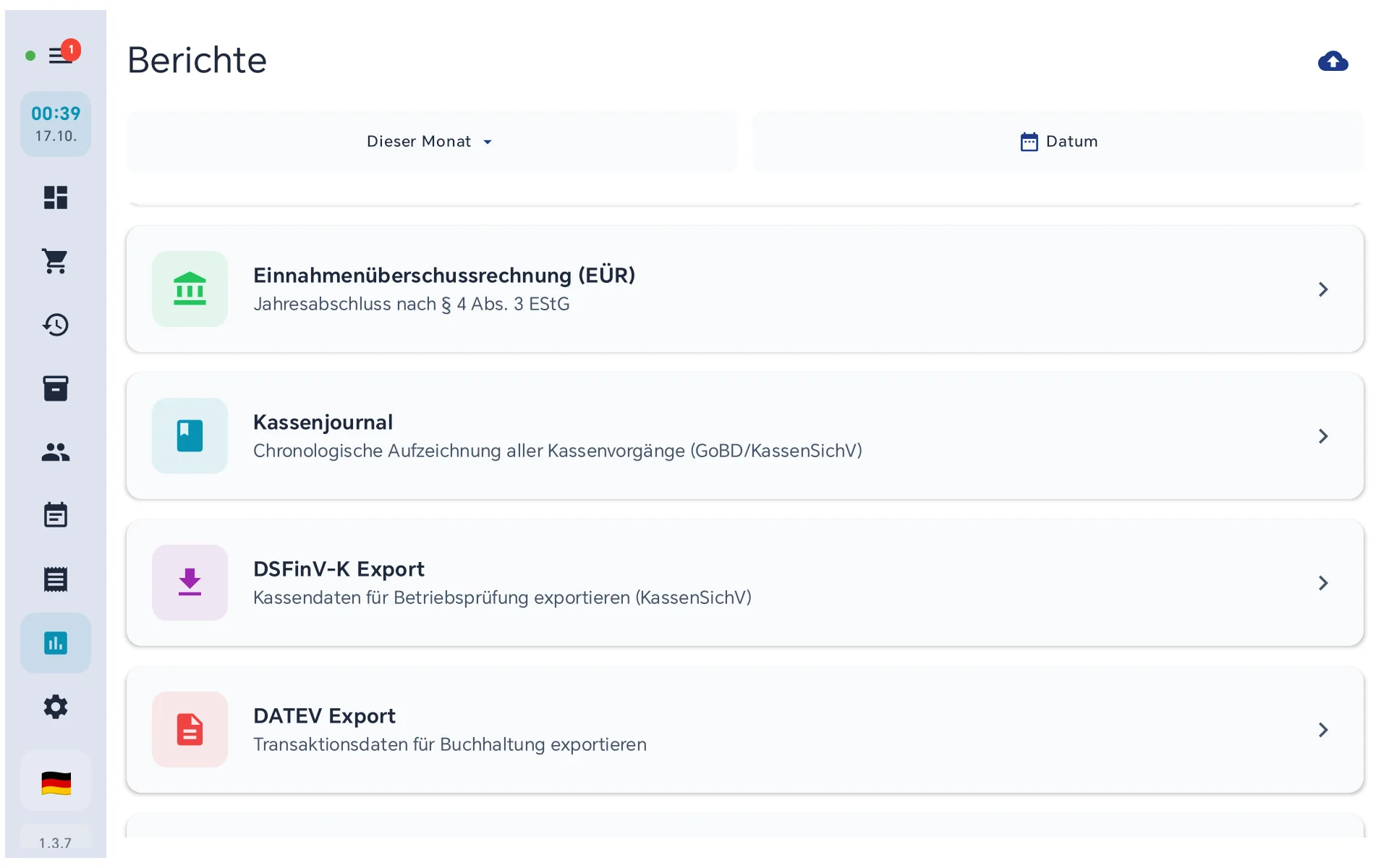
2Zeitraum wählen und Summen prüfen
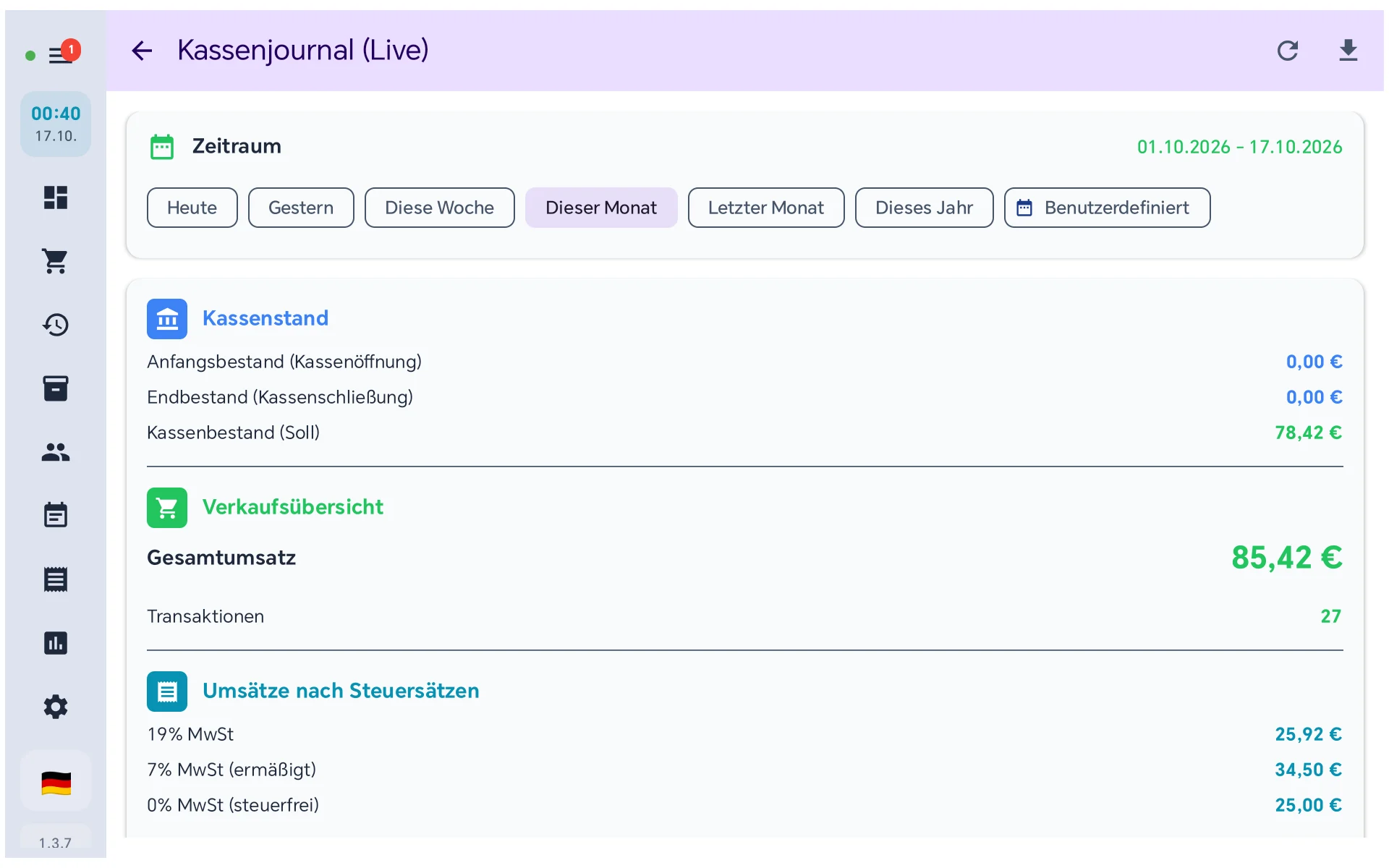
Wählen Sie oben den Zeitraum, für die Monatsmeldung meist „Letzter Monat“. Darunter stehen:
- Kassenstand: Anfangsbestand der Kassenöffnung, Endbestand der Kassenschließung und der Kassenbestand (Soll)
- Verkaufsübersicht: Gesamtumsatz und Zahl der Transaktionen
- Umsätze nach Steuersätzen: brutto je Satz (19 %, 7 %, steuerfrei)
3Zahlungsarten und Buchungen ansehen
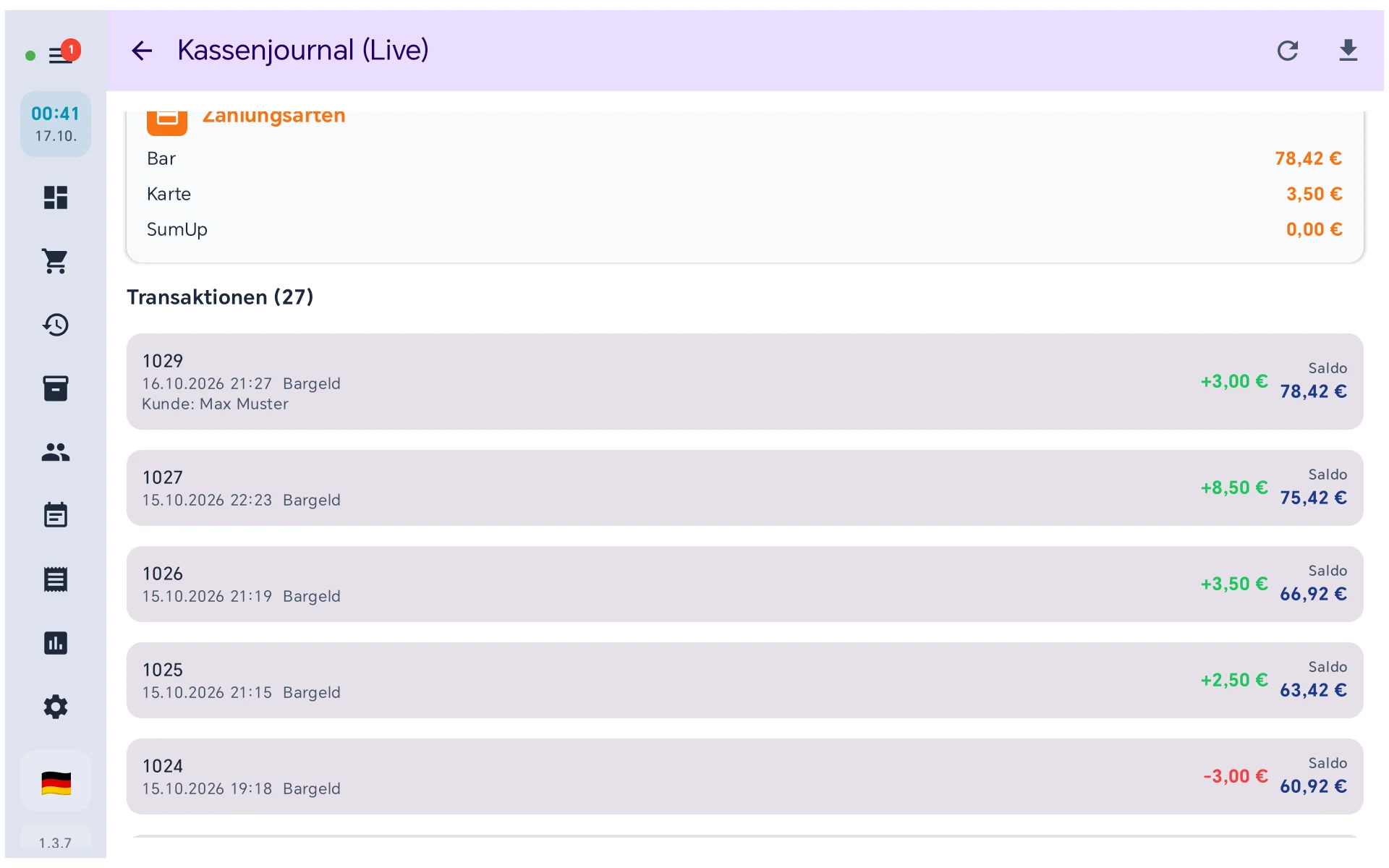
Weiter unten folgen die Zahlungsarten (Bar, Karte, SumUp) und alle Transaktionen mit Bonnummer, Uhrzeit, Zahlart, Betrag und dem laufenden Saldo. Der Saldo ist der Bargeldbestand: Kartenzahlungen und Rechnungskäufe ändern ihn nicht, Stornos und Pfandrückgaben stehen mit Minus.
4Exportieren
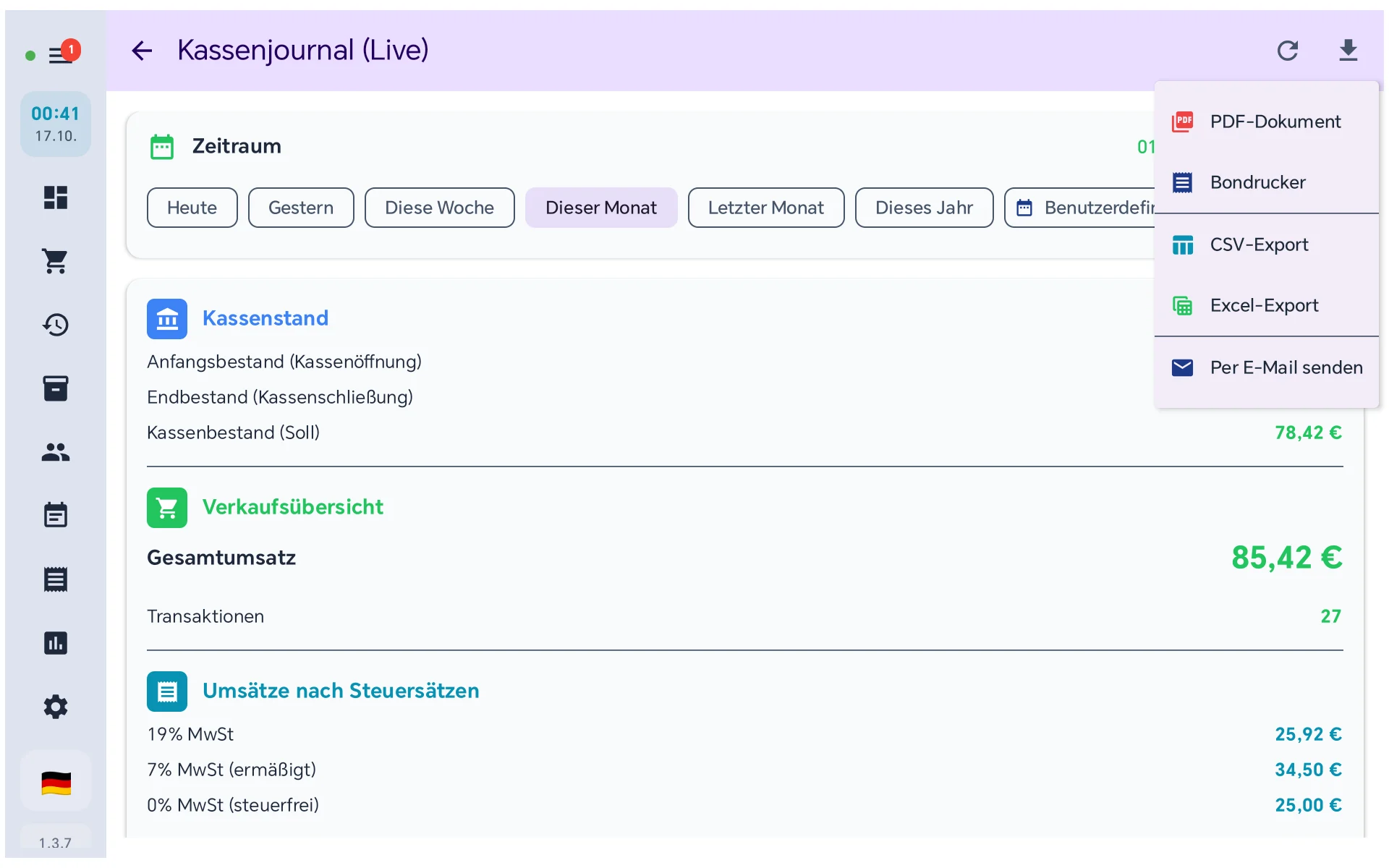
Tippen Sie rechts oben auf das Download-Symbol und wählen Sie:
- PDF-Dokument zum Ablegen und Drucken (Transaktionsliste bis 100 Zeilen, vollständig in der CSV)
- CSV-Export (UTF-8, Semikolon) mit allen Transaktionen und Spalten
- Excel-Export mit den Blättern „Zusammenfassung“ und „Transaktionen“
- Bondrucker für einen kurzen Ausdruck
- Per E-Mail senden: erzeugt das PDF und öffnet die Mail-Auswahl
Die Kasse legt die Datei unter Dokumente/Kassenjournal im Speicher der App ab (Name „Kassenjournal_Von_Bis_Zeitstempel“) und öffnet sie danach oder bietet „Teilen“ an. Alle Wege, auch Bondrucker und E-Mail, setzen das Recht zum Exportieren von Berichten voraus. Fehlt es, meldet die Kasse „Ihre Rolle darf keine Berichte exportieren.“
- Kopfdaten: Unternehmen, Adresse, Steuernummer, Kassennummer (das Kürzel dieser Kasse) und TSE-Seriennummer
- Umsätze nach Steuersätzen mit Netto, MwSt und Brutto je Satz
- Zahlungsarten: Bargeld, Kartenzahlung, SumUp, Gutscheine, Sonstige
- TSE-Angaben, Kassenstand und alle Transaktionen, in der CSV mit laufendem Saldo, TSE-Nummer und -Signatur, Kunde und Kassierer
- Kennzahlen statt einer pauschalen „GoBD-konform“-Angabe: Anzahl der Belege, erste und letzte Bonnummer und die Bons ohne TSE-Signatur (Rechnungskauf und Pfand ausgenommen), seit Kasse 1.3.3
Berichte im Kundencenter
Die Berichte aller Kassen Ihres Betriebs sehen Sie auch im Browser: im Kundencenter (my.bispicy.com) unter Berichte. Oben stehen die Reiter Übersicht, Kassenvorgänge, Öffnungen und Schließungen, Kassenjournal, Verkaufsanalyse, Küche & Theke (für Konten mit dem Recht „Küchenzeiten auswerten“), Steuer (bei Sitz in Deutschland oder Österreich), Exporte, Prüfung und Archiv. Unter Archiv → Altdaten legen Sie die Exporte Ihres früheren Kassensystems unverändert ab (Daten vom alten Kassensystem aufbewahren). Unter Archiv → E-Mails binden Sie ein Postfach an (siehe unten). Den Reiter Archiv sehen nur Konten mit dem Recht „Buchhaltung ansehen“. Der Reiter Küche & Theke zeigt in der Gastronomie, wie lange Bons auf den Start warten und wie lange die Zubereitung dauert, sobald die Erfassung eingeschaltet ist (Küchenzeiten erfassen und auswerten). Bis zum 26. Oktober 2026 hatte die Seite andere Reiter, etwa „Kassenberichte“, „UStVA“ und „Digitale Bons“.
EÜR im Reiter Steuer: Pfandrückgaben (ausgezahltes Leergut) mindern seit dem 3. November 2026 den Umsatz des Monats, so wie in der EÜR von BIS ERP. Als Storno zählen sie dort nicht. Das gilt für die EÜR im Kundencenter; die EÜR in der Kassen-App rechnet unverändert.
Kassenjournal aller Kassen
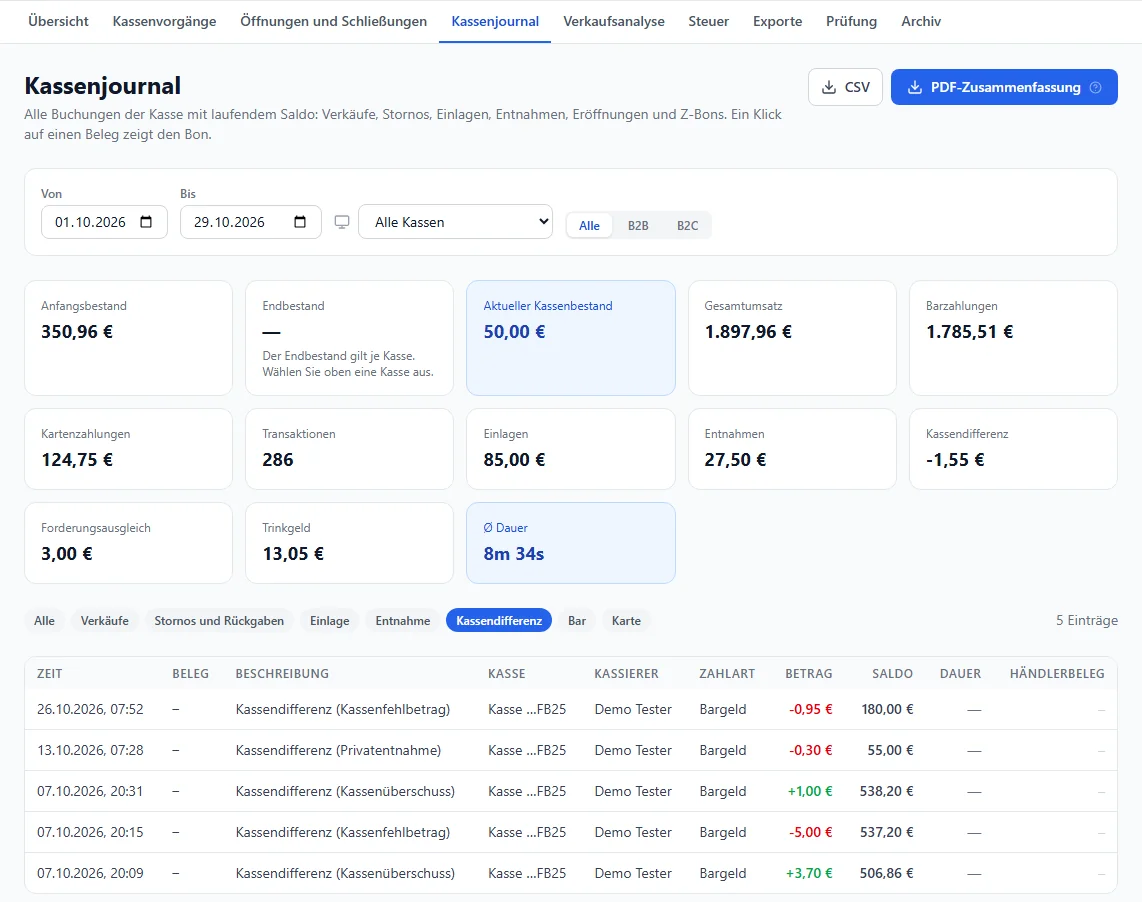
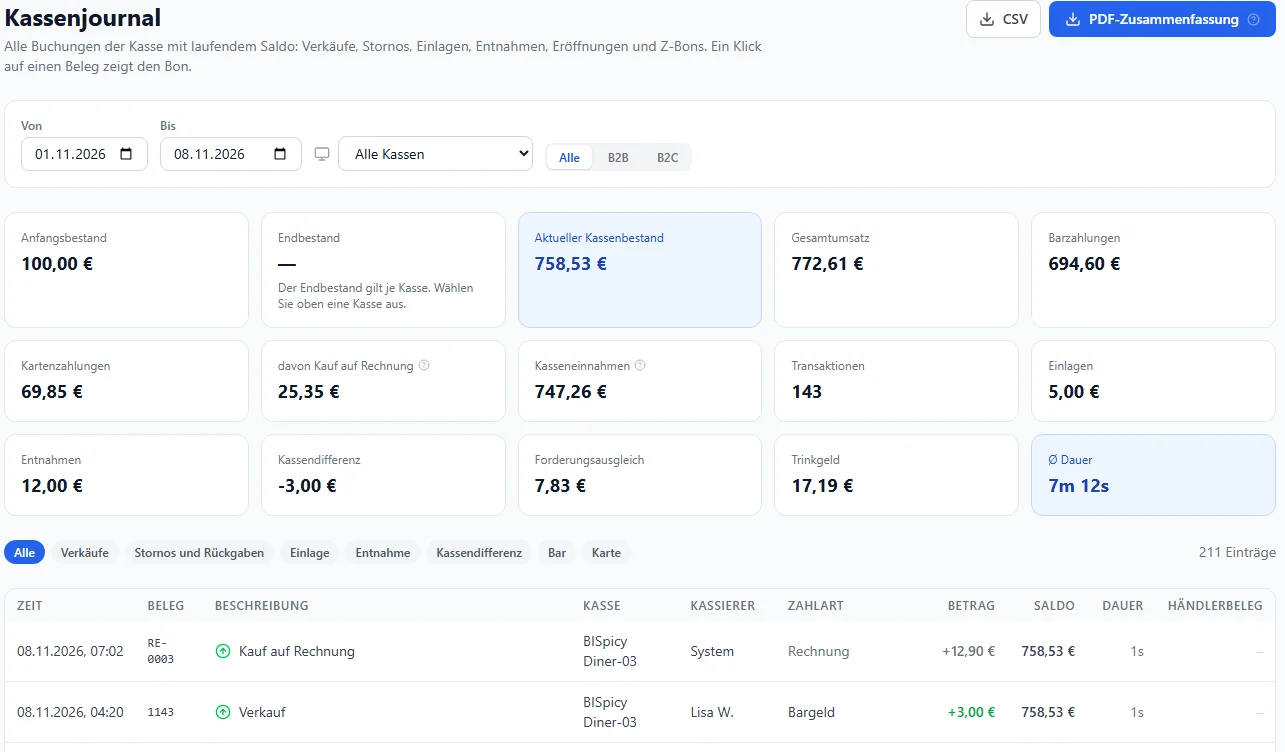
Reiter Kassenjournal: Oben wählen Sie Von und Bis, die Kasse (oder „Alle Kassen“) und Alle, B2B oder B2C. Die Kacheln zeigen unter anderem Anfangsbestand, aktuellen Kassenbestand, Gesamtumsatz, Bar- und Kartenzahlungen, Einlagen und Entnahmen, sobald es welche gibt auch Kassendifferenz und Forderungsausgleich. Den Endbestand zeigt die Kachel nur, wenn oben eine einzelne Kasse gewählt ist. Die Filter über der Liste („Verkäufe“, „Stornos und Rückgaben“, „Einlage“, „Entnahme“, „Kassendifferenz“, „Bar“, „Karte“) zeigen nur diese Buchungen. Oben rechts laden Sie das Journal als CSV oder als PDF-Zusammenfassung.
- Eine beim Kassenabschluss gebuchte Differenz steht als eigene Buchung direkt vor dem Z-Bon: „Kassendifferenz (Kassenfehlbetrag)“ oder „(Kassenüberschuss)“, bei gewähltem Grund z. B. „(Privatentnahme)“. In Einlagen und Entnahmen ist sie nicht enthalten; der laufende Saldo endet beim gezählten Bestand.
- Ob eine Differenz als Fehlbetrag (Minus) oder Überschuss (Plus) zählt, ergibt sich aus dem Z-Bon, also aus Soll und gezähltem Bestand, nicht aus dem gewählten Grund. Eine mit „Sonstiges“ oder „Privatentnahme“ gebuchte Differenz erscheint deshalb nie als Einlage. Kassenjournal, Server-Z-Bon (PDF) und DATEV-Export rechnen dabei nach derselben Regel. Auch ältere Abschlüsse, bei denen ein Fehlbetrag mit dem Grund „Sonstiges“ früher als Einlage im Kassenjournal stand, zeigt das Journal jetzt mit Minus.
- Bar bezahlte Forderungsausgleiche (offene Rechnung an der Kasse beglichen) stehen als „Forderungsausgleich“ mit dem kassierten Betrag.
- Ein Kauf auf Rechnung an der Kasse steht als eigene Zeile „Kauf auf Rechnung“ (bei einem Storno „Storno Kauf auf Rechnung“) mit der Zahlart „Rechnung“. Er zählt im Gesamtumsatz wie auf dem Z-Bon, an der Kasse floss aber kein Geld. Deshalb zeigen zwei Kacheln (seit BIS ERP 0.0.0.1437): „davon Kauf auf Rechnung“ mit der Summe dieser Bons und „Kasseneinnahmen“ = Gesamtumsatz abzüglich Kauf auf Rechnung und abzüglich ausgezahltem Pfand. Die Kachel „Kartenzahlungen“ enthält keinen Kauf auf Rechnung mehr. Eine Bar- oder Kartenerstattung zu einem Kauf auf Rechnung mindert die Kasseneinnahmen. Die PDF-Zusammenfassung hat dafür zwei eigene Zeilen; CSV, Z-Bon und DSFinV-K bleiben unverändert. Den Erlös trägt die Rechnung, er zählt erst mit ihrer Bezahlung als Einnahme.
- Bei „Alle Kassen“ führt jede Kasse ihren eigenen laufenden Saldo (seit BIS ERP 0.0.0.1484): Die Spalte Saldo zeigt den Bestand der Kasse, zu der die Zeile gehört, und die Eröffnung einer Kasse setzt die anderen nicht mehr zurück. Der aktuelle Kassenbestand ist die Summe aller Kassen. Bis dahin führte das Journal einen gemeinsamen Saldo, den jede Kasseneröffnung neu setzte; mit mehreren Kassen war er deshalb nicht aussagekräftig. Barbuchungen, die keiner Kasse zugeordnet werden können (zum Beispiel aus der Web-Kasse ohne Kasseneröffnung), stehen in der eigenen Kachel „Bargeld ohne Kassenzuordnung“. Sie sind im aktuellen Kassenbestand nicht enthalten, in der Spalte Saldo steht bei ihnen „–“.
- Beginnt der gewählte Zeitraum mitten in einer noch offenen Kassensitzung, etwa ein Monat, während die Kasse über den Monatswechsel geöffnet war, steht vorn die Zeile „Übertrag aus laufender Sitzung“ mit dem Kassenbestand zu Beginn des Zeitraums. Saldo und Kachel Anfangsbestand beginnen damit beim tatsächlichen Bestand statt bei 0 (seit BIS ERP 0.0.0.1484). Ohne offene Sitzung beginnt der Zeitraum wie bisher mit der ersten Kasseneröffnung.
- Wird ein Bon mit Trinkgeld für das Personal storniert oder zurückgenommen, mindert das zurückgegebene Trinkgeld die Kachel Trinkgeld, nicht den Umsatz (seit BIS ERP 0.0.0.1484). Vorher fiel der Umsatz nach einem solchen Storno um das Trinkgeld zu niedrig aus. Der Kassenbestand stimmt weiter: Der Saldo sinkt um den ganzen zurückgezahlten Betrag.
- In der Spalte Kasse und in der CSV steht der Name der Kasse, bei einer Kasse ohne Namen „Kasse …“ mit den letzten vier Zeichen ihrer Kennung, etwa „Kasse …20E4“. Bis BIS ERP 0.0.0.1484 stand bei manchen Buchungen eine lange technische Kennung.
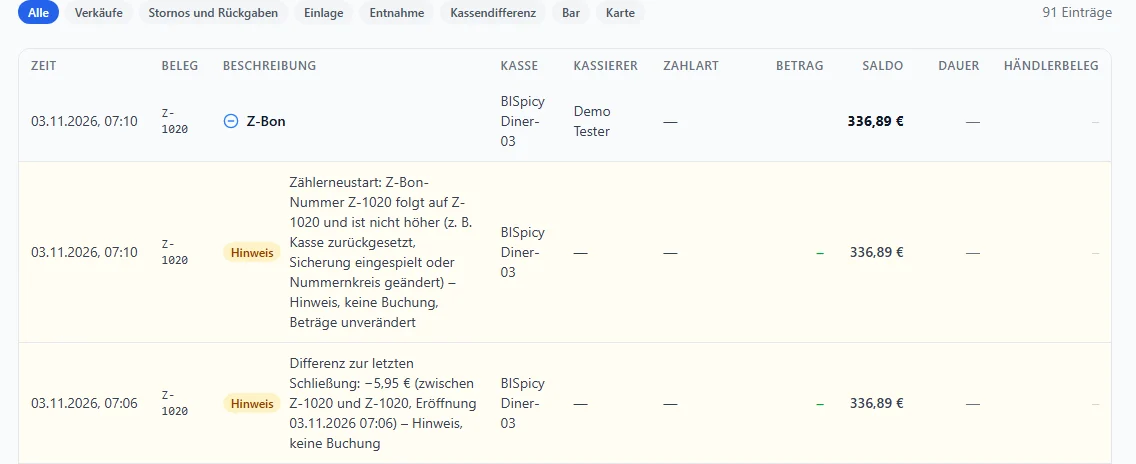
- Gelbe Zeilen mit der Marke „Hinweis“ sind keine Buchungen, Betrag und Saldo ändern sich nicht. „Differenz zur letzten Schließung: … (zwischen Z-… und Z-…, Eröffnung …)“ heißt: Der Bestand bei der Eröffnung passt nicht zum Bestand am Ende der vorigen Sitzung. „Zählerneustart: Z-Bon-Nummer … folgt auf … und ist nicht höher“ heißt: Die Kasse hat ihre Z-Bon-Nummern von vorn begonnen, etwa nach einem Werksreset, nach dem Einspielen einer Sicherung oder nach einer Änderung des Nummernkreises. In der PDF-Zusammenfassung steht dazu der Block „Hinweis: Zählerneustart“.
Tagesabschlüsse (Z-Bons) und Kassenöffnungen
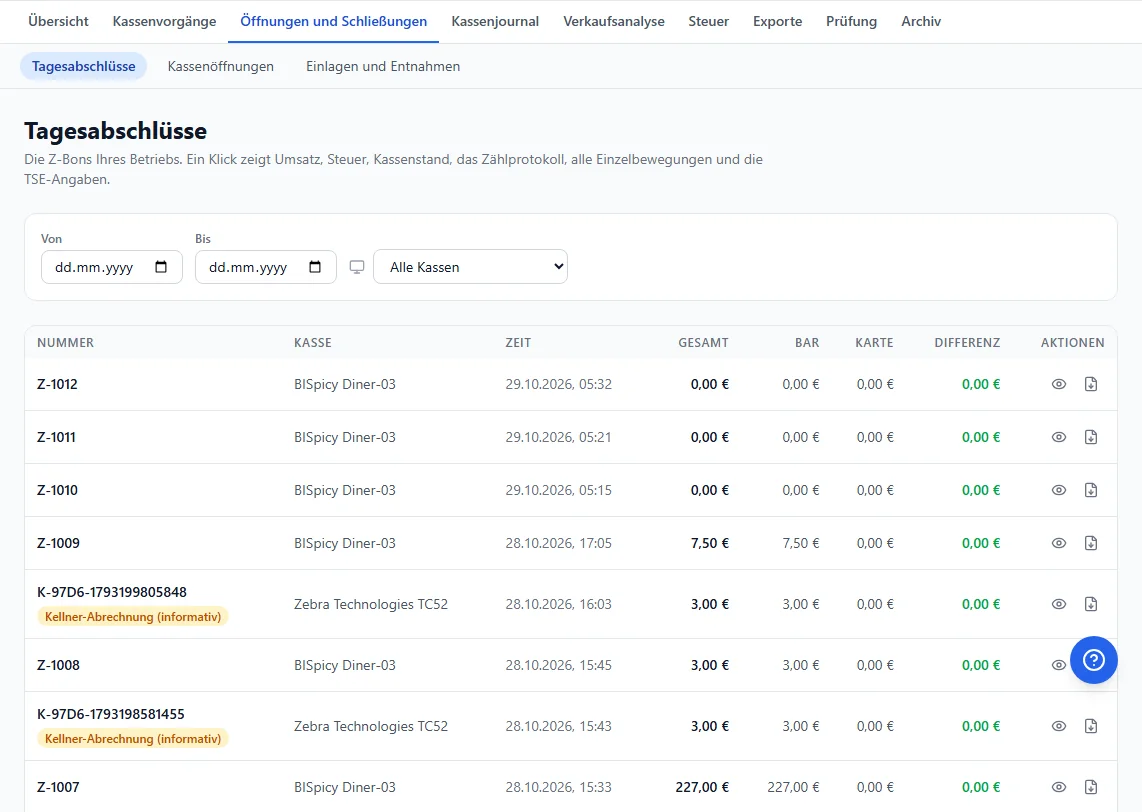
Reiter Öffnungen und Schließungen, darunter Tagesabschlüsse: alle Z-Bons Ihres Betriebs mit Kasse, Zeit, Gesamt, Bar, Karte und Differenz. Abrechnungen der Kellner-Geräte stehen mit der Marke „Kellner-Abrechnung (informativ)“ dazwischen. Das Auge in der Zeile öffnet den Z-Bon, das Symbol daneben lädt ihn als PDF. Daneben liegen die Reiter Kassenöffnungen (mit dem Zählprotokoll des Anfangsbestands) und Einlagen und Entnahmen.
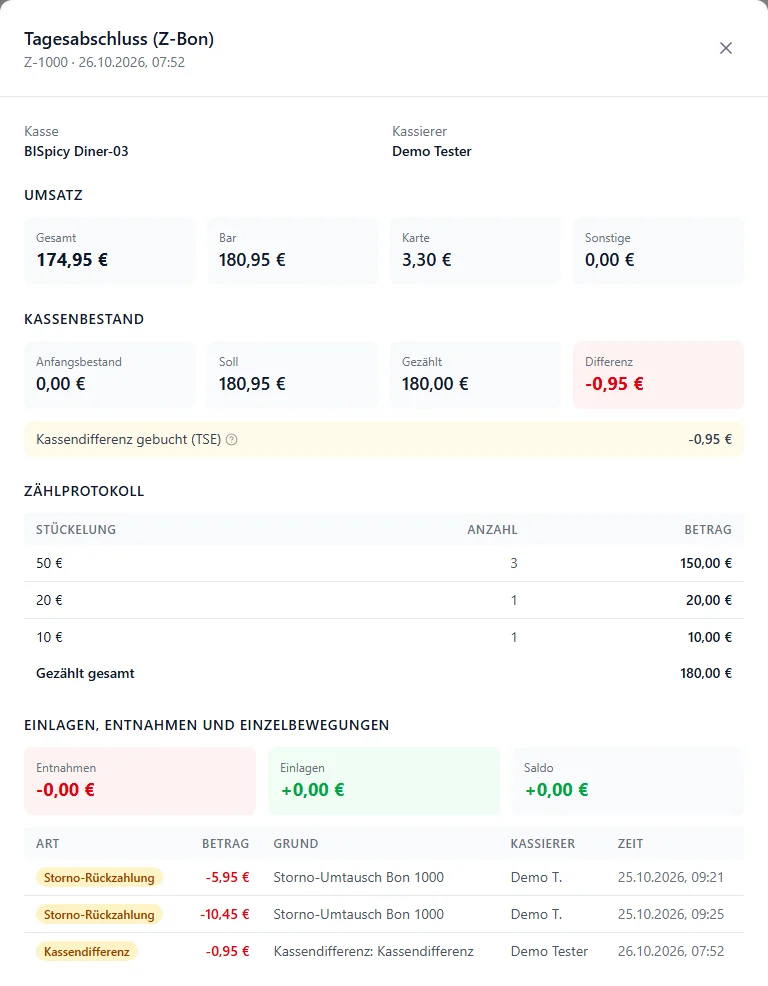
Im Fenster Tagesabschluss (Z-Bon) stehen Umsatz und Kassenbestand mit Anfangsbestand, Soll, Gezählt und Differenz, darunter die Zeile „Kassendifferenz gebucht (TSE)“ mit dem gebuchten Betrag, das Zählprotokoll und die Einzelbewegungen. Die Kacheln „Entnahmen“ und „Einlagen“ zählen die Differenz nicht mit; in der Liste darunter steht sie als eigene Bewegung „Kassendifferenz“, eine Storno-Rückzahlung als „Storno-Rückzahlung“. Weiter unten folgen Steuer je Satz, Zahlarten und Verkäufe auf Rechnung.
Verkaufsanalyse
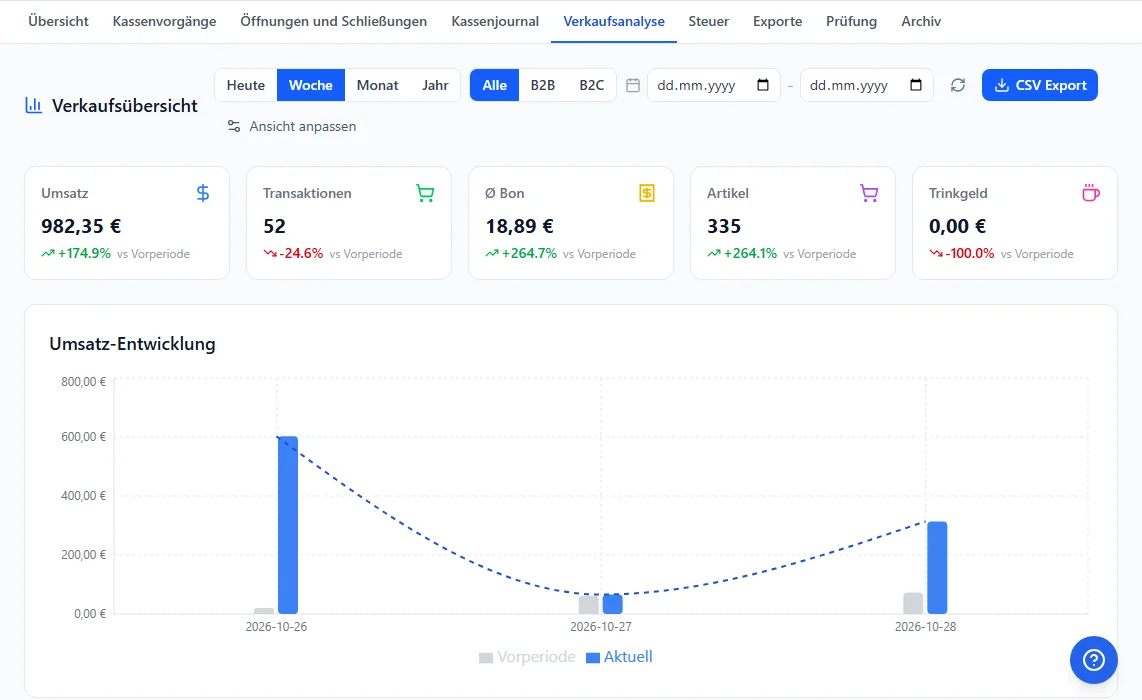
Reiter Verkaufsanalyse: Kennzahlen und Diagramme für Heute, Woche, Monat, Jahr oder einen eigenen Zeitraum, wahlweise nur B2B oder nur B2C. Die Kacheln zeigen Umsatz, Transaktionen, Ø Bon, Artikel und Trinkgeld mit der Veränderung zur Vorperiode. Darunter folgen Umsatz-Entwicklung, Zahlungsarten, Stunden-Verteilung, Tagesvergleich und die Top 10 nach Umsatz und nach Menge. Mit „Ansicht anpassen“ blenden Sie Bausteine aus und ein, „CSV Export“ lädt die Belege des Zeitraums. Bis Oktober 2026 stand die Verkaufsanalyse auf der Startseite des Kundencenters.
Bonnummern prüfen
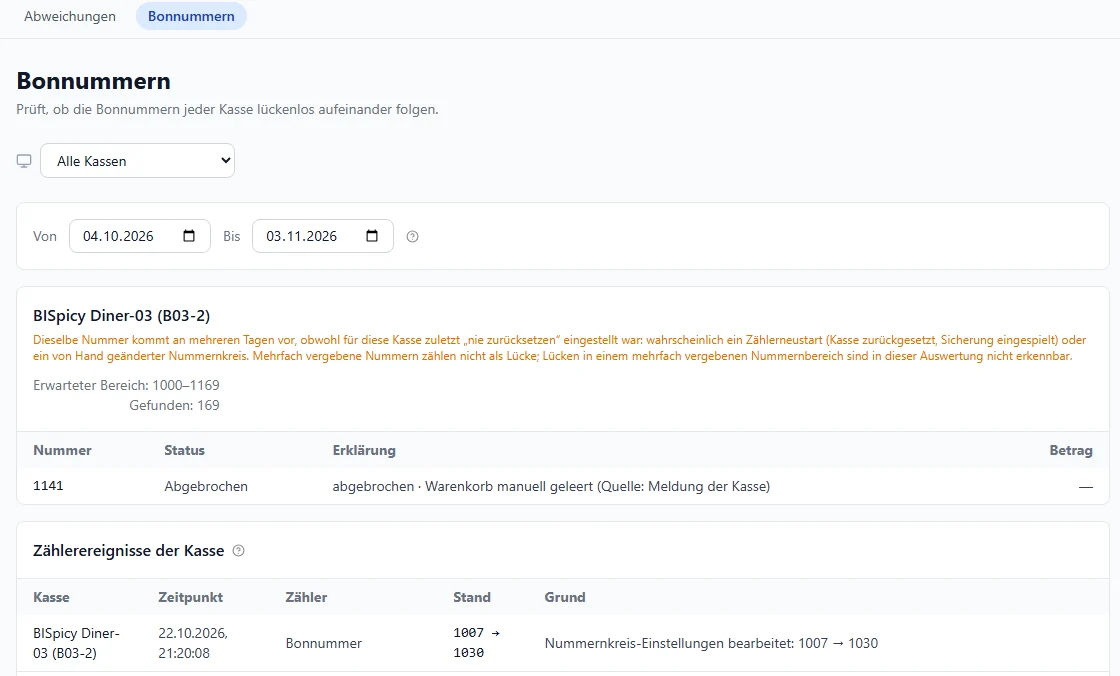
Reiter Prüfung, darunter Bonnummern: Die Seite prüft, ob die Bonnummern jeder Kasse lückenlos aufeinander folgen. Oben wählen Sie die Kasse (oder „Alle Kassen“) und den Zeitraum. Je Kasse stehen der erwartete Bereich und wie viele Nummern gefunden wurden, darunter jede Nummer ohne Verkaufsbeleg mit Status und Erklärung, z. B. „Abgebrochen“ mit „Warenkorb manuell geleert (Quelle: Meldung der Kasse)“. Folgen alle Nummern lückenlos, steht die Kasse nicht in der Liste.
- Kommt dieselbe Nummer an mehreren Tagen vor, steht einmal je Kasse ein orangefarbener Hinweis: „Dieselbe Nummer kommt an mehreren Tagen vor …“. Ursache ist ein täglicher Neustart des Nummernkreises, ein Werksreset, eine eingespielte Sicherung oder ein von Hand geänderter Nummernkreis. Mehrfach vergebene Nummern zählen nicht als Lücke.
- Darunter zeigt „Zählerereignisse der Kasse“, was die Kasse an ihren Zählern protokolliert hat, mit Kasse, Zeitpunkt, Zähler, Stand vorher → nachher und Grund, etwa „Nummernkreis-Einstellungen bearbeitet: 1007 → 1030“. Laut Infotext gehört diese Liste zu den Unterlagen für eine Kassen-Nachschau.
Archiv → E-Mails: Postfach anbinden, auch Gmail
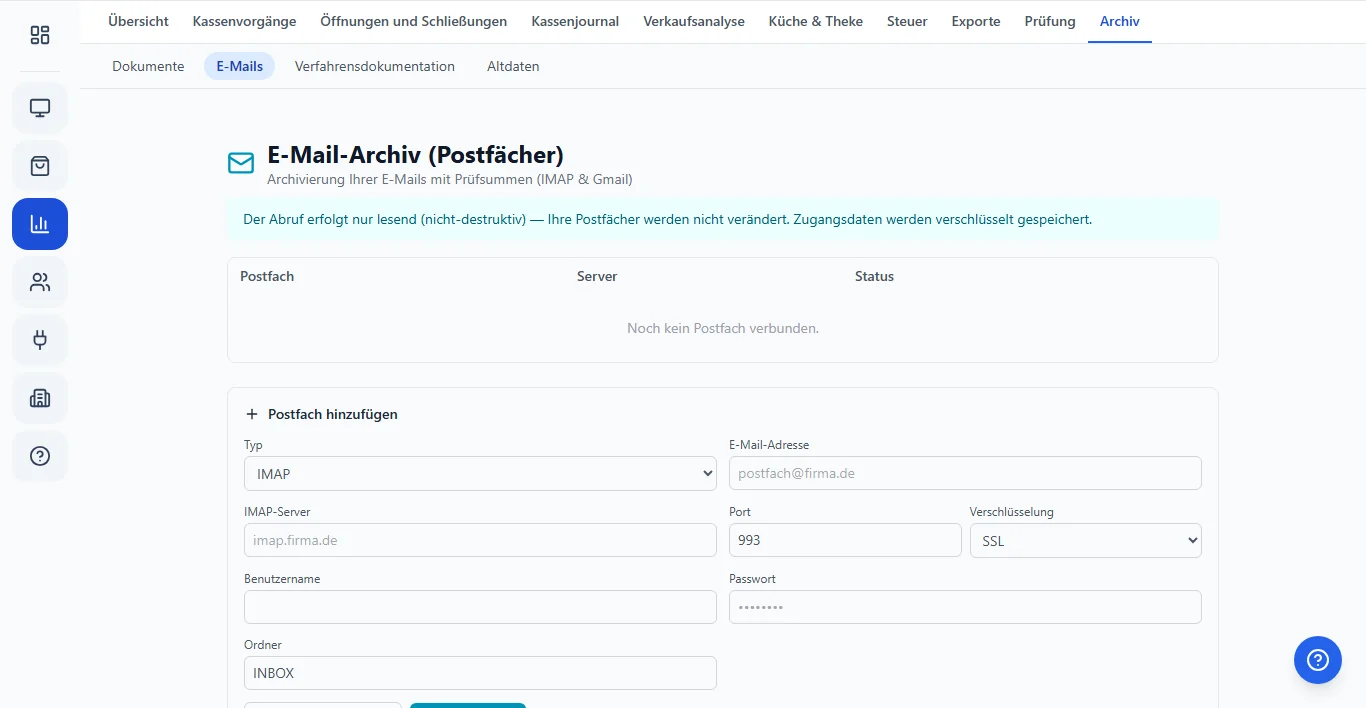
Mit BIS Archiv legt BISpicy auch die E-Mails eines Postfachs im Archiv ab, mit Prüfsummen. Das Postfach binden Sie im Kundencenter unter Berichte → Archiv → E-Mails per IMAP an. Der Abruf liest nur: Ihr Postfach wird nicht verändert, die Zugangsdaten speichert BISpicy verschlüsselt.
Voraussetzungen: BIS Archiv ist für Ihren Betrieb gebucht. Den Reiter Archiv sehen nur Konten mit dem Recht „Buchhaltung ansehen“ (seit BIS ERP 0.0.0.1442, 6. November 2026). Ein Postfach anlegen, testen und entfernen darf nur ein Administrator.
- Typ wählen: „IMAP“ für ein Postfach bei Ihrem Mailanbieter, „Gmail (IMAP)“ für Gmail und Google Workspace. Bei „Gmail (IMAP)“ sind IMAP-Server
imap.gmail.com, Port 993 und SSL schon eingetragen. - Zugang eintragen: E-Mail-Adresse, Benutzername und Passwort. Bleibt der Benutzername leer, meldet sich BISpicy mit der E-Mail-Adresse an. Unter Ordner steht „INBOX“, der Posteingang. Server, Port und Verschlüsselung (SSL, TLS oder STARTTLS) für „IMAP“ nennt Ihr Mailanbieter.
- Bei Gmail ein App-Passwort: Ihr normales Google-Passwort tragen Sie hier nicht ein. Schalten Sie im Google-Konto die Bestätigung in zwei Schritten ein, erzeugen Sie unter Sicherheit → App-Passwörter ein App-Passwort und tragen Sie es als Passwort ein. Zeigt Gmail die Einstellung, aktivieren Sie dort unter Einstellungen → Weiterleitung und POP/IMAP den IMAP-Zugriff.
- Verbindung testen: Der Knopf meldet „Verbindung erfolgreich.“ oder „Verbindung fehlgeschlagen“ mit der Antwort des Mailservers (Hilfe unter Wenn etwas nicht klappt). Gespeichert wird dabei noch nichts.
- Hinzufügen: Die Seite meldet „Postfach verbunden.“, das Postfach steht in der Liste oben mit Server und Status. Den Abruf übernimmt BISpicy danach selbst.
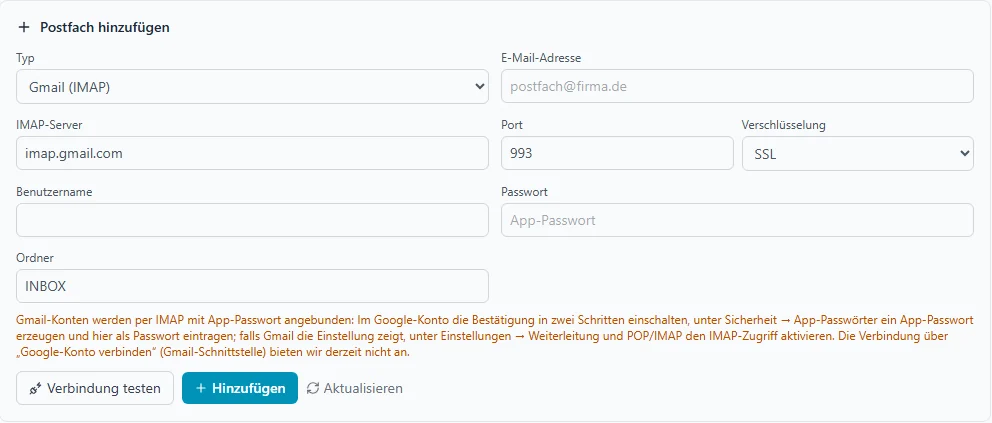
Den Knopf „Google-Konto verbinden“ gibt es seit BIS ERP 0.2.6.0 (10. November 2026) nicht mehr. Gmail-Postfächer laufen nur noch per IMAP mit App-Passwort. Mit Entfernen trennen Sie ein Postfach; bereits archivierte Mails bleiben im Archiv.
Ohne BIS Insights: nur der heutige Tag
Mehr als den laufenden Tag zeigen die Berichte im Kundencenter nur mit der Lizenz BIS Insights. Ohne sie gilt:
- Übersicht, Kassenvorgänge, Kassenjournal, Verkaufsanalyse und die Bonnummern-Prüfung zeigen nur den heutigen Kassentag. Darüber steht der Hinweis „Ohne BIS Insights nur der heutige Kassentag“. In der Verkaufsanalyse sind Woche, Monat und Jahr ausgegraut, der Export heißt „CSV-Export (nur heute)“.
- Tagesabschlüsse, Kassenöffnungen sowie Einlagen und Entnahmen zeigen nur die laufende Schicht, also alles seit der letzten Kassenöffnung („Nur die laufende Schicht sichtbar“).
- Steuer (Umsatzsteuer, EÜR), der DATEV-Export aller Kassen und der Berichtsversand gehören ganz zu BIS Insights („Dieser Bericht braucht BIS Insights“). DSFinV-K und DEP7 brauchen keine Lizenz.
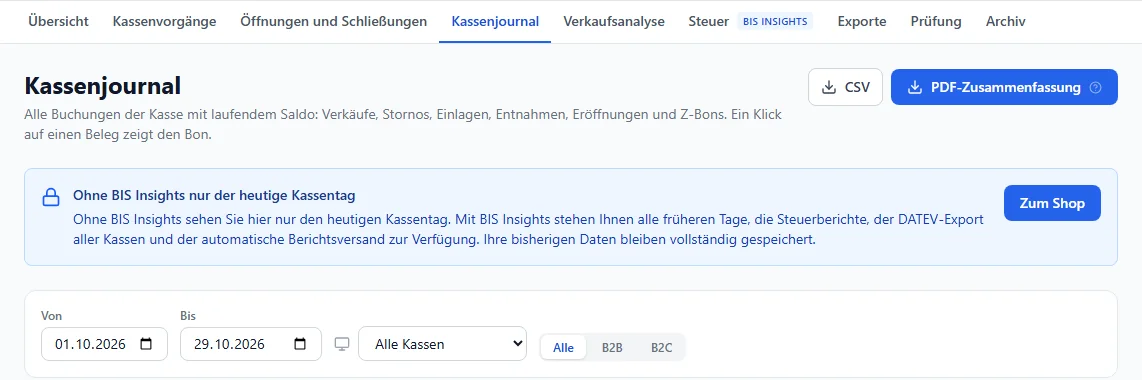

Ihre Daten bleiben vollständig gespeichert. Sobald BIS Insights gebucht ist, sind alle früheren Tage sofort sichtbar. Buchen können Sie es im Kundencenter unter Konto → Lizenzen und Shop → Shop; der Knopf „Zum Shop“ im Hinweis führt dorthin.
DSFinV-K Export
Die DSFinV-K (Digitale Schnittstelle der Finanzverwaltung für Kassensysteme) ist das Format, in dem das Finanzamt bei einer Prüfung die Kassendaten anfordert. BISpicy POS erstellt den Export über die TSE-Cloud von Fiskaly.
1Zeitraum wählen und Export starten
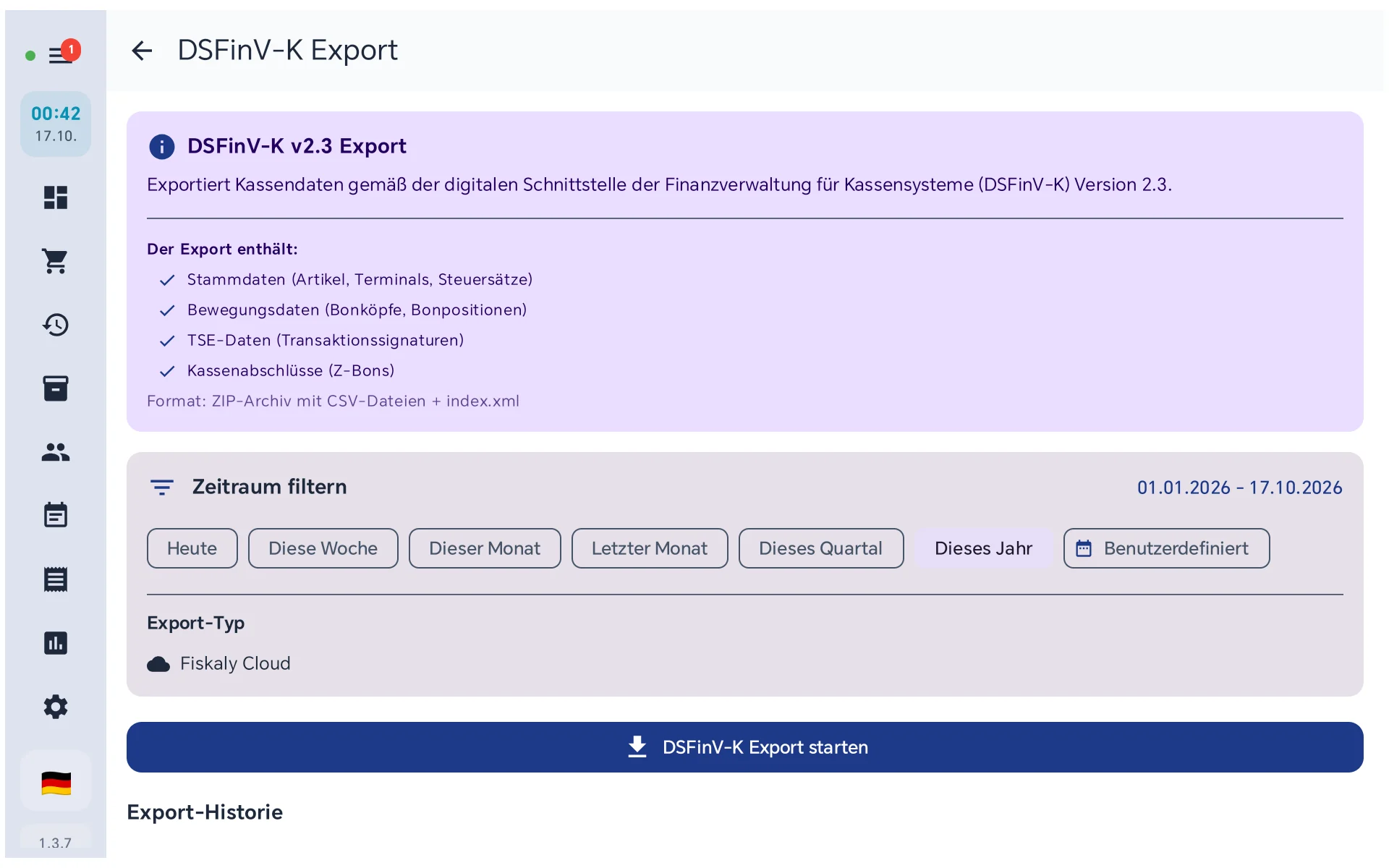
Berichte → „DSFinV-K Export“. Die Karte oben nennt den Inhalt (Stammdaten, Bonköpfe und -positionen, TSE-Signaturen, Kassenabschlüsse) und das Format: ZIP-Archiv mit CSV-Dateien und index.xml. Wählen Sie den angeforderten Zeitraum, etwa „Dieses Jahr“ oder „Benutzerdefiniert“, und tippen Sie auf „DSFinV-K Export starten“. Als Export-Typ ist „Fiskaly Cloud“ fest eingestellt.
2Warten und Datei weitergeben
Die Kasse fordert den Export bei Fiskaly an, trägt ihn sofort in die Export-Historie ein und wartet bis zu fünf Minuten (die Sekunden laufen mit). Ist er fertig, liegt die Datei DSFinVK_Fiskaly_Von_Bis.zip im Ordner Download. Dauert es länger, tippen Sie später in der Export-Historie auf „Status prüfen“ und dann auf „ZIP herunterladen“. Von dort teilen Sie die Datei oder senden sie per E-Mail an die Empfänger aus Einstellungen → E-Mail Export.
DATEV und SumUp
DATEV Export erstellt einen Buchungsstapel für DATEV Kanzlei-Rechnungswesen, wahlweise nur Einnahmen oder nur Ausgaben. Die SumUp-Abrechnung liest die Abrechnung von SumUp ein, zeigt offene Forderungen und Gebühren und gibt die Auszahlungen an DATEV weiter. Beides steht Schritt für Schritt in der Anleitung DATEV-Export an der Kasse.
TSE-Protokoll und Bestandsbericht
- TSE-Protokoll: Oben steht seit Kasse 1.3.11 der tatsächliche Zustand der TSE für den gewählten Zeitraum: „TSE eingerichtet – keine offenen Signaturen“, „TSE eingerichtet, aber Bons ohne Signatur im Zeitraum: …“ (die Kasse signiert sie nach, sobald die TSE wieder erreichbar ist), „Keine TSE eingerichtet“ oder, ohne Internet, „TSE-Zustand nicht geprüft“. Darunter zählt die Seite die TSE-Vorgänge (gesamt, erfolgreich, fehlgeschlagen, ausstehend) und listet sie auf. Wie die TSE eingerichtet wird, steht unter TSE aktivieren.
- Bestandsbericht: nur ein Hinweis. Den Lagerbestand führen Sie in BIS ERP unter Lager; die Kachel öffnet keine eigene Seite.
X-Bon und Z-Bon
Zwischenbericht (X-Bon) und Tagesabschluss (Z-Bon) stehen nicht unter Berichte, sondern auf der Seite „Kasse“ (Kassen-Symbol oben in der Verkaufsmaske): den X-Bon unter „Während des Tages“, den Tagesabschluss (Z-Bon) unter „Auswertung“. Bis Kasse 1.3.14 lagen beide in der Kassenverwaltung. Beim Z-Bon zählen Sie das Bargeld und schließen den Tag ab; die Anleitung steht unter Kassenführung. Der Z-Bon ist die tägliche Aufzeichnung der Kasseneinnahmen (§ 146 AO); bewahren Sie Z-Bons am sichersten 10 Jahre auf, welche Frist wofür gilt, steht im Ratgeber Aufbewahrungsfristen.
Dateien im Überblick
| Bericht | Was entsteht | Ablage |
|---|---|---|
| Kassenjournal | PDF, CSV, Excel (.xlsx), Bondruck, E-Mail mit PDF | Dokumente/Kassenjournal |
| Verkaufsübersicht, Produktleistung, Kundenanalyse | PDF über den Druckdialog, CSV (für Excel), bei der Verkaufsübersicht auch Bondruck und E-Mail | Dokumente |
| Steuerbericht (UStVA), EÜR | ELSTER-CSV, A4-Druck; bei der UStVA zusätzlich PDF und CSV (für Excel) | ELSTER_Export |
| DSFinV-K | ZIP mit CSV-Dateien und index.xml | Download |
| DATEV | Buchungsstapel (CSV im DATEV-Format) | DATEV_Exports |
Ordner ohne „Download“ liegen im Speicher der Kassen-App; die Kasse öffnet die Datei nach dem Export oder bietet „Teilen“ an.
Z-Bon automatisch an DATEV Unternehmen Online
Nutzt Ihre Steuerberatung DATEV Unternehmen Online, kommt jeder Tagesabschluss (Z-Bon) ohne Handgriff dort als Beleg an: BISpicy schickt ihn als PDF an die Belegupload-Adresse Ihres DATEV-Mandanten.
1E-Mail Export öffnen
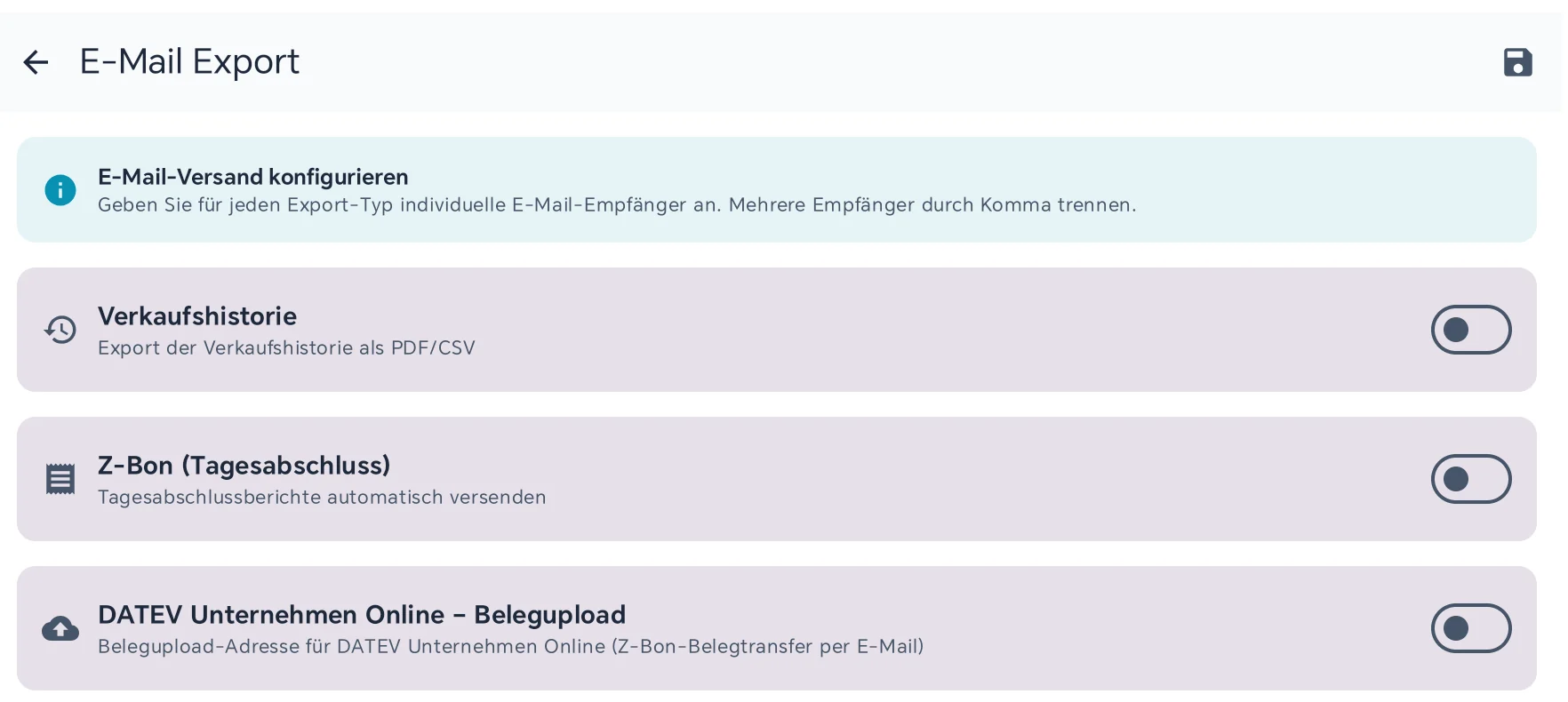
An der Kasse: Einstellungen → Steuern & Compliance → E-Mail Export.
2Belegupload-Adresse eintragen und speichern
Schalten Sie „DATEV Unternehmen Online – Belegupload“ ein und tragen Sie die Belegupload-Adresse ein. Sie steht in DATEV Unternehmen Online unter „Belege online“ → Belegtransfer per E-Mail; im Zweifel nennt sie Ihnen Ihre Steuerberatung. Mit dem Disketten-Symbol oben rechts speichern. Die Einstellung lässt sich auch im Kundencenter über BISRemote pflegen.
3Ergebnis: Z-Bon kommt von selbst an
Nach jedem Tagesabschluss schickt BISpicy den Z-Bon als PDF an diese Adresse, in der Regel innerhalb einer Stunde. Abschlüsse, die beim Einschalten älter als zwei Tage sind, schickt BISpicy nicht nach. Der Versand ist ohne Zusatzlizenz nutzbar.
Wenn etwas nicht klappt
| Was Sie sehen | Woran es liegt und was hilft |
|---|---|
| Im Kassenjournal des Kundencenters steht eine gelbe Zeile „Zählerneustart: Z-Bon-Nummer …“. | Die Kasse hat ihre Z-Bon-Nummern von vorn begonnen, etwa nach Werksreset, eingespielter Sicherung oder geändertem Nummernkreis. Die Zeile ist ein Hinweis, keine Buchung: Saldo, Beträge und Belege bleiben unverändert. Siehe Kassenjournal im Kundencenter und, was die Kasse protokolliert hat, Bonnummern prüfen. |
| Im Kundencenter steht die beim Kassenabschluss gebuchte Differenz nicht mehr bei den Entnahmen oder Einlagen. | Das ist so gewollt: Seit Ende Oktober 2026 ist die Kassendifferenz im Kundencenter eine eigene Buchung „Kassendifferenz (…)“ mit eigener Kachel und eigenem Filter, im Z-Bon-Detail die Zeile „Kassendifferenz gebucht (TSE)“. Einlagen und Entnahmen enthalten nur noch echte Bargeldbewegungen. Siehe Kassenjournal im Kundencenter. |
| Im Kundencenter zeigen Kassenjournal, Übersicht oder Verkaufsanalyse nur den heutigen Tag; Woche, Monat und Jahr sind ausgegraut, der Export heißt „CSV-Export (nur heute)“. Unter Tagesabschlüsse fehlen ältere Z-Bons („Nur die laufende Schicht sichtbar“). | Für Ihren Betrieb ist BIS Insights nicht gebucht. Ohne die Lizenz zeigen die Berichte im Kundencenter nur den heutigen Kassentag, Tagesabschlüsse nur die laufende Schicht seit der letzten Kassenöffnung. Gelöscht ist nichts: Nach dem Buchen unter Konto → Lizenzen und Shop → Shop sind alle Tage sofort wieder sichtbar. Siehe Ohne BIS Insights. |
| Im Kundencenter fehlt unter Berichte der Reiter „Archiv“, oder die Seite meldet „Die Postfächer des Archivs sehen nur Konten mit dem Recht „Buchhaltung ansehen“. Ein Administrator vergibt es in BIS ERP unter Benutzer und Rollen.“ | Ihr Konto hat das Recht „Buchhaltung ansehen“ nicht. Seit BIS ERP 0.0.0.1442 (6. November 2026) zeigt das Kundencenter das Archiv (Dokumente, E-Mails, Verfahrensdokumentation, Altdaten) nur Konten mit diesem Recht. Ein Administrator vergibt es in BIS ERP unter Einstellungen → Benutzer & Rechte → Benutzerverwaltung an die Rolle Ihres Kontos.

|
| „Verbindung testen“ im E-Mail-Archiv meldet „Verbindung fehlgeschlagen: …“. | Hinter dem Doppelpunkt steht die Antwort des Mailservers. Bei Gmail prüfen Sie zuerst das Passwort: Eingetragen sein muss ein App-Passwort, nicht Ihr Google-Passwort, und dafür muss im Google-Konto die Bestätigung in zwei Schritten eingeschaltet sein. Prüfen Sie auch, ob der IMAP-Zugriff in Gmail aktiv ist. Bei anderen Anbietern vergleichen Sie Server, Port und Verschlüsselung mit den Angaben Ihres Anbieters. Beim Testen wird nichts gespeichert, erst „Hinzufügen“ legt das Postfach an (Archiv → E-Mails). |
| „Postfächer anlegen, verbinden, testen und löschen nur Administratoren. Bitte wenden Sie sich an den Inhaber oder einen Administrator.“ | Ihr Konto darf das Archiv ansehen, ist aber kein Administrator. Melden Sie sich mit einem Administrator-Konto an oder lassen Sie das Postfach vom Inhaber anlegen. |
| Im E-Mail-Archiv ist der Knopf „Google-Konto verbinden“ weg. | Seit BIS ERP 0.2.6.0 (10. November 2026) gibt es ihn nicht mehr. Gmail und Google Workspace binden Sie per IMAP mit App-Passwort an (Archiv → E-Mails). Die Anmeldung mit Google bei BIS ERP und im Kundencenter bleibt davon unberührt. |
| Verkaufsanalyse und Kassenjournal zeigen für denselben Zeitraum verschiedene Umsätze, oder ein früher notierter Wert stimmt nicht mehr. | Seit Ende Oktober 2026 rechnen beide nach derselben Regel. Bis dahin zählte die Verkaufsanalyse das Trinkgeld der Angestellten in Tagesreihe und Vorperiode mit, erkannte Stornos anders und rechnete den Tag fest nach deutscher Zeit statt in der Zeitzone Ihres Betriebs. Ältere Notizen können deshalb abweichen. Weichen die Zahlen heute noch ab, prüfen Sie die Auswahl: Die Verkaufsanalyse gilt immer für alle Kassen, im Kassenjournal muss dafür „Alle Kassen“ mit demselben Zeitraum und derselben Wahl Alle/B2B/B2C eingestellt sein. Siehe Verkaufsanalyse. |
| Der Gewinn in der EÜR der Kasse ist nach dem Update deutlich niedriger, Geräte-Ankäufe scheinen doppelt zu zählen, oder ein unbar bezahlter Ankauf fehlt. | Seit Kasse 1.3.22 zählt die EÜR Geräte-Ankäufe selbst als Ausgabe in Zeile 26; vorher fehlten sie, und der Gewinn war bei Handyshops zu hoch. Haben Sie Ankäufe zusätzlich als Ausgabe erfasst, etwa als Eingangsrechnung, entfernen Sie diese Einträge. Ein Ankauf per PayPal oder Überweisung zählt erst, wenn die Auszahlung erledigt ist, im Jahr der Auszahlung. Den Anteil der Ankäufe zeigt die Zeile „davon Geräte-Ankäufe dieser Kasse“ unter Zeile 26 (Geräte-Ankäufe in Zeile 26).

|
| Beim A4-Druck (Tagesbericht, UStVA „A4 Drucken“, EÜR „A4 drucken“) zeigt der Druckdialog „Attempt to invoke virtual method … getMediaSize() on a null object reference“ und „Erneut versuchen“. | Ein Fehler bis Kasse 1.3.9: Der A4-Druck dieser Berichte brach ab, auch mit „Als PDF speichern“. Ab Kasse 1.3.10 ist er behoben. Aktualisieren Sie die Kasse im Google Play Store, dann zeigt der Druckdialog die Vorschau. |
| Nach „Benutzerdefiniert“ steht oben weiter „Dieser Monat“ und das alte Datum. | Die Zahlen gelten trotzdem für den gewählten Zeitraum, nur die Beschriftung bleibt stehen (bekannter Fehler). Für einen einzelnen Tag ist „Heute“ bzw. im Kassenjournal „Gestern“ eindeutiger. |
| „PDF-Dokument“ oder „Excel-Export“ öffnet sich nicht oder liefert eine CSV (Verkaufsübersicht, Produktleistung, Kundenanalyse). | Bis Kasse 1.3.10 legte die Kasse in diesen Berichten immer eine CSV-Datei an. Ab Kasse 1.3.11 öffnet „PDF-Dokument“ den Druckdialog (drucken oder „Als PDF speichern“), und „CSV (für Excel)“ legt eine CSV an, die Excel mit Umlauten richtig liest. Aktualisieren Sie die Kasse. |
| UStVA → Exportieren → PDF oder Excel: „noch nicht implementiert“. | So war es bis Kasse 1.3.10. Ab Kasse 1.3.11 bietet „Exportieren“ ELSTER CSV, PDF und „CSV (für Excel)“. Aktualisieren Sie die Kasse. |
| Die Kachel „Stornierungen“ zeigt eine andere Zahl als die Stornierungsanalyse. | Die Kachel zählt Storno-Belege, die Analyse stornierte Verkäufe; die Quoten sind verschieden berechnet (bekannter Fehler). Einzelne Stornos prüfen Sie im Kassenjournal oder in der Verkaufshistorie. |
| Die Summe der Zahlungsarten ist kleiner als der Gesamtumsatz. | Wurde ein Bon ganz oder teilweise mit Gutschein bezahlt, fehlt der Gutscheinanteil derzeit in den Zahlungsarten (bekannter Fehler, Stand Kasse 1.3.7). Die Bons selbst stehen vollständig in der Transaktionsliste. |
| Das TSE-Protokoll zeigt oben „Aktiv“, obwohl an dieser Kasse keine TSE eingerichtet ist. | Ein Fehler bis Kasse 1.3.10: Der Kasten richtete sich nach der Kassenlizenz, nicht nach der TSE. Ab Kasse 1.3.11 zeigt er den tatsächlichen Zustand, ohne TSE also „Keine TSE eingerichtet“. Aktualisieren Sie die Kasse. Einrichtung: TSE aktivieren. |
| DSFinV-K: „Diese Kasse hat keine TSE-Zuordnung — ein Fiskaly-Export ist nicht möglich.“ | Der Export kommt von Fiskaly und braucht eine TSE an dieser Kasse. Erst die TSE einrichten. |
| DSFinV-K: Der Export ist nach fünf Minuten noch nicht fertig. | Bei großen Zeiträumen dauert es länger. Der Export steht in der Export-Historie; tippen Sie dort in einigen Minuten auf „Status prüfen“ und danach auf „ZIP herunterladen“. |
| Steuerbericht, EÜR, DSFinV-K oder DATEV fehlen in der Liste. | Diese Kacheln richten sich nach dem Land in den Firmendaten. EÜR, DSFinV-K, DATEV, SumUp-Abrechnung und TSE-Protokoll gibt es nur für Deutschland. Prüfen Sie das Land in den Firmendaten. |
| Ein Tipp auf „Bestandsbericht“ tut nichts. | Die Kachel ist nur ein Hinweis: Den Lagerbestand führen Sie in BIS ERP unter Lager. |