Für Händler: Eine Übersicht mit Beispielen für Second-Hand & Vintage, Antiquitäten & Trödel, Gebrauchtmöbel, Antiquariate, Retro-Games und Gebrauchtfahrräder finden Sie auf der Kassensystem-Seite zur Differenzbesteuerung.
Wer gebrauchte Gegenstände von Privatpersonen ankauft (ohne Vorsteuerabzug) und wiederverkauft, versteuert beim Verkauf nur die Marge — den Unterschied zwischen Verkaufs- und Einkaufspreis — und nicht den vollen Verkaufspreis. Das ist die Differenzbesteuerung nach §25a UStG. BISpicy POS bildet den kompletten Ablauf ab: Ankauf mit Bar-Auszahlung, Verkauf ohne USt-Ausweis und die fiskalisch korrekte Erfassung der Marge-USt in TSE, Z-Bon und DATEV.
Handyladen
Gebrauchte Smartphones ankaufen, aufbereiten und wiederverkaufen.
An- & Verkauf
Gebrauchtware von Privat ankaufen und mit Marge weiterverkaufen.
Second-Hand
Elektronik, Konsolen, Werkzeug — alles, was gebraucht gehandelt wird.
Funktion aktivieren
Die Differenzbesteuerung ist ein Betriebsmodus, der zwei Wege kennt:
- Setup-Wizard → Branche „Handyshop": aktiviert Differenzbesteuerung und Reparaturmodul ab Werk.
- Nachträglich: Einstellungen → Unternehmen → Betriebsmodus → Differenzbesteuerung (§25a) einschalten (mit Unterschalter „IMEI/Seriennummer beim Ankauf Pflicht").
- Zentral im BIS Kundencenter (BISRemote) — pro Kasse fernsteuerbar, ohne neuen Build.
Sobald aktiv, stehen am Warenkorb unter „Vorgang“ die Einträge „Artikel ankaufen“, „Bestandsgerät übernehmen“ und „Vorgemerkte Ankäufe“ (bis Kasse 1.3.14 hieß dieses Menü „Kassenverwaltung“). Im Handyshop stehen „Artikel ankaufen“ und „Vorgemerkte Ankäufe“ zusätzlich als Knöpfe oben in der Verkaufsleiste.
Gerät ankaufen
Die Bilder stammen vom Tablet im Demo-Handyshop: Schritt 1 (wo der Ankauf liegt) zeigt Kasse 1.3.17, die Bilder des Ankauf-Dialogs Kasse 1.3.8. Die Felder darin heißen in 1.3.17 gleich. Namen, Anschriften und Seriennummern sind Beispieldaten.
1„Artikel ankaufen“ öffnen
Im Handyshop tippen Sie in der Verkaufsansicht oben in der Leiste auf das Handy-Symbol „Artikel ankaufen“ (ganz links). Daneben liegt „Vorgemerkte Ankäufe“ (Lesezeichen). In allen Branchen mit Differenzbesteuerung finden Sie den Eintrag außerdem am Warenkorb: „Vorgang“ antippen, dann „Artikel ankaufen – Gebrauchtware (§25a) ankaufen“. Die Verkaufsansicht erreichen Sie über „Verkäufe“ (Einkaufswagen) in der Seitenleiste links. Reicht die Breite der Leiste nicht, stehen die hinteren Knöpfe im Menü „Weitere“ (⋯) am Ende der Leiste.
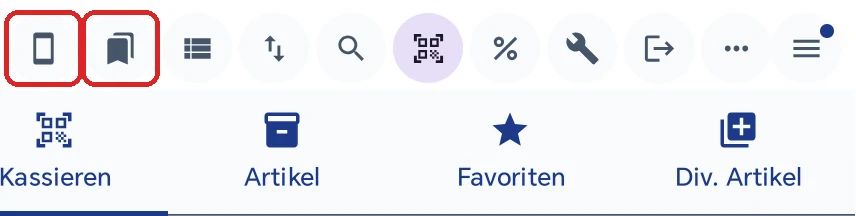
Die Leiste im Handyshop (Kasse 1.3.17): ganz links „Artikel ankaufen“, daneben „Vorgemerkte Ankäufe“.

Der zweite Weg: am Warenkorb auf „Vorgang“ tippen.
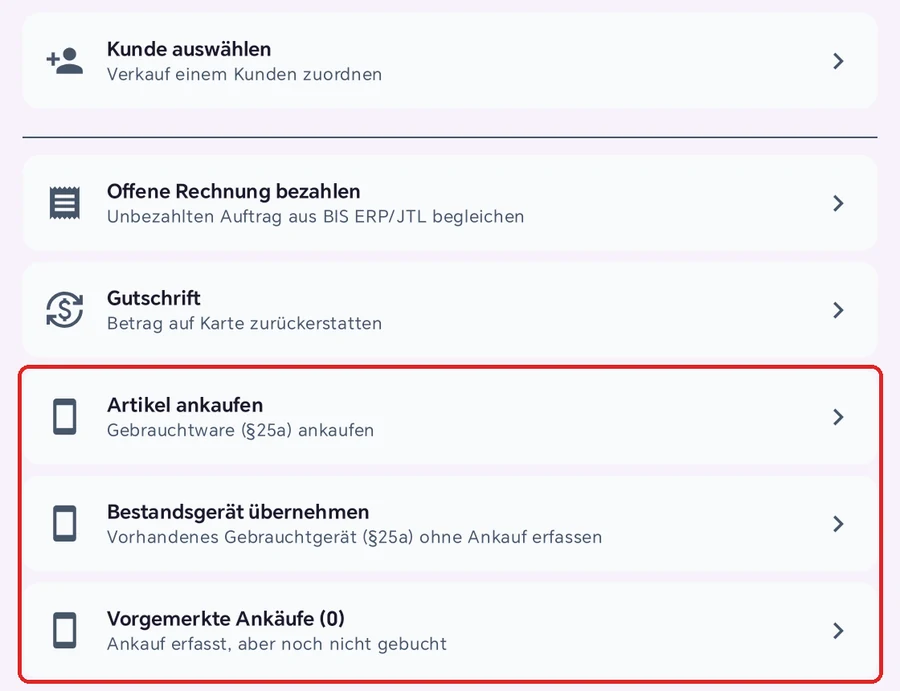
Im Menü „Vorgang“ stehen „Artikel ankaufen“, „Bestandsgerät übernehmen“ und „Vorgemerkte Ankäufe“, in allen Branchen mit Differenzbesteuerung.
2Gerätedaten erfassen
Tragen Sie Bezeichnung, Seriennummer (z. B. IMEI, Rahmen-, Fahrgestell- oder Gerätenummer) und Ankaufspreis ein, optional den Verkaufspreis. Das Symbol rechts im Seriennummernfeld liest die IMEI mit der Kamera, auch vom Bildschirm des Handys, und prüft die Prüfziffer. Die Seriennummer wird zugleich als Barcode hinterlegt.
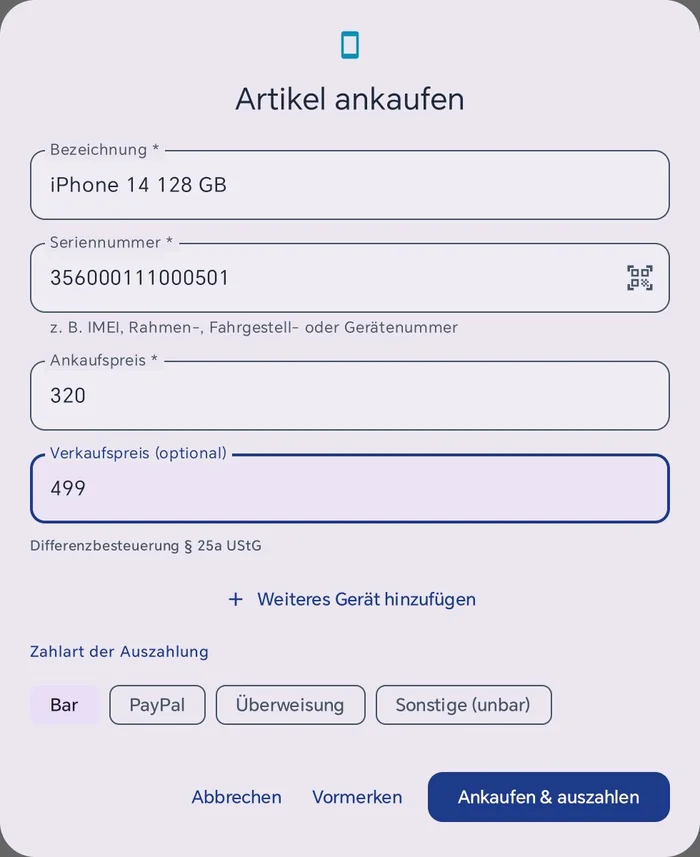
Beispiel: iPhone 14 128 GB, Ankauf 320 €, geplanter Verkauf 499 €.
3Zahlart der Auszahlung wählen
Wählen Sie, wie Sie den Verkäufer bezahlen: Bar, PayPal, Überweisung oder Sonstige (unbar). Nur bei Bar nimmt die Kasse das Geld aus der Lade und bucht die Auszahlung TSE-signiert in der offenen Kassensitzung. Unbar entsteht keine Kassenbewegung, die Auszahlung steht im Ankaufsbuch. Das Geld senden Sie bei PayPal, Überweisung und Sonstige selbst (PayPal-App bzw. Online-Banking); ins Feld „Referenz (optional)“ gehört nur die Transaktions-ID dieser Zahlung, keine IBAN und keine E-Mail-Adresse.
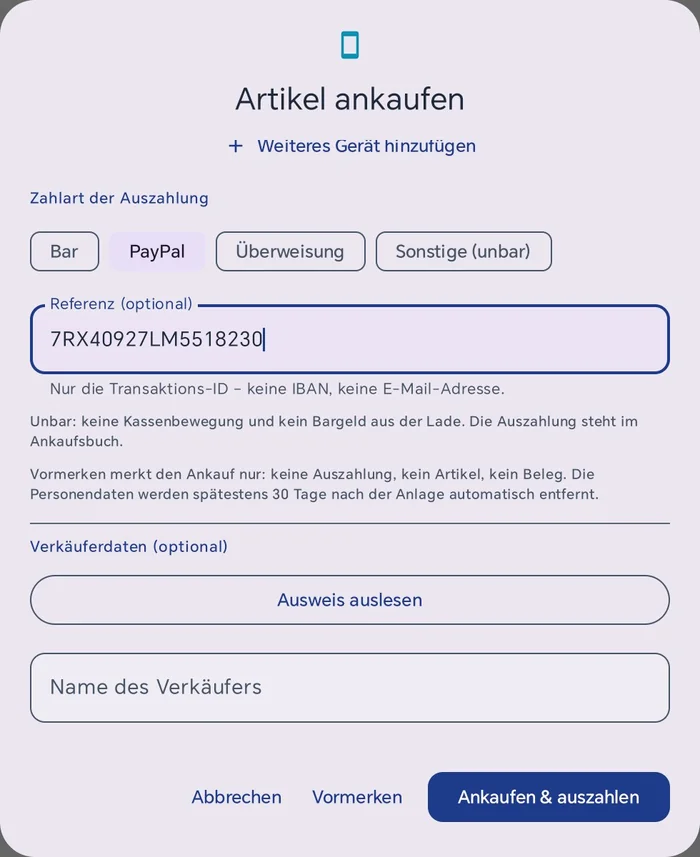
Zahlart PayPal mit der Transaktions-ID als Referenz. Darunter erklärt die Kasse, was unbar und was „Vormerken“ bedeutet.
4Verkäufer erfassen
Weiter unten im Dialog stehen die „Verkäuferdaten (optional)“: Name, Geburtsdatum, Straße und Nr., PLZ, Stadt, Land, Ausweisnummer, Telefon und E-Mail. Die Felder sind optional; für einen sauberen Nachweis beim Ankauf gebrauchter Geräte sollten sie vollständig sein. Schneller geht es mit „Ausweis auslesen“ (nur Geräte mit Kamera): Mit Einwilligung des Verkäufers liest die Kasse die Zeilen mit den Zeichen < auf der Ausweis-Rückseite, bei deutschen und österreichischen Ausweisen auch die Anschrift. Sie bestätigen die Angaben vor der Übernahme; ein Foto wird dabei nicht gespeichert. Dass der Ausweis mit Einwilligung ausgelesen wurde, hält die Kasse im Änderungsprotokoll des Ankaufs fest, mit Mitarbeiter und Zeitpunkt des Auslesens, aber ohne Name und Ausweisnummer. In BIS ERP steht der Vermerk unter Buchhaltung → Differenzbesteuerung beim Gerät. Ein Ausweisfoto unter „Bilder & Dokumente“ gibt es nur mit Einwilligung, Zugangs- und Seriennummer sind darauf geschwärzt. Die Kasse legt die schwarzen Flächen auf die erkannten Nummern. Erkennt sie eine Nummer nicht, erscheint „Bitte Schwärzung prüfen“: Dann schieben Sie die Flächen selbst über Zugangs- und Seriennummer und bestätigen mit dem Häkchen, dass beide vollständig verdeckt sind.
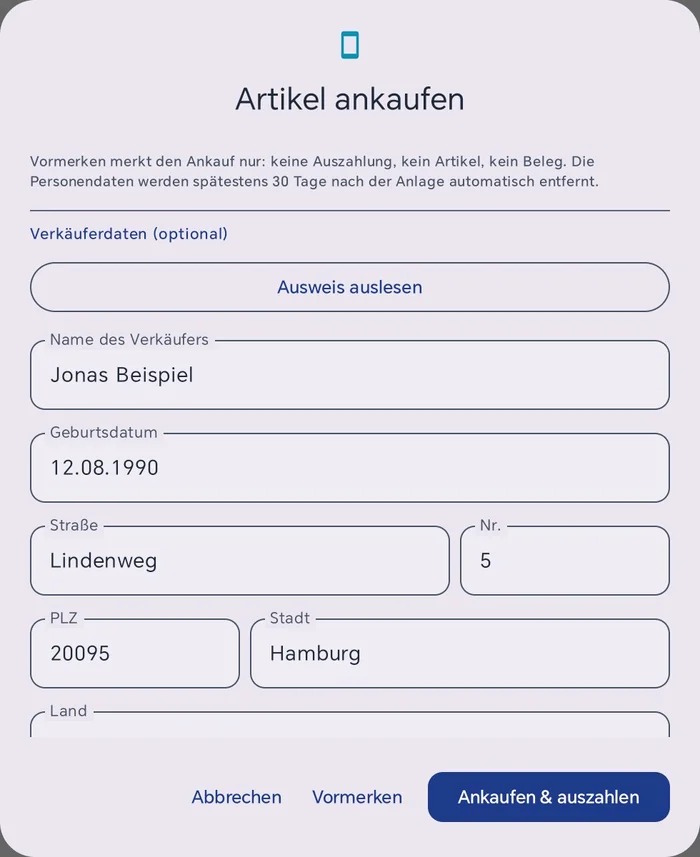
Verkäuferdaten vollständig ausgefüllt (Beispieldaten): Name, Geburtsdatum, Anschrift …
5Kunde prüfen
Seit Kasse 1.3.7 legt der Ankauf den Verkäufer als Kunden an. Die Zeile „Kunde“ zeigt, was beim Abschluss passiert, z. B. „Ein neuer Kunde wird angelegt: Beispiel, Jonas“. Einem bestehenden Kunden ordnet die Kasse den Verkäufer nur bei einem sicheren Treffer zu (gleicher Vor- und Nachname und dazu gleiche E-Mail, gleiches Telefon oder gleiche Anschrift). In den Kunden gehen nur Name, Anschrift, Telefon und E-Mail; Ausweisnummer, Geburtsdatum und Foto bleiben im Ankaufsbuch. Weisen Sie den Verkäufer auf die Aufnahme in die Kundenkartei hin.
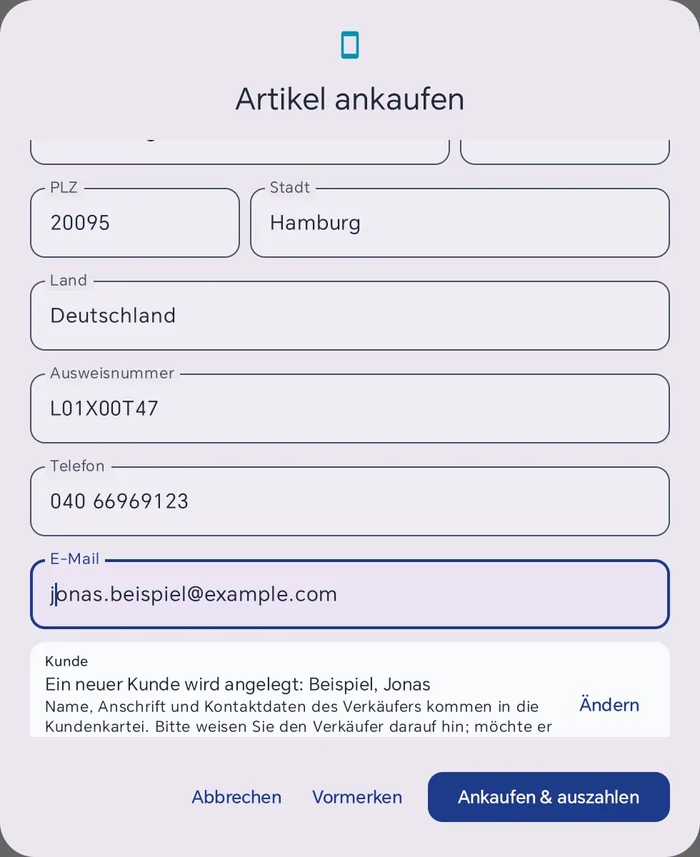
… Land, Ausweisnummer, Telefon und E-Mail. Darunter die Zeile „Kunde“: Hier wird ein neuer Kunde angelegt.
„Ändern“ öffnet die Auswahl: einen Kunden aus der Kundenkartei wählen (Suche nach Name, Nummer, Telefon), bewusst einen neuen Kunden anlegen, keinen Kunden anlegen oder automatisch zuordnen bzw. anlegen. Suche und Kundenwahl sieht nur, wer Kunden ansehen darf; „Keinen Kunden anlegen“ kann jeder Kassierer wählen.
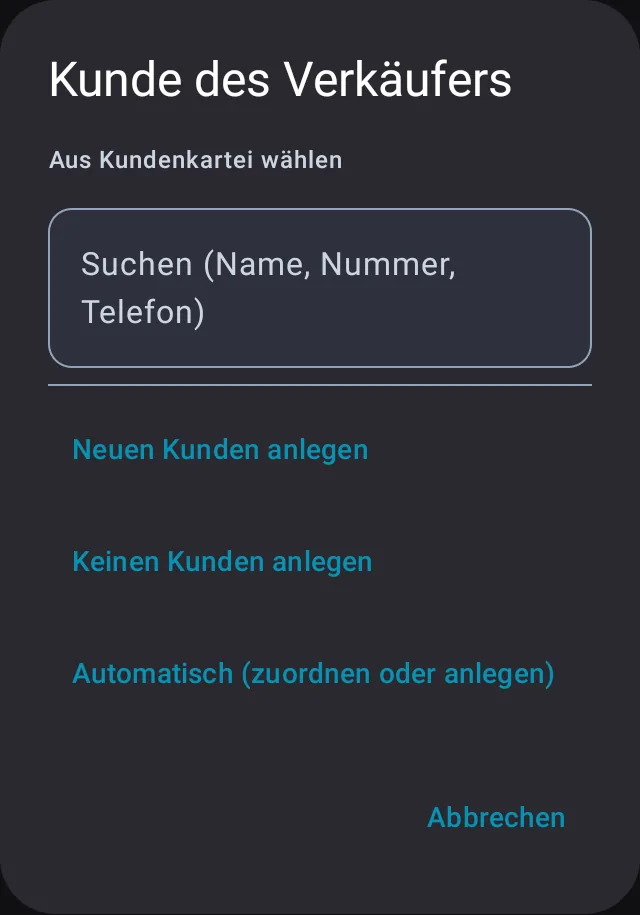
„Kunde des Verkäufers“: vier Wege, ähnliche Kunden werden nie still zusammengelegt.
6Ankaufen & auszahlen
Mit „Ankaufen & auszahlen“ legt die Kasse einen differenzbesteuerten Artikel in der Kategorie „Gebrauchtgeräte“ an (Bestand 1, Zustand „Gebraucht“), trägt den Ankauf ins Ankaufsbuch ein und zahlt in der gewählten Zahlart aus. Eine Barauszahlung ist TSE-signiert und gilt als Geldausgang, kein Umsatz. Es wird ein Ankaufsbeleg gedruckt. Während der Buchung steht „Wird verbucht…“ auf dem Knopf, danach meldet die Kasse „Artikel angekauft“.
- Für den Ankauf braucht der angemeldete Mitarbeiter das Recht „Verkaufen“, das alle Werksrollen haben. Fehlt es, meldet die Kasse „Für den Ankauf fehlt das Recht „Verkaufen“. Es wurde nichts gebucht.“
- Eine Barauszahlung braucht eine offene Kassensitzung; öffnen Sie die Kasse vorher am Warenkorb über „Vorgang“ → „Kasse öffnen“.
- Der Text der Auszahlung nennt weder Verkäufer noch Ausweisnummer; diese Angaben stehen nur im Ankaufsbuch.
- Bricht die App mitten in der Auszahlung ab (Akku leer, Absturz), hat die Kasse den Ankauf vorher gesichert. Er steht dann unter „Vorgemerkte Ankäufe“ mit „Abschluss unterbrochen – bitte prüfen“, siehe Unterbrochener Ankauf. Nicht neu erfassen und nicht erneut auszahlen.
„Artikel ankaufen“ ist nicht zu finden
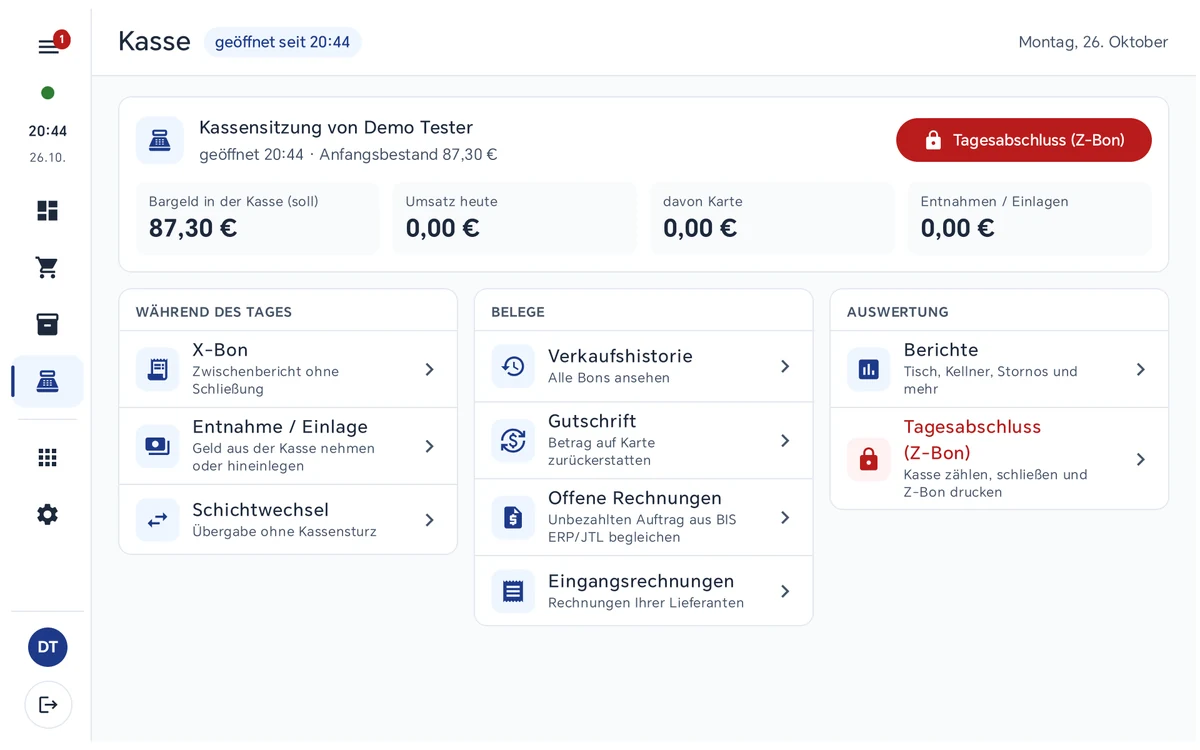
Ursache: Seit dem neuen Aussehen (Kasse 1.3.15) öffnet ☰ „Kassenverwaltung“ ganz rechts in der Leiste die Seite „Kasse“. Dort stehen Kassenstand und Kassenvorgänge, aber kein Ankauf. Das frühere Menü mit dem Ankauf heißt jetzt „Vorgang“ und sitzt am Warenkorb.
Lösung: In der Seitenleiste auf „Verkäufe“ tippen, dann oben in der Leiste ganz links auf das Handy-Symbol „Artikel ankaufen“, oder am Warenkorb auf „Vorgang“ → „Artikel ankaufen“. Steht der Eintrag auch unter „Vorgang“ nicht, ist die Differenzbesteuerung nicht eingeschaltet, siehe Funktion aktivieren. Das Handy-Symbol in der Leiste sehen außerdem nur Mitarbeiter mit dem Recht „Verkaufen“.
Mehrere Geräte in einem Ankauf
Bringt ein Verkäufer mehrere Geräte, erfassen Sie alles in einem Ankauf (ab Kasse 1.3.8): Verkäufer, Ausweis, Kunde und Zahlart nur einmal, eine Auszahlung über die Summe. Je Gerät entsteht trotzdem ein eigener differenzbesteuerter Artikel mit eigenem Ankaufspreis, damit die Marge beim Verkauf je Gerät stimmt.
1„Weiteres Gerät hinzufügen“
Das erste Gerät wie oben erfassen, dann „Weiteres Gerät hinzufügen“ tippen. Es erscheint „Gerät 2“ mit eigenen Feldern für Bezeichnung, Seriennummer, Ankaufs- und Verkaufspreis sowie Fotos. Bis zu 20 Geräte je Ankauf; das rote × („Gerät entfernen“) nimmt ein Gerät wieder heraus.
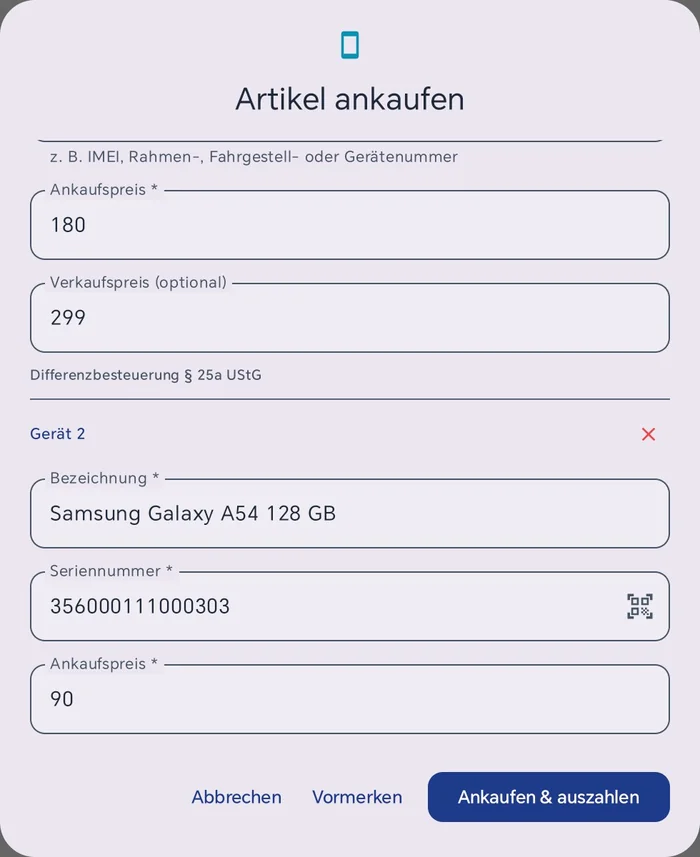
„Gerät 2“ mit eigener Seriennummer und eigenem Preis.
2Summe prüfen und auszahlen
Unter den Geräten steht „Auszahlung gesamt“. Zahlart, Verkäuferdaten und Kunde gelten für alle Geräte. Mit „Ankaufen & auszahlen“ bucht die Kasse eine Auszahlung über die Summe (bar TSE-signiert), je Gerät einen Artikel und einen Ankaufsbuch-Eintrag und druckt einen Ankaufsbeleg mit allen Geräten. Sie meldet z. B. „2 Artikel angekauft“.
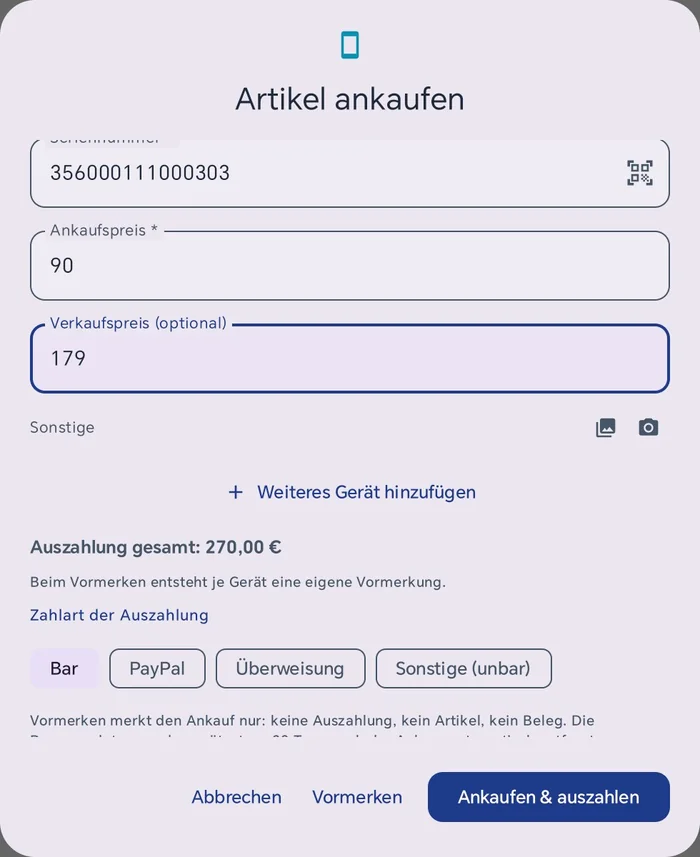
„Auszahlung gesamt: 270,00 €“ – eine Auszahlung für beide Geräte.

Die Bestätigung nach dem Ankauf.
Ankaufspreis korrigieren
Wurde beim Ankauf ein falscher Betrag erfasst oder zahlen Sie nachträglich etwas nach, überschreiben Sie den Preis nicht, sondern korrigieren ihn. Die Kasse bucht die Differenz mit Verweis auf den Ankauf und zieht Ankaufsbuch, Einkaufspreis des Artikels und BIS ERP nach. Das geht, solange das Gerät unverkauft ist. Nötig ist das Recht „Stornieren“.
1Ankauf in der Verkaufshistorie öffnen
Menü → Verkaufshistorie → Reiter „Geräte-Ankauf“. Über das Datum oben wählen Sie den Zeitraum; die Suche findet Gerät, IMEI oder Verkäufer. Tippen Sie den Ankauf an.
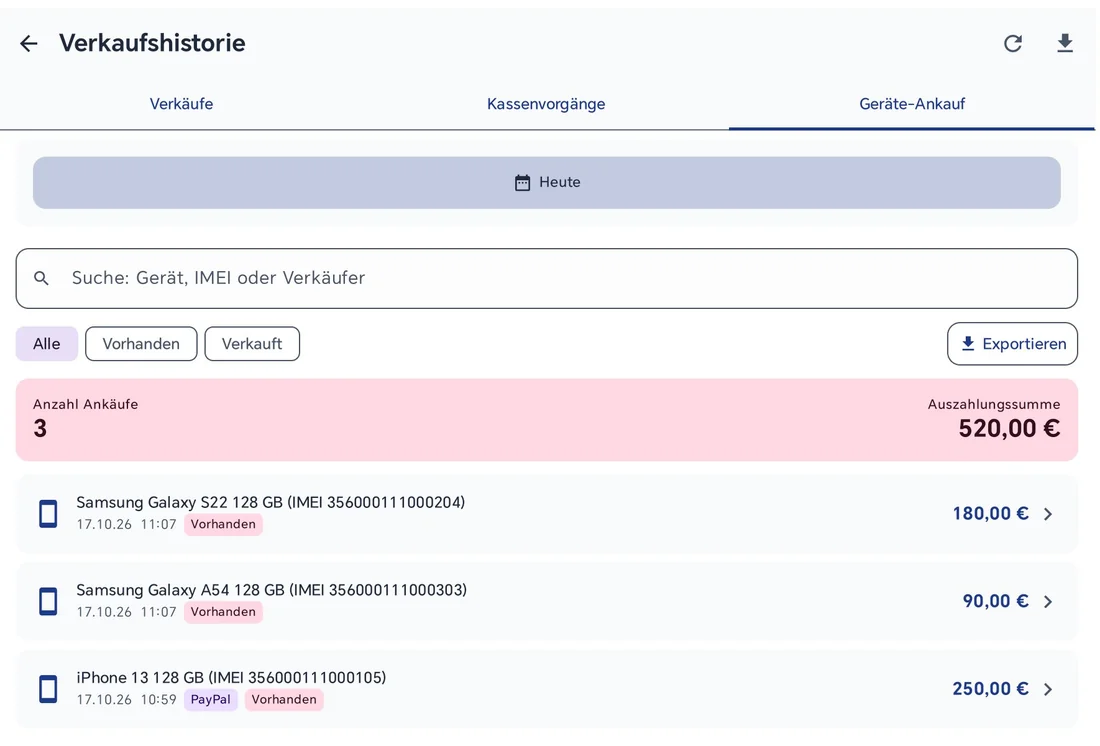
Der Reiter „Geräte-Ankauf“: je Gerät Seriennummer, Zeit, Zahlart (unbar markiert) und Status.
2„Ankaufspreis korrigieren“ wählen
Die Detailansicht zeigt Ankaufspreis, Zahlart der Auszahlung, die letzte Korrektur und ob das Gerät noch im Bestand ist. Darunter stehen „Zahlart korrigieren“, „Ankaufspreis korrigieren“ und „Ankauf stornieren“. Bei einem Ankauf mit mehreren Geräten gilt „Zahlart korrigieren“ für alle Geräte des Ankaufs; die Kasse nennt vor dem Speichern Anzahl und Summe.
3Neuen Preis eingeben und speichern
Der Dialog nennt den bisherigen Preis: „Aktueller Ankaufspreis: … Die Differenz wird als Gegen- bzw. Differenzbuchung gebucht und im Ankaufsbuch, im Artikel-Einkaufspreis und im ERP nachgezogen.“ Als Ankaufspreis zählt nach § 25a UStG nur der tatsächlich für den Erwerb gezahlte Betrag, ohne Reparatur, Versand oder Provision.
- Ohne Haken: Sie zahlen die Differenz jetzt nach oder bekommen sie zurück. Bei einem bar bezahlten Ankauf bucht die Kasse eine Entnahme bzw. Einlage (TSE-signiert) in der offenen Kassensitzung.
- Haken „Nur ein Erfassungsfehler“: Es floss kein zusätzliches Geld, nur der Betrag war falsch eingetippt. Liegt der Ankauf noch in der offenen Kassensitzung, gleicht die Kasse die Auszahlung dort aus. Ist die Sitzung schon abgeschlossen und steckt die Differenz bereits in ihrer Zähldifferenz, entsteht nur ein Vermerk: „Korrektur gebucht ohne Kassenbewegung – die Zähldifferenz des Kassenabschlusses enthält sie schon.“
- Bei einem unbar bezahlten Ankauf (PayPal, Überweisung, Sonstige) bewegt die Korrektur kein Bargeld; die Differenz begleichen Sie außerhalb der Kasse.
Nach dem Speichern meldet die Kasse zum Beispiel „Korrektur gebucht: 5,00 € aus der Kasse entnommen.“ In der Detailansicht steht dann „Letzte Korrektur“ mit Ankaufsnummer, im Änderungsprotokoll alter und neuer Preis mit Mitarbeiter.
Wenn es nicht klappt
| Meldung oder Symptom | Ursache und Lösung |
|---|---|
| „Ankaufspreis korrigieren“ ist ausgegraut, darunter „Das Gerät ist verkauft oder im Warenkorb – erst den Verkauf stornieren.“ | Ein verkauftes Gerät lässt sich nicht mehr korrigieren. Liegt es nur im Warenkorb, entfernen Sie es dort; ist es verkauft, stornieren Sie zuerst den Verkauf. Ebenso gesperrt ist es in einem geparkten Verkauf, auf einer offenen Tischbestellung und bei einer Anzahlung oder Ware zur Auswahl: erst diesen Vorgang abschließen. |
| „Für Korrekturen am Ankauf fehlt das Recht Stornieren. Es wurde nichts verändert.“ | Der angemeldete Mitarbeiter hat das Recht „Stornieren“ nicht. Ein Mitarbeiter mit diesem Recht meldet sich an, oder Sie ergänzen das Recht in der Rolle. |
| „Für diese Korrektur braucht die Kasse eine offene Kassensitzung. Es wurde nichts gebucht.“ | Die Korrektur bewegt Bargeld, die Kasse ist aber geschlossen. Öffnen Sie die Kasse am Warenkorb über „Vorgang“ → „Kasse öffnen“ und korrigieren Sie erneut. |
| „Nicht genug Bargeld in der Kasse: benötigt …, vorhanden … Es wurde nichts gebucht.“ | Für die Nachzahlung liegt zu wenig Bargeld in der Kasse. Legen Sie zuerst Geld ein oder zahlen Sie die Differenz unbar. |
| „Der Ankauf wurde inzwischen geändert. Bitte die Ansicht neu öffnen. Es wurde nichts gebucht.“ | Jemand hat den Ankauf zwischendurch geändert. Schließen Sie die Detailansicht, öffnen Sie sie neu und prüfen Sie den aktuellen Preis. |
| „Die Kassenbewegung ist gebucht, aber der Ankauf konnte nicht angepasst werden. Bitte den Support verständigen und NICHT erneut buchen.“ | Selten: Die Entnahme oder Einlage ist schon gebucht, der Ankauf aber nicht nachgezogen. Nicht erneut korrigieren, sonst entsteht eine zweite Kassenbewegung; melden Sie sich beim Support. |
| Bildschirmfoto der Ankaufsdetails ist schwarz oder wird nicht gespeichert. | Gewollt: Die Ansicht schützt Ausweisfotos vor Bildschirmfotos und Bildschirmübertragung. |
Ankauf stornieren
Geht ein Ankauf zurück (der Verkäufer nimmt sein Gerät wieder mit) oder wurde er versehentlich gebucht, stornieren Sie ihn – solange das Gerät nicht verkauft ist. Nötig ist das Recht „Stornieren“.
- Menü → Verkaufshistorie → Reiter „Geräte-Ankauf“ → Ankauf antippen → „Ankauf stornieren“.
- Die Kasse erklärt vor dem Speichern, was passiert:
- Bar: „Das Geld kommt zurück in die Kasse (Einlage, TSE-signiert), das Gerät wird aus dem Bestand genommen.“
- Unbar (PayPal, Überweisung, Sonstige): keine Kassenbewegung, das Gerät wird aus dem Bestand genommen, die Rückzahlung läuft außerhalb der Kasse.
- Der Ankauf bleibt mit dem Status „Storniert“ im Ankaufsbuch stehen (nichts wird gelöscht), im Änderungsprotokoll steht der Storno mit Mitarbeiter. Ab Kasse 1.3.8 geht das Gerät auch in BIS ERP aus dem Bestand.
Wie bei den anderen Korrekturen ist die Detailansicht gegen Bildschirmfotos gesperrt, deshalb gibt es hier kein Bild.
| Meldung oder Symptom | Ursache und Lösung |
|---|---|
| „Das Gerät ist verkauft oder im Warenkorb – erst den Verkauf stornieren.“ | Ein verkauftes Gerät lässt sich nicht mehr stornieren. Liegt es nur im Warenkorb, entfernen Sie es dort; ist es verkauft, stornieren Sie zuerst den Verkauf. |
| „Dieser Ankauf ist schon storniert.“ | Der Ankauf wurde bereits storniert; ein zweiter Storno ist nicht möglich und nicht nötig. |
| „Der Artikel zu diesem Ankauf wurde nicht gefunden – Storno und Preiskorrektur sind nicht möglich.“ | Der Artikel des Geräts wurde gelöscht. Melden Sie sich beim Support, damit wir den Fall prüfen. |
Ankauf vormerken
Soll das Gerät erst geprüft oder später bezahlt werden, tippen Sie im Ankauf-Dialog auf „Vormerken“ statt auf „Ankaufen & auszahlen“. Dann gibt es noch keine Auszahlung, keinen Artikel und keinen Beleg; die Kasse bestätigt: „… vorgemerkt. Es wurde nichts ausgezahlt und kein Artikel angelegt.“ Bei mehreren Geräten entsteht je Gerät eine eigene Vormerkung. Vormerken darf, wer das Recht „Artikel anlegen“ hat.
1Vormerkung sehen
Der Knopf „Vorgemerkte Ankäufe“ zeigt eine Zahl, solange Vormerkungen offen sind. Im Menü „Vorgang“ am Warenkorb steht sie in Klammern, z. B. „Vorgemerkte Ankäufe (1)“.
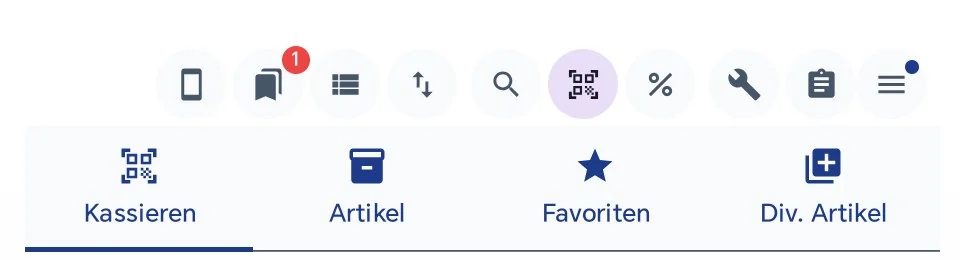
Eine offene Vormerkung: die rote 1 am Lesezeichen.
2Abschließen, bearbeiten oder verwerfen
Die Liste zeigt je Vormerkung Gerät, Seriennummer, Verkäufer, Datum und Ankaufspreis. „Abschließen“ zahlt zuerst aus und legt erst danach Artikel und Ankaufsbuch-Eintrag an; scheitert die Auszahlung, entsteht beides nicht, und dasselbe Gerät wird nie zweimal ausgezahlt. „Bearbeiten“ öffnet den Ankauf-Dialog mit allen Angaben. „Verwerfen“ löscht die Vormerkung samt Personendaten.
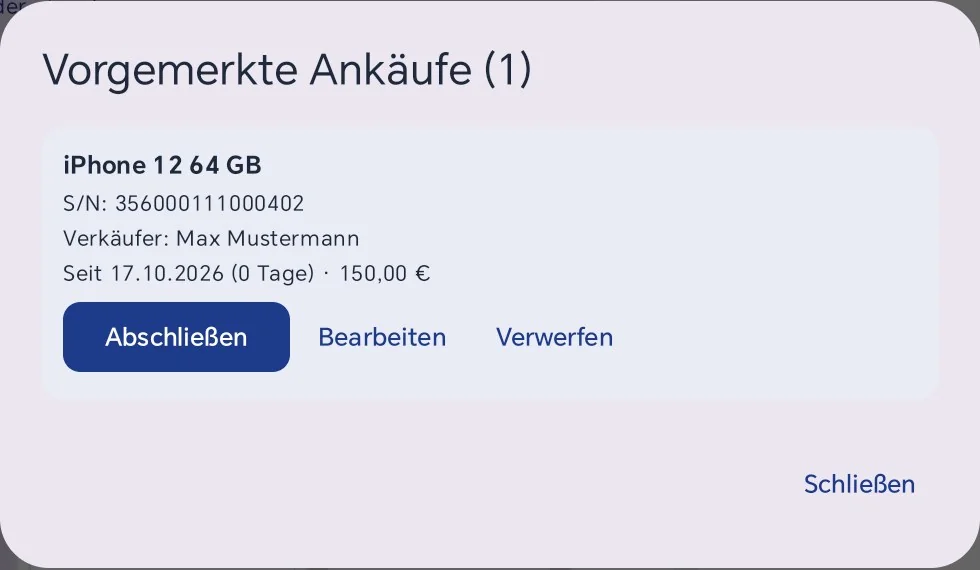
Eine Vormerkung mit Beispieldaten.
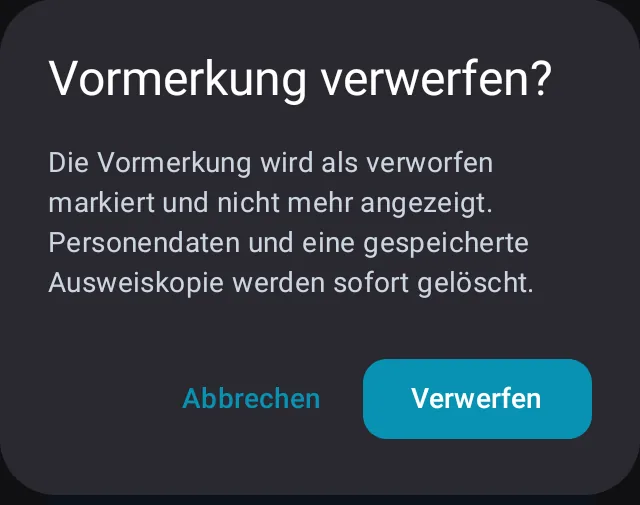
„Verwerfen“ fragt nach und löscht die Personendaten sofort.
3Vorgemerkt heißt: noch nicht verkaufbar
Wird die Seriennummer eines vorgemerkten Geräts gescannt, legt die Kasse es nicht in den Warenkorb, sondern meldet „Gerät ist vorgemerkt“ und bietet „Ankauf jetzt abschließen“ an.
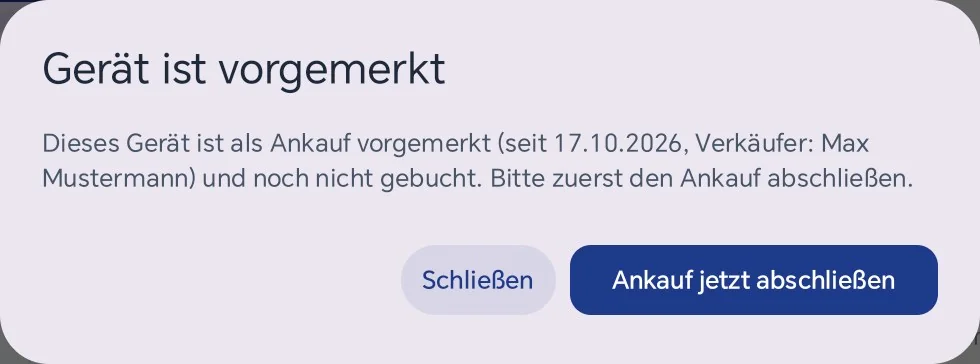
Scan eines vorgemerkten Geräts.
4Abschließen: jetzt wird endgültig gebucht
„Abschließen“ (oder „Ankauf jetzt abschließen“) öffnet „Ankauf abschließen“ mit allen gespeicherten Angaben. Prüfen, Zahlart wählen und „Ankaufen & auszahlen“ tippen. Die Kasse zahlt aus, legt Artikel und Ankaufsbuch-Eintrag an, druckt den Ankaufsbeleg und meldet „Artikel angekauft: …“. Die Vormerkung verschwindet, die Zahl am Lesezeichen geht zurück, und das Gerät lässt sich verkaufen.
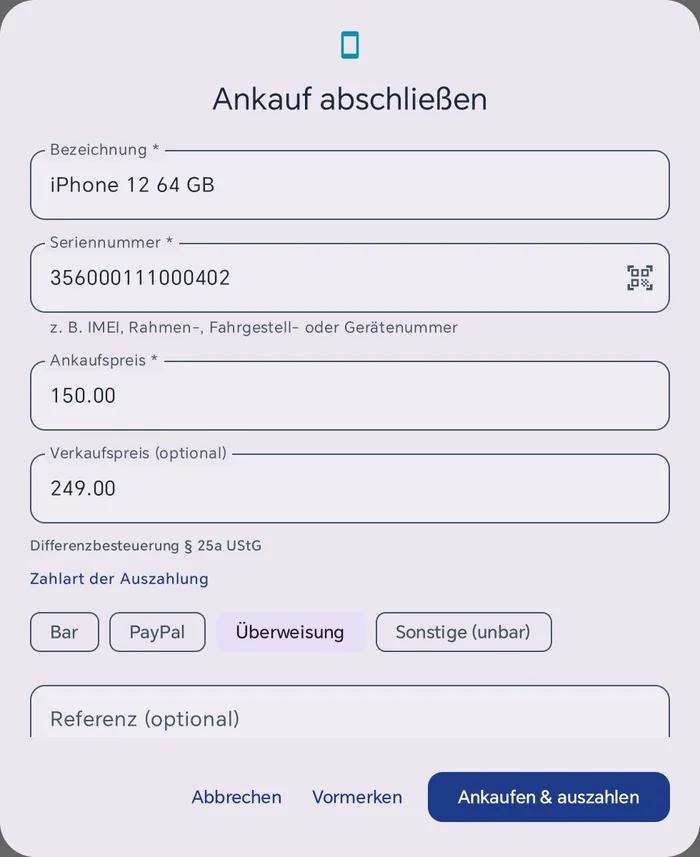
„Ankauf abschließen“: hier mit Zahlart Überweisung.

Jetzt endgültig gebucht.
5Unterbrochener Ankauf: „Prüfen“
Bricht ein Ankauf mitten in der Auszahlung ab, steht er in der Liste mit „Abschluss unterbrochen – bitte prüfen“. Tippen Sie auf „Prüfen“. Die Kasse sucht die Auszahlung und sagt, was zu tun ist:
- „Der Ankauf war vollständig gebucht – die Vormerkung ist abgeschlossen.“ – nichts weiter zu tun.
- „Die Auszahlung wurde gebucht, aber Artikel und Ankaufsbuch fehlen. Bitte NICHT erneut auszahlen …“ – tippen Sie „Ankauf nachtragen“; der Eintrag entsteht aus den gespeicherten Daten, ohne zweite Auszahlung. Bei unbaren Ankäufen gilt dasselbe mit der gewählten Zahlart.
- „Es wurde nichts gebucht. Die Vormerkung ist wieder offen.“ – dann wie eine normale Vormerkung abschließen.
Solange ein unterbrochener Ankauf offen ist, sperrt die Kasse eine Neuerfassung desselben Geräts („Zum Gerät … gibt es einen unterbrochenen Ankauf …“), damit es nie zweimal bezahlt wird.
Bestandsgerät übernehmen
Liegt ein Gebrauchtgerät schon im Laden, etwa aus der Zeit vor BISpicy, legen Sie es am Warenkorb über „Vorgang“ → „Bestandsgerät übernehmen“ an: Bezeichnung, Seriennummer bzw. IMEI, Ankaufspreis (Pflicht) und Verkaufspreis. Der Bestand steht sofort auf 1. Es gibt keine Auszahlung, keinen Verkäufer, keinen Ankaufsbeleg und keinen Eintrag im Ankaufsbuch; nach BIS ERP kommt das Gerät wie jeder andere Artikel. Nötig ist das Recht „Artikel anlegen“.
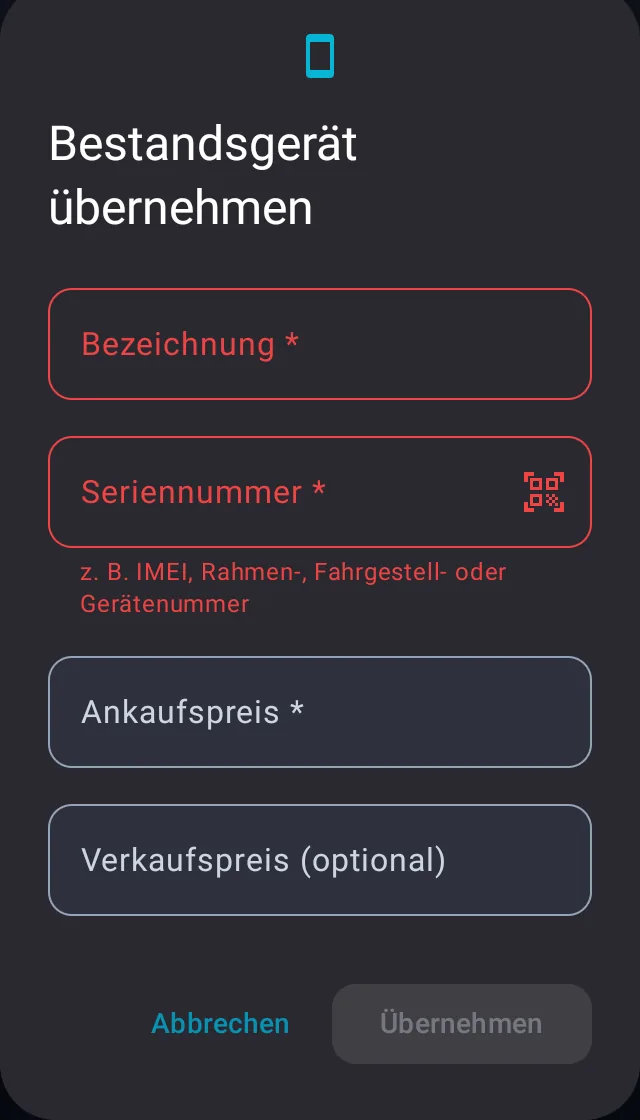
Ein Schritt statt Ankauf: „Übernehmen“ legt das Gerät mit Bestand 1 an.
Ist die Seriennummer schon bei einem Artikel hinterlegt (als Barcode, Artikelnummer oder Seriennummer), bleibt der Dialog mit allen Eingaben offen und zeigt eine Meldung. Viele Geräte auf einmal übernehmen Sie in BIS ERP per Import, siehe Bestandsgeräte übernehmen in BIS ERP.
Was am Gerät hinterlegt ist
Nach dem Ankauf stehen Ankaufspreis und Ankaufsdatum direkt im Artikel — Sie müssen dafür nicht in den Ankaufsvorgang zurück. Das ist die Angabe, die §25a Abs. 6 UStG verlangt: Einkaufspreis, Verkaufspreis und Marge je Gerät getrennt aufgezeichnet.
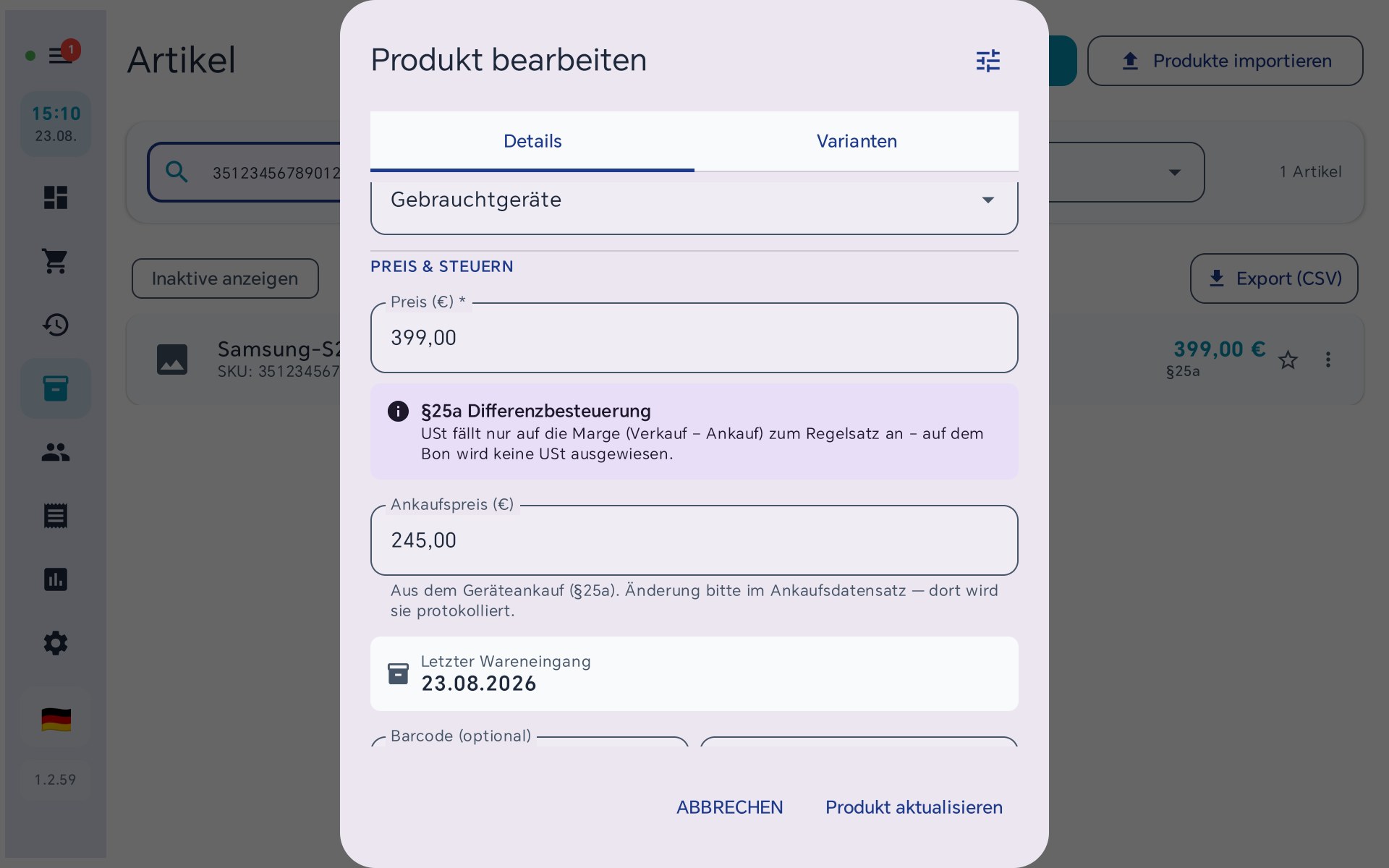
Angekauftes Samsung: Verkaufspreis 399,00 €, Ankaufspreis 245,00 €, letzter Wareneingang 23.08.2026.
- „Ankaufspreis" statt „Einkaufspreis (Netto)": Beim Ankauf von einer Privatperson fällt keine Vorsteuer an — der gezahlte Betrag ist der Wert, ohne Steueranteil.
- Schreibgeschützt. Der Betrag ist die Grundlage der Margenbesteuerung. Ändern lässt er sich im Ankaufsvorgang selbst, wo jede Änderung protokolliert wird — nicht still am Artikel vorbei.
- „Letzter Wareneingang" trägt beim Gebrauchtgerät das Ankaufsdatum. Das Feld heißt bewusst so allgemein, weil es in anderen Branchen die Lieferung oder den Materialzugang festhält.
Wer die Angaben sieht
Beide Felder lassen sich über das Einstellungs-Symbol oben rechts im Artikeldialog ein- und ausblenden, wie die übrigen Felder auch. Im Handyshop sind sie ab Werk eingeblendet; Einzelhandel und KFZ-Werkstatt zeigen den Wareneingang. Der Einkaufspreis bleibt in den übrigen Branchen zunächst ausgeblendet — er verrät Ihre Marge und soll nicht ungefragt auf jeder Kasse stehen. Einschalten können ihn alle. Die Einstellung gilt über die Fernwartung für alle Kassen des Betriebs.
Stücklisten sind ausgenommen
Besteht ein Artikel aus mehreren Bestandteilen (Set), ergibt sich sein Einkaufspreis aus deren Summe — im Set selbst ist er nur zu sehen und nicht zu ändern. Einen Wareneingang zeigt ein Set gar nicht erst an: Es wird nicht geliefert, sondern zusammengesetzt; die Lieferung gehört zu den Bestandteilen.
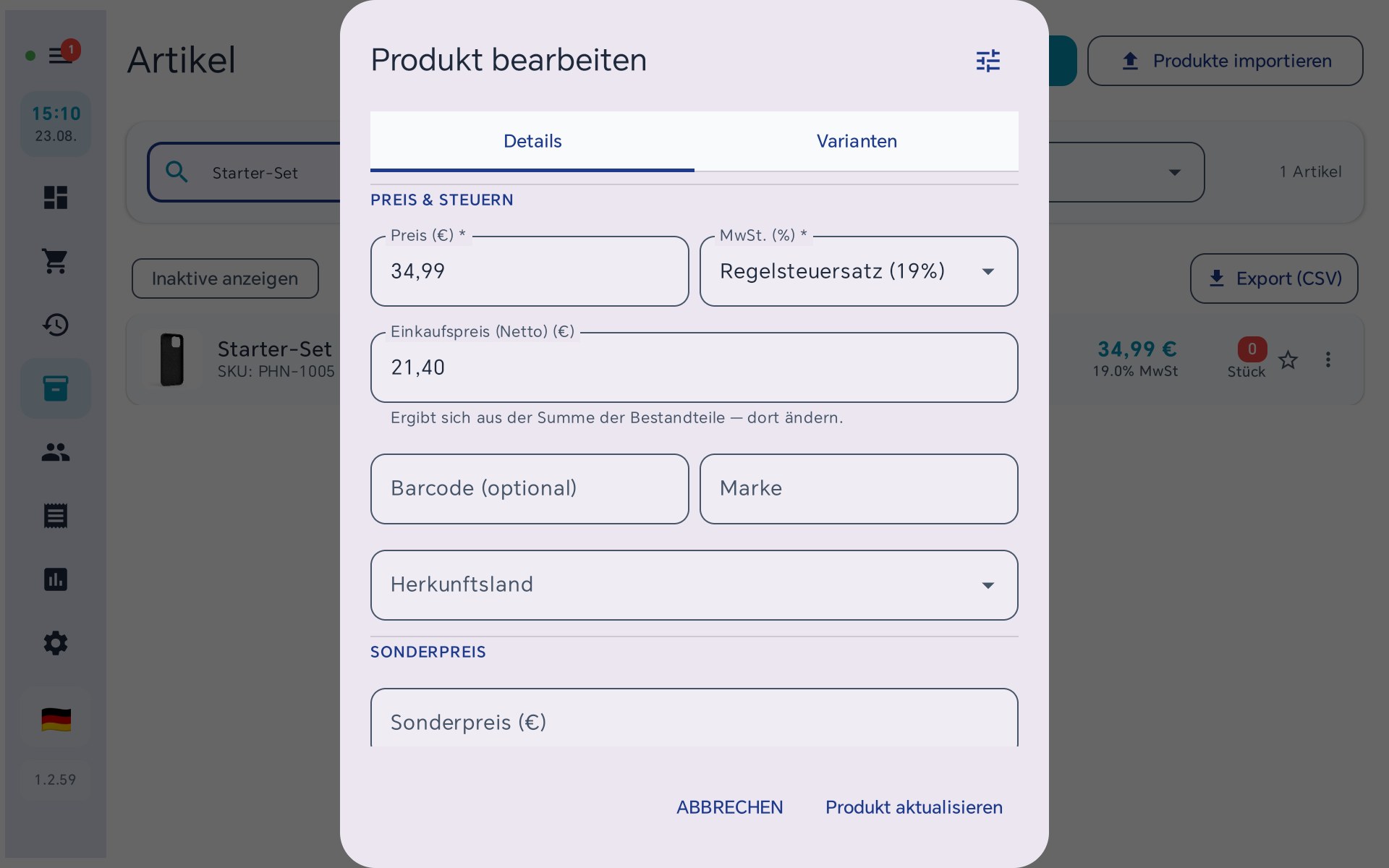
Set-Artikel: Einkaufspreis 21,40 € mit dem Hinweis auf die Bestandteile — und kein Wareneingang.
Gerät verkaufen
1Gerät finden
Seit Kasse 1.3.8 findet die Kasse ein Gerät über seine IMEI bzw. Seriennummer. Drei Wege führen zum Gerät:
- Scannen oder eintippen: Scannen Sie einen Strichcode oder QR-Code, der die IMEI enthält, oder tippen Sie die Nummer im Reiter „Kassieren“ in das Feld „Barcode scannen oder eingeben“. Leerzeichen in der Nummer und ein „IMEI:“ davor stören nicht. Das Gerät liegt sofort mit Menge 1 im Warenkorb. Auch eine Seriennummer mit Buchstaben, etwa die Rahmennummer eines Fahrrads, wird so gefunden.
- Suchen: Im Reiter „Artikel“ über die Lupe genügen die letzten Ziffern der IMEI.
- Blättern: Öffnen Sie die Kategorie „Gebrauchtgeräte".
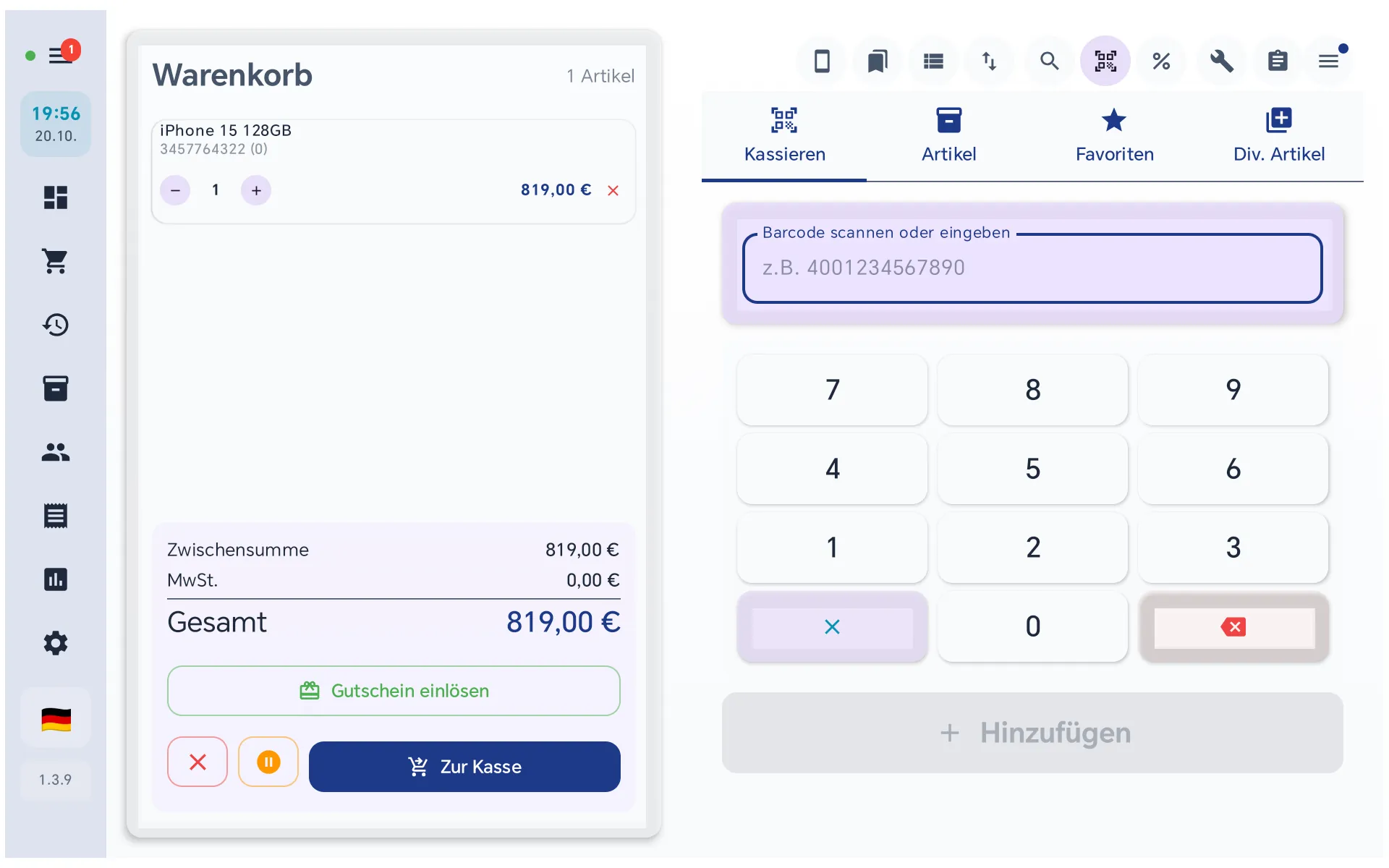
IMEI gescannt: Das passende Gerät, hier ein iPhone 15 128GB, liegt mit 819,00 € im Warenkorb. Als Differenzbesteuerung weist der Warenkorb keine Mehrwertsteuer aus (Kasse 1.3.9, Demo-Handyshop).
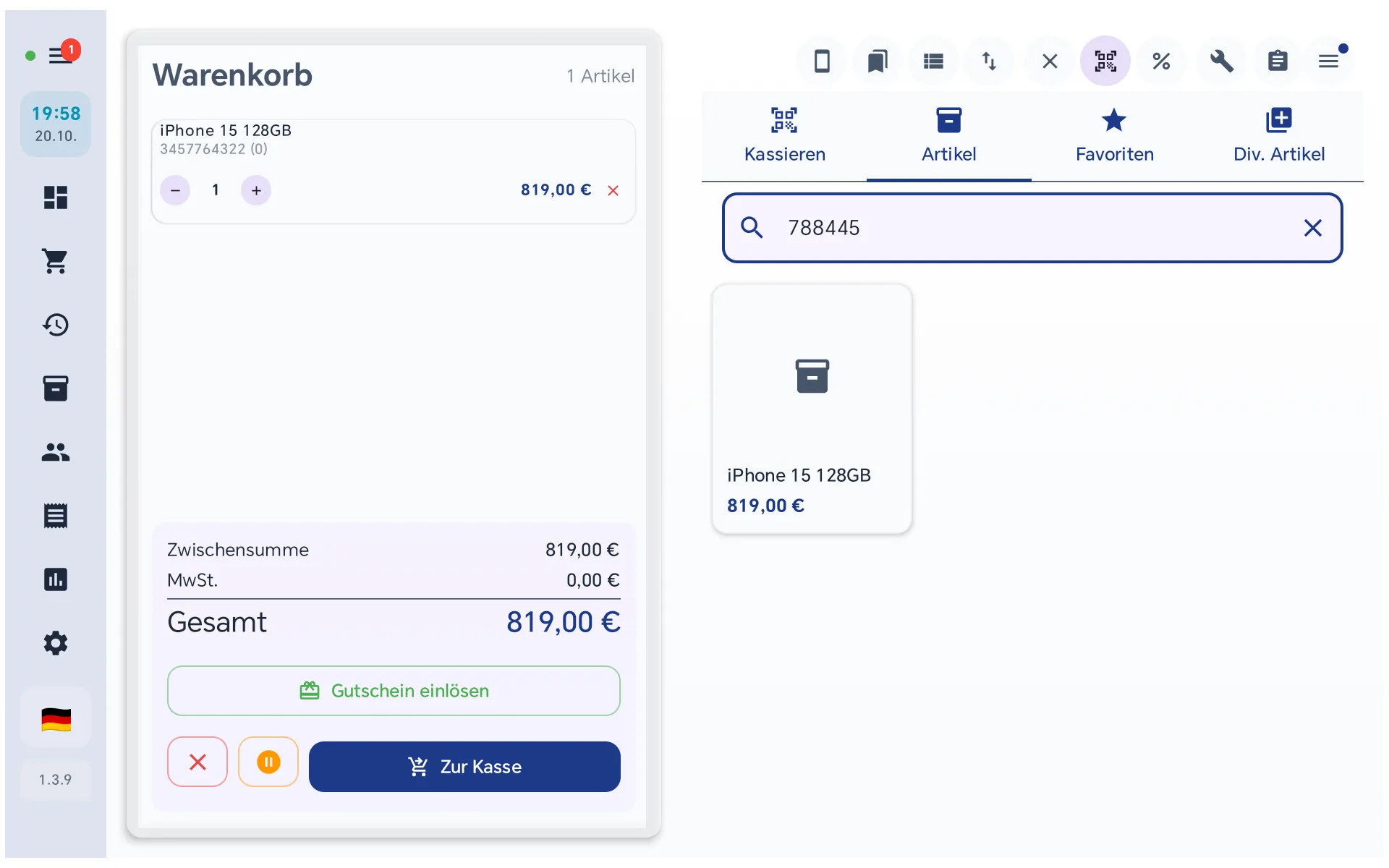
Suche nach den letzten Ziffern der IMEI: „788445“ findet genau dieses Gerät.
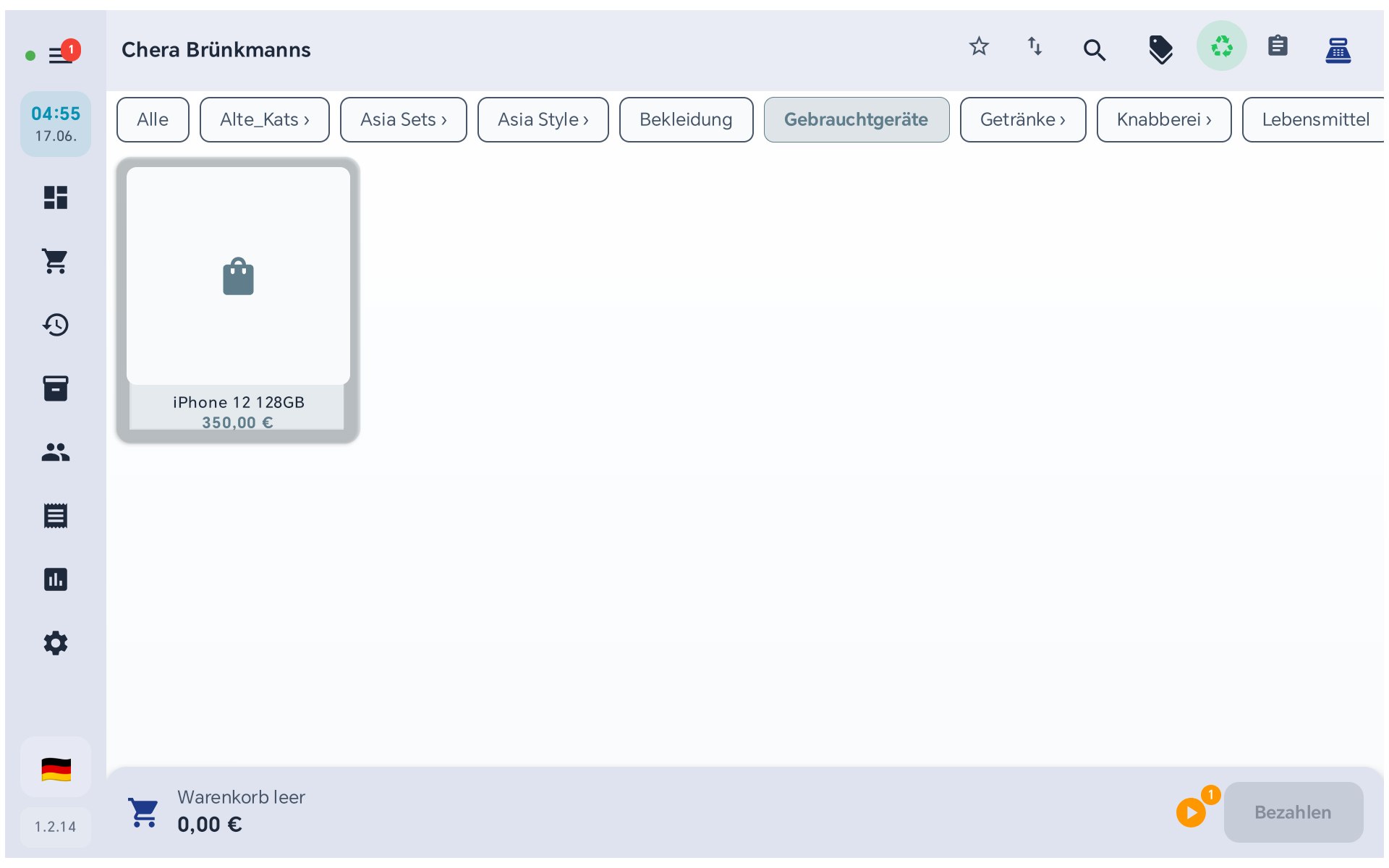
Kategorie „Gebrauchtgeräte": das angekaufte iPhone 12 mit 350,00 €.
2In den Warenkorb & bezahlen
Tippen Sie das Gerät an — es liegt direkt im Warenkorb. Kassieren Sie wie gewohnt (bar, Karte usw.).
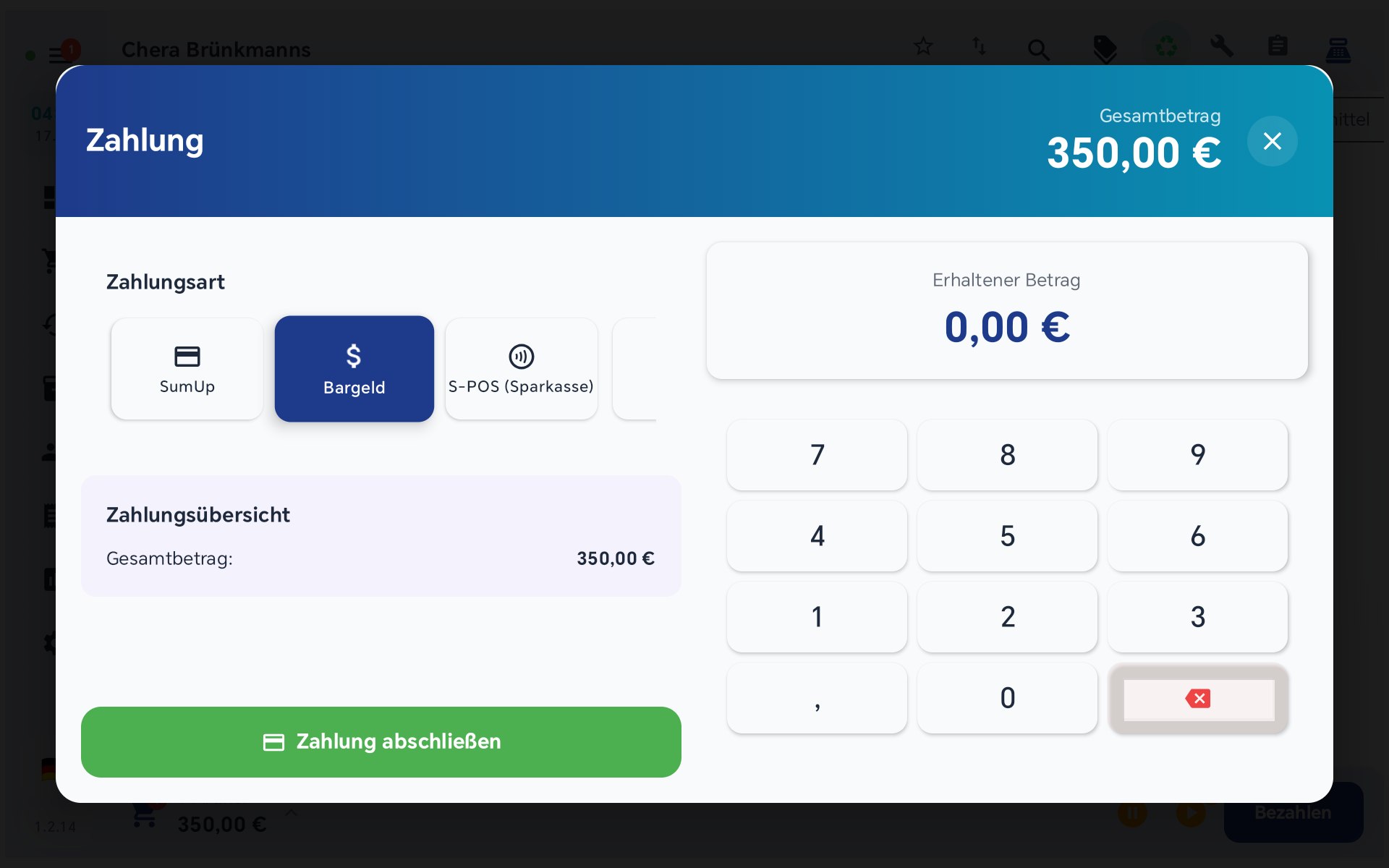
Zahlungsdialog: 350,00 € bar — Verkauf abschließen.
Wenn der IMEI-Scan nicht klappt
„Der Code … gehört zu „…“, der nicht mehr im Verkauf ist.“
Ursache: Das Gerät mit dieser IMEI ist schon verkauft (die Kasse blendet ein verkauftes §25a-Gerät aus) oder wurde deaktiviert. Der Warenkorb bleibt unverändert.
Lösung: Ob das Gerät verkauft ist, sehen Sie unter Menü → Verkaufshistorie → Reiter „Geräte-Ankauf“ mit dem Filter „Verkauft“; die Suche dort findet auch die IMEI. Wurde der Artikel versehentlich deaktiviert, schalten Sie ihn in BIS ERP wieder auf aktiv. Nach dem nächsten Abgleich lässt er sich wieder scannen.
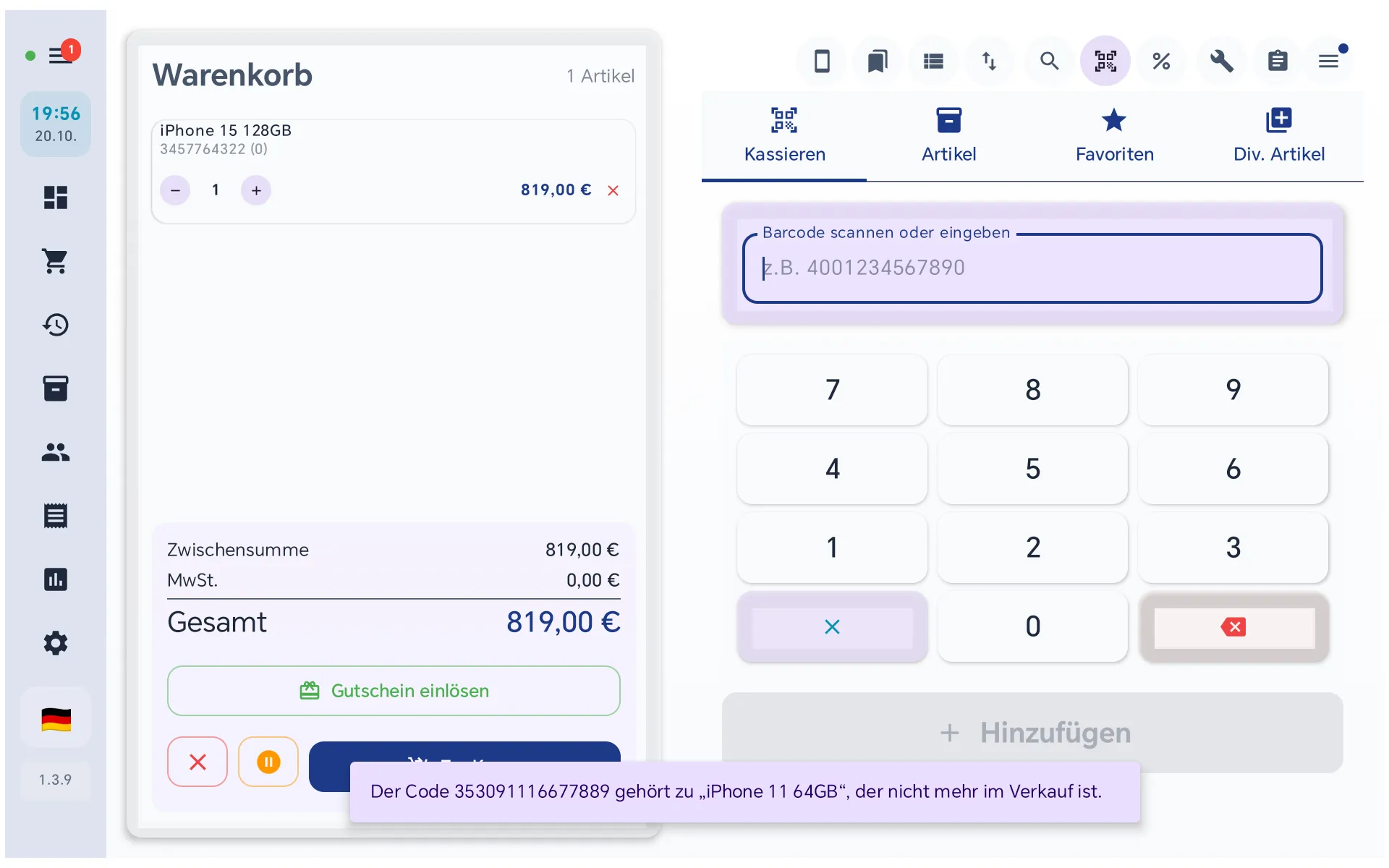
Die IMEI eines schon verkauften iPhone 11 wurde gescannt: Die Kasse meldet es unten und legt nichts in den Warenkorb. Das iPhone 15 im Bild stammt aus dem Scan davor.
„Der Code … gehört zu mehreren Artikeln.“
Ursache: Zwei aktive Artikel tragen dieselbe IMEI bzw. Seriennummer. Die Kasse rät dann nicht, sondern legt nichts in den Warenkorb. An der bedienten Kasse folgt „Bitte die Artikelnummer scannen oder den Artikel suchen“, an der Selbstbedienungskasse „Bitte Personal rufen“.
Lösung: Suchen Sie das Gerät über Namen oder Artikelnummer und legen Sie es von Hand in den Warenkorb. Danach die doppelte Nummer am falschen Artikel berichtigen, damit der Scan wieder eindeutig ist.
„Dieses Gerät ist als Ankauf vorgemerkt … Bitte zuerst den Ankauf abschließen.“
Ursache: Zu dieser Seriennummer gibt es eine Vormerkung, der Ankauf ist noch nicht gebucht. Verkaufen lässt sich nur ein Gerät, das Ihnen gehört.
Lösung: Den Ankauf unter Vorgemerkte Ankäufe abschließen oder verwerfen, danach erneut scannen.
In BIS ERP angelegtes Gerät fehlt im Kassensortiment
Ursache: Zwei aktive Geräte tragen dieselbe EAN und denselben Zustand, etwa die EAN des Modells bei zwei Gebrauchtgeräten. Das gilt als Fehler in den Stammdaten, deshalb übernimmt die Kasse nicht beide Artikel. Das zweite Gerät fehlt im Kassensortiment und lässt sich auch über die IMEI nicht finden. Unterscheidet sich der Zustand (etwa Neu und Gebraucht), kommen seit Kasse 1.3.9 beide an, und der Scan der EAN fragt nach dem Zustand.
Lösung: Geben Sie in BIS ERP jedem Gerät seine eigene EAN oder lassen Sie das Feld leer, und pflegen Sie die IMEI im Feld „IMEI / Seriennummer“. Nach dem nächsten Abgleich findet die Kasse das Gerät über die IMEI. Geräte aus einem Ankauf direkt an der Kasse betrifft das nicht.
Fiskalisch korrekt — automatisch
BISpicy POS erledigt die §25a-Besonderheiten im Hintergrund:
| Kundenbon | Keine Umsatzsteuer ausgewiesen (§14a Abs. 6 / §14c UStG). Statt einer Steuerzeile steht der gesetzliche Hinweis „Differenzbesteuerung gem. §25a UStG – Gebrauchtgegenstände/Sonderregelung" in der Fußzeile. |
| Marge-USt | Die in der Marge enthaltene Umsatzsteuer wird je Verkauf festgehalten (z. B. 350 € − 200 € = 150 € Marge → 23,95 € USt bei 19 %). |
| Z-Bon | Marge-Brutto wandert in den Regelsteuer-Bucket (mit der Marge-USt), der Einkaufsanteil bleibt bei 0 % — die Belegsumme bleibt unverändert. Die einzelnen Geräte stehen in der §25a-Tagesübersicht. |
| TSE / DSFinV-K | Der Verkauf wird über den vollen Betrag signiert; die USt-Aufschlüsselung trägt nur die Marge. |
| DATEV | Ein reiner Differenzbesteuerungs-Beleg wird steuerfrei gebucht (nicht 19 % auf den vollen VK) — die Marge-USt liegt je Position vor. |
| Ankauf | Die Bar-Auszahlung ist ein TSE-signierter Geldausgang (kein Umsatz, kein Erlös). |
Gebrauchtgeräte im Z-Bon: die §25a-Tagesübersicht
Der Z-Bon selbst rechnet die Marge in die Steuerübersicht ein, listet die Geräte aber nicht einzeln auf. Welche Geräte Sie an diesem Tag verkauft und angekauft haben, steht in der §25a-Tagesübersicht. Es gibt sie in drei Formen mit denselben Angaben:
- Auf Papier: Direkt nach dem Z-Bon druckt die Kasse den Zettel „§25a TAGESÜBERSICHT“ auf demselben Bondrucker. Gab es im Abschlusszeitraum keinen §25a-Vorgang, entfällt der Zettel.
- Als PDF: im Z-Bericht des Abschlusses, Abschnitte „§25a verkaufte Geräte“ und „§25a angekaufte Geräte“.
- Per E-Mail: als PDF-Anhang, also mit demselben Inhalt.
Seit Kasse 1.3.13 zeigen PDF und E-Mail dieselben Angaben wie der gedruckte Zettel.
1Abschluss in der Verkaufshistorie öffnen
Öffnen Sie die Verkaufshistorie, wechseln Sie oben auf Kassenvorgänge und tippen Sie beim gewünschten Tagesabschluss auf das Auge. Rechts stehen die Ausgaben:
- PDF öffnet den Z-Bericht als PDF.
- Neudruck druckt den Z-Bon noch einmal und mit ihm die §25a-Tagesübersicht. So holen Sie einen fehlenden Zettel nach.
- Teilen gibt das PDF an eine andere App weiter, etwa einen Messenger oder Cloud-Speicher.
- Per E-Mail schickt das PDF an den hinterlegten Empfänger.
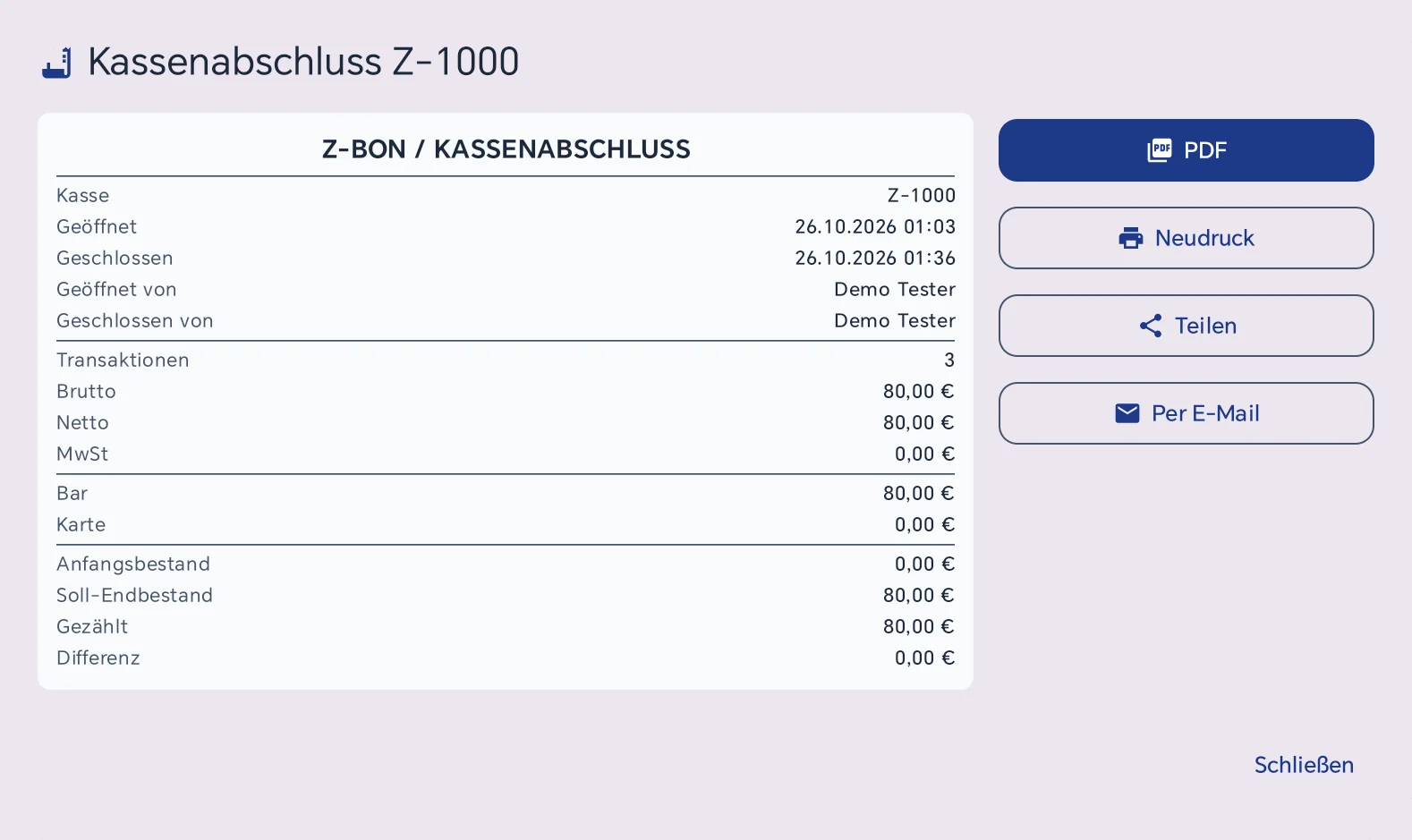
Ein Kassenabschluss im Demo-Handyshop, geöffnet über Verkaufshistorie → Kassenvorgänge. PDF, Neudruck und Per E-Mail enthalten die §25a-Geräte des Abschlusszeitraums.
2Was die Tagesübersicht zeigt
| §25a Differenzbesteuerung | Marge brutto und die darin enthaltene Umsatzsteuer. Beide sind bereits in der Steuerübersicht des Z-Bons enthalten. |
| §25a verkaufte Geräte | Je Gerät: Seriennummer, Ankaufsnummer (z. B. AK-12), Einkaufs- und Verkaufspreis. Ein Storno oder eine Rückgabe steht als eigene Zeile mit dem Zusatz „(Storno/Rückgabe)“ und negativen Beträgen darunter, die Summen sind damit schon bereinigt. Die Summenzeile nennt die Zahl der Verkäufe und der Stornos, etwa „Summe (2, Storno/Rückgabe 1)“. |
| §25a angekaufte Geräte | Je bar angekauftem Gerät: Seriennummer, Ankaufsnummer und Ankaufspreis, dazu der Hinweis „Wareneingang / Geldausgang (kein Umsatz)“. |
| Unbar ausgezahlt / ohne Kassenbewegung | Ankäufe, die nicht bar ausgezahlt wurden (zum Beispiel per Überweisung), stehen in einem eigenen Block mit der Zahlart, ebenso Vermerke ohne Kassenbewegung. Diese Beträge sind nicht durch die Kasse geflossen und ändern den Kassenbestand nicht. |
Wenn etwas fehlt
Nach dem Z-Bon kommt kein Zettel „§25a TAGESÜBERSICHT“
Ursache: Im Abschlusszeitraum gab es keinen §25a-Verkauf und keinen §25a-Ankauf, oder der Z-Bon selbst wurde nicht gedruckt (zum Beispiel weil der Bondrucker aus war). Die Tagesübersicht folgt nur auf einen gedruckten Z-Bon.
Lösung: Drucker prüfen, dann den Abschluss unter Verkaufshistorie → Kassenvorgänge öffnen und Neudruck tippen. Der Neudruck bringt die Tagesübersicht mit. Ohne Drucker lesen Sie dieselben Angaben im PDF.
Der Z-Bericht per E-Mail nennt die Geräte nur mit Namen und Betrag
Ursache: Die Kasse läuft mit einer Version vor 1.3.13. Bis dahin enthielt das PDF weder Ankaufsnummer noch Ein- und Verkaufspreis je Gerät.
Lösung: Die Kasse über den Google Play Store aktualisieren. Danach haben PDF und E-Mail dieselben Spalten wie der Zettel.
„Per E-Mail“ tippen, aber es kommt keine Mail an
Ursache: Für den Z-Bon ist noch kein Empfänger hinterlegt. Die Kasse zeigt in diesem Fall derzeit keine Meldung.
Lösung: Tragen Sie unter Einstellungen → Steuern & Compliance → E-Mail Export die Empfänger für den Z-Bon ein (siehe Steuern & Compliance) und tippen Sie dann erneut auf „Per E-Mail“. Wie die Kasse Mails verschickt, steht unter E-Mail-Versand.