Zuletzt aktualisiert: 29. Juni 2026
Mit der Reparatur-Auftragsverwaltung nehmen Sie ein Gerät zur Reparatur an, halten den Schaden bei Bedarf per Foto fest, drucken dem Kunden einen Abholbeleg und kleben ein Werkstattetikett ans Gerät — beide mit Barcode. Den Auftrag rufen Sie später per Scan oder über die Liste wieder ab, bearbeiten ihn bei Bedarf und rechnen ihn an der Kasse ab. Mit dem Add-on Reparaturauftrag Online verfolgt Ihr Kunde den Status sogar live per QR-Code. Bei der Annahme fließt noch kein Geld — bezahlt wird erst bei der Abholung.
Handyladen
Display- und Akkutausch annehmen, Voranschlag notieren, Abholbeleg drucken.
Werkstatt
Geräte am Etikett-Barcode eindeutig zuordnen — keine Verwechslung.
Mit Schadensfotos
Zustand bei Annahme per Kamera oder Galerie festhalten.
Lizenz buchen & aktivieren
Die Reparatur-Funktion besteht aus zwei Lizenzen, die Sie im Kundencenter (my.bispicy.com) buchen. Das Modul reicht allein schon aus — der Online-Status ist ein optionales Extra:
Reparatur-Auftragsverwaltung derzeit kostenlos
0,00 € /Monat (statt 10 €/Monat)
Das Modul: Aufträge anlegen/abrufen/bezahlen, Abholbeleg + Werkstattetikett mit Barcode, Schadensfotos, Änderungsprotokoll und Archiv. Pflicht für alles Weitere.
Reparaturauftrag Online (optional)
10,00 € /Monat · 14 Tage kostenlos testen
Das Add-on: Kunde verfolgt den Auftrag online über einen QR-Code auf dem Abholbeleg (Status-Webseite), Mitarbeiter ändert den Status ohne Login. Setzt das Modul voraus.
1Im Kundencenter den Shop öffnen
Melden Sie sich unter my.bispicy.com an und tippen Sie in der linken Navigation auf „Shop". Oben bestätigen Sie einmalig die Checkbox, dass Sie als Unternehmer handeln (AGB & Datenschutz).
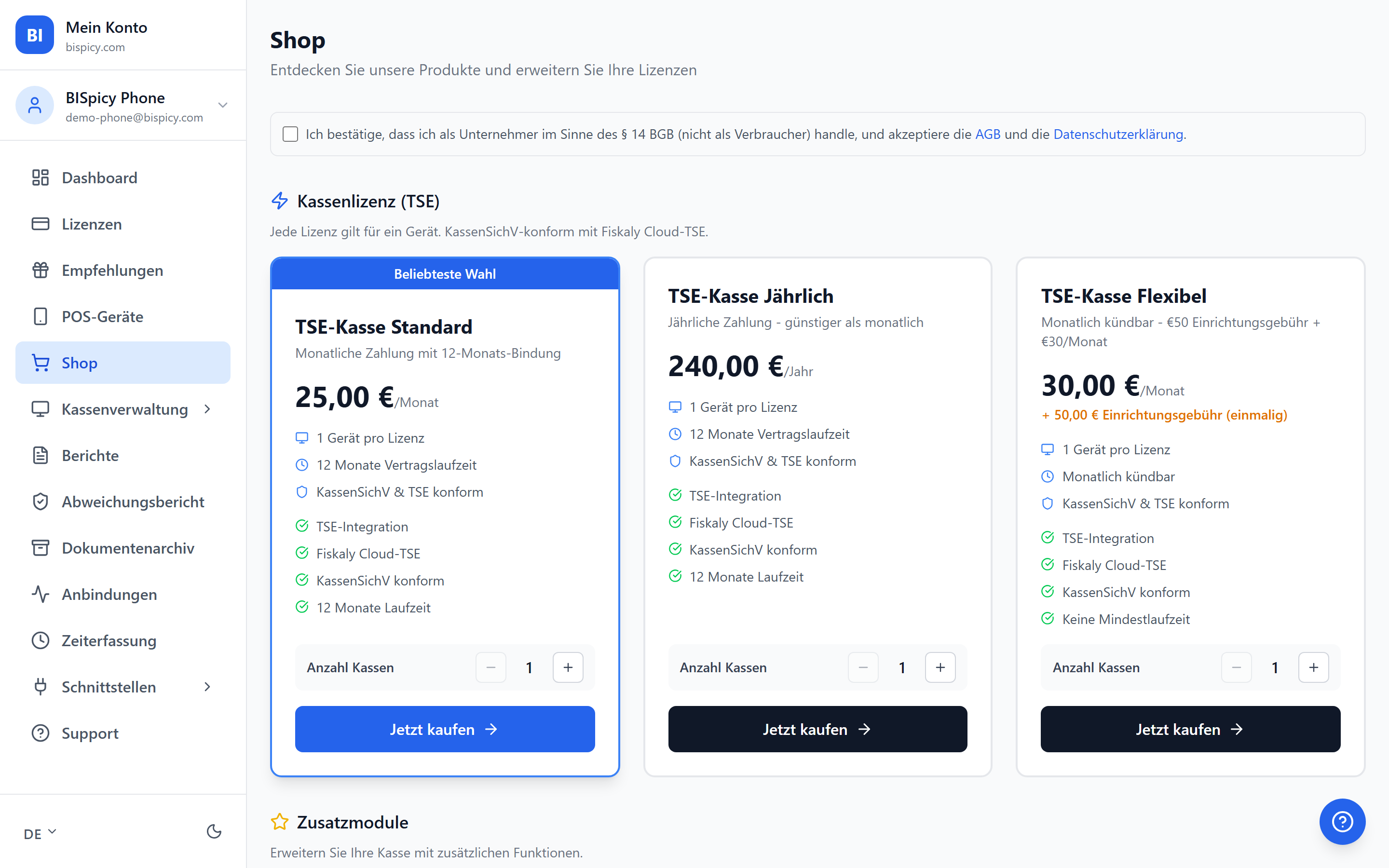
Kundencenter → Shop: oben die Kassenlizenzen, darunter der Abschnitt „Zusatzmodule".
2Reparatur-Modul „kostenlos sichern"
Scrollen Sie zum Abschnitt „Zusatzmodule". Auf der Karte „Reparatur-Auftragsverwaltung" (Aktions-Hinweis „derzeit kostenlos", 0,00 €) tippen Sie auf „Jetzt kostenlos sichern" — fertig. Wer den Online-Status möchte, bucht zusätzlich die Karte „Reparaturauftrag Online" über „Kostenlos testen" (14 Tage). Beide Lizenzen gelten für den gesamten Account und sind monatlich kündbar.
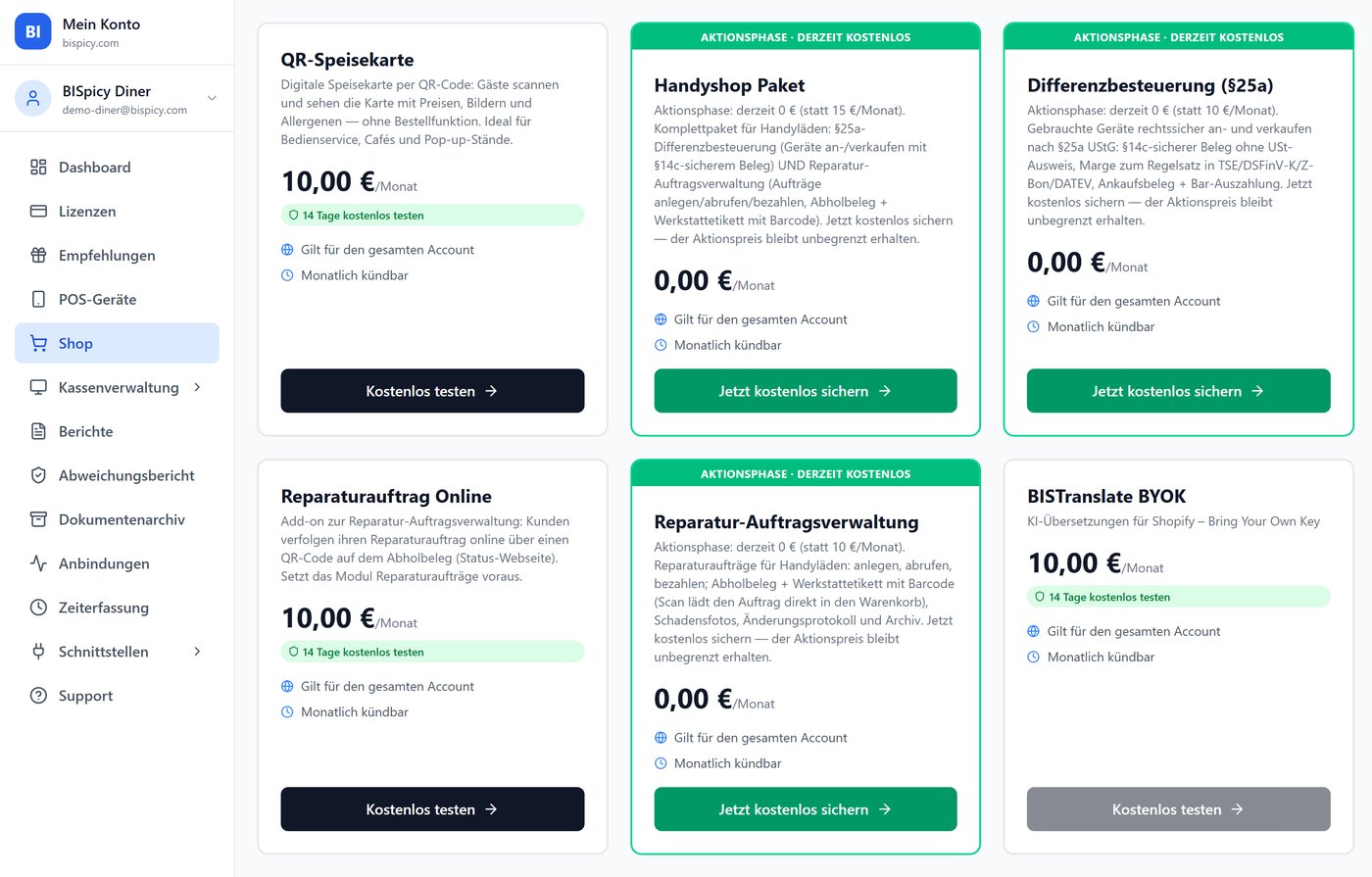
Die Reparatur-Karten im Shop: „Reparatur-Auftragsverwaltung" (derzeit kostenlos → „Jetzt kostenlos sichern") und das optionale „Reparaturauftrag Online" (14 Tage testen).
3Unter „Lizenzen" prüfen — und auf der Kasse loslegen
Unter „Lizenzen" sehen Sie Ihre gebuchten Lizenzen mit dem grünen Status „Aktiv". Da die Freischaltung für den gesamten Account gilt, ziehen alle verbundenen Kassen sie beim nächsten Abgleich automatisch nach — im Verkaufsscreen erscheinen oben rechts das Schraubenschlüssel-Symbol „Als Reparaturauftrag speichern" und das Klemmbrett-Symbol „Offene Reparaturen".
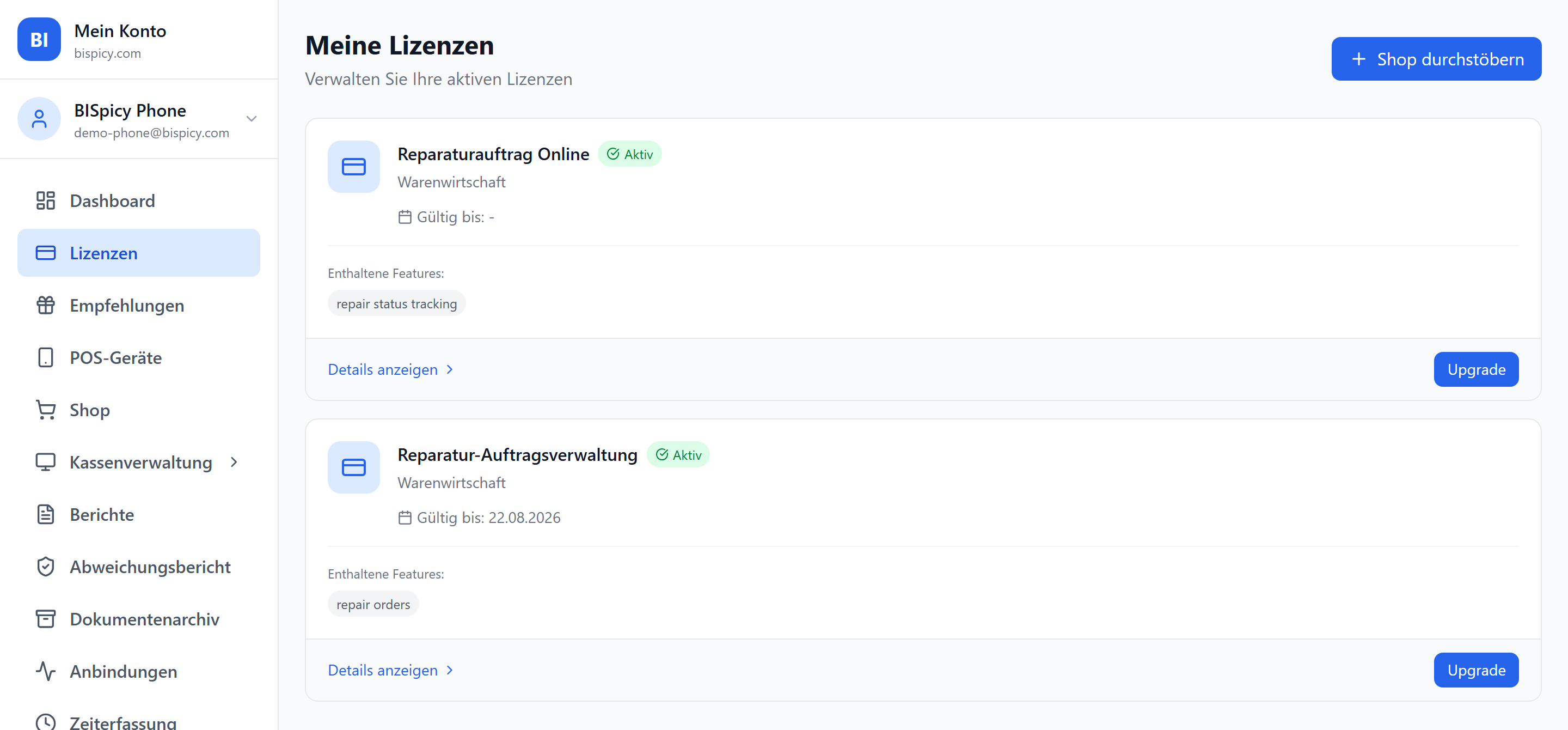
„Meine Lizenzen": Reparaturauftrag Online und Reparatur-Auftragsverwaltung stehen auf „Aktiv".
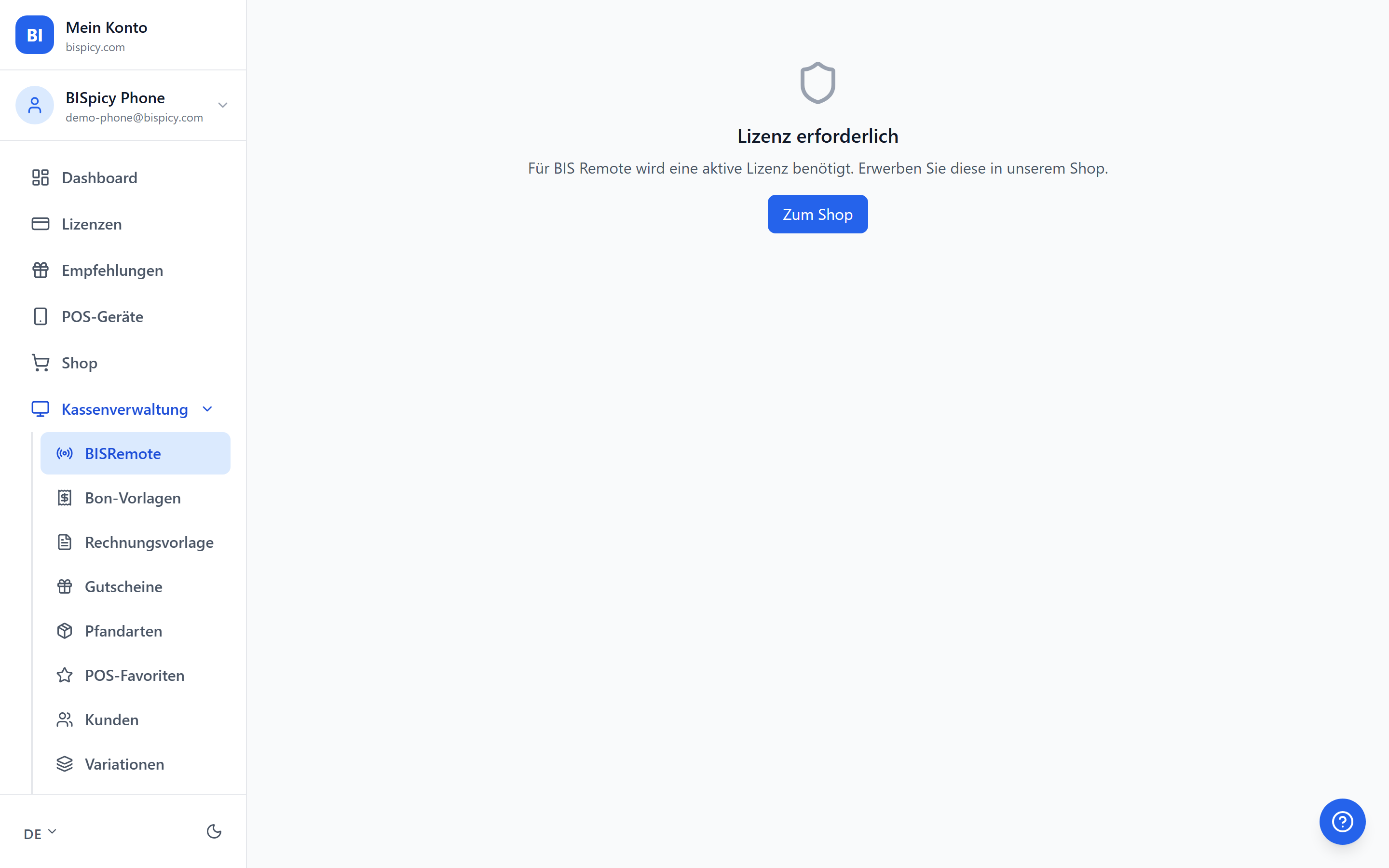
BISRemote liegt unter „Kassenverwaltung" und braucht eine eigene Lizenz. Die Reparatur-Lizenzen sitzen davon getrennt unter „Lizenzen" / „Shop".
Reparatur annehmen
1Leistung & Teile in den Warenkorb
Legen Sie die geplante Leistung und benötigte Teile in den Warenkorb — zum Beispiel den Artikel „Reparatur" oder „Displaytausch iPhone". Sobald etwas im Warenkorb liegt, erscheint oben rechts das Schraubenschlüssel-Symbol „Als Reparaturauftrag speichern". Tippen Sie darauf.
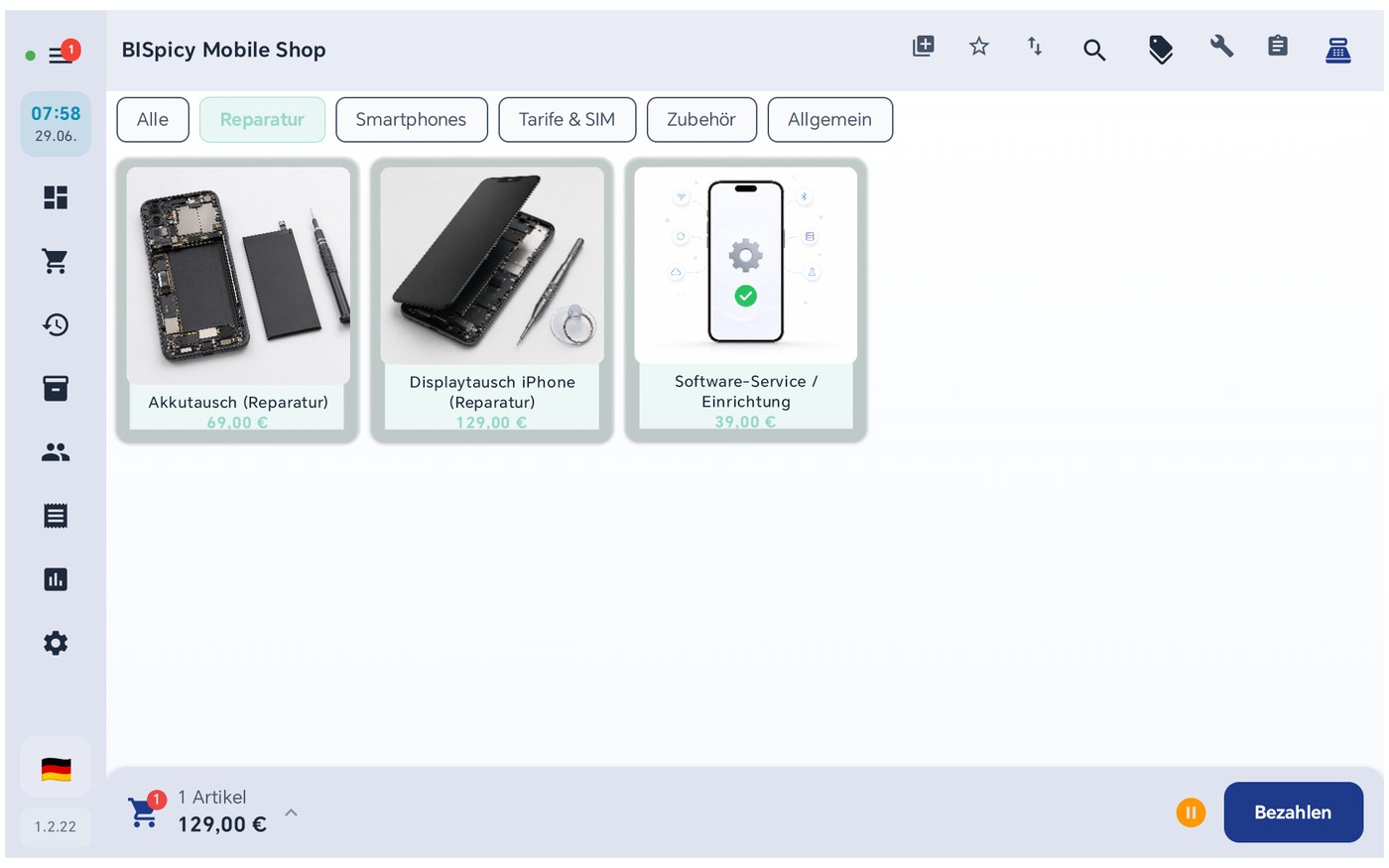
Mit gefülltem Warenkorb erscheint das Schraubenschlüssel-Symbol „Als Reparaturauftrag speichern".
2Kunde zuweisen oder neu anlegen
Im Annahme-Dialog steht oben das Kundenfeld — voreingestellt auf „Anonym (kein Kunde)". Tippen Sie auf das Feld bzw. auf das Personen-Symbol mit „+", um den Auftrag einem Kunden zuzuordnen. Es öffnet sich „Kunde auswählen" mit drei Wegen:
- Bestehenden Kunden suchen: Tippen Sie ins Feld „Kunde suchen" und filtern Sie nach Name, Kd-Nr., E-Mail, Telefon oder PLZ — den Treffer in der Liste einfach antippen.
- Anonym lassen: Über „Ohne Kunde" bleibt der Auftrag ohne Zuordnung.
- Neu anlegen: Tippen Sie auf „Neuer Kunde" (bzw. „Neuen Kunden anlegen").
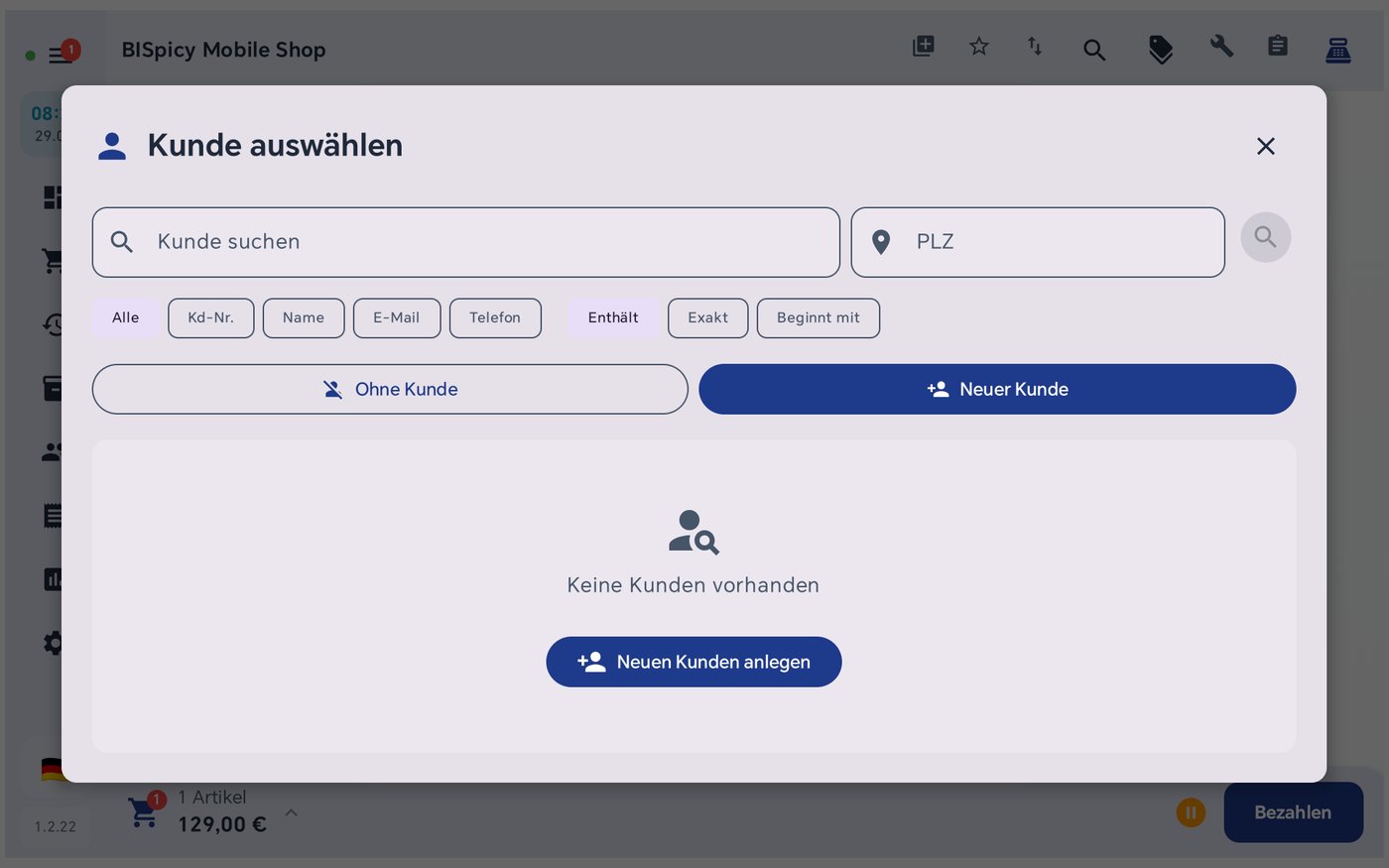
„Kunde auswählen": oben die Kundensuche (Name, Kd-Nr., E-Mail, Telefon, PLZ), darunter „Ohne Kunde" und „Neuer Kunde". Bestehende Kunden tippen Sie direkt in der Liste an.
Im Formular „Neuer Kunde" ist nur der Name Pflicht (rot markiert). Firma und die Adresse (Straße, Nr., PLZ, Ort) sind optional. Die E-Mail ist empfohlen — nur mit hinterlegter E-Mail erhält der Kunde später die automatische Status-Benachrichtigung (siehe „Status online verfolgen"). Nach dem Speichern erscheint der zugewiesene Kunde zurück im Auftrag oben im Kundenfeld.
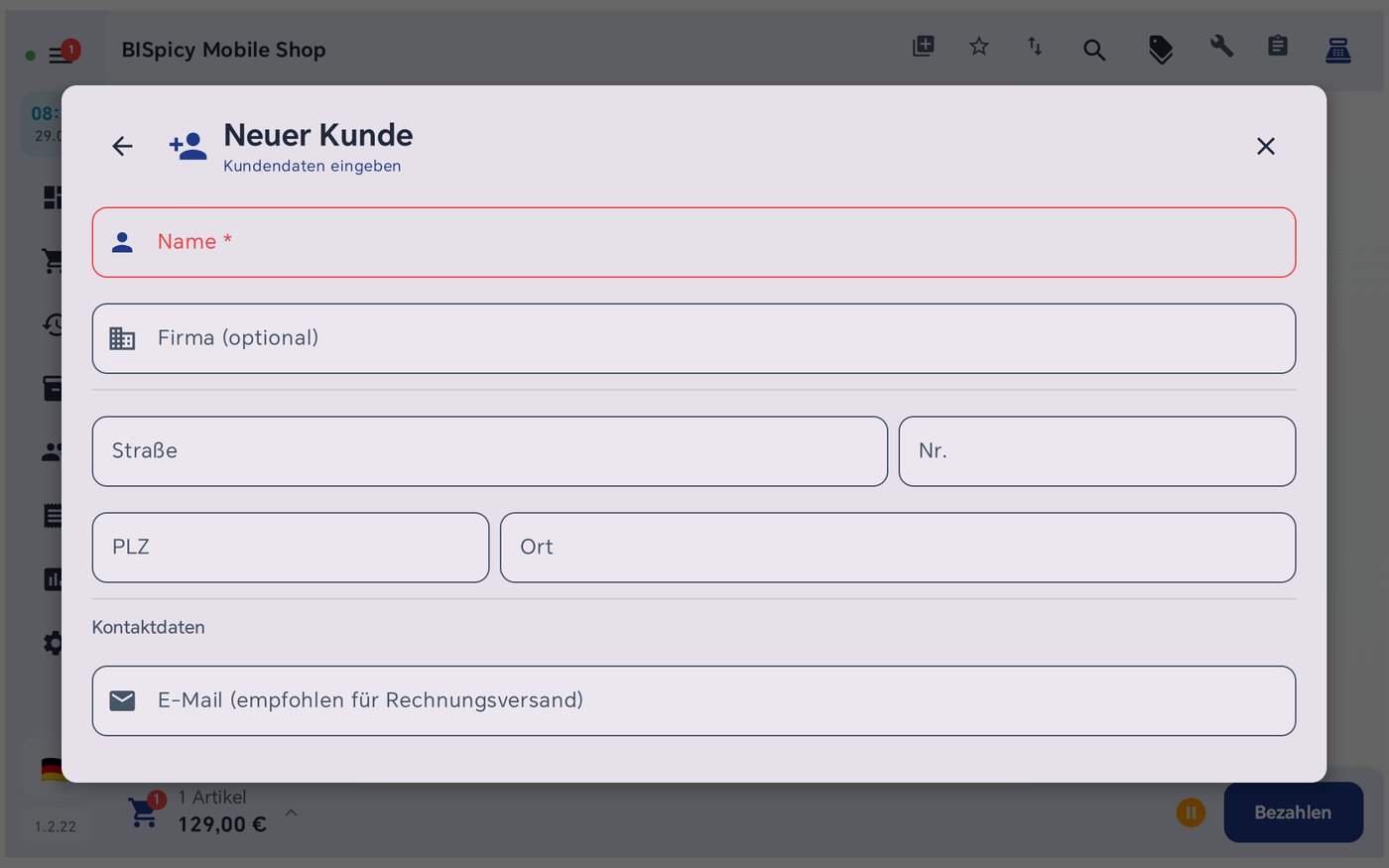
„Neuer Kunde": nur „Name" ist Pflicht (rot), Firma und Adresse sind optional, die E-Mail ist für den automatischen Status-Versand empfohlen.
3Gerät, Schaden & Schadensfoto erfassen
Das Feld „Gerät / Schaden" ist Pflicht (z. B. „iPhone 13 Pro – Displaytausch"). Die Anmerkung ist optional und wird auf den Abholbeleg gedruckt (z. B. Voranschlag, Abholdatum). Unter „Bilder (Schaden)" fügen Sie über Kamera oder Galerie ein oder mehrere Schadensfotos hinzu — die Vorschau erscheint sofort als Miniatur. Mit „Auftrag speichern" wird der Auftrag angelegt — ohne Geldfluss und ohne TSE.
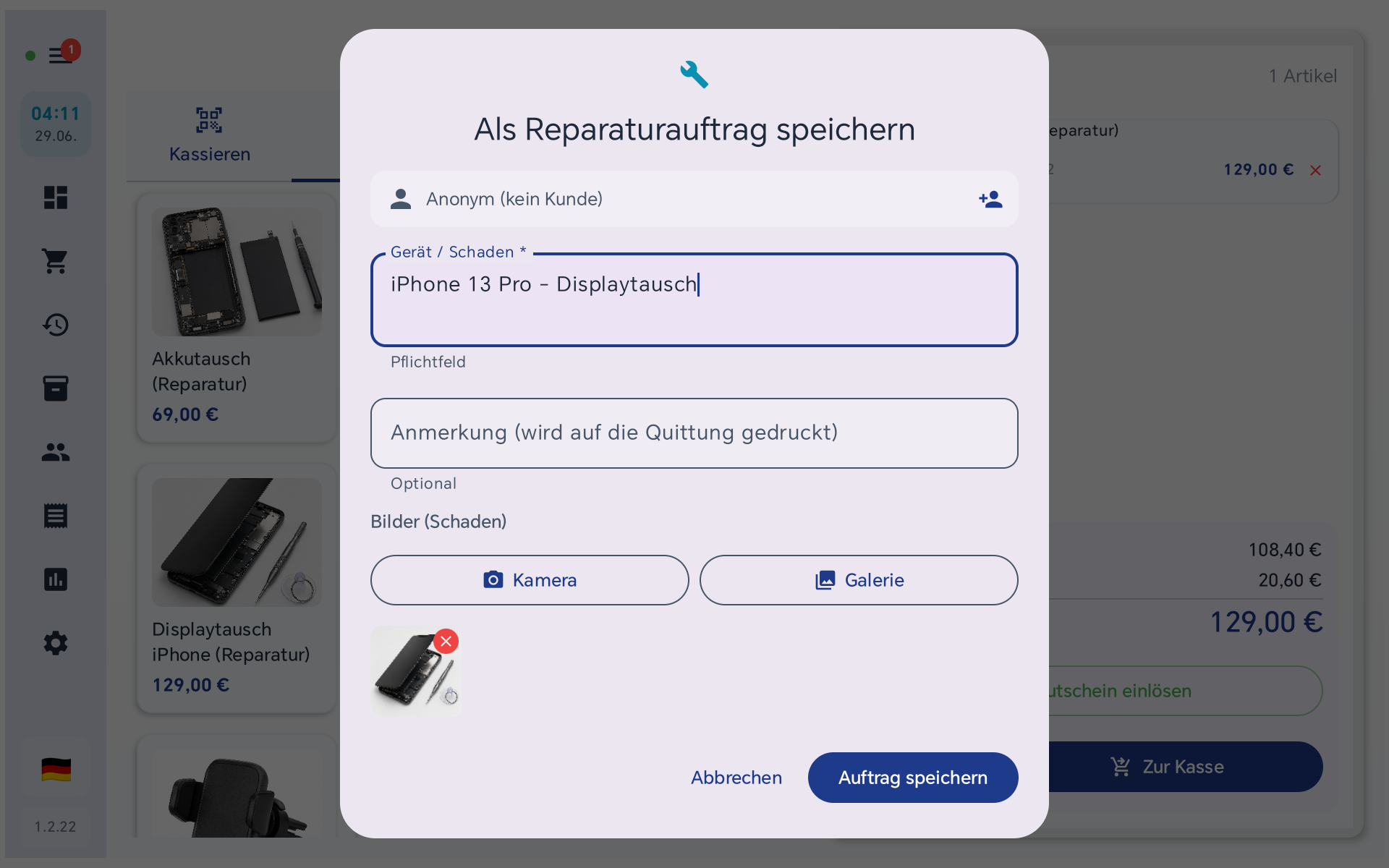
Oben das Kundenfeld, darunter das Pflichtfeld „Gerät / Schaden", die optionale Anmerkung (kommt auf den Abholbeleg) und unter „Bilder (Schaden)" das bereits hinzugefügte Schadensfoto.
Belege drucken
Direkt nach dem Speichern fragt die Kasse, welche Belege gedruckt werden sollen:
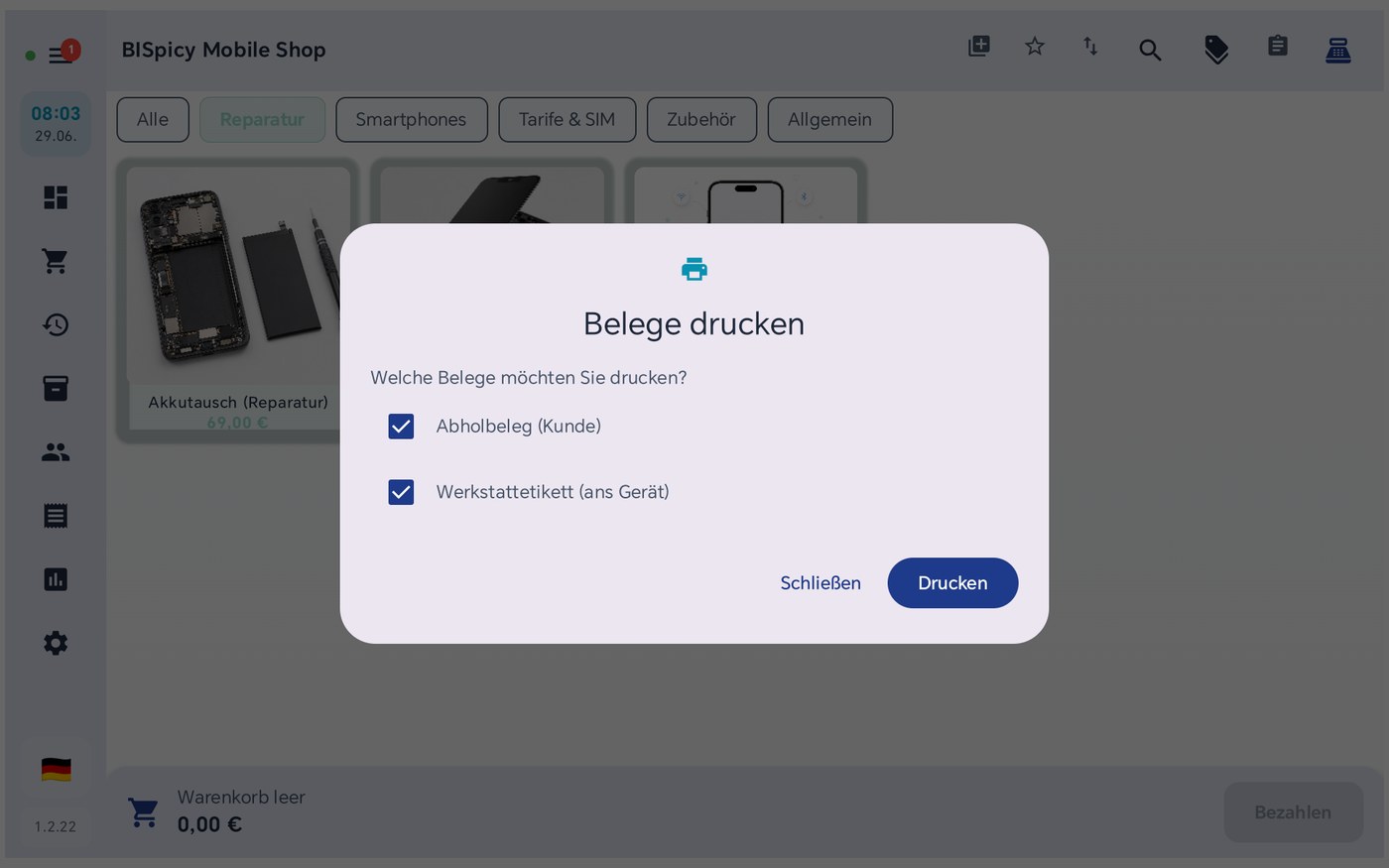
„Belege drucken": Abholbeleg (Kunde) und Werkstattetikett (ans Gerät) — beide mit Barcode.
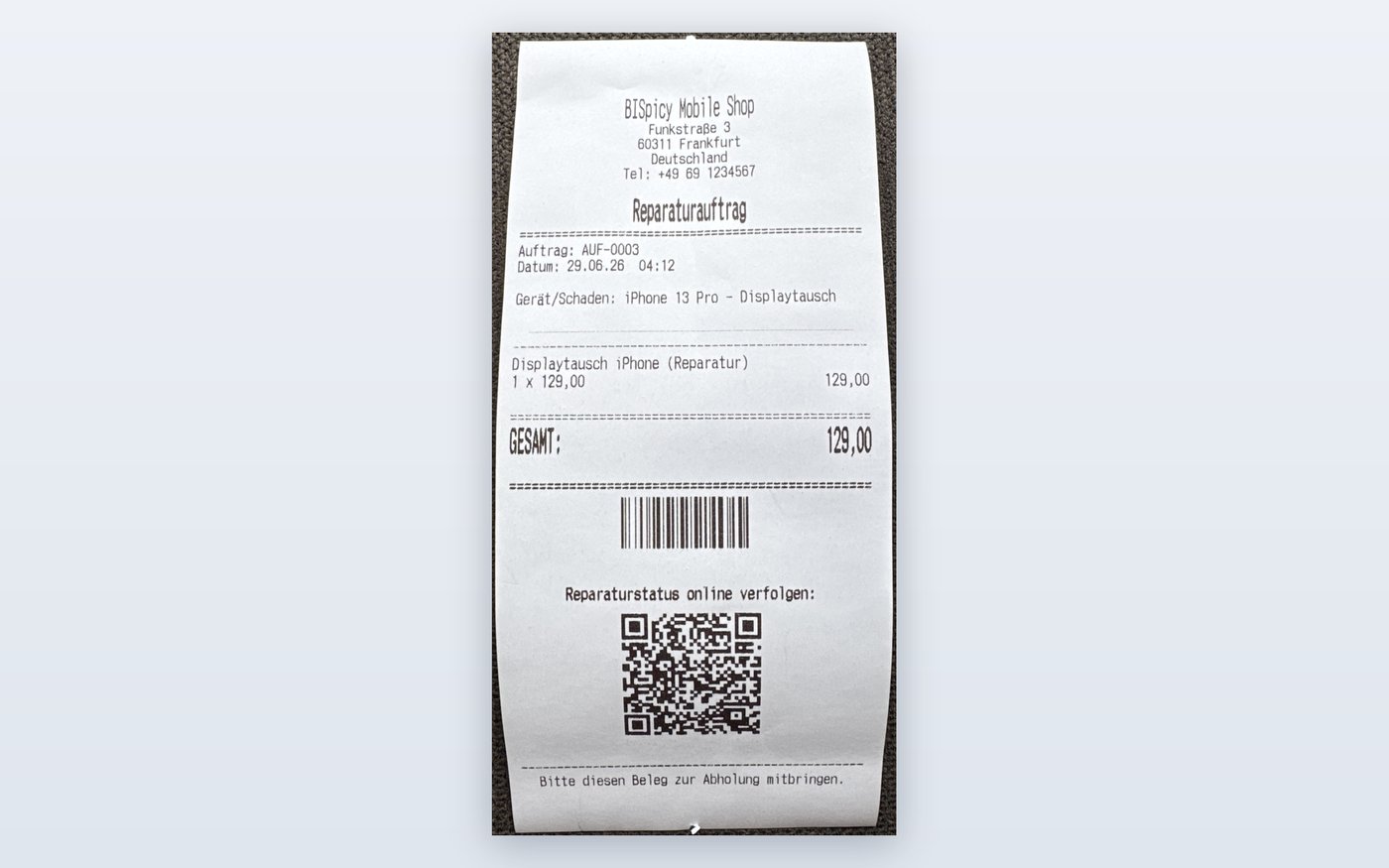
Abholbeleg (Kunde): Kopf mit Ihren Firmendaten, Auftragsnummer (AUF-0003), Gerät/Schaden, Summe und der Auftragsnummer als Barcode. Mit Online-Status zusätzlich ein QR-Code „Reparaturstatus online verfolgen".
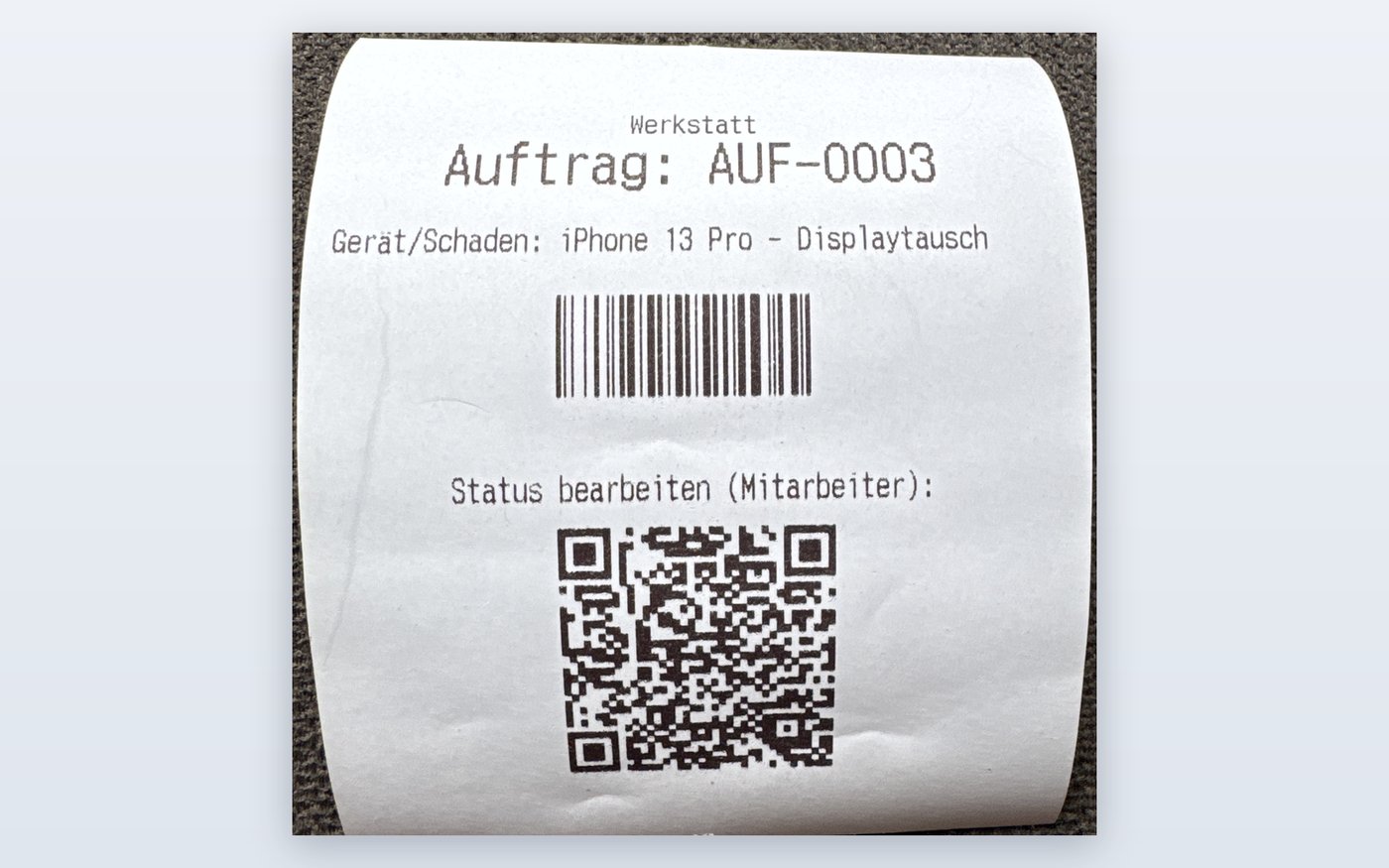
Werkstattetikett (ans Gerät): Auftragsnummer und Gerät/Schaden, der Barcode zum Wiederfinden — und mit Online-Status ein zweiter QR-Code „Status bearbeiten (Mitarbeiter)" nur für Ihr Team (kommt nie auf den Abholbeleg).
Status online verfolgen — Kunde verfolgt, Mitarbeiter ändert per Handy
Mit dem Add-on Reparaturauftrag Online tragen die Belege zusätzlich zum Barcode einen QR-Code — Ihr Kunde verfolgt die Reparatur live, und Ihr Mitarbeiter ändert den Status sogar ohne Login direkt am Handy. Den Status setzen Sie an zwei Stellen: an der Kasse oder unterwegs per Werkstattkopie-QR.
1Kunden-QR auf dem Abholbeleg
Der Kunde scannt den QR auf seinem Abholbeleg und sieht eine öffentliche Statusseite (repair.bispicy.com) in Ihrem Branding — von „angenommen" bis „abholbereit", mit Zeitstrahl und Ihren kundensichtbaren Hinweisen. Interne Notizen bleiben intern.
2Mitarbeiter-QR auf der Werkstattkopie
Auf dem Werkstattetikett steht ein zweiter QR — nur für Ihre Mitarbeiter. Damit ändert der Mitarbeiter den Status ohne Login am Handy: Status setzen, Kundennotiz, Kunde benachrichtigen. Praktisch, wenn das Kassen-Tablet am Tresen liegt.
Variante A: Status direkt an der Kasse ändern
A1Auftrag öffnen — Reparatur-Status antippen
Öffnen Sie den Auftrag über „Offene Reparaturen". Im Detail sehen Sie den Block „Reparatur-Status" mit allen wählbaren Stufen (Angenommen, In Diagnose, Kostenvoranschlag, Wartet auf Teil, Nicht reparierbar, Abgelehnt) und darunter den Verlauf mit Zeitstempeln. Tippen Sie die neue Stufe an.
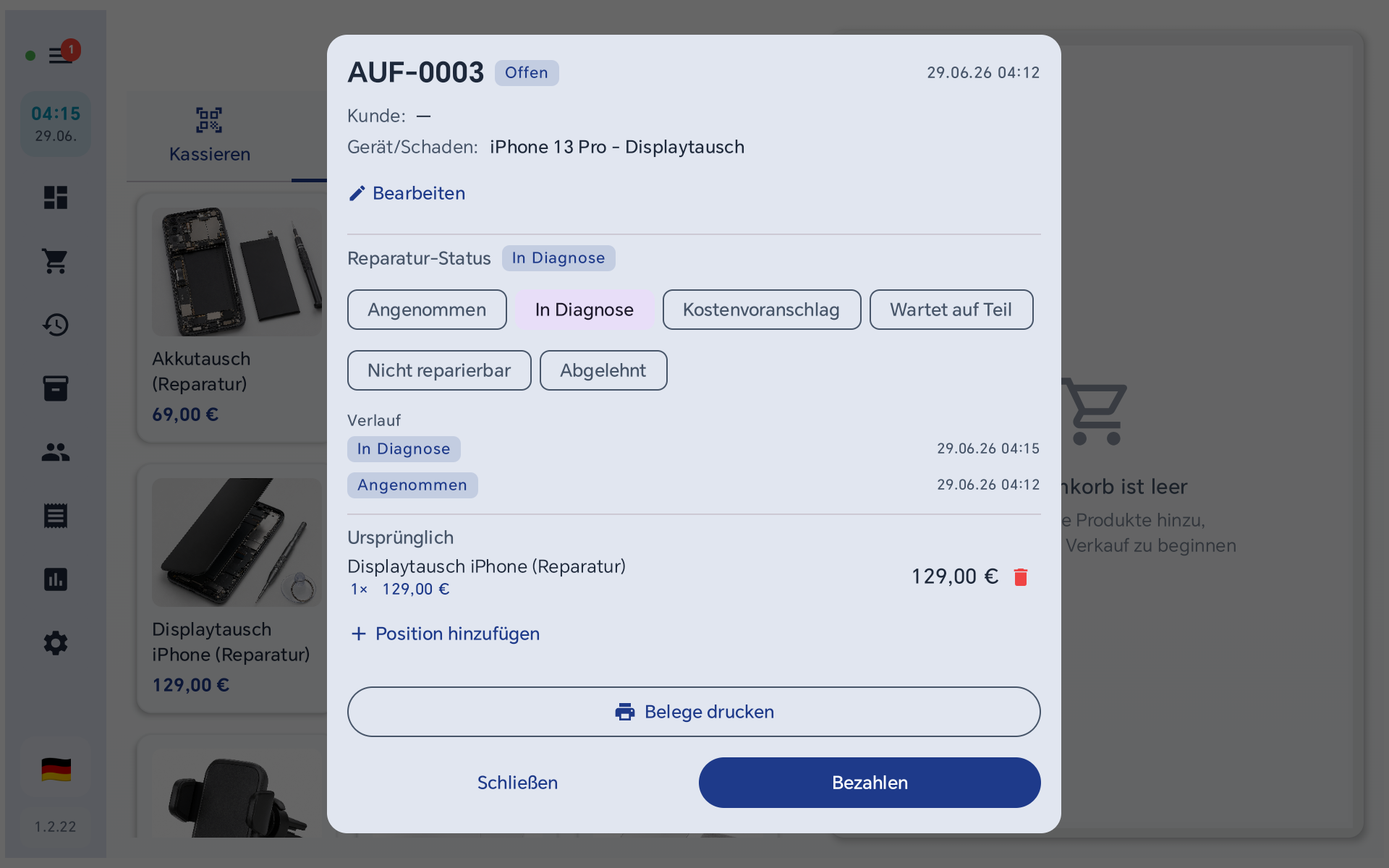
Auftragsdetail mit dem Block „Reparatur-Status" (aktuell „In Diagnose"), allen Stufen und dem Verlauf.
A2Notiz hinterlegen & Kunde benachrichtigen
Es öffnet sich der Dialog „Status ändern". Hier hinterlegen Sie eine interne Notiz (bleibt intern) und/oder eine Notiz für Kunden (erscheint auf der Statusseite). Mit dem Haken „Kunde benachrichtigen" entscheiden Sie über die Status-Mail. Mit „Speichern" ist die Änderung sofort online sichtbar.
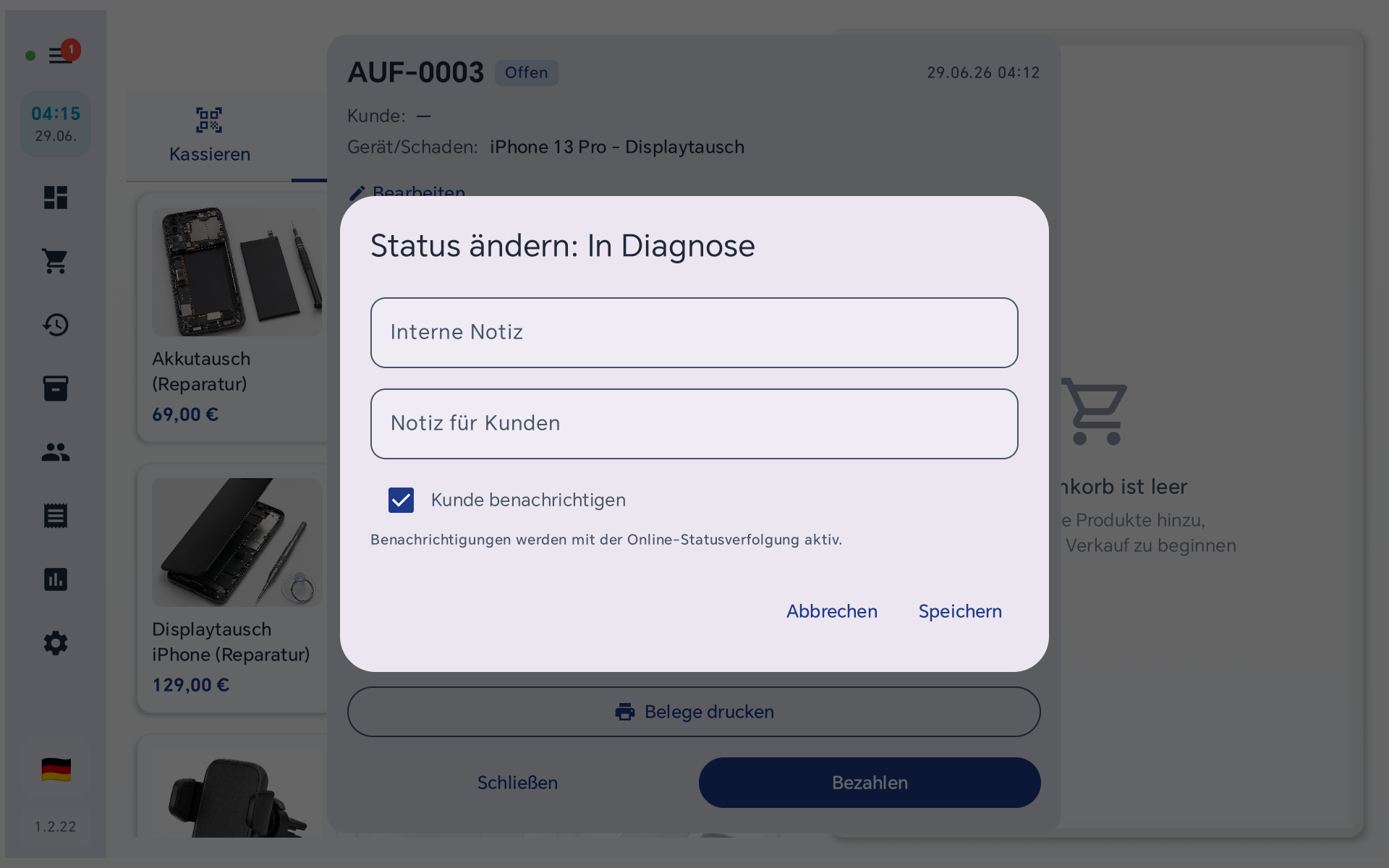
„Status ändern": interne Notiz, Notiz für den Kunden und der Schalter „Kunde benachrichtigen".
Variante B: Status unterwegs ändern — Werkstattkopie-QR, ohne Login
B1QR scannen — Bearbeiten-Seite öffnet sich (ohne Login)
Ihr Mitarbeiter scannt den Mitarbeiter-QR auf dem Werkstattetikett mit der Handy-Kamera — ohne App, ohne Login. Es öffnet sich direkt die Bearbeiten-Seite in Ihrem Branding: Auftragsnummer, Gerät, Kunde, der aktuelle Status und alle wählbaren Stufen samt Verlauf.
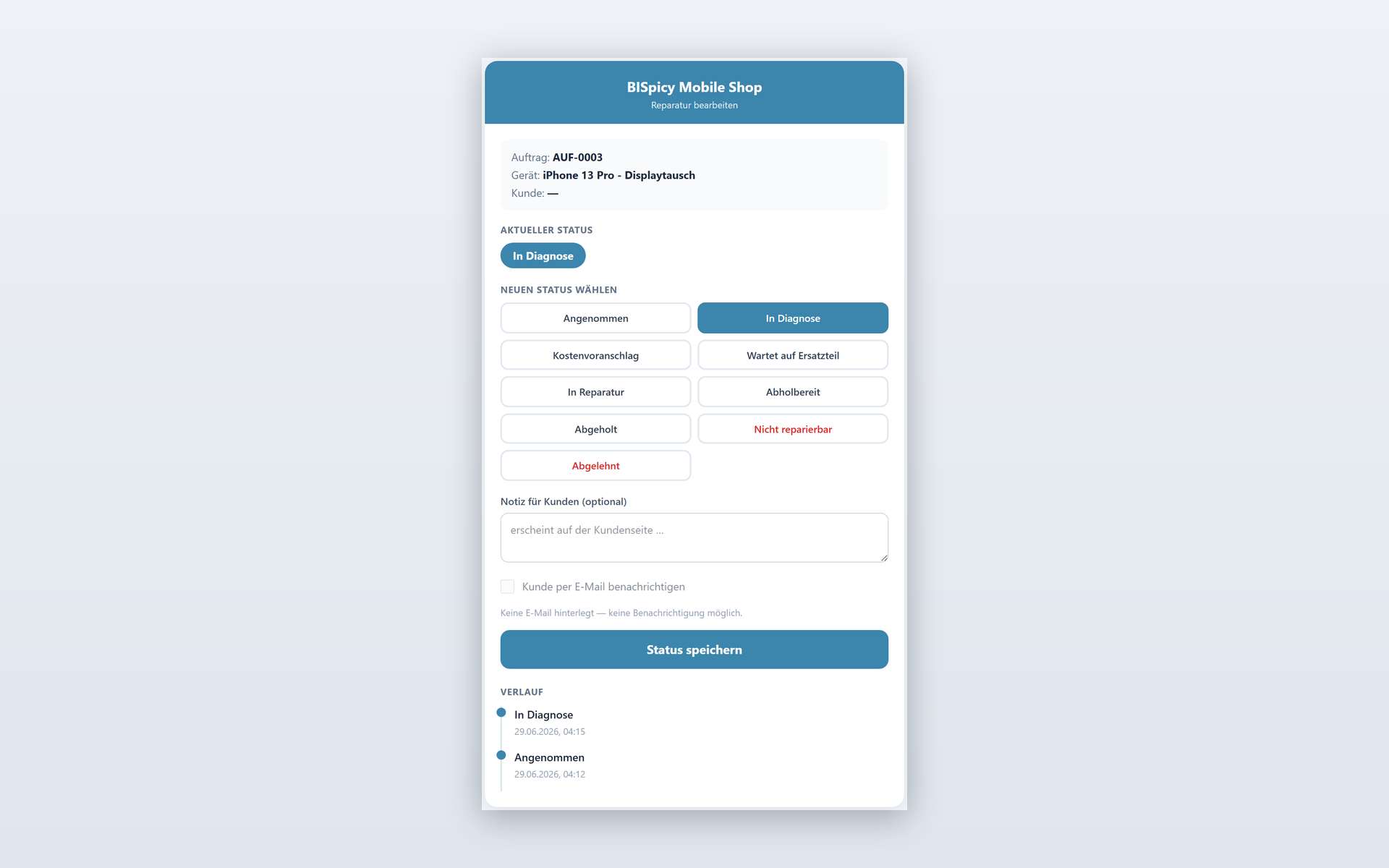
Bearbeiten-Seite ohne Login: aktueller Status, alle Stufen (inkl. „Abholbereit"), Kundennotiz und „Status speichern". Ohne hinterlegte E-Mail weist die Seite darauf hin, dass keine Benachrichtigung möglich ist.
B2Neuen Status wählen + Notiz für den Kunden
Tippen Sie die neue Stufe an (z. B. „Abholbereit") und optional eine Notiz für den Kunden. Hat der Auftrag eine Kunden-E-Mail, aktivieren Sie „Kunde per E-Mail benachrichtigen" — bei benachrichtigungspflichtigen Stufen erscheint ein Hinweis.
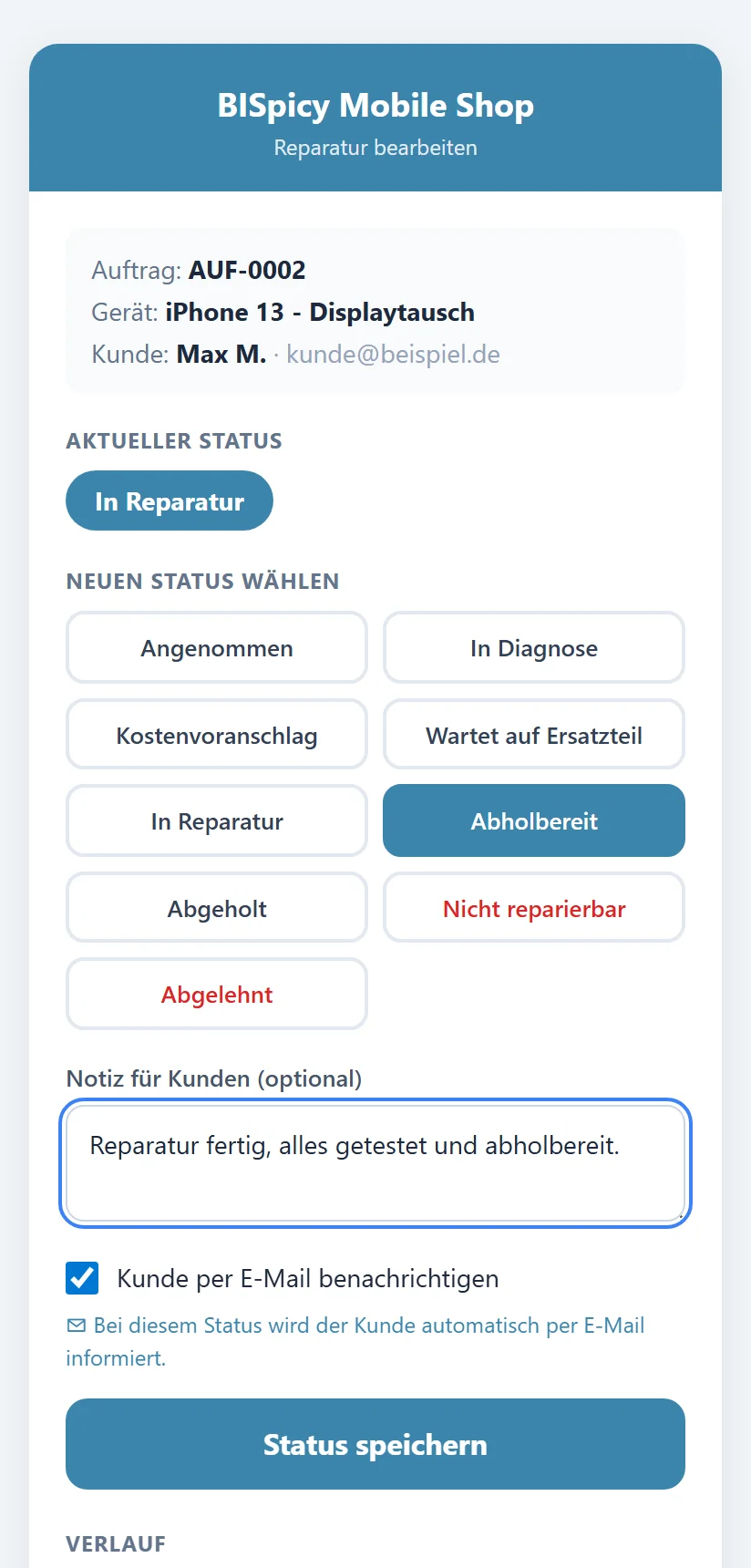
Beispiel mit hinterlegter Kunden-E-Mail: „Abholbereit" gewählt, Kundennotiz eingetragen und Benachrichtigung aktiv.
B3Speichern — der Kunde wird automatisch informiert
„Status speichern" tippen — fertig. Bei den Stufen Abholbereit, Kostenvoranschlag, „nicht reparierbar" oder „abgelehnt" geht automatisch eine Status-Mail an den Kunden — vorausgesetzt der Auftrag hat eine Kunden-E-Mail und die Benachrichtigung ist aktiv. Versendet wird über Ihr eigenes SMTP-Postfach, falls hinterlegt — andernfalls zuverlässig über die BISpicy-Absenderadresse. Eine grüne Bestätigung zeigt, dass alles gespeichert und der Kunde benachrichtigt wurde.
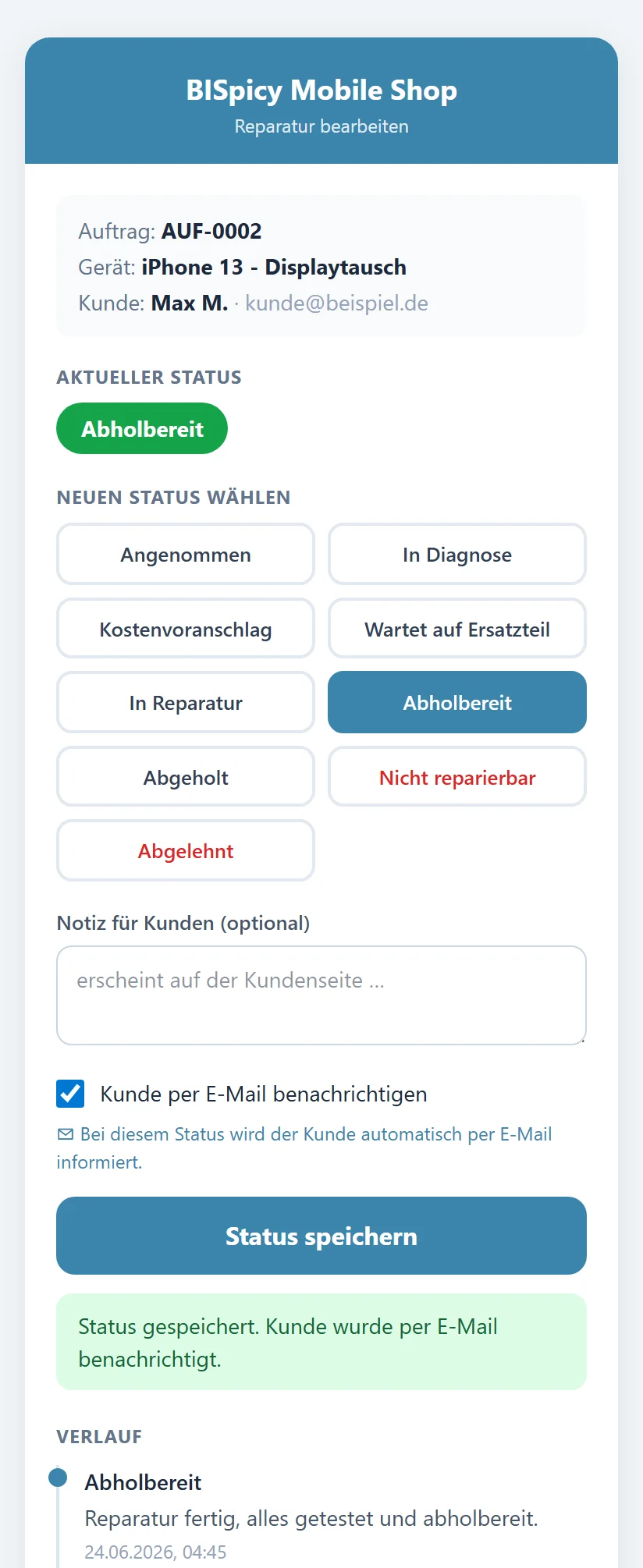
Bestätigung „Status gespeichert. Kunde wurde per E-Mail benachrichtigt." — der Verlauf zeigt die neue Stufe sofort.
Der Kunde verfolgt alles live
C1Zwischenstand — z. B. „In Diagnose"
Auf der Kundenseite (QR auf dem Abholbeleg) sieht der Kunde jeden Schritt in Echtzeit — inklusive Statusbalken, Verlauf und Ihren Notizen. Er kann oben rechts sogar die Sprache umschalten (DE/EN/TH).
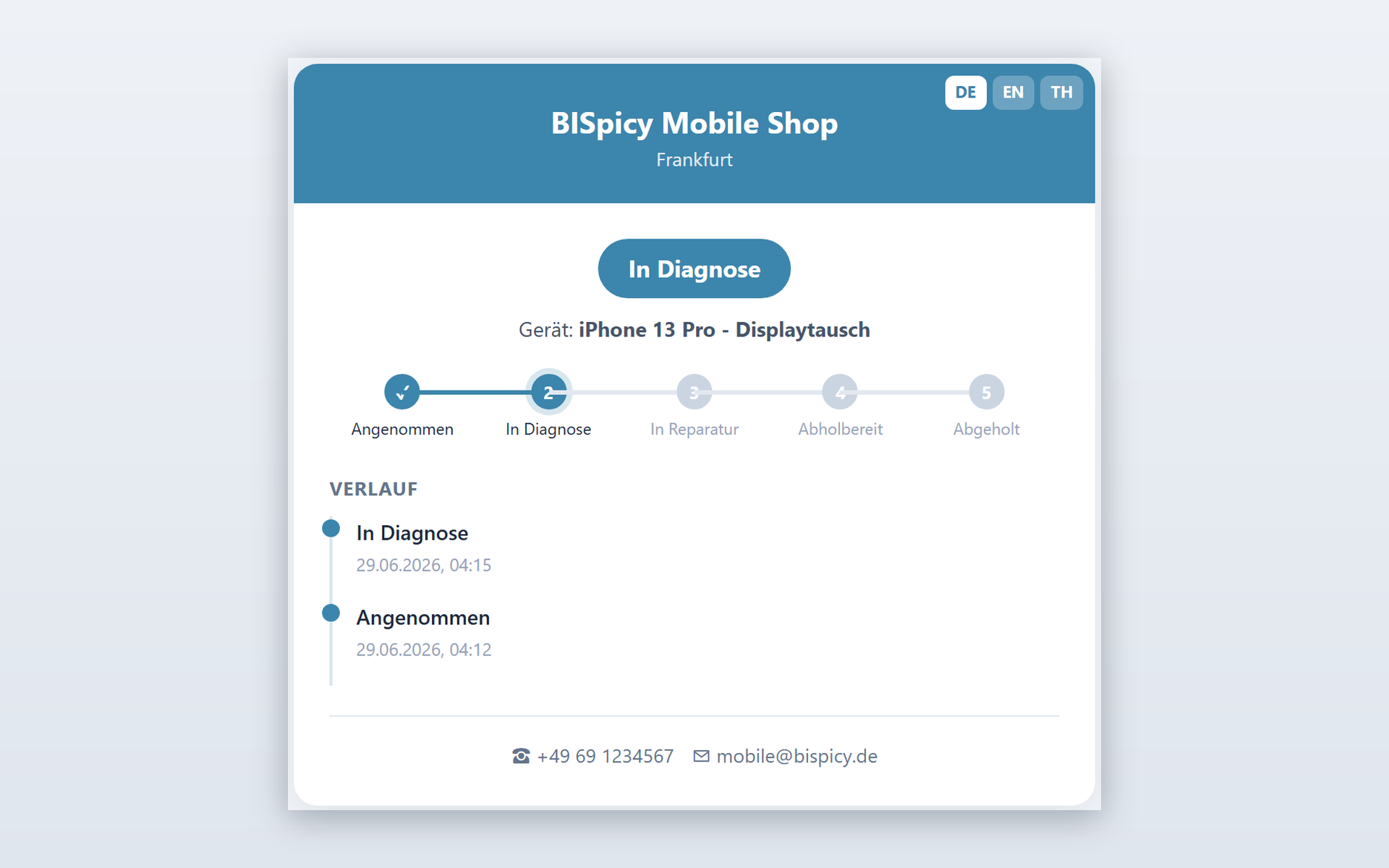
Kundenseite mit Status „In Diagnose" — Statusbalken und Verlauf aktualisieren sich live.
C2Fertig — „Abholbereit"
Sobald Sie „Abholbereit" gesetzt haben, springt die Statusanzeige des Kunden auf grün, der Statusbalken füllt sich und der Verlauf zeigt Ihre Abschlussnotiz (z. B. „Reparatur fertig, alles getestet und abholbereit"). Die Kasse zieht die am Handy gesetzte Änderung beim nächsten Abgleich automatisch nach.
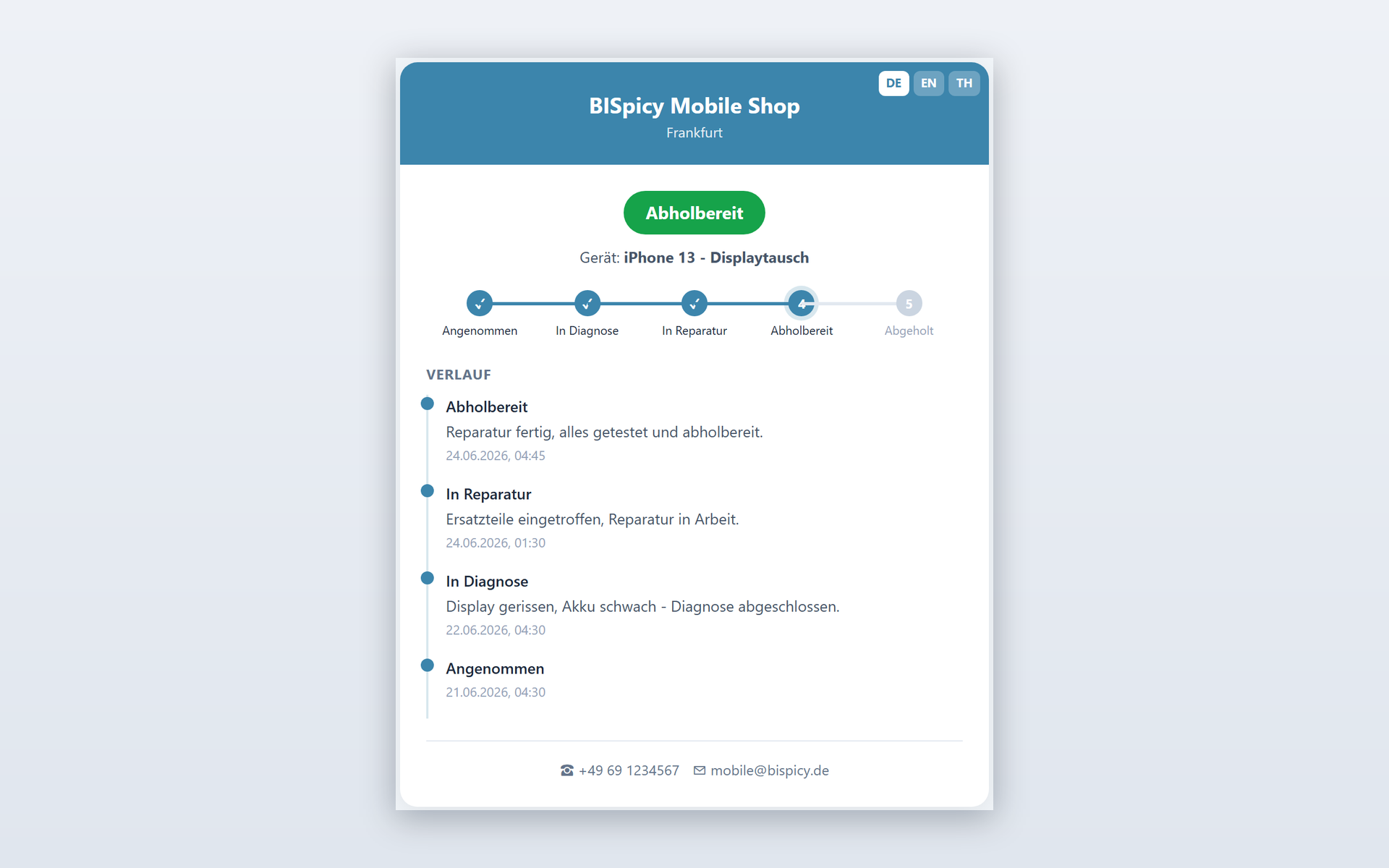
Was Ihr Kunde sieht: grüner Status „Abholbereit", voller Statusbalken und Verlauf mit Ihren Notizen.
Abrufen, bearbeiten & abrechnen
1Offene Reparaturen öffnen
Tippen Sie oben rechts auf das Klemmbrett-Symbol „Offene Reparaturen". Die Liste hat die Tabs Offen und Archiv und eine Suche nach Auftragsnummer oder Gerät. Anonyme Aufträge zeigen die Anmerkung als Kennzeichnung.
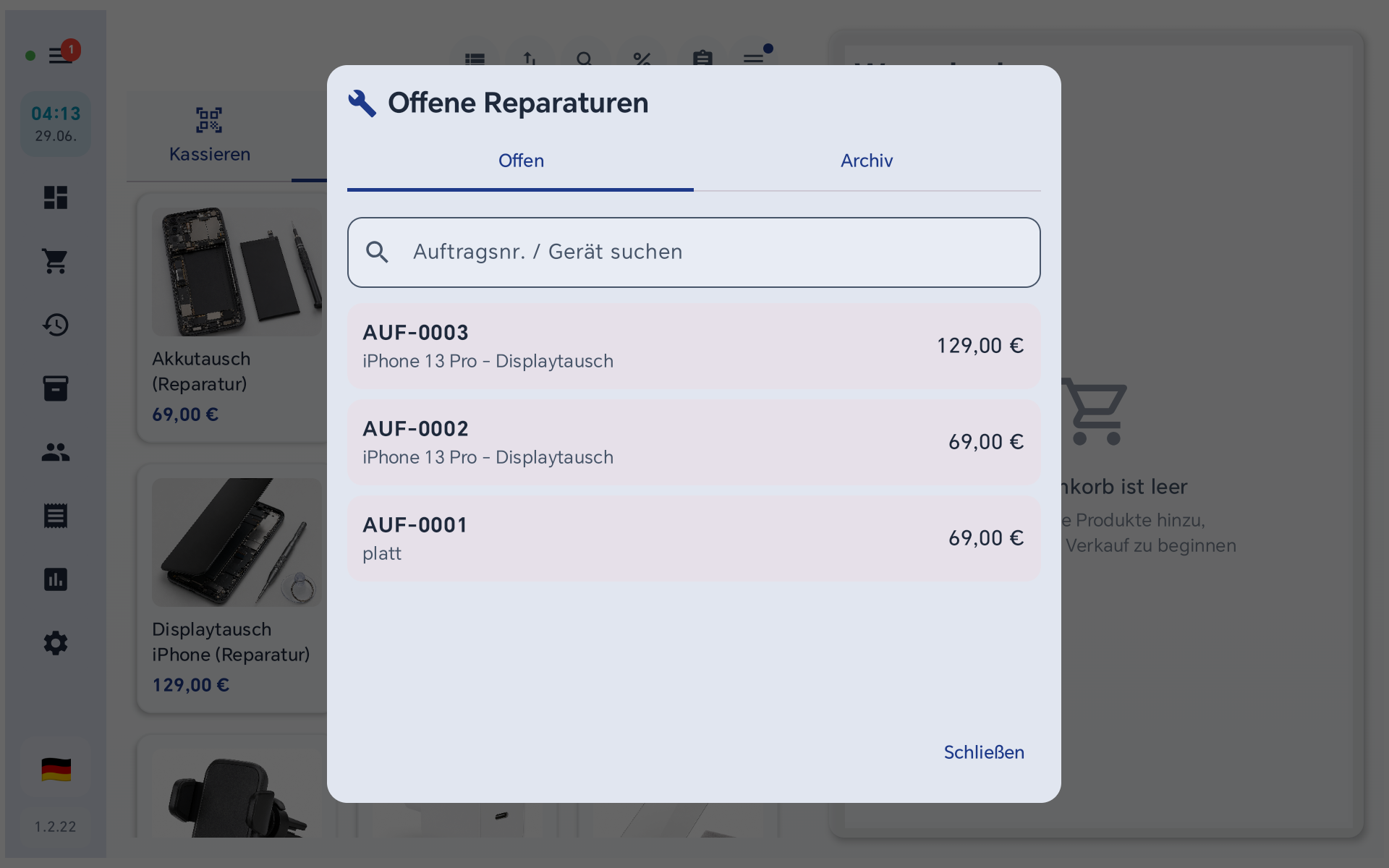
„Offene Reparaturen": Tabs Offen/Archiv, Suche und die offenen Aufträge mit Gerät und Betrag.
2Detail, bearbeiten & nachdrucken
Tippen Sie einen Auftrag an. Im Detaildialog sehen Sie Gerät/Schaden, Anmerkung, die Positionen und die Summe. Mit „Bearbeiten" ändern Sie Preis, Menge, Gerät oder Anmerkung, fügen Positionen oder Fotos hinzu (rechte-abhängig). Jede Änderung landet im einklappbaren Änderungsprotokoll. Über „Belege drucken" drucken Sie Abholbeleg und Etikett mit dem aktuellen Stand erneut.
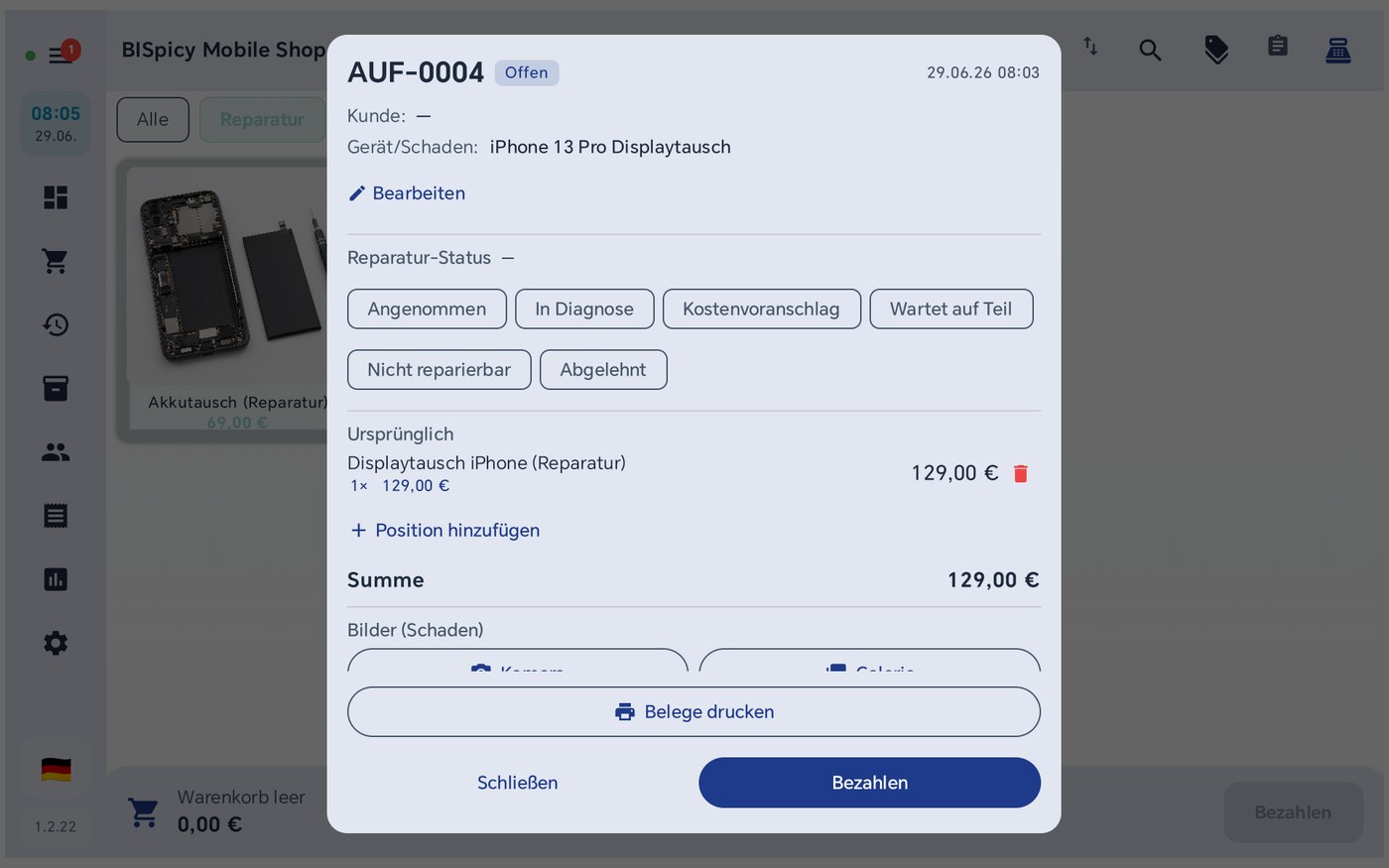
Detaildialog: Gerät/Schaden, Reparatur-Status, Positionen, Summe, „Bearbeiten", Schadensfotos, „Belege drucken" (Nachdruck) und „Bezahlen".
3Bezahlen
Mit „Bezahlen" wird der Auftrag in den Warenkorb geladen und ganz normal kassiert. Jetzt entsteht der eigentliche Umsatz: TSE-Signatur, Bonnummer, Z-Bon und DATEV — wie bei jedem anderen Verkauf.
Häufige Fragen
Nächste Schritte
Zuletzt aktualisiert: 29. Juni 2026