Die Verkaufshistorie zeigt alle abgeschlossenen Verkäufe und Kassenvorgänge. Sie filtern nach Zeitraum, suchen nach Belegnummer oder Betrag und sehen pro Beleg Zahlart, Uhrzeit und Betrag — mit Tagesumsatz, Anzahl Transaktionen sowie Bar- und Kartenanteil als Kennzahlen oben.
Wann brauche ich das?
Beleg nachdrucken
Einen Kassenbon erneut drucken, wenn der Kunde ihn braucht.
Umsatz prüfen
Tagesumsatz, Transaktionen und Bar-/Kartenanteil schnell ablesen.
Beleg stornieren
Einen Verkauf stornieren — Gegenbuchung für die GoBD-Aufbewahrung.
Schritt für Schritt
1Verkaufshistorie öffnen
Tippen Sie in der linken Leiste auf das Uhr-Symbol (Verlauf). Oben wechseln Sie zwischen Verkäufe und Kassenvorgänge.
2Zeitraum wählen & suchen
Wählen Sie einen Zeitraum (Heute, Gestern, Diese/Letzte Woche, Dieser Monat oder Benutzerdefiniert) oder suchen Sie gezielt nach Belegnummer oder Betrag. Die Kennzahlen (Tagesumsatz, Transaktionen, Bar, Karte) passen sich dem Zeitraum an.
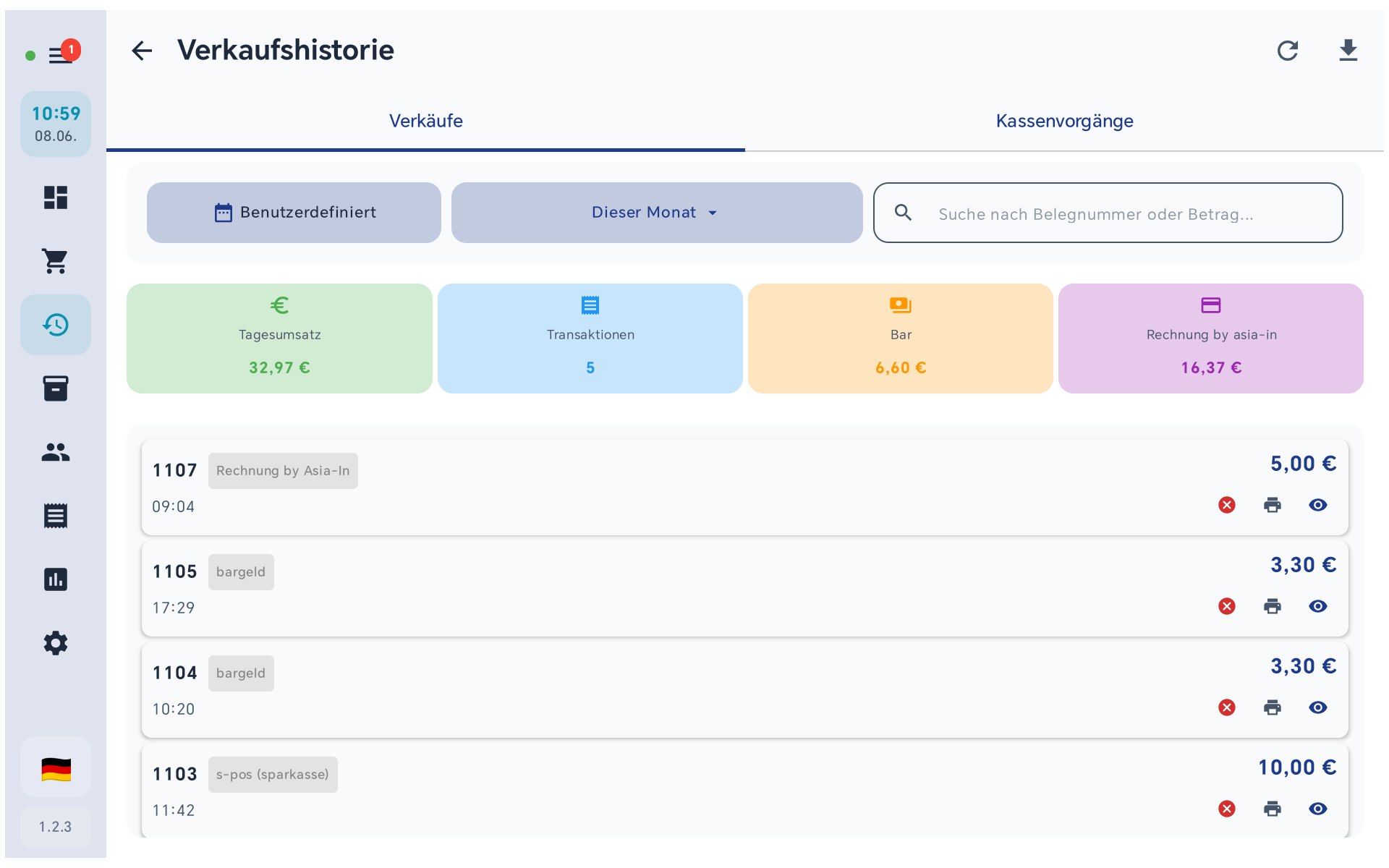
Verkaufshistorie mit Zeitraum-Filter, Suche, Kennzahlen und Belegliste.
3Beleg ansehen, drucken oder stornieren
Pro Beleg stehen rechts drei Aktionen: Ansehen (Auge) öffnet die Beleg-Details mit allen Positionen, Drucken (Drucker) gibt den Bon erneut aus, Stornieren (rotes X) erstellt eine Storno-Gegenbuchung für die GoBD-Aufbewahrung.
4Bon von einem früheren Geschäftstag: Gutschrift statt Storno
Stornieren lässt sich ein Bon nur, solange sein Geschäftstag und seine Kassensitzung laufen. Stammt er von einem früheren Geschäftstag oder aus einer mit Z-Bon abgeschlossenen Sitzung, zeigt der Dialog den Hinweis, dass der Vorgang als Gutschrift/Retoure mit Bezug auf den Original-Bon abgewickelt wird. Das gilt auch für die Teilstornierung. Wann ein Geschäftstag endet, richtet sich nach Ihren Öffnungszeiten: Ein Bon von 23:45 Uhr lässt sich nach Mitternacht noch normal stornieren.
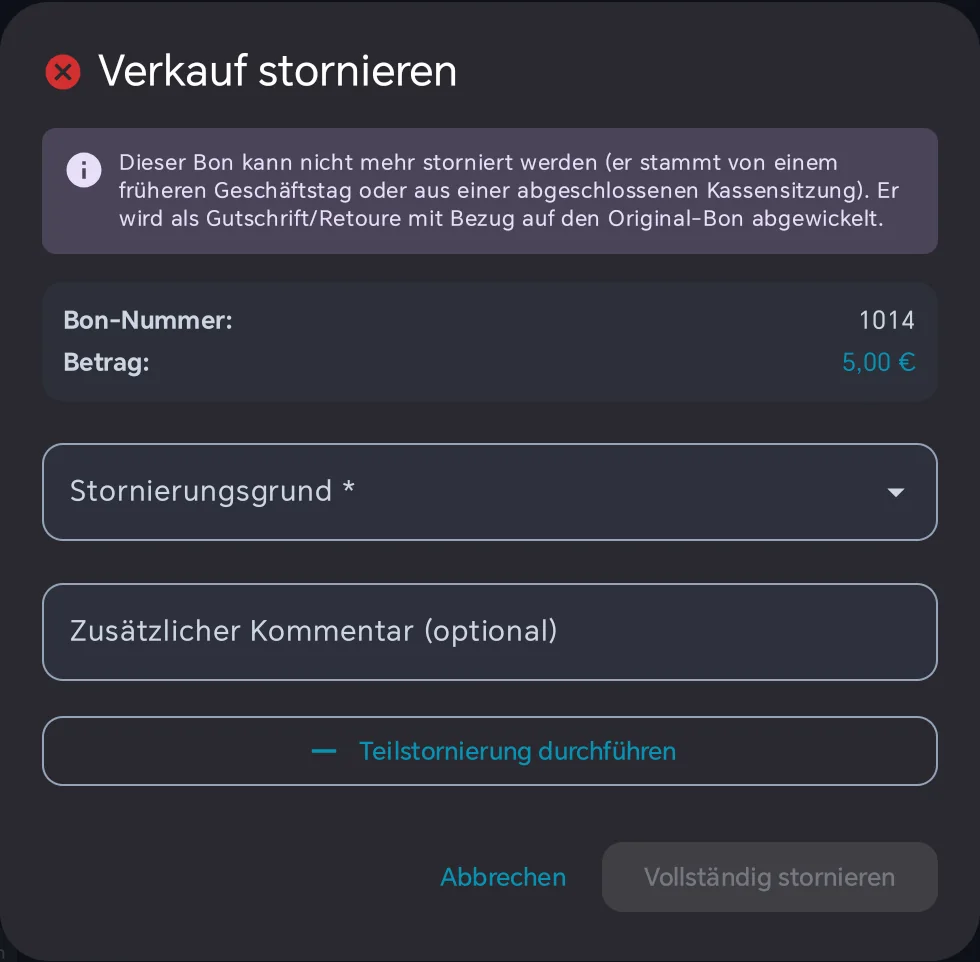
Storno-Dialog für einen Bon vom Vortag: Hinweis auf Gutschrift/Retoure (Kasse 1.3.7).
Für die Gutschrift braucht der Mitarbeiter das Recht zur Erstattung. Fehlt es, erscheint ein roter Hinweis und die Schaltfläche bleibt gesperrt.