Wenn der Warenkorb fertig ist, schließen Sie den Verkauf über den Zahlungsdialog ab. Dort wählen Sie die Zahlungsart, kassieren Bargeld mit automatischem Rückgeld oder senden den Betrag an das Kartenterminal. Jeder Abschluss wird TSE-signiert und korrekt auf Bon und Z-Bon erfasst.
Welche Zahlungsarten gibt es?
Bargeld
Erhaltenen Betrag eintippen, Rückgeld wird automatisch berechnet und angezeigt.
Kartenzahlung & S-POS
Betrag an EC-/Kartenterminal (OPI/ZVT) oder S-POS senden — der Kunde zahlt am Terminal.
SumUp & weitere
SumUp-Kartenleser sowie individuelle Zahlungsarten wie Rechnung oder Gutschein.
Gut zu wissen: Welche Zahlungsarten im Dialog erscheinen, legen Sie unter Einstellungen → Artikel & Verkauf → Zahlungsarten fest. Ab Werk ist nur Barverkauf aktiv — Kartenterminal & Co. aktivieren Sie nach Bedarf.
Schritt für Schritt
1Zahlung öffnen und Zahlungsart wählen
Tippen Sie im Warenkorb auf Zur Kasse. Es öffnet sich der Zahlungsdialog mit dem Gesamtbetrag oben rechts. Wählen Sie unter Zahlungsart die gewünschte Methode — z. B. Bargeld, Kartenzahlung oder S-POS.
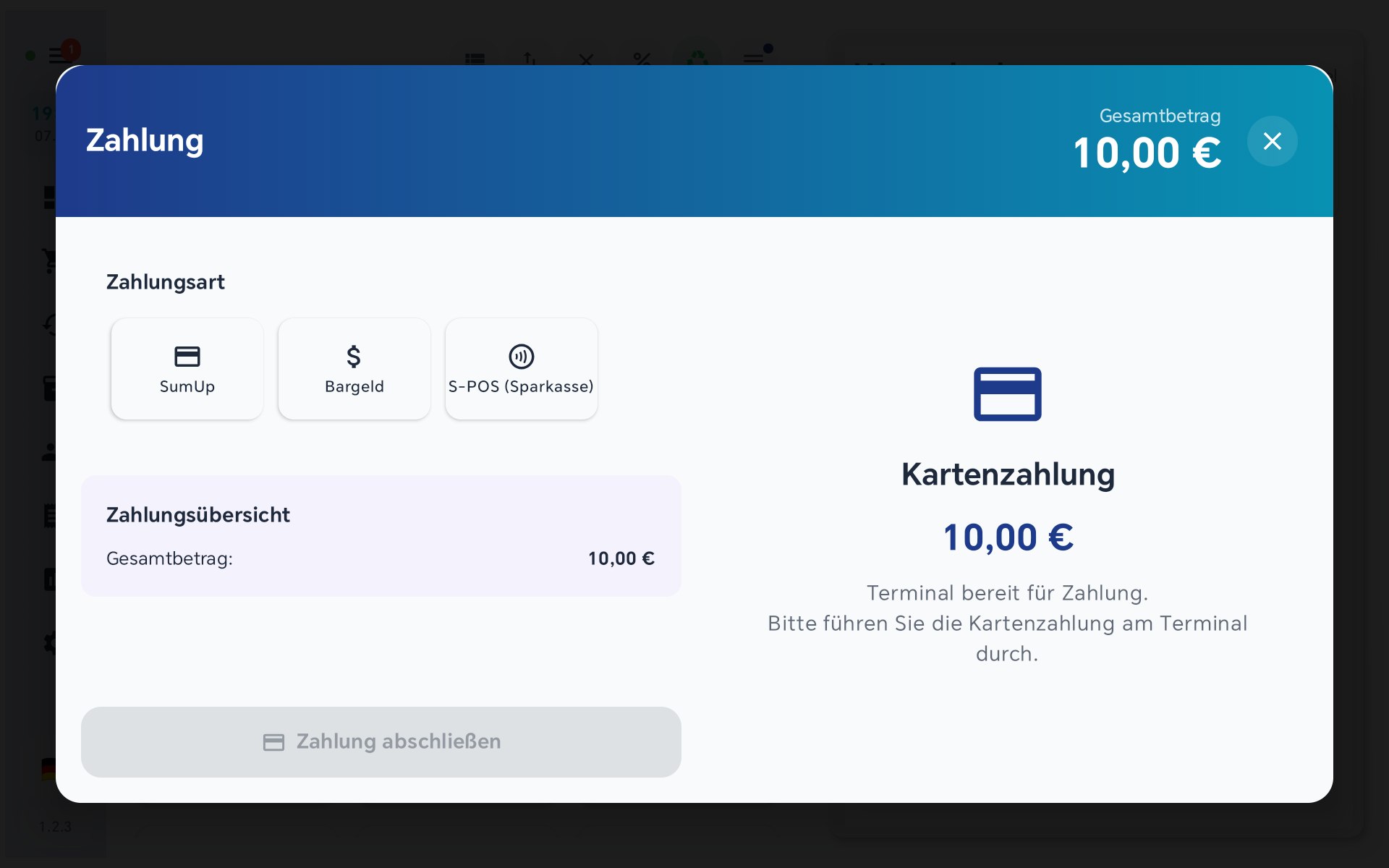
Der Zahlungsdialog zeigt den Gesamtbetrag und die verfügbaren Zahlungsarten.
2Bargeld: erhaltenen Betrag eingeben
Wählen Sie Bargeld. Geben Sie am Numpad den vom Kunden erhaltenen Betrag ein (z. B. 20 €). Die Kasse zeigt automatisch das Rückgeld an — Sie müssen nichts selbst rechnen. Tippen Sie dann auf den grünen Button Zahlung abschließen.
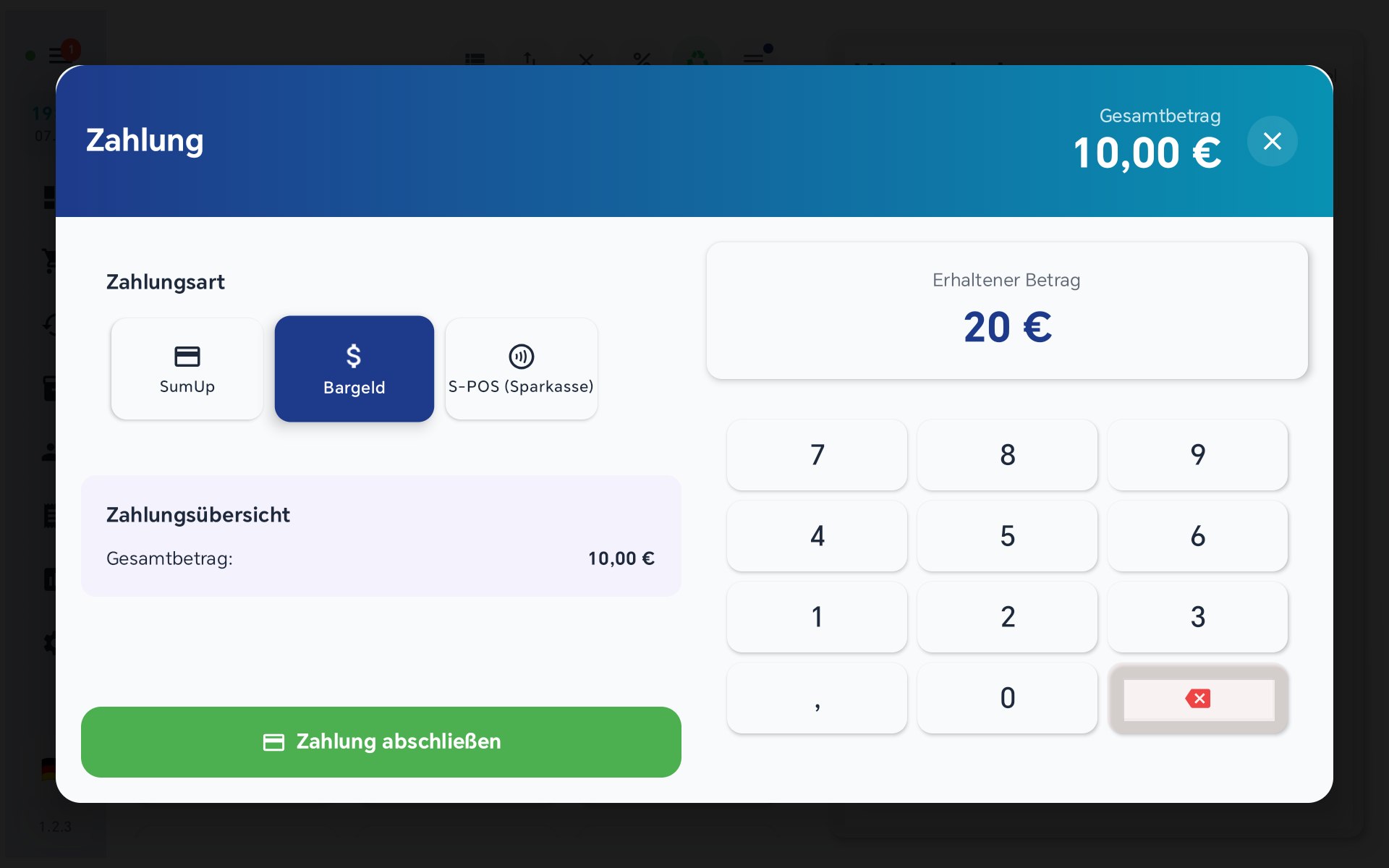
Erhaltenen Betrag am Numpad eingeben — das Rückgeld wird automatisch berechnet.
3Kartenzahlung: an das Terminal senden
Wählen Sie Kartenzahlung, S-POS oder SumUp. Rechts erscheint der Hinweis, dass das Terminal bereit ist. Tippen Sie auf Zahlung durchführen — der Betrag wird an das Kartenterminal gesendet, der Kunde hält die Karte ans Terminal. Nach erfolgreicher Zahlung schließt die Kasse den Verkauf automatisch ab.
Bei Kartenzahlung tippen Sie keinen Betrag ein — der Gesamtbetrag wird direkt ans Terminal übergeben. Der Verkauf wird erst gebucht, wenn das Terminal die Zahlung als erfolgreich meldet.
Fertig! Nach dem Abschluss wird der Kassenbon gedruckt (bei aktivem Auto-Druck), der Verkauf TSE-signiert und in Z-Bon sowie DSFinV-K-Export erfasst. Der Warenkorb wird geleert und ist bereit für den nächsten Verkauf.
Abbrechen: Solange der Verkauf nicht abgeschlossen ist, schließen Sie den Zahlungsdialog über das X oben rechts — der Warenkorb bleibt unverändert erhalten. Eine bereits gestartete Kartenzahlung stoppen Sie über Abbrechen bzw. am Terminal.
Häufige Fragen
Bargeld, Kartenzahlung über EC-/Kartenterminal (OPI/ZVT), SumUp, S-POS (Sparkasse) sowie individuelle Zahlungsarten wie Rechnung oder Gutschein. Welche im Zahlungsdialog erscheinen, hängt von Ihren aktivierten Zahlungsarten ab (Einstellungen → Artikel & Verkauf → Zahlungsarten).
Bei Bargeld geben Sie am Numpad den erhaltenen Betrag ein. Die Kasse zeigt das Rückgeld automatisch an (erhaltener Betrag minus Gesamtbetrag). Sie müssen nichts selbst rechnen.
Ja. Jeder abgeschlossene Verkauf wird über die Cloud-TSE (Fiskaly) signiert, mit QR-Code auf dem Bon, und fließt in Z-Bon und DSFinV-K-Export ein — KassenSichV-konform.
Ja. Solange der Verkauf nicht abgeschlossen ist, schließen Sie den Zahlungsdialog über das X oben rechts. Der Warenkorb bleibt unverändert erhalten. Eine laufende Kartenzahlung können Sie am Terminal bzw. über „Abbrechen" stoppen.
Wenn ein Drucker eingerichtet und der Auto-Druck aktiv ist, wird der Kassenbon nach Abschluss automatisch gedruckt. Andernfalls können Sie den Bon im Erfolgsdialog drucken oder als digitalen Beleg per QR-Code / E-Mail bereitstellen.