Mit Rabatten gewähren Sie Ihren Kunden einen Preisnachlass — als Prozentsatz oder festen Betrag, auf den ganzen Bon oder einen einzelnen Artikel. Sie legen Rabatte einmal in der Rabattverwaltung an und wählen sie beim Kassieren mit einem Tipp aus.
Wann brauche ich das?
Aktionen & Sale
Saisonrabatte, Eröffnungsaktionen oder „10 % auf alles" schnell auf den ganzen Bon geben.
Stamm- & Mitarbeiterrabatt
Festen Nachlass für Stammkunden, Mitarbeiter oder Vereine gewähren.
Einzelartikel-Nachlass
Mängelware, Auslaufartikel oder B-Ware gezielt auf einer einzelnen Position reduzieren.
Prozent oder Festbetrag: Ein Prozentrabatt zieht einen Anteil ab (z. B. 10 %). Ein Festbetrag zieht einen festen Eurobetrag ab (z. B. 2,00 €). Beim Anwendungsbereich entscheiden Sie, ob der Rabatt auf die gesamte Bestellung oder einen einzelnen Artikel wirkt.
Rabatt anlegen
1Rabattverwaltung öffnen
Öffnen Sie Einstellungen → Artikel & Verkauf → Rabattverwaltung. Hier sehen Sie alle vorhandenen Rabatte mit Wert und Anwendungsbereich. Pro Rabatt finden Sie rechts ein Stift-Symbol (bearbeiten), einen Schalter (aktiv/inaktiv) und ein Papierkorb-Symbol (löschen).
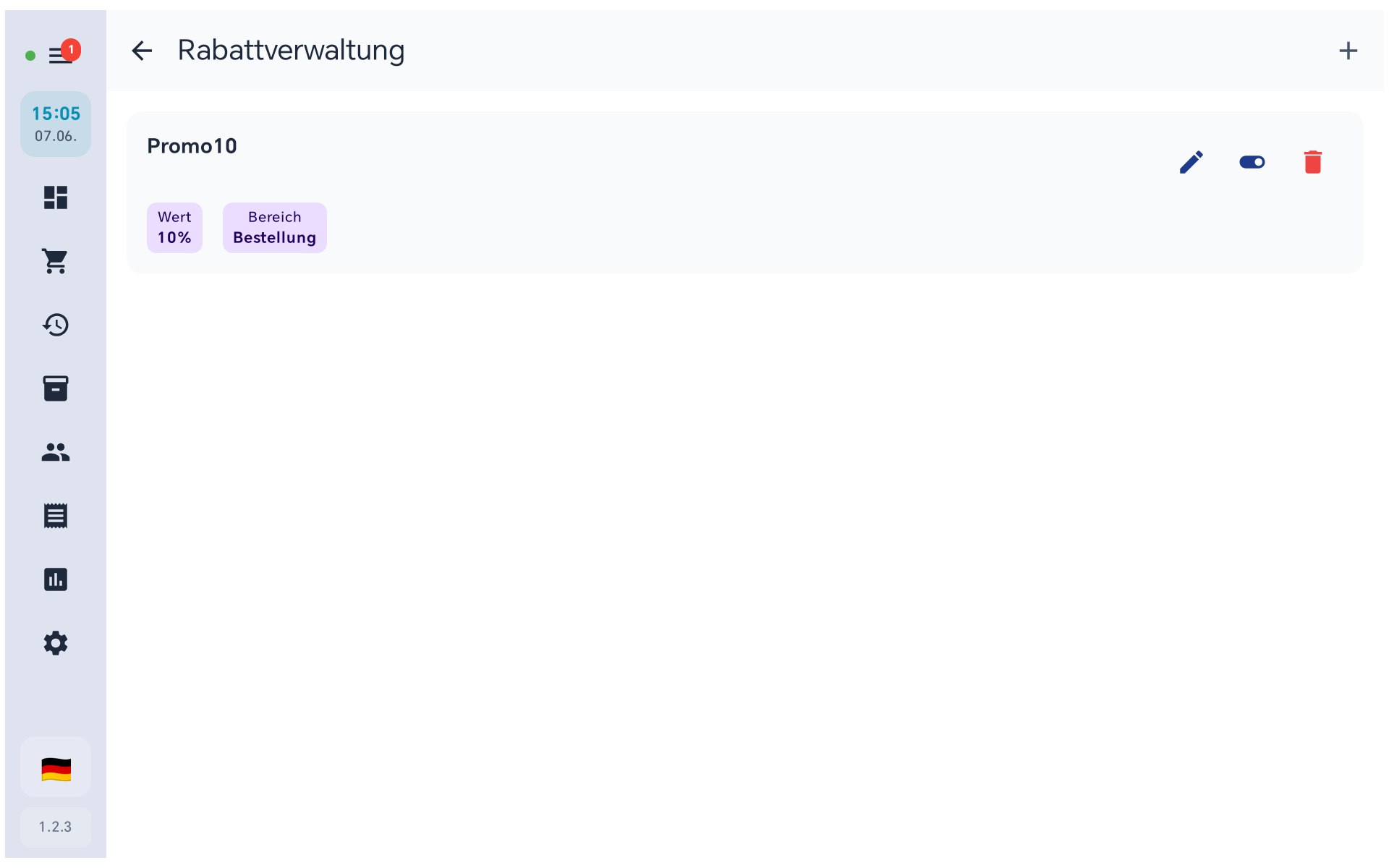
Die Rabattverwaltung listet jeden Rabatt mit Wert, Anwendungsbereich und den Symbolen zum Bearbeiten, Aktivieren und Löschen.
2Neuen Rabatt erstellen
Tippen Sie oben rechts auf das Plus-Symbol. Es öffnet sich der Dialog „Rabatt erstellen". Füllen Sie die Felder aus und speichern Sie.
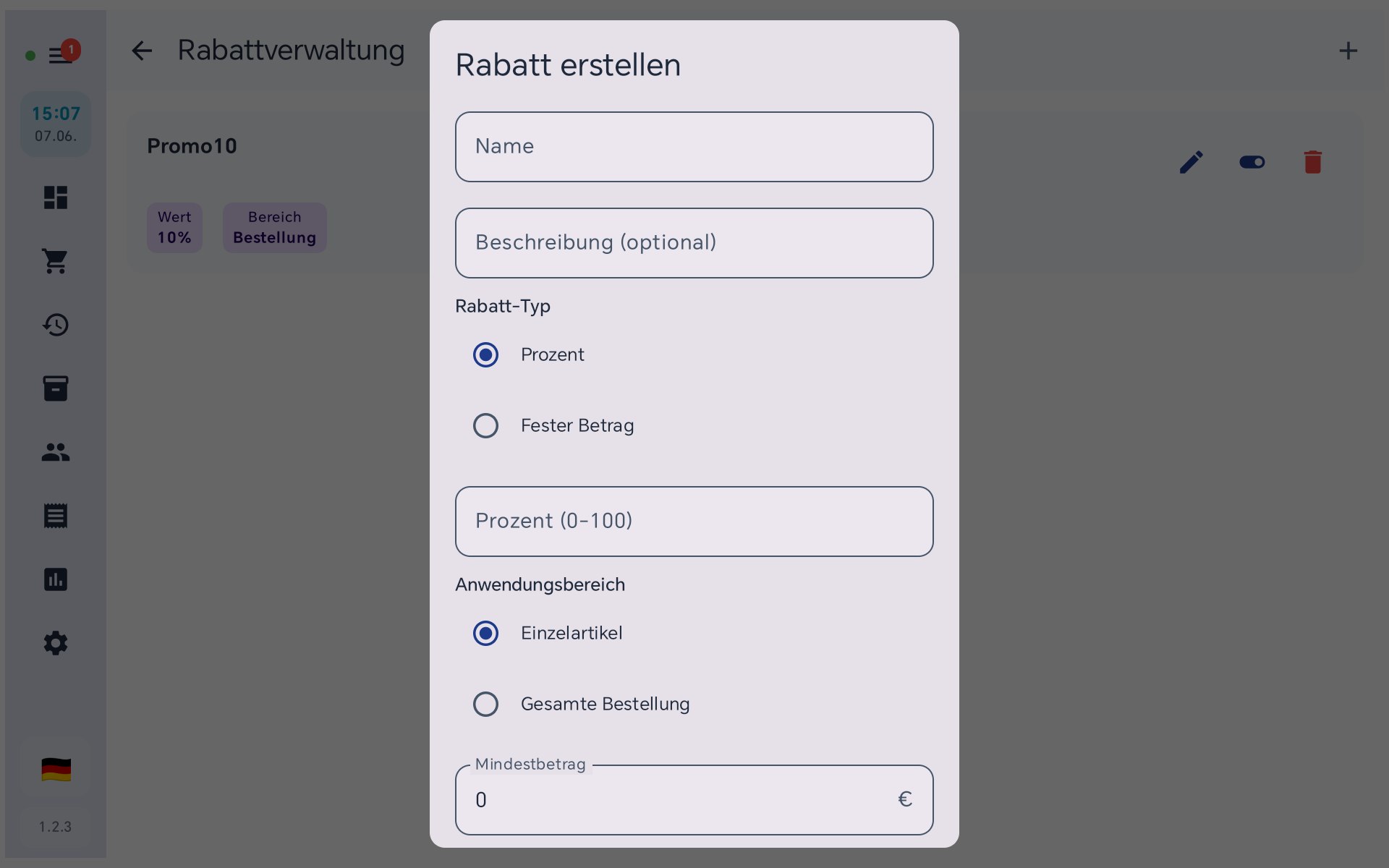
Im Dialog „Rabatt erstellen" legen Sie Name, Typ, Wert, Anwendungsbereich und Mindestbetrag fest.
- Name — erscheint im Bezahlvorgang und auf dem Bon (z. B. „Sommer 10 %").
- Rabatt-Typ — Prozent (Anteil) oder Fester Betrag (fixer Eurobetrag).
- Wert — die Höhe des Rabatts (z. B. 10 für 10 % oder 2 für 2,00 €).
- Anwendungsbereich — Einzelartikel (eine Position) oder Gesamte Bestellung (ganzer Bon).
- Mindestbetrag — der Rabatt wird erst wählbar, wenn der Warenkorb diesen Betrag erreicht (0 = immer).
- Höchstbetrag — nur bei Prozentrabatt: deckelt die maximale Ersparnis.
Fertig! Der Rabatt erscheint sofort in der Liste und steht beim nächsten Kassieren zur Verfügung.
Rabatt anwenden
3Rabatt im Bezahlvorgang wählen
Legen Sie die Artikel in den Warenkorb und tippen Sie im Verkaufsbildschirm in der oberen Leiste auf das Prozent-Symbol (Rabatt anwenden). Wählen Sie den gewünschten Rabatt aus der Liste — der Dialog zeigt sofort die Ersparnis und den neuen Betrag.
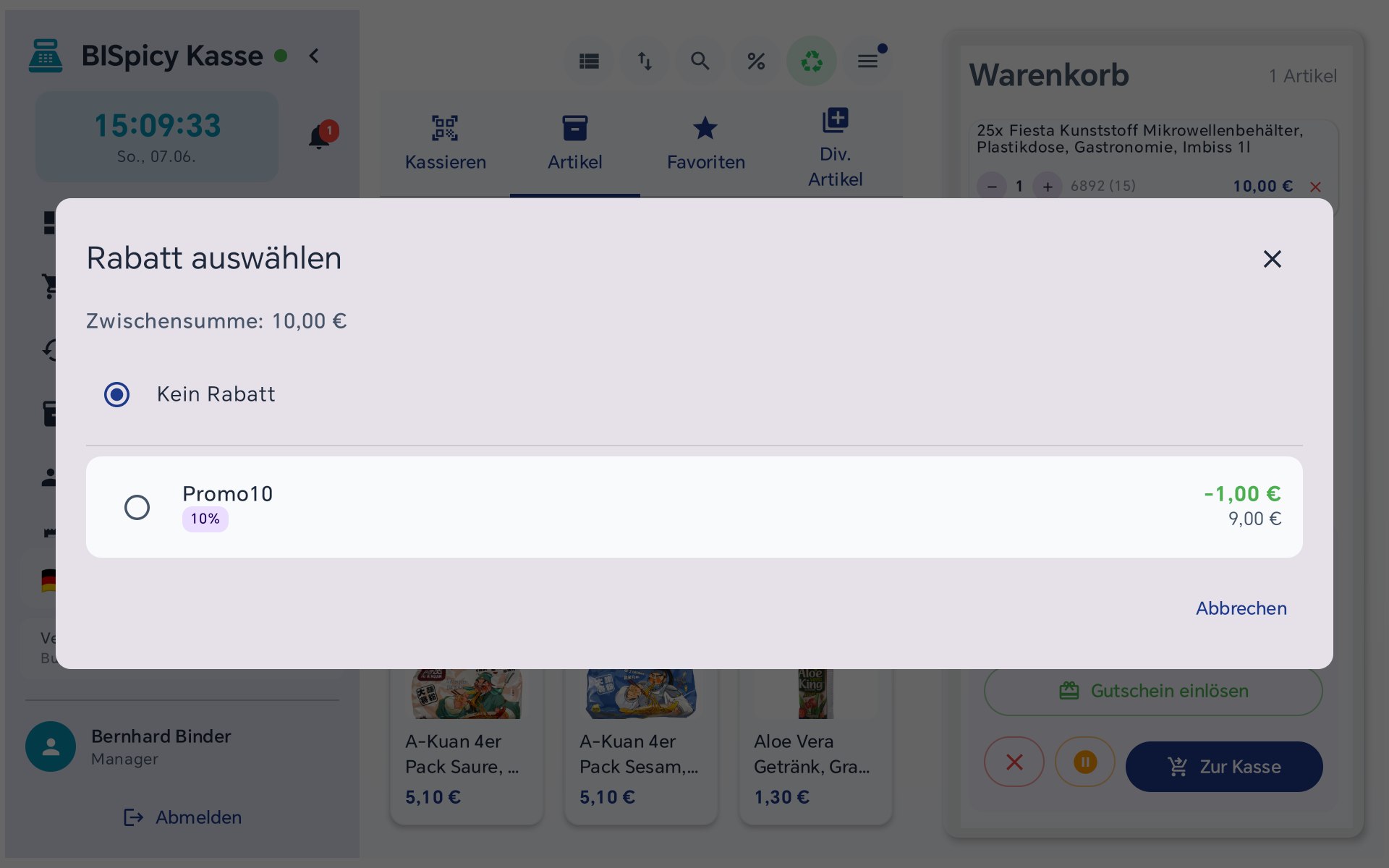
Der Dialog „Rabatt auswählen" zeigt je Rabatt die Ersparnis (hier −1,00 €) und den neuen Gesamtbetrag (9,00 €).
Passend gefiltert: Im Bon-Rabatt-Dialog erscheinen nur Rabatte mit Anwendungsbereich „Gesamte Bestellung". Einzelartikel-Rabatte wenden Sie direkt auf der jeweiligen Warenkorb-Position an.
4Rabatt im Warenkorb prüfen
Der Rabatt erscheint als eigene Zeile im Warenkorb und mindert den Gesamtbetrag. Schließen Sie den Verkauf wie gewohnt ab.
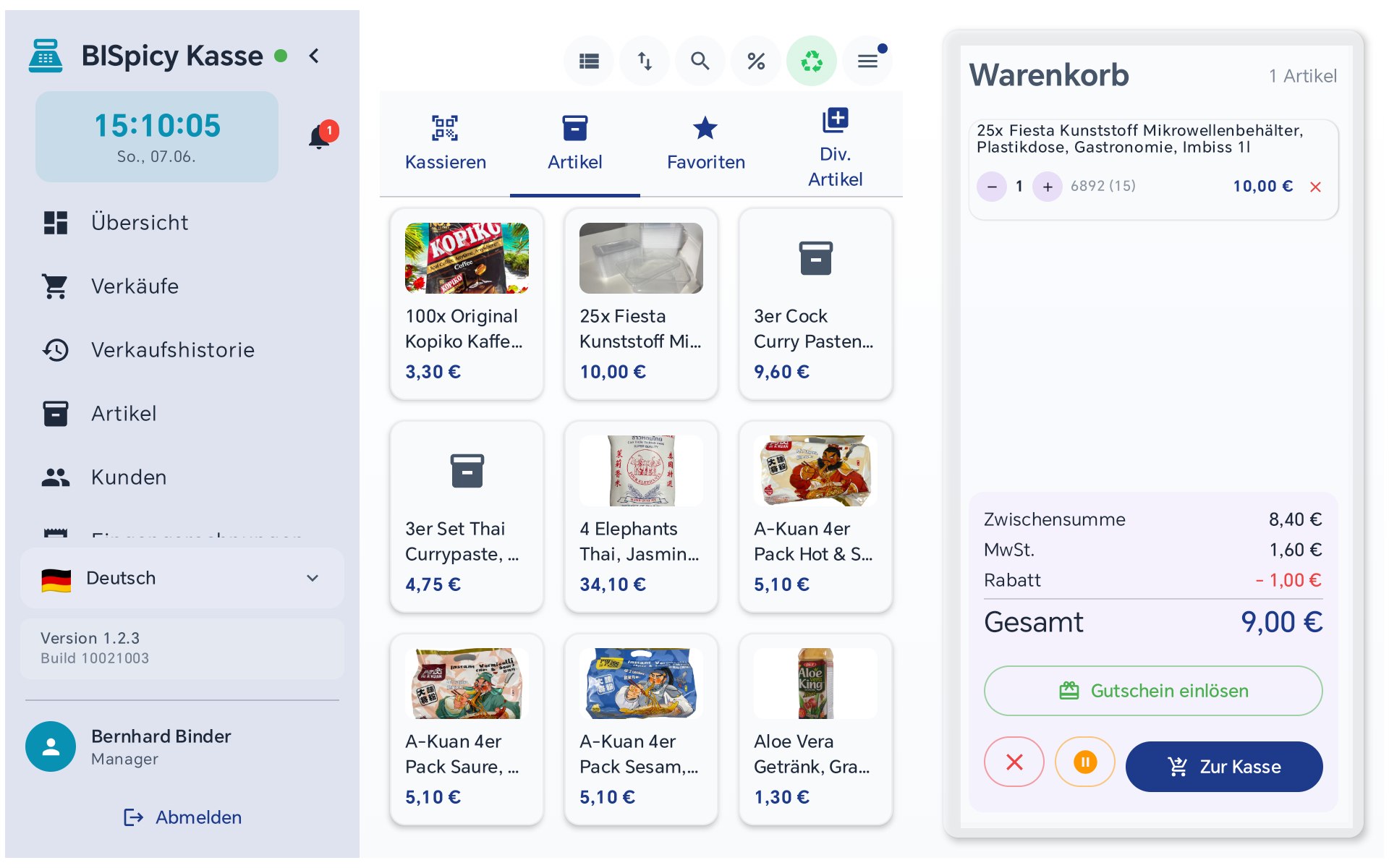
Der Rabatt erscheint als eigene Zeile (hier Rabatt −1,00 €) und senkt den Gesamtbetrag auf 9,00 €.
Korrekt verbucht: Der Rabatt mindert den Verkaufsbetrag, wird TSE-signiert und erscheint korrekt auf dem Bon sowie im Z-Bon und DSFinV-K-Export.
Freier Rabatt — Betrag oder Prozentsatz eintippen
Manche Nachlässe handelt man am Tresen aus: „1.410,34 € — machen wir 1.350 €.“ Dafür brauchen Sie keine Vorlage. Im Rabattfenster steht Freier Rabatt: Sie tippen den Betrag in Euro oder den Prozentsatz direkt ein.
5Freien Rabatt eingeben
Tippen Sie im Verkaufsbildschirm auf das Prozent-Symbol und wählen Sie im Rabattfenster Freier Rabatt. Schalten Sie zwischen Betrag (€) und Prozent (%) um und tippen Sie den Wert ein. Haben Sie „Preiseingabe mit Komma“ eingeschaltet, gilt das auch hier.
Die Vorschau nennt den echten Betrag: Noch vor dem Bestätigen sehen Sie den rabattfähigen Warenwert und den Betrag, der tatsächlich abgezogen wird. Pfand, Trinkgeld und der Ausgleich einer bereits gebuchten Forderung bleiben aussen vor. Kundenrabatt, Gutschein und Treuepunkte sind mitgerechnet — die angezeigte neue Summe ist der Betrag, den der Kunde zahlt.
Dieselben Regeln wie eine Vorlage: Ihr Rabattrecht gilt unverändert, die Freigabe beim Verkauf unter dem Einkaufspreis greift, und der Nachlass wird centgenau auf die Positionen verteilt. Der freie Rabatt wird nicht gespeichert — er gilt für diesen einen Bon. Tippen Sie mehr ein, als überhaupt abziehbar ist, sagt die Kasse das, statt stillschweigend weniger zu geben.
Nicht bei Forderungsausgleich: Liegt auf dem Bon der Ausgleich einer bereits gebuchten Rechnung, ist ein Rabatt auf die Bonsumme nicht möglich — der Nachlass gehört an den Auftrag in der Warenwirtschaft. Die Kasse sagt Ihnen das mit Begründung, statt den Rabatt anzuzeigen und dann doch nichts abzuziehen.
Bereits reduzierte Artikel vom Rabatt ausnehmen
Wer ohnehin schon heruntergesetzte Ware im Korb hat, soll darauf nicht noch einmal den Bon-Rabatt bekommen. Dafür gibt es eine Einstellung — ab Werk aus. An Ihrer laufenden Kasse ändert sich also nichts, solange Sie sie nicht einschalten.
Was als reduziert gilt: Jede Zeile, die unter dem Listenpreis steht — Sonder- und Aktionspreis, Kundengruppenpreis, individueller Kundenpreis, ein an der Kasse von Hand geänderter Preis und ein Zeilenrabatt. Wo der niedrigere Preis herkommt, spielt keine Rolle: reduziert ist reduziert.
Ein Mengenrabatt zählt nicht als Reduzierung: Ein Staffelpreis („ab 10 Stück 0,89 € statt 0,99 €“) und ein Gebindepreis („Kasten 20,00 € statt 24 × 1,00 €“) sind reguläre Preislisten und kein Nachlass — solche Zeilen tragen den Bon-Rabatt weiterhin mit. Sonst würde das zehnte Stück eine Zeile still aus der Rechnung kippen, und niemand im Laden könnte erklären, warum derselbe Bon mit neun Stück anders rechnet als mit zehn. Eine Staffelzeile, die zusätzlich von Hand heruntergesetzt wurde, fällt weiterhin richtig heraus.
Bevor Sie einschalten: Ein Kundengruppenpreis zählt als reduziert. Ein Betrieb, der überwiegend an eine Geschäftskunden-Gruppe mit eigenen Preisen verkauft, schaltet damit den Bon-Rabatt praktisch ab. Das ist so gewollt und sofort erkennbar — die Vorschau im Rabattfenster zeigt dann 0,00 €.
Wo Sie es einstellen: An der Kasse unter Einstellungen → Unternehmen → Betriebsmodus, oder zentral im BIS Kundencenter unter BISRemote. Die Einstellung wird über BISRemote synchronisiert und gilt damit für alle Kassen Ihres Betriebs.
Rabatt bearbeiten, deaktivieren oder löschen
In der Rabattverwaltung steuern Sie jeden Rabatt über drei Symbole: das Stift-Symbol öffnet den Bearbeiten-Dialog (Werte ändern), der Schalter aktiviert bzw. deaktiviert den Rabatt (deaktivierte Rabatte bleiben erhalten, erscheinen aber nicht im Bezahlvorgang), und das Papierkorb-Symbol löscht ihn dauerhaft.
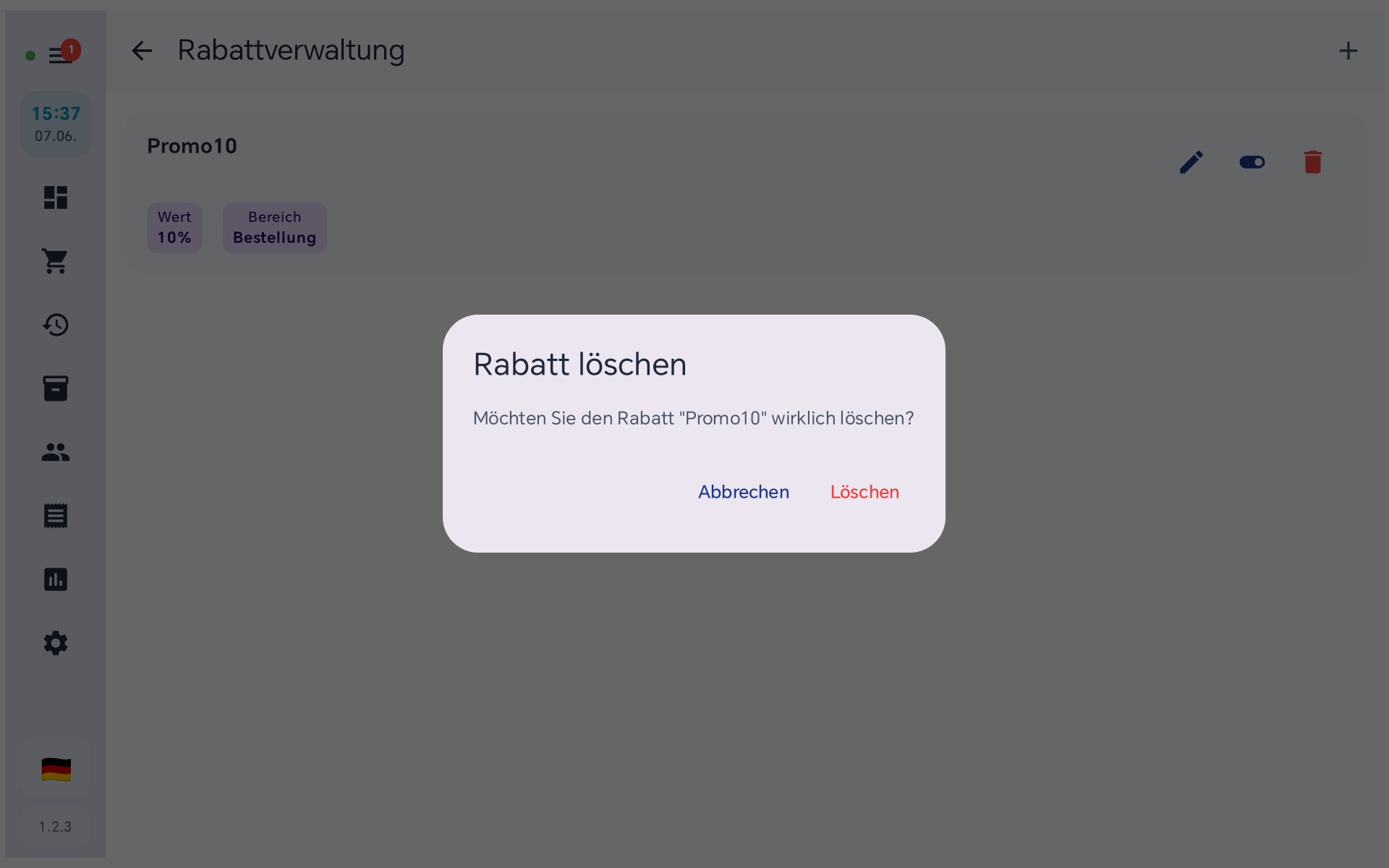
Vor dem endgültigen Löschen erscheint eine Sicherheitsabfrage. Bestätigen Sie mit „Löschen" oder brechen Sie ab.
Tipp: Möchten Sie einen Rabatt nur vorübergehend pausieren (z. B. nach einer Aktion), nutzen Sie den Schalter statt zu löschen — so bleibt er für die nächste Aktion erhalten.
Häufige Fragen
Ein Prozentrabatt zieht einen Anteil vom Betrag ab (z. B. 10 % von 10,00 € = 1,00 €). Ein Festbetrag-Rabatt zieht einen festen Eurobetrag ab (z. B. 2,00 €). Beim Prozentrabatt lässt sich zusätzlich ein Höchstbetrag festlegen, der die maximale Ersparnis deckelt.
„Gesamte Bestellung" (Bon-Rabatt) wirkt auf den kompletten Warenkorb und wird über das Prozent-Symbol angewendet. „Einzelartikel" wirkt auf eine einzelne Position. Im Bon-Rabatt-Dialog werden nur Rabatte des passenden Bereichs angezeigt.
Ja. Beim Anlegen geben Sie einen Mindestbetrag an — der Rabatt ist erst wählbar, wenn der Warenkorb diesen Betrag erreicht. Beim Prozentrabatt begrenzt der optionale Höchstbetrag die maximale Ersparnis.
In der Rabattverwaltung deaktivieren Sie einen Rabatt mit dem Schalter (er bleibt erhalten, erscheint aber nicht im Bezahlvorgang) oder löschen ihn über das Papierkorb-Symbol mit Sicherheitsabfrage. Über das Stift-Symbol bearbeiten Sie ihn.
Ja. Der Rabatt mindert den Verkaufsbetrag, wird TSE-signiert und erscheint korrekt auf dem Bon sowie im Z-Bon und DSFinV-K-Export.
Ja. Tippen Sie im Rabattfenster auf „Freier Rabatt" und geben Sie den Betrag in Euro oder den Prozentsatz direkt ein. Der freie Rabatt wird nicht gespeichert und gilt nur für diesen Bon. Rabattrecht, Prüfungen und die centgenaue Verteilung auf die Positionen sind dieselben wie bei einer gepflegten Vorlage.
Weil ein Mengenrabatt kein Nachlass ist, sondern ein regulärer Punkt Ihrer Preisliste. Staffel- und Gebindepreise werden deshalb bewusst nicht ausgenommen — sonst würde dieselbe Bestellung je nach Stückzahl unterschiedlich rechnen. Sonder- und Aktionspreise sowie von Hand gesenkte Preise werden dagegen ausgenommen, sobald Sie die Einstellung „Reduzierte Artikel vom Rabatt ausnehmen" aktivieren.