Zum Hauptinhalt springen

Leergut-Rücknahme

Pfand für zurückgegebenes Leergut an den Kunden auszahlen — Menge am Numpad eintippen oder Leergut scannen.

Bringt ein Kunde leere Flaschen, Dosen oder Kästen zurück, zahlen Sie ihm das Pfand aus. Mit der Leergut-Rücknahme wählen Sie die Pfandart, tippen die Menge direkt am Numpad ein (oder scannen das Leergut) — der Pfandbetrag wird vom Einkauf abgezogen oder bar erstattet.

Wann brauche ich das?

Getränkemarkt

Rückgabe von Mehrweg- und Einwegflaschen, Bierkästen und Wasserkisten in großen Mengen.

Kiosk & Spätkauf

Schnelle Pfandrückgabe einzelner Dosen und Flaschen direkt an der Kasse.

Supermarkt

Pfand mit dem Einkauf verrechnen oder bei reiner Rückgabe bar auszahlen.

Hinweis: Die im Dialog angebotenen Pfandarten (Einwegpfand, Mehrweg, Kasten …) pflegen Sie zentral im Kundencenter (BISRemote) oder direkt in der Kasse. Sie können jederzeit eigene Pfandarten mit eigenem Betrag und Steuersatz anlegen.

Schritt für Schritt

1Leergut-Rücknahme öffnen

Tippen Sie im Verkaufsbildschirm in der oberen Leiste auf das Recycling-Symbol (Leergut). Es öffnet sich der Dialog „Leergut-Rücknahme" mit allen hinterlegten Pfandarten samt Betrag.
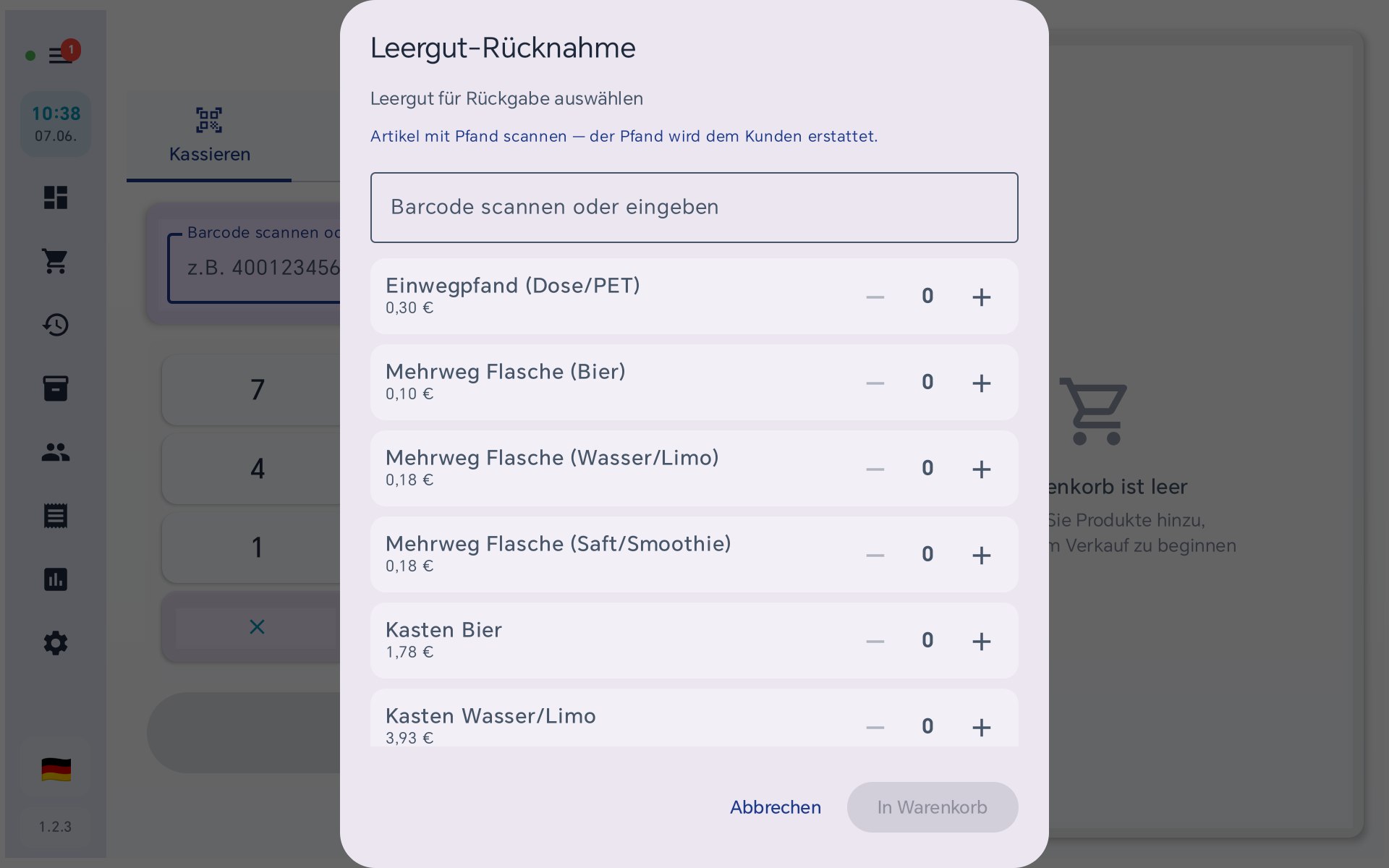
Leergut-Rücknahme Dialog mit Pfandarten in BISpicy POS

Der Dialog „Leergut-Rücknahme" listet alle Pfandarten mit Betrag und Mengensteuerung.

2Pfandart wählen und Menge eintippen

Tippen Sie bei der passenden Pfandart auf die Mengenzahl — es öffnet sich ein Numpad. Geben Sie die Stückzahl direkt ein (z. B. 10) und bestätigen Sie mit OK. Alternativ erhöhen/verringern Sie die Menge mit den Plus-/Minus-Knöpfen.
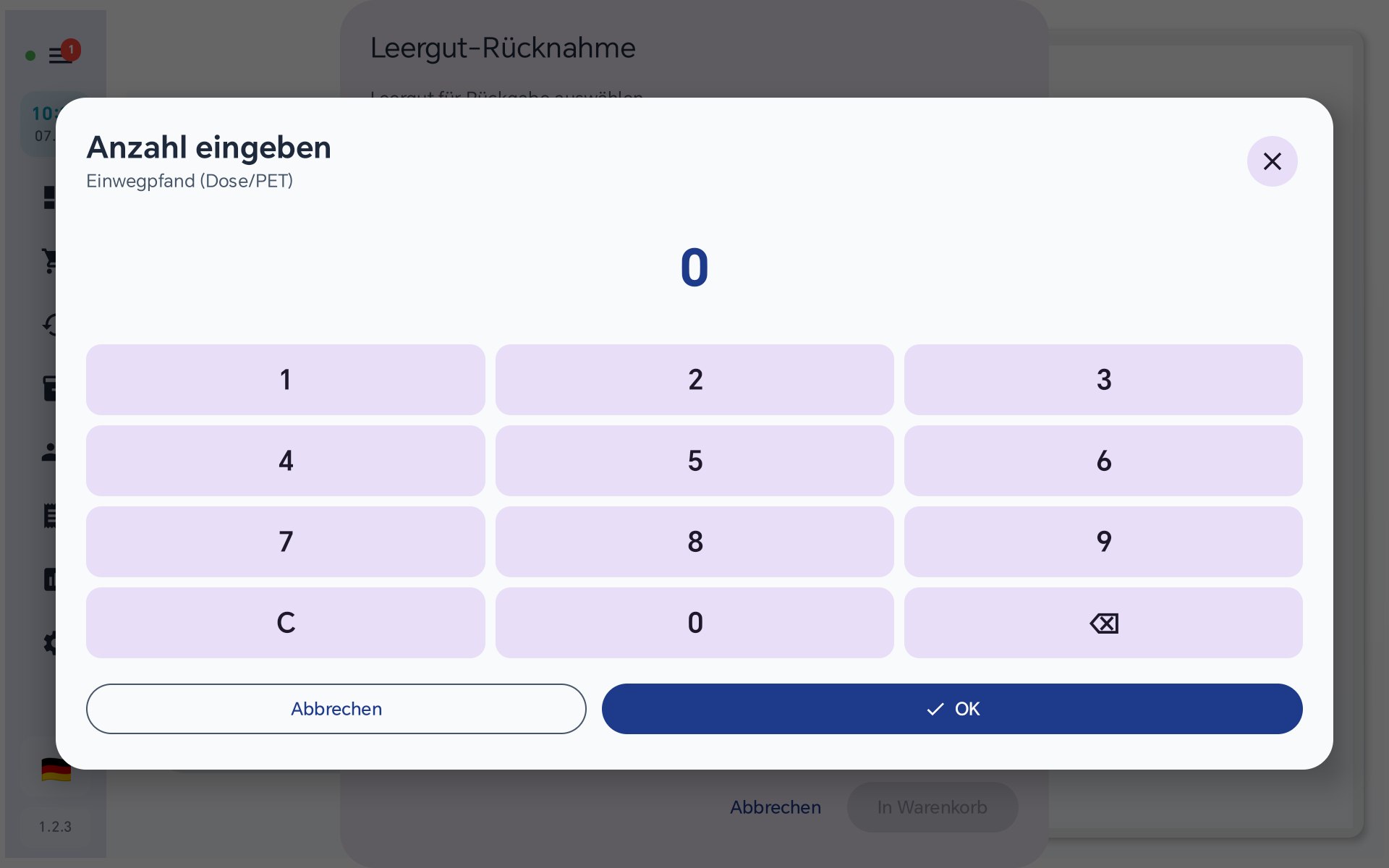
Numpad zur Mengeneingabe der Pfandrücknahme

Mengenzahl antippen → Numpad öffnet sich.
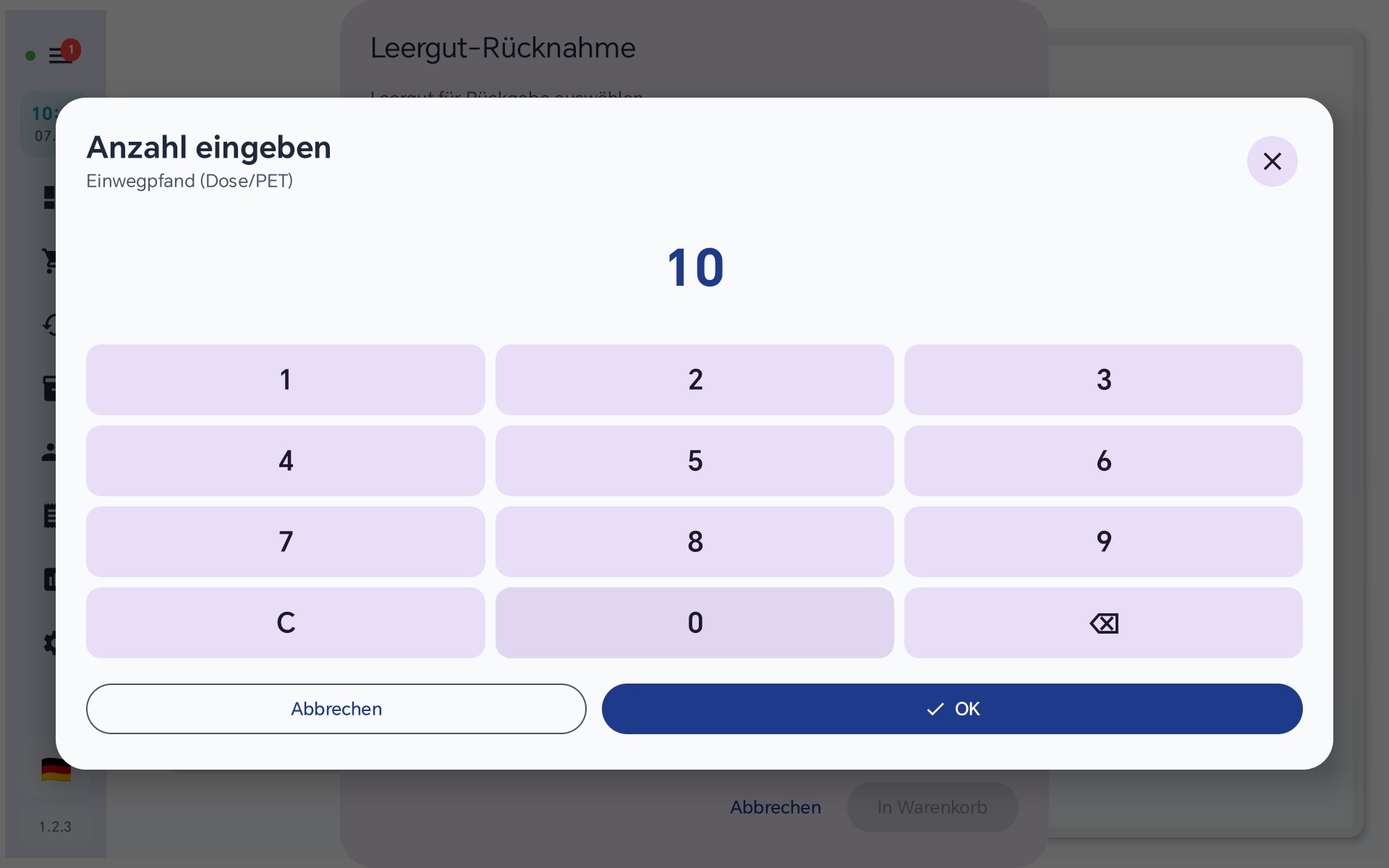
Menge 10 am Numpad eingegeben

Stückzahl direkt eingeben (z. B. 10) und mit OK bestätigen.

Schneller als Einzelscan: Statt jede Flasche einzeln zu scannen, tippen Sie die Gesamtmenge in einem Schritt ein — ideal bei der Rückgabe vieler gleicher Flaschen.
3In den Warenkorb übernehmen

Tippen Sie auf In Warenkorb. Die Pfandrücknahme erscheint als negative Position im Warenkorb und mindert den zu zahlenden Betrag.
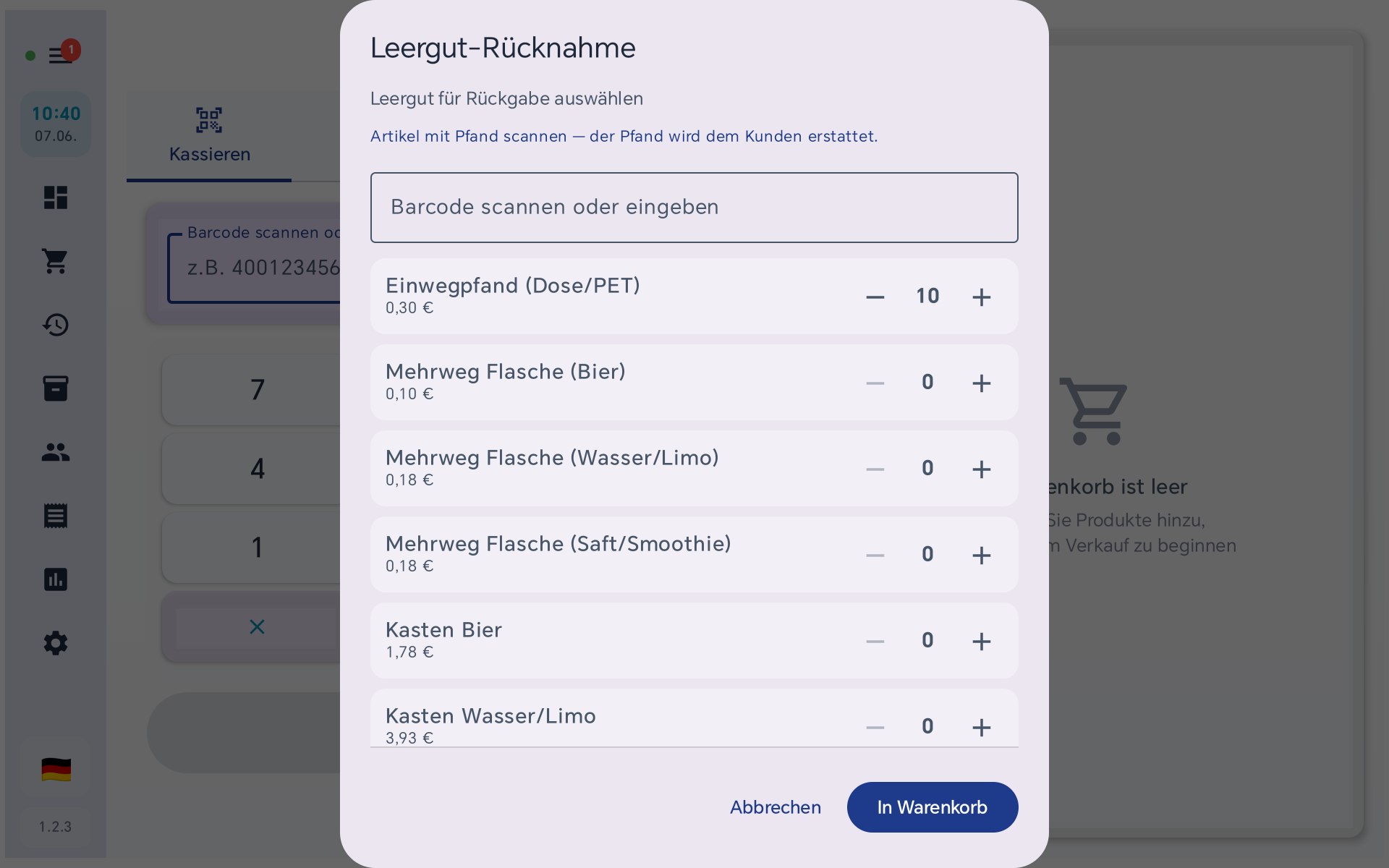
Leergut-Liste mit gewählter Menge

Menge gesetzt — „In Warenkorb" wird aktiv.
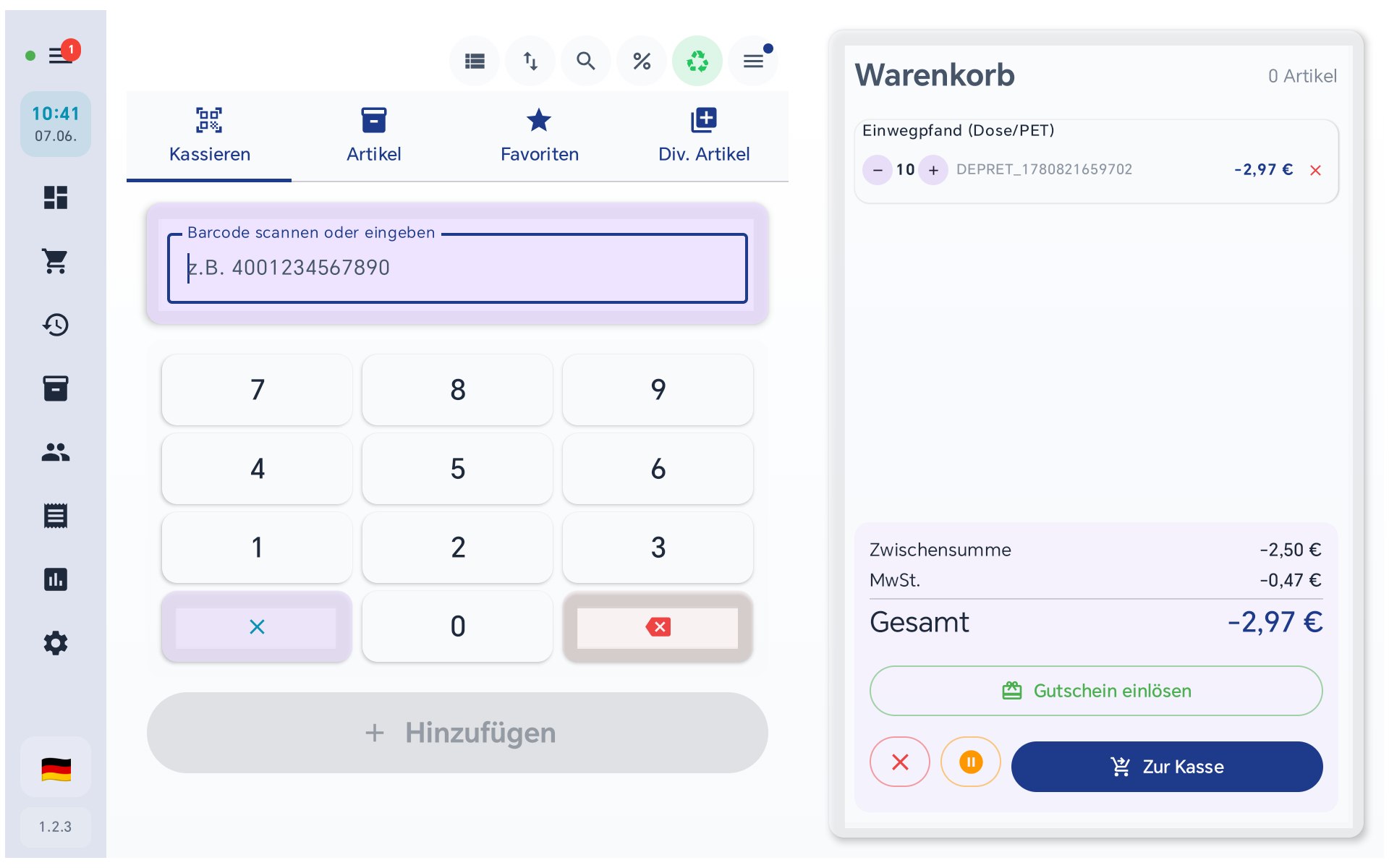
Pfandrücknahme als negative Position im Warenkorb

Die Pfandrücknahme mindert den Gesamtbetrag (hier −2,97 €).

Fertig! Schließen Sie den Verkauf wie gewohnt ab. Der Pfandbetrag wird mit dem Einkauf verrechnet.

Auszahlung an Kunden

Übersteigt die Pfandrücknahme den Einkaufswert (oder gibt der Kunde nur Leergut zurück), wird der Warenkorb-Gesamtbetrag negativ. Die Kasse zeigt dann „Auszahlung an Kunden" — der Differenzbetrag wird dem Kunden bar aus der Kasse erstattet.

Korrekt verbucht: Die Auszahlung verringert den Kassenbestand, wird TSE-signiert und erscheint korrekt auf Bon, Z-Bon und im DSFinV-K-Export. Bei Barzahlung öffnet sich die Kassenschublade.

Leergut scannen statt wählen

Im Leergut-Dialog gibt es zusätzlich ein Scan-Feld. Scannen Sie einen Pfandartikel, wird der hinterlegte Pfandbetrag automatisch als Rücknahme gutgeschrieben. Ein Gebinde-Barcode (z. B. 6er-Pack, Kasten) bucht die volle Stückzahl; der Kastenpfand wird aus der Flaschenmenge abgeleitet.

Häufige Fragen

Ja. Tippen Sie im Leergut-Dialog auf die Mengenzahl der Pfandart — es öffnet sich ein Numpad zur direkten Eingabe der Stückzahl. Das spart bei großen Mengen viel Zeit gegenüber dem Einzelscan.

Der Gesamtbetrag wird negativ und die Kasse zeigt „Auszahlung an Kunden". Der Differenzbetrag wird dem Kunden bar erstattet, der Kassenbestand verringert sich, und der Vorgang wird TSE-signiert.

Ja. Die Pfandrücknahme ist eine reguläre negative Position mit korrektem Steuersatz. Sie erscheint auf dem Bon, wird TSE-signiert und fließt korrekt in Z-Bon und DSFinV-K-Export ein.

Standardmäßig brutto (wie hinterlegt). In den Firmeneinstellungen unter „Geschäftsfunktionen" lässt sich „Pfandrücknahme netto berechnen" aktivieren — dann gilt der hinterlegte Wert als Netto und die Mehrwertsteuer wird aufgeschlagen.

Pfandarten (Name, Betrag, Steuersatz) pflegen Sie zentral im Kundencenter (BISRemote) — sie werden automatisch auf alle Kassen synchronisiert. So nutzen alle Geräte dieselben Pfandwerte.

Nächste Schritte