Zum Hauptinhalt springen

Warenkorb-Position bearbeiten

Menge ändern, Preis anpassen, Bezeichnung umbenennen oder Position entfernen — direkt im Warenkorb.

Jede Zeile im Warenkorb lässt sich direkt anpassen: die Menge über Plus/Minus, den Preis pro Position, die Bezeichnung per Tipp auf den Namen — und mit dem X entfernen Sie die Position wieder. So korrigieren Sie einen Verkauf in Sekunden, ohne neu zu beginnen.

Was kann ich an einer Position ändern?

Menge

Stückzahl mit Plus/Minus erhöhen oder verringern.

Preis

Preis pro Position anpassen, Artikelrabatt geben oder zurücksetzen.

Entfernen & umbenennen

Position löschen oder ihr eine eigene Bezeichnung geben.

Schritt für Schritt

1Menge ändern

Jede Warenkorb-Zeile hat links ein Minus und ein Plus, dazwischen die aktuelle Menge. Tippen Sie auf +, um die Stückzahl zu erhöhen, oder auf , um sie zu verringern. Rechts sehen Sie den Zeilenpreis und das X zum Entfernen.
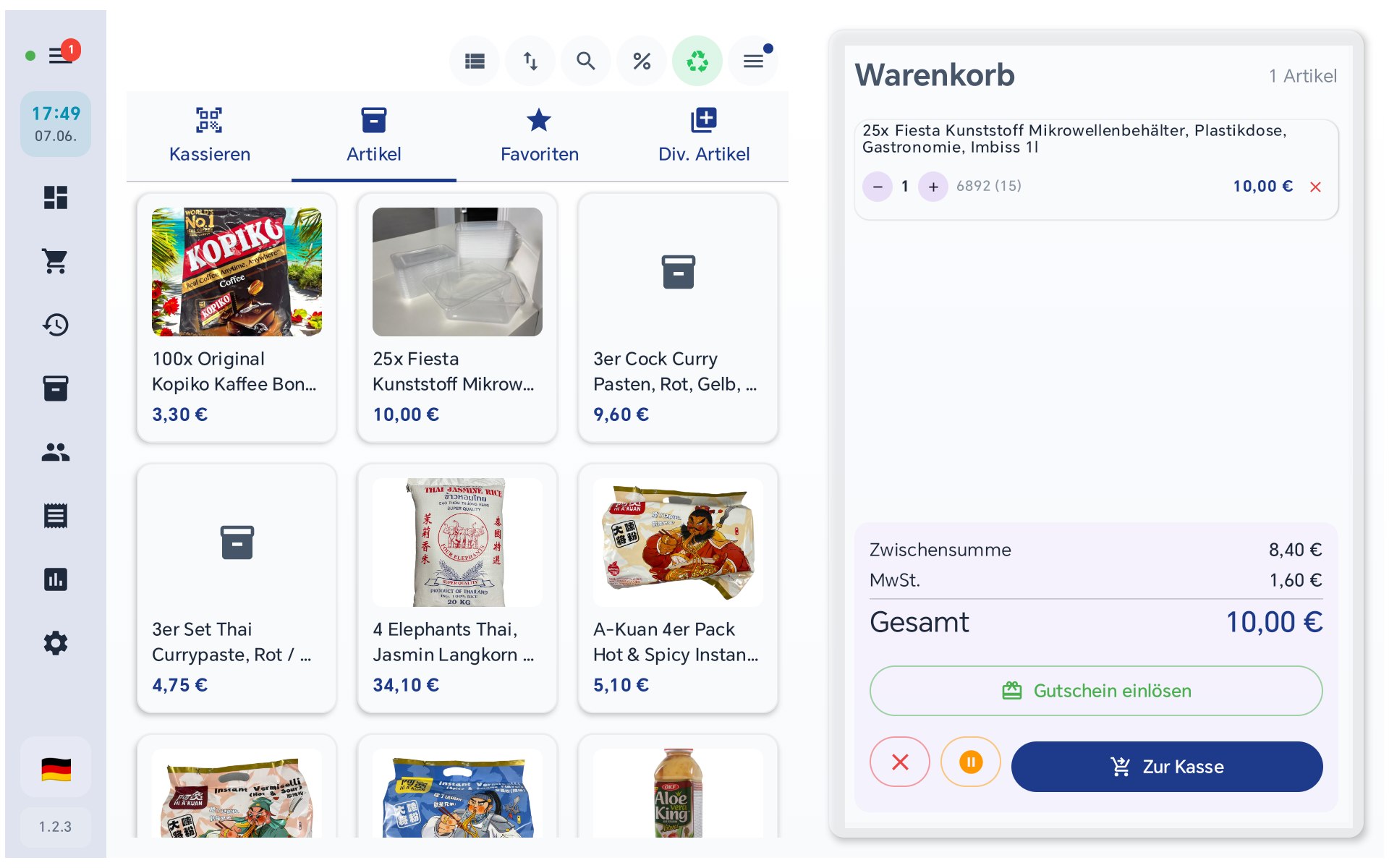
Warenkorb-Zeile mit Plus/Minus, Preis und Entfernen-Symbol in BISpicy POS

Die Warenkorb-Zeile: −/+ für die Menge, der Zeilenpreis und das X zum Entfernen.

2Preis bearbeiten

Tippen Sie auf den Preis der Zeile. Im Dialog „Preis bearbeiten" geben Sie unter Neuer Preis einen abweichenden Preis ein. Der Originalpreis wird zum Vergleich angezeigt. Mit der Zurücksetzen-Taste (Pfeil) stellen Sie den ursprünglichen Verkaufspreis wieder her; mit dem Haken bestätigen Sie.
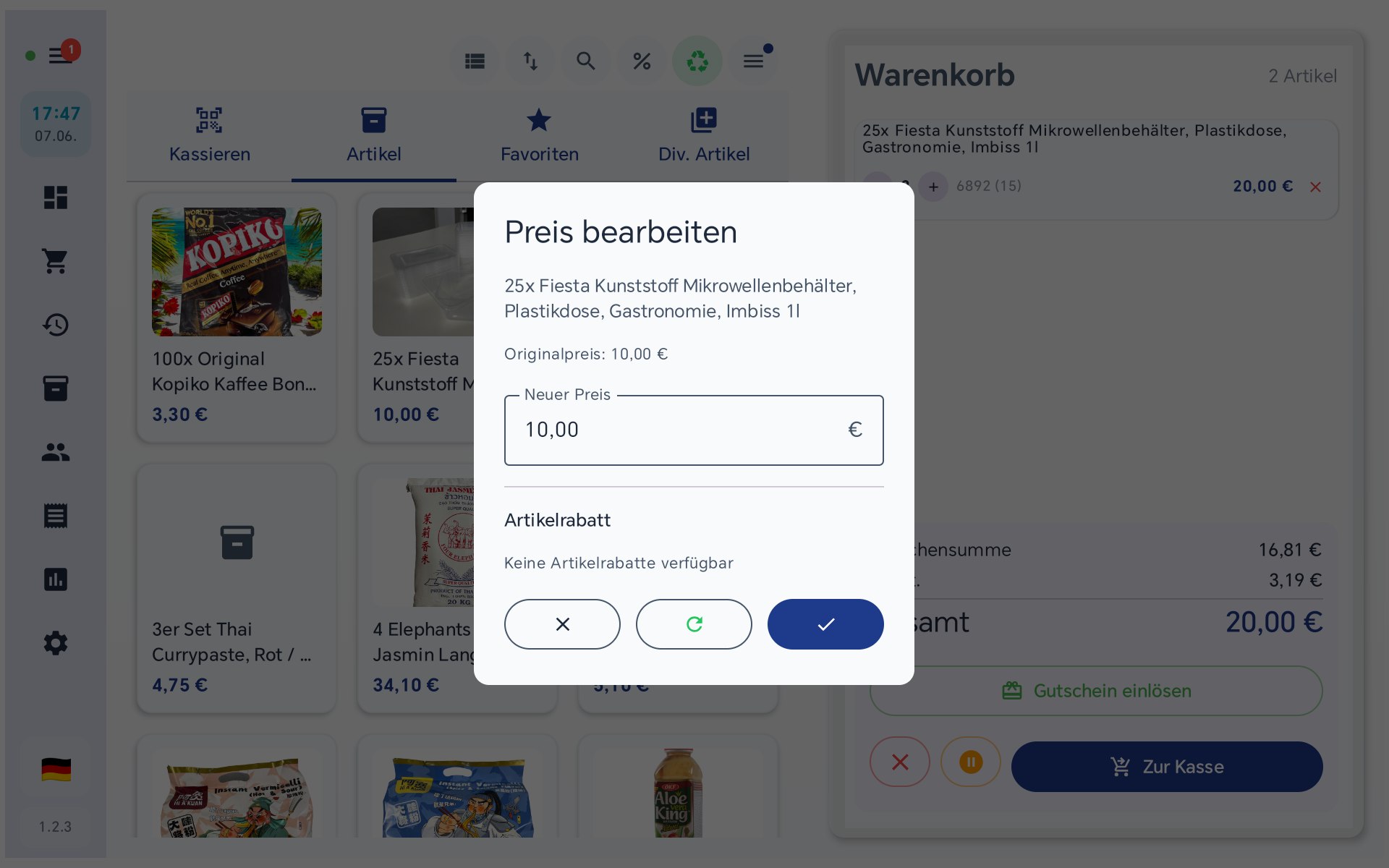
Dialog Preis bearbeiten mit neuem Preis, Artikelrabatt und Zurücksetzen

„Preis bearbeiten": neuer Preis, Originalpreis, Artikelrabatt sowie Abbrechen/Zurücksetzen/Bestätigen.

Artikelrabatt & Zurücksetzen: Im selben Dialog wählen Sie einen Artikelrabatt (Anwendungsbereich „Einzelartikel"), der nur auf diese Position wirkt. Der geänderte Preis gilt nur für diesen Verkauf — der Artikelstammpreis bleibt unverändert und lässt sich jederzeit zurücksetzen.
3Entfernen oder umbenennen

Mit dem X-Symbol am rechten Rand der Zeile entfernen Sie die Position aus dem Warenkorb. Tippen Sie auf den Namen der Position, können Sie eine eigene Bezeichnung vergeben (z. B. bei einem Div. Artikel). Mit dem Mülleimer-Symbol unten leeren Sie den gesamten Warenkorb.

Fertig! Alle Änderungen wirken sofort auf Zwischensumme, MwSt und Gesamtbetrag. Schließen Sie den Verkauf wie gewohnt ab — Bon, Z-Bon und TSE übernehmen die angepassten Werte korrekt.

Häufige Fragen

Tippen Sie in der Warenkorb-Zeile auf das Plus- bzw. Minus-Symbol. Mit Minus auf Menge 0 wird die Position entfernt.

Tippen Sie auf den Preis der Zeile. Im Dialog „Preis bearbeiten" geben Sie einen neuen Preis ein. Der geänderte Preis gilt nur für diese Position in diesem Verkauf, der Artikelstammpreis bleibt unverändert.

Ja. Im Preis-bearbeiten-Dialog setzt die Zurücksetzen-Taste den Preis wieder auf den ursprünglichen Verkaufspreis (inkl. Gebinde-, Kundengruppen- und Staffelpreis-Logik).

Ein Einzelartikel-Rabatt (Anwendungsbereich „Einzelartikel"), den Sie direkt auf diese Warenkorb-Position anwenden. Bon-Rabatte (gesamte Bestellung) wählen Sie stattdessen über das Prozent-Symbol in der oberen Leiste.

Tippen Sie auf das X-Symbol der Zeile. Mit dem Mülleimer-Symbol unten leeren Sie den gesamten Warenkorb.

Nächste Schritte