Manchmal müssen Sie etwas kassieren, das nicht im Artikelstamm steht — eine Dienstleistung, eine Gebühr oder einen Sonderposten. Mit dem Div. Artikel geben Sie einfach Betrag und Steuersatz ein, legen den Posten in den Warenkorb und vergeben optional eine eigene Bezeichnung — ganz ohne vorher einen Artikel anzulegen.
Wann brauche ich das?
Dienstleistung & Reparatur
Eine Arbeitsleistung oder Reparatur abrechnen, für die es keinen festen Artikel gibt.
Gebühr & Auslage
Eine Servicegebühr, Verpackung, Auslage oder einen Aufschlag schnell berechnen.
Nicht erfasster Artikel
Ein Produkt verkaufen, das (noch) nicht im Artikelstamm angelegt ist.
Schritt für Schritt
1Betrag und Steuersatz eingeben
Tippen Sie im Verkaufsbildschirm auf den Tab Div. Artikel. Wählen Sie oben den Steuersatz (19 %, 7 % oder 0 %) und geben Sie den Preis am Numpad ein. Über die Umschalter „Menge"/„Preis" können Sie auch eine Stückzahl festlegen. Die Vorschau zeigt sofort Menge und Betrag.
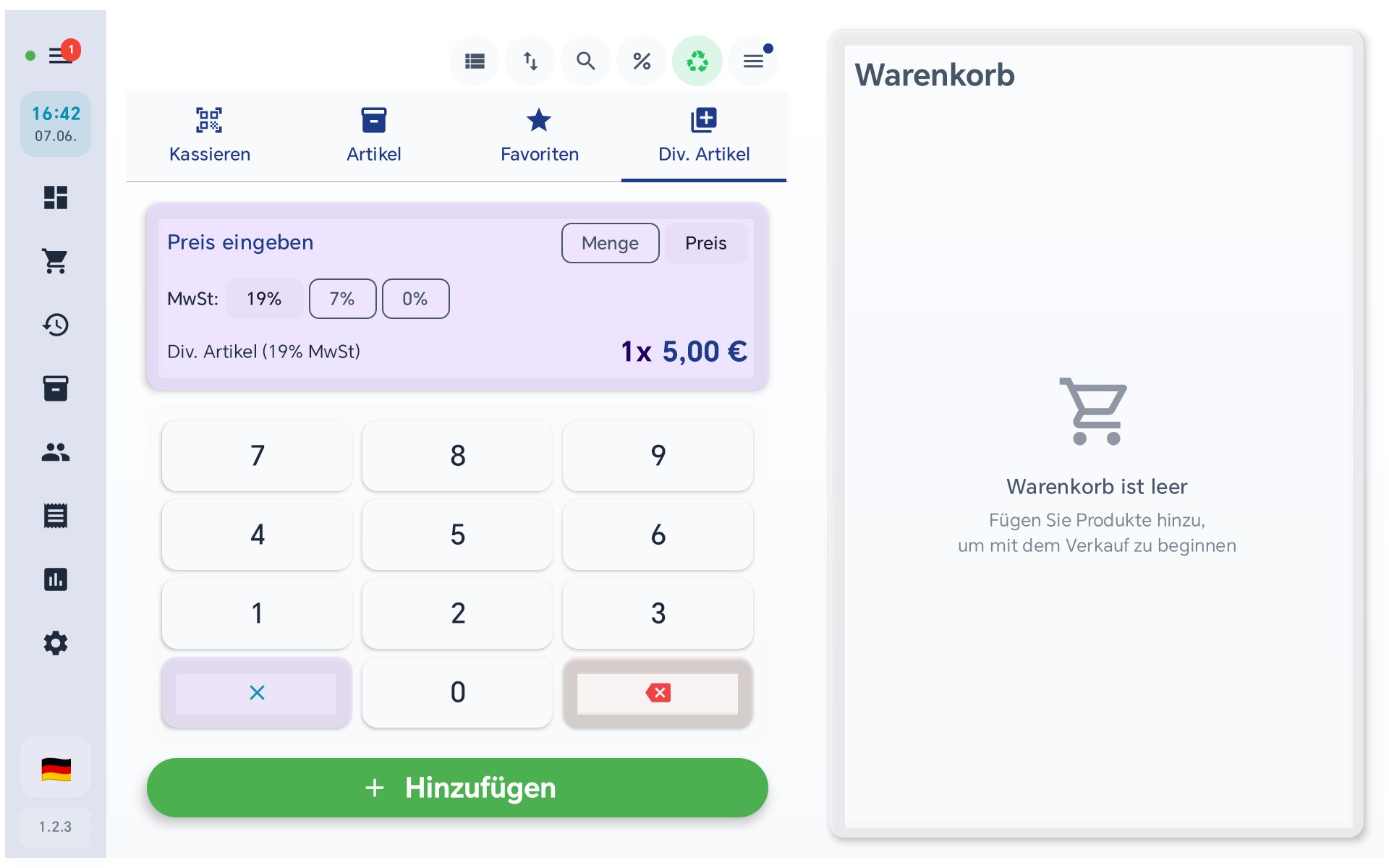
Steuersatz wählen, Betrag am Numpad eingeben — die Vorschau zeigt „1× 5,00 €".
2In den Warenkorb legen
Tippen Sie auf Hinzufügen. Der freie Posten erscheint als eigene Position im Warenkorb und fließt in den Gesamtbetrag ein. Sie können danach normal weitere Artikel hinzufügen und ganz regulär abkassieren.
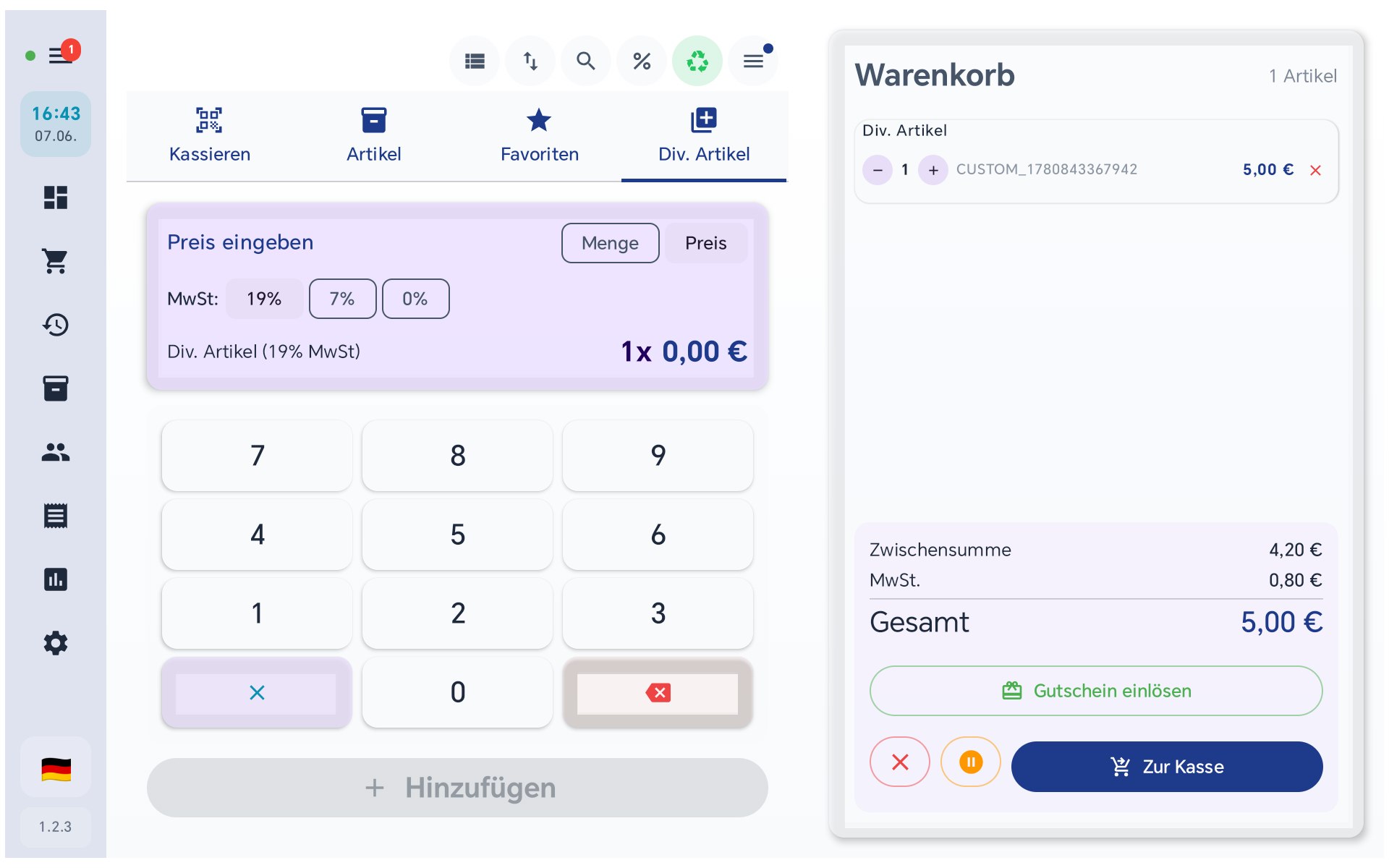
Der Div. Artikel liegt mit 5,00 € im Warenkorb und fließt in den Gesamtbetrag ein.
3Bezeichnung anpassen (optional)
Tippen Sie im Warenkorb auf den Namen der Position — es öffnet sich ein Feld, in dem Sie eine eigene Bezeichnung eingeben (z. B. „Reparatur", „Geschenkverpackung" oder „Servicegebühr"). Diese Bezeichnung erscheint auf dem Kassenbon und in der Verkaufshistorie.
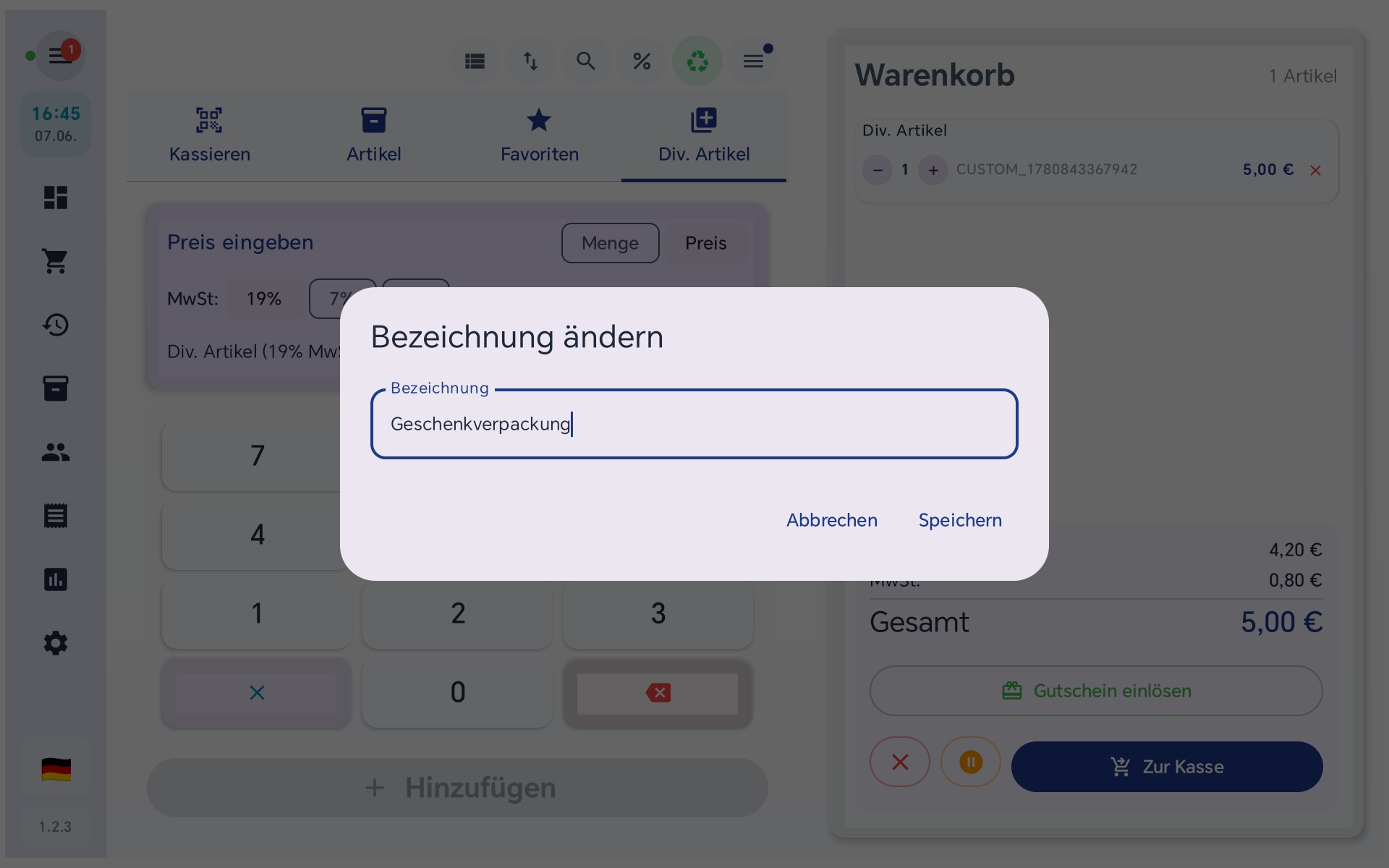
Auf den Namen tippen → eigene Bezeichnung eingeben (hier „Geschenkverpackung") und speichern.