In der Gastronomie nennt der Gast beim Bezahlen selten ein Trinkgeld — er nennt eine Endsumme: „machen Sie 15". BISpicy POS fragt deshalb nach dem Tippen auf Zahlung abschließen nach dem Trinkgeld und bietet vier gleichwertige Wege an. Rechnen muss der Kassierer nie: Die Kasse ermittelt das Trinkgeld selbst und weist es getrennt vom Umsatz aus.
Die vier Wege zum Trinkgeld
Prozentstufe
Ein Tap auf 5 % oder 10 % — die Stufen legen Sie selbst fest. Der Betrag wird vom Rechnungsbetrag berechnet.
Aufrunden auf einen glatten Betrag
Bei 12,10 € schlägt die Kasse 13 €, 15 € und 20 € vor — ein Tap genügt, das Trinkgeld ergibt sich automatisch.
Freier Zielbetrag
Der Gast nennt eine krumme Endsumme? Eintragen — die Kasse rechnet die Differenz als Trinkgeld.
„Stimmt so"
Der Gast legt einen Schein hin und winkt ab: Das Rückgeld wird per Tap zum Trinkgeld.
Schritt für Schritt
1Trinkgeld aktivieren und Empfänger festlegen
Öffnen Sie Einstellungen → Unternehmen → Betriebsmodus und schalten Sie Trinkgeld erfassen ein. Legen Sie darunter fest, wem das Trinkgeld zusteht: Mitarbeiter (kein Umsatz, steuerfrei) oder Inhaber (Umsatz, inkl. MwSt.). Im Feld Trinkgeld-Prozentstufen bestimmen Sie die angebotenen Stufen — ab Werk 5 und 10.
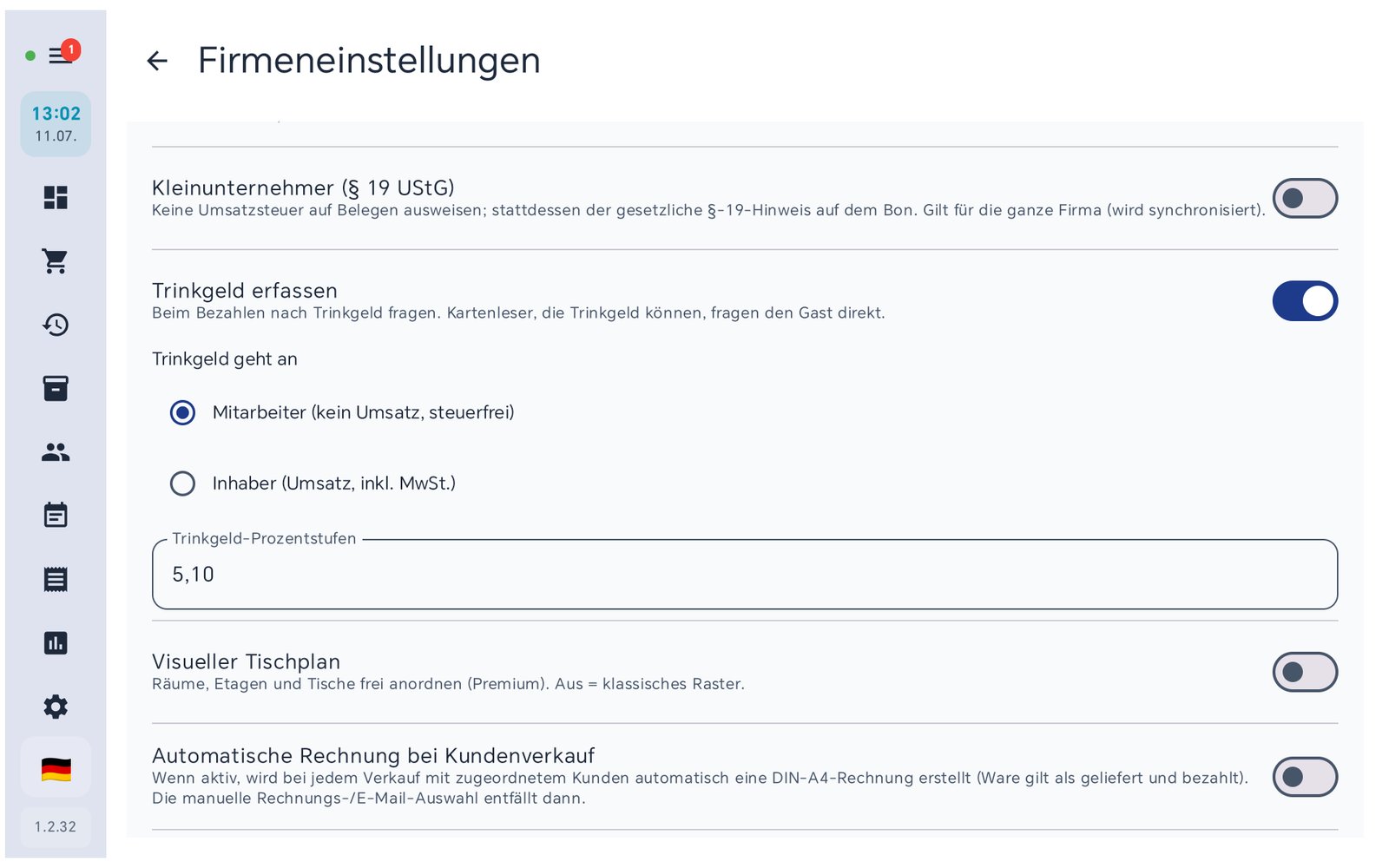
Trinkgeld einschalten, Empfänger wählen, Prozentstufen anpassen — alles an einer Stelle.
2Beim Bezahlen fragt die Kasse nach dem Trinkgeld
Kassieren Sie wie gewohnt: Artikel in den Warenkorb, Bezahlen, Zahlungsart Bargeld wählen und den erhaltenen Betrag eintippen. Sobald Sie auf Zahlung abschließen tippen, erscheint der Trinkgeld-Dialog mit allen Optionen — Prozentstufen, Zielbeträge, „Stimmt so" und den beiden Eingabefeldern.
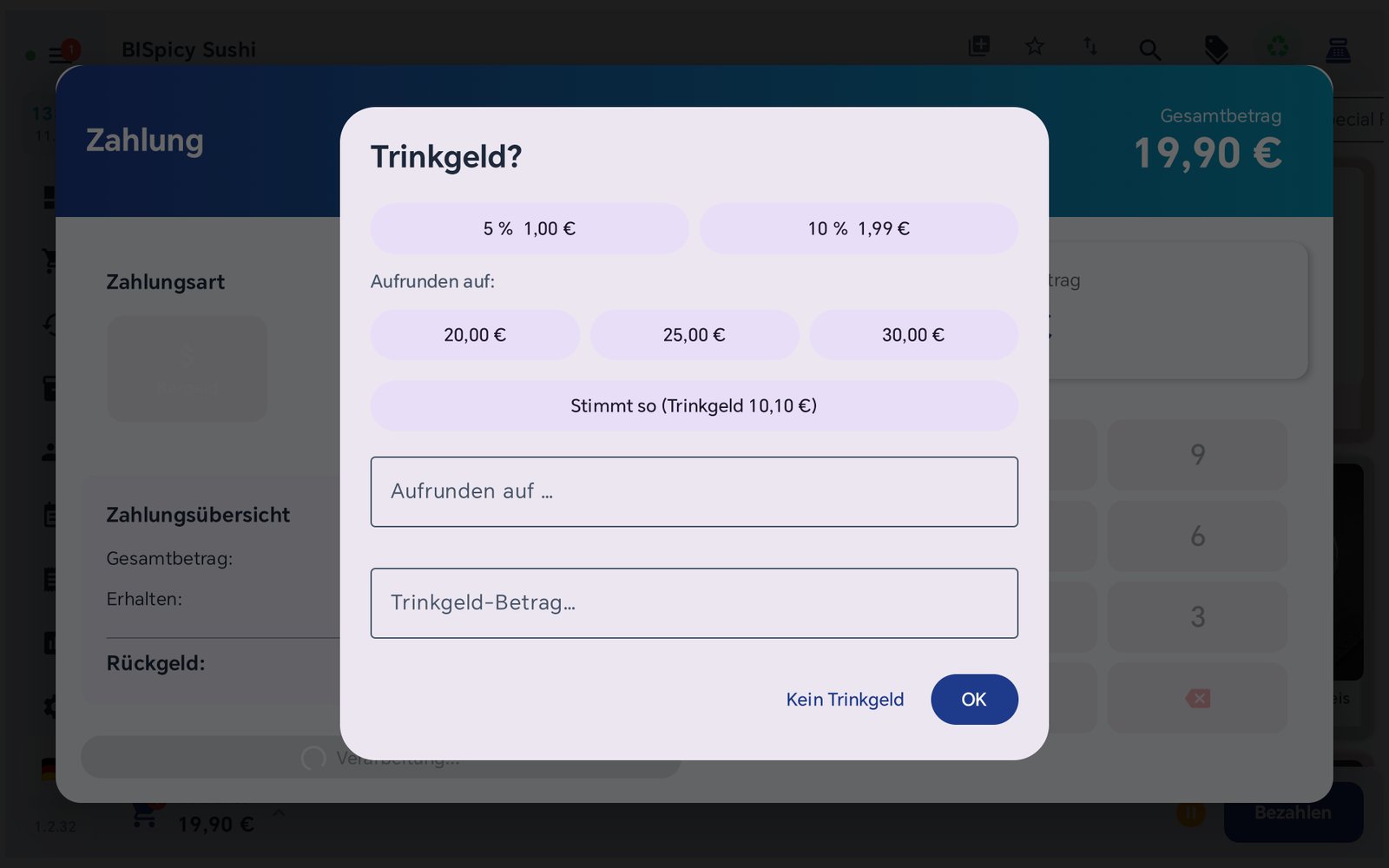
Der Trinkgeld-Dialog: 5 % und 10 %, Aufrunden auf 20/25/30 €, „Stimmt so" und zwei Eingabefelder.
3Weg 1: Prozentstufe antippen
Ein Tap auf 10 % genügt: Die Kasse rechnet den Betrag vom Rechnungsbetrag aus (hier 1,99 € auf 19,90 €) und zeigt unten Gesamt mit Trinkgeld an. Der gewählte Vorschlag wird farbig markiert — ein zweiter Tap auf eine andere Option ersetzt ihn.
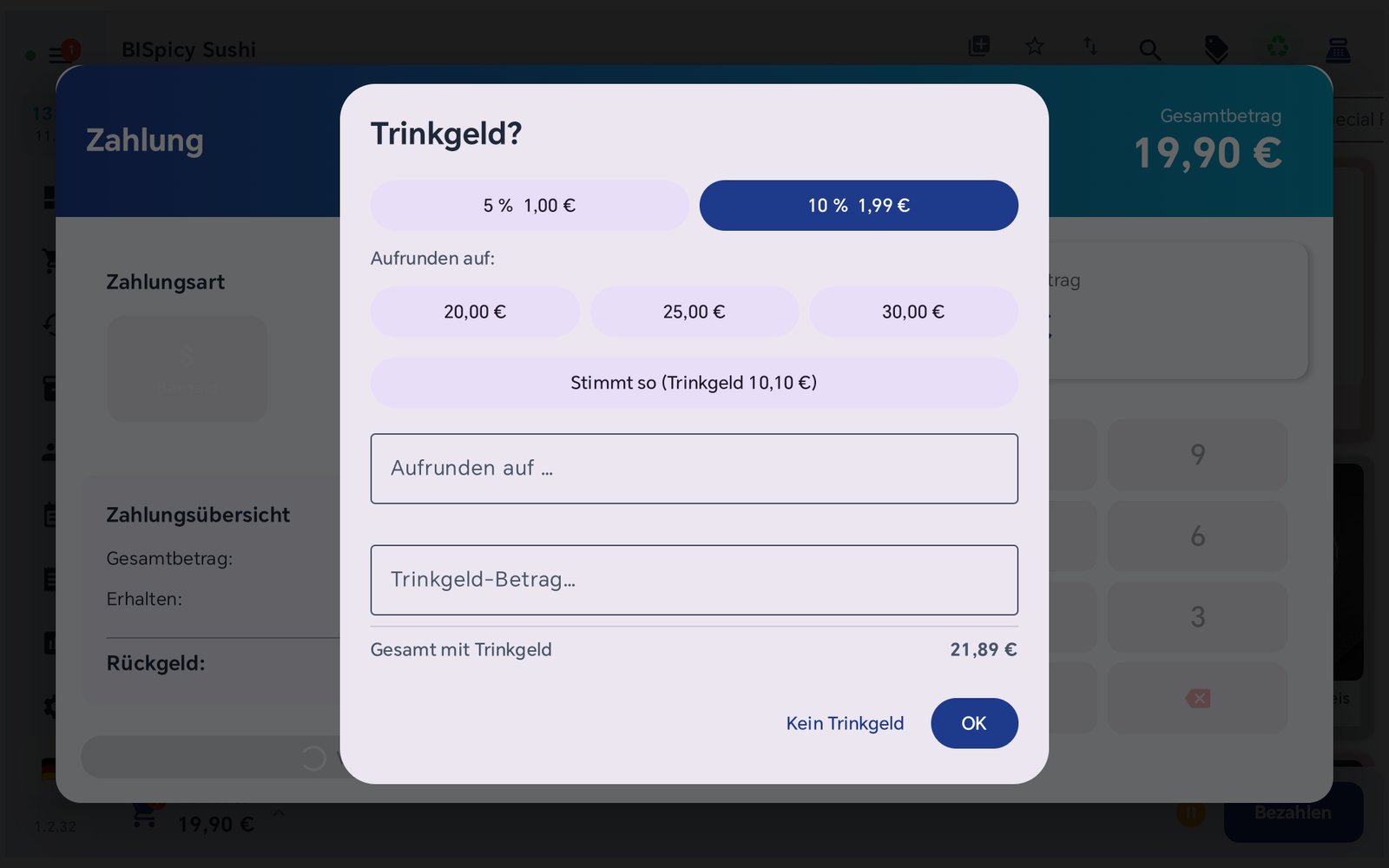
10 % von 19,90 € = 1,99 € Trinkgeld — die Summe steht sofort darunter.
4Weg 2: Auf einen glatten Betrag aufrunden
Unter Aufrunden auf: schlägt die Kasse bis zu drei glatte Zielbeträge vor — den nächsten vollen Euro, den nächsten Fünfer und den nächsten Zehner. Bei 19,90 € sind das 20 €, 25 € und 30 €. Ein Tap genügt, das Trinkgeld ergibt sich als Differenz.
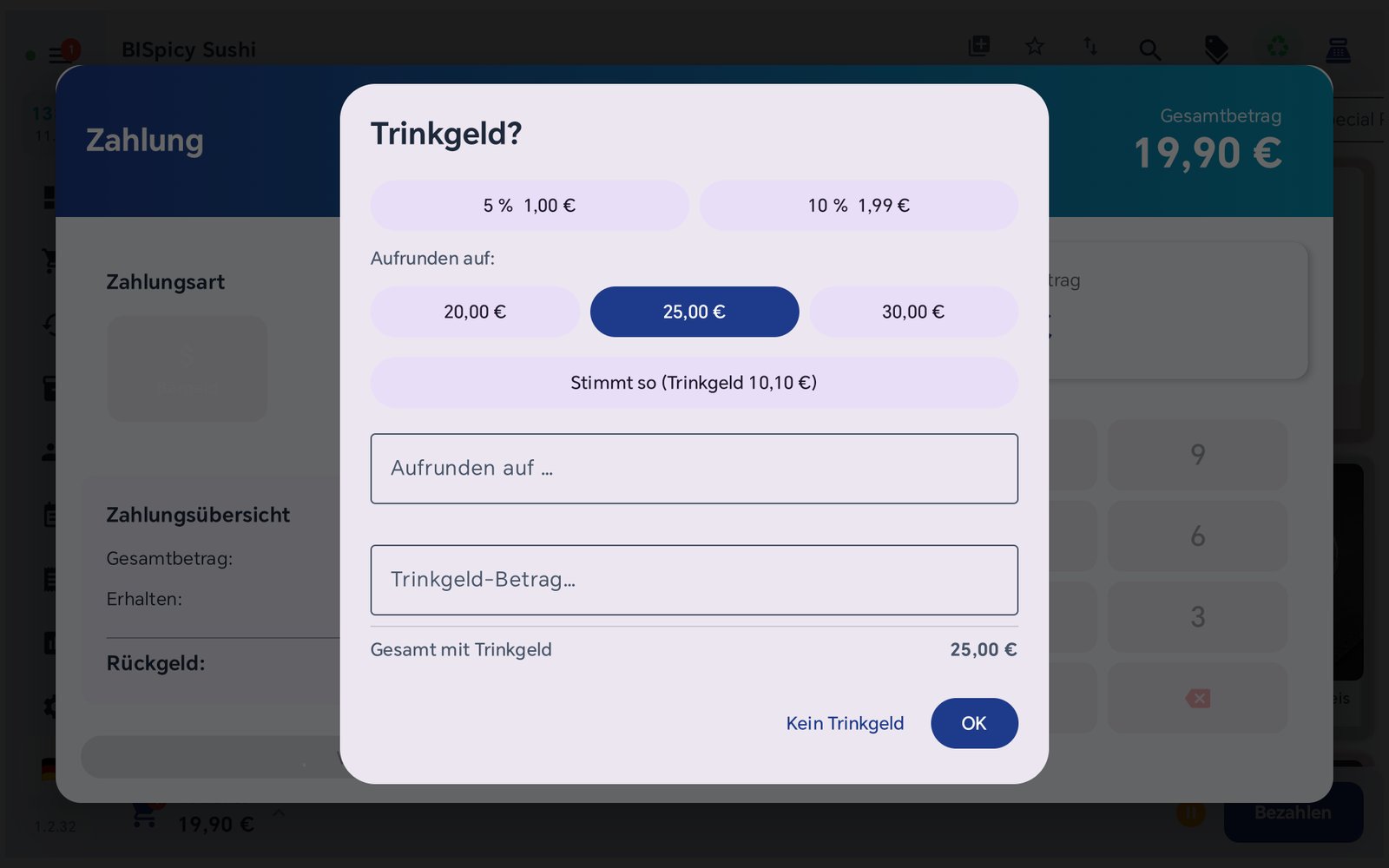
Ein Tap auf 25,00 € macht aus 19,90 € Rechnung ein Trinkgeld von 5,10 €.
5Weg 3: „Machen Sie 15" — freien Zielbetrag eintragen
Nennt der Gast eine Summe, die nicht unter den Vorschlägen ist, tragen Sie sie einfach im Feld Aufrunden auf … ein. Die Kasse zeigt sofort das errechnete Trinkgeld darunter an — im Beispiel wird aus 19,90 € Rechnung und dem Wunsch „22,50" ein Trinkgeld von 2,60 €. Kopfrechnen entfällt.
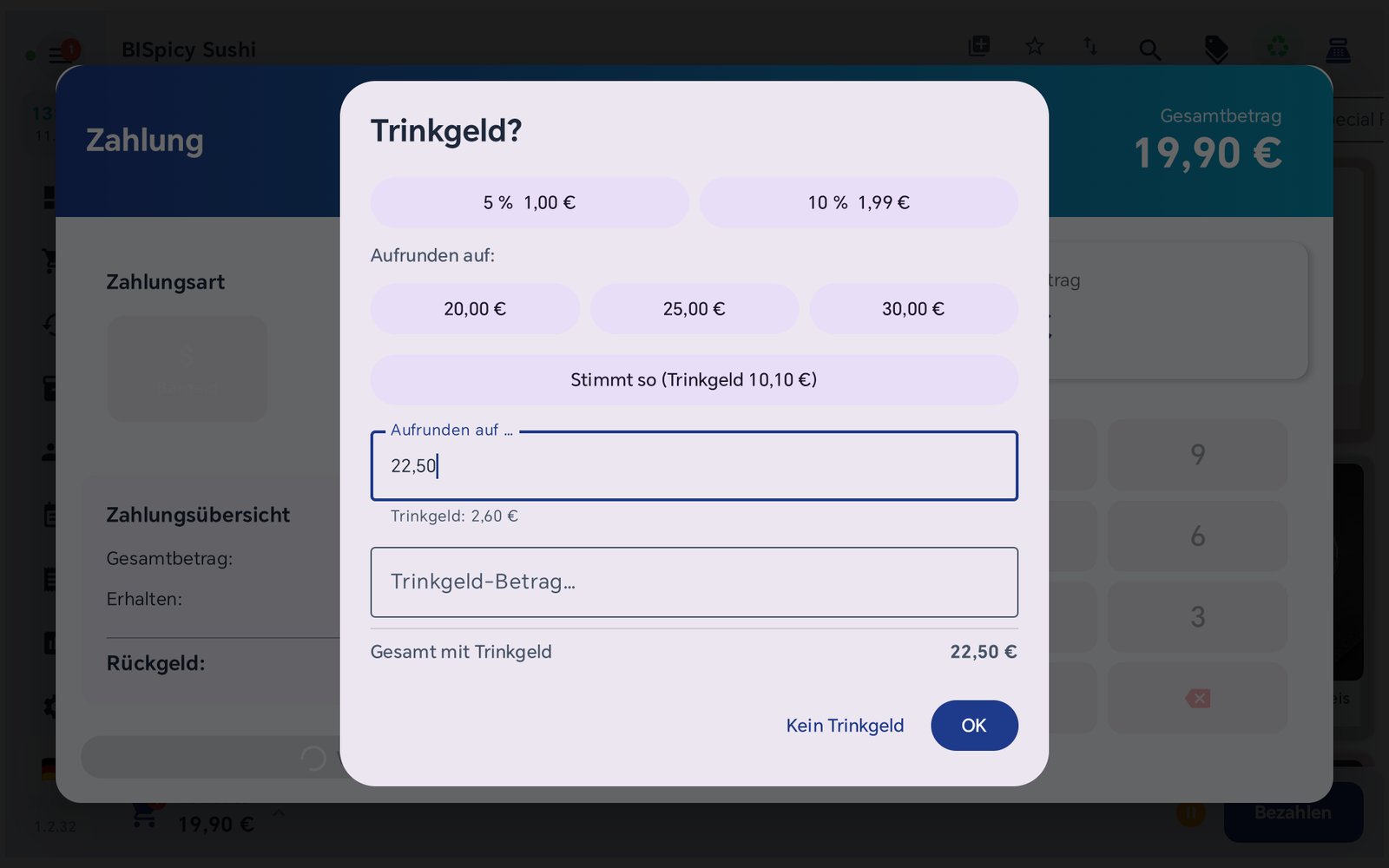
Zielbetrag eintragen — die Kasse rechnet: 22,50 € − 19,90 € = 2,60 € Trinkgeld.
6Weg 4: „Stimmt so" — Rückgeld wird Trinkgeld
Haben Sie den erhaltenen Betrag bereits eingetippt und der Gast winkt ab, erscheint der Button Stimmt so mit dem passenden Betrag. Ein Tap — und das komplette Rückgeld wird zum Trinkgeld. Im Beispiel: 6,90 € Rechnung, 10 € hingelegt, 3,10 € Trinkgeld.
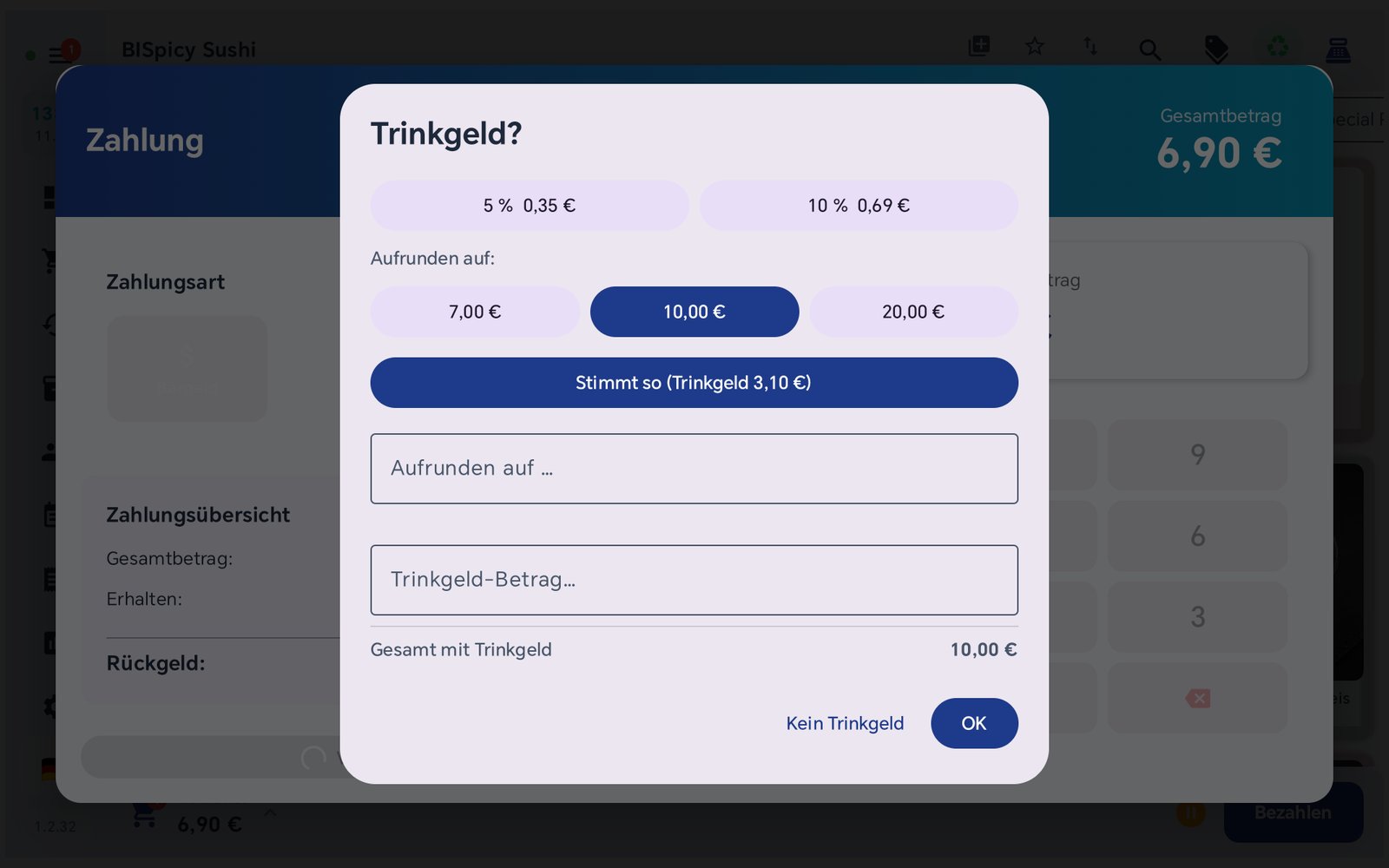
„Stimmt so (Trinkgeld 3,10 €)" — ein Tap, kein Rückgeld, fertig.
7Abschluss: Betrag, erhaltenes Geld und Rückgeld
Nach OK schließt die Kasse den Verkauf ab und zeigt die Übersicht: Der Betrag enthält das Trinkgeld, darunter stehen der erhaltene Betrag und das Wechselgeld. Der Bon weist das Trinkgeld als eigene Zeile aus.
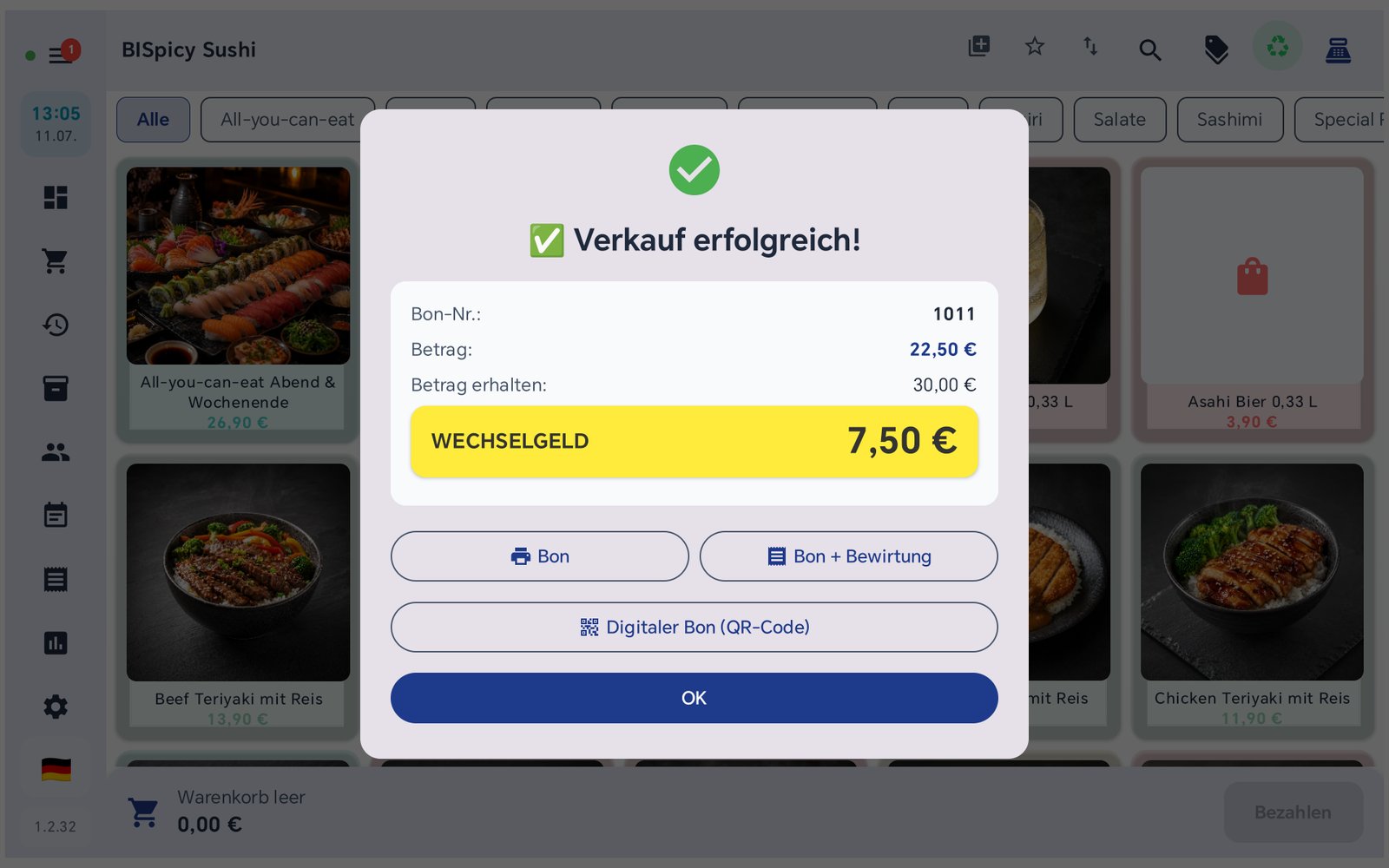
Verkauf abgeschlossen — Betrag inklusive Trinkgeld, erhaltenes Geld und Wechselgeld auf einen Blick.
8Wenn das hingelegte Geld nicht reicht
Übersteigt das Trinkgeld das hingelegte Geld, bucht die Kasse den Verkauf nicht, sondern weist den Fehlbetrag rot als Noch offen aus. Im Beispiel: 3,90 € Rechnung, 4 € hingelegt, 2 € Trinkgeld gewünscht — es fehlen 1,90 €. So kann kein Geld verbucht werden, das gar nicht in der Kassenlade liegt.
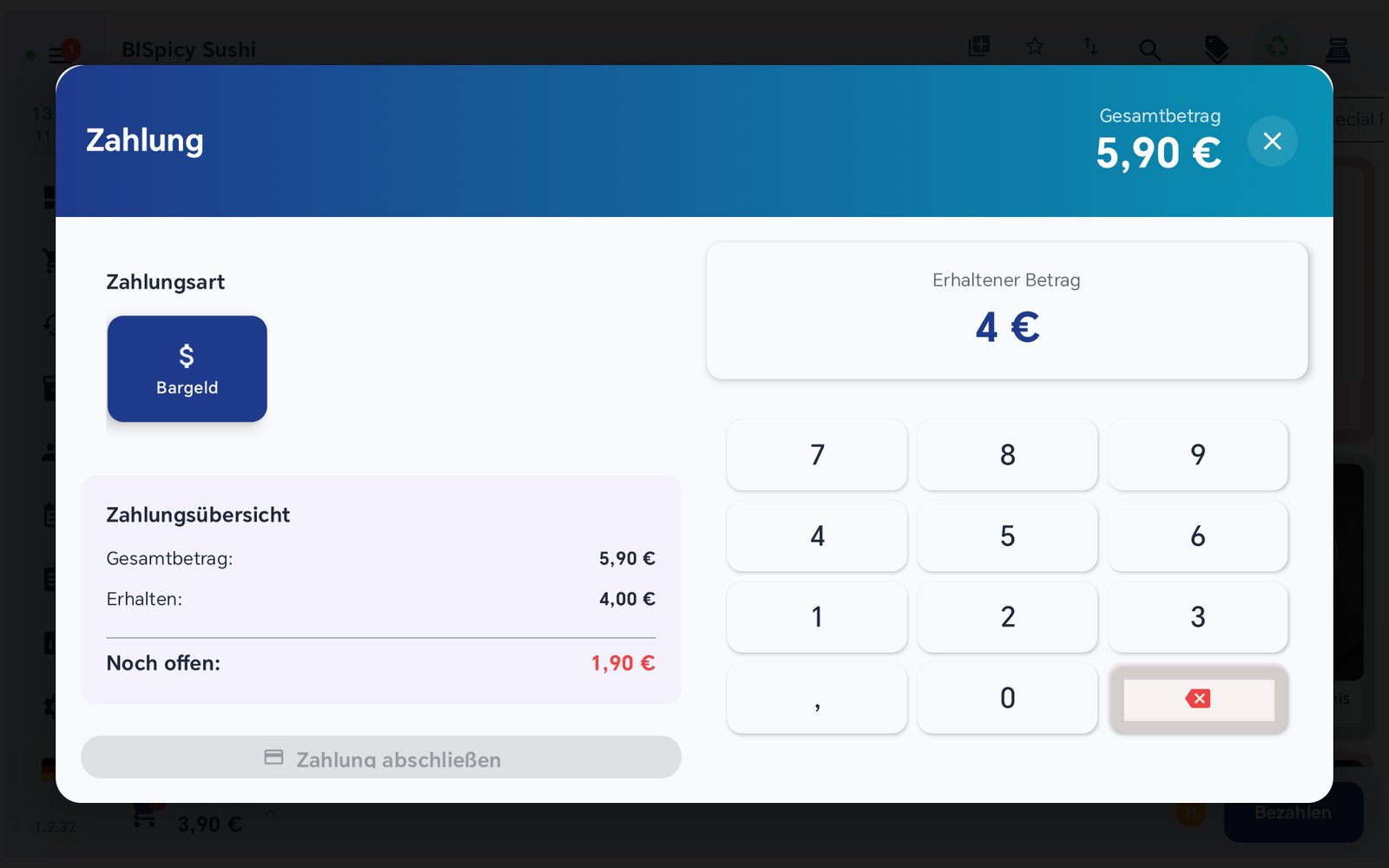
„Noch offen: 1,90 €" — der Abschluss bleibt gesperrt, bis der Betrag gedeckt ist.
Sobald der Gast nachgelegt hat, korrigieren Sie den erhaltenen Betrag am Numpad. Die Kasse rechnet sofort neu und zeigt das Rückgeld an — der Abschluss ist wieder möglich. Der Trinkgeld-Dialog kommt dabei kein zweites Mal.
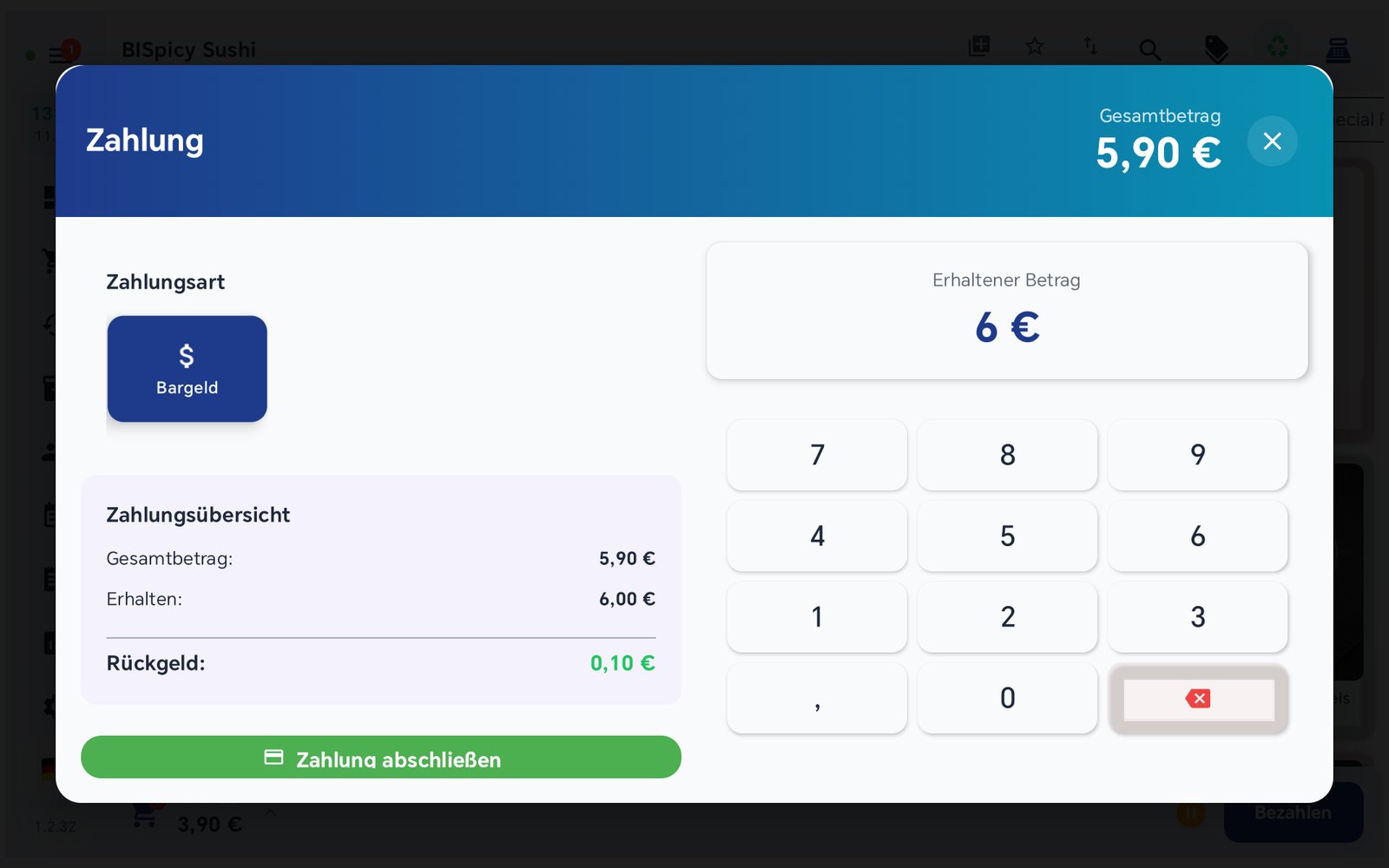
Nachkassiert: 6,00 € erhalten, 0,10 € Rückgeld — der Abschluss ist frei.
Steuer & Buchhaltung
Trinkgeld ist buchhalterisch kein gewöhnlicher Umsatz — entscheidend ist, wem es zufließt. BISpicy POS trennt das automatisch, je nach eingestelltem Empfänger:
Mitarbeiter (steuerfrei)
Nach § 3 Nr. 51 EStG steuerfrei und kein Umsatz: Die Kasse rechnet es aus Umsatz und Umsatzsteuer heraus, weist es auf Bon und Z-Bon getrennt aus und bucht es im DATEV-Export als durchlaufenden Posten gegen.
Inhaber (Umsatz)
Fließt das Trinkgeld dem Betrieb zu, ist es steuerpflichtiger Umsatz. Die Kasse verteilt es anteilig auf die Steuersätze des Warenkorbs und weist die Umsatzsteuer korrekt aus.
Trinkgeld bei Kartenzahlung
Bei SumUp, Zettle und S-POS mit trinkgeldfähigem Kartenleser entscheidet der Gast direkt am Terminal — die Kasse zeigt dann bewusst keinen eigenen Dialog und übernimmt den am Terminal eingegebenen Betrag automatisch. Bei Bargeld, ZVT und OPI fragt die Kasse, wie oben gezeigt.