Täglicher Ablauf
Ein typischer Kassierertag mit BISpicy POS folgt diesem Ablauf:
Wechselgeld zählen und eingeben
Normale Kassiertätigkeit
Zwischenstand bei Schichtwechsel
Tagesabschluss mit Z-Bon
Ist-Bestand erfassen, Differenz dokumentieren
Kasse öffnen
Jeder Verkaufstag beginnt mit dem Öffnen der Kasse. BISpicy POS führt Sie Schritt für Schritt durch den Vorgang und dokumentiert den Anfangsbestand automatisch für den späteren Z-Bon.
1Ausgangszustand: Kasse ist geschlossen
Solange noch keine Kassensitzung gestartet wurde, zeigt die App einen deutlich sichtbaren Sperrhinweis. Verkäufe sind in diesem Zustand nicht möglich — tippen Sie auf Menü öffnen, um zur Kassenverwaltung zu gelangen.
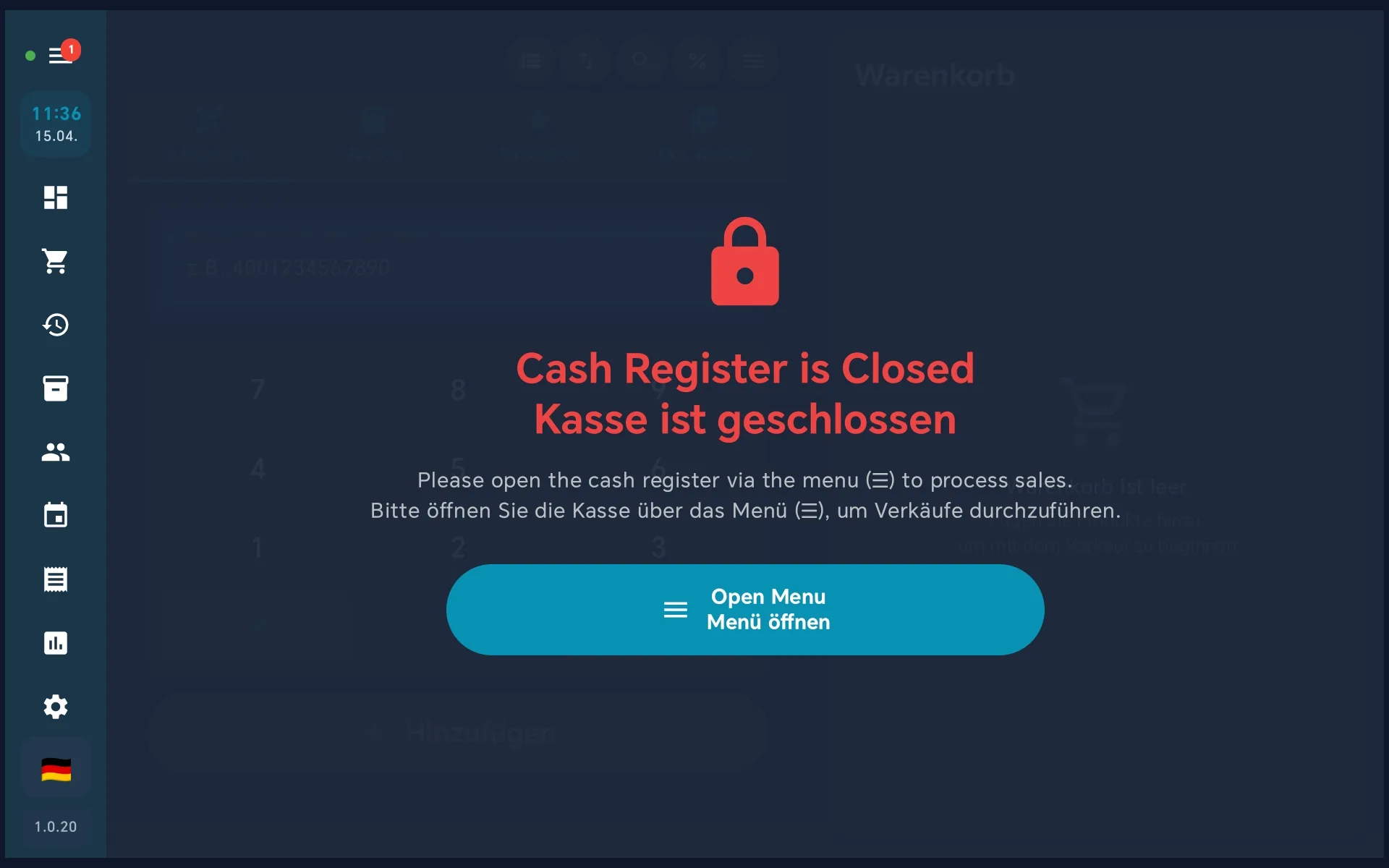
Sperrhinweis „Kasse ist geschlossen" — Verkauf ist blockiert, bis die Kassensitzung eröffnet wird.
2Kassenverwaltung öffnen
Im Menü öffnet sich die Kassenverwaltung. Dort sehen Sie oben den aktuellen Status und den lila hinterlegten Button Kasse öffnen — Neue Kassensitzung starten. Tippen Sie darauf.
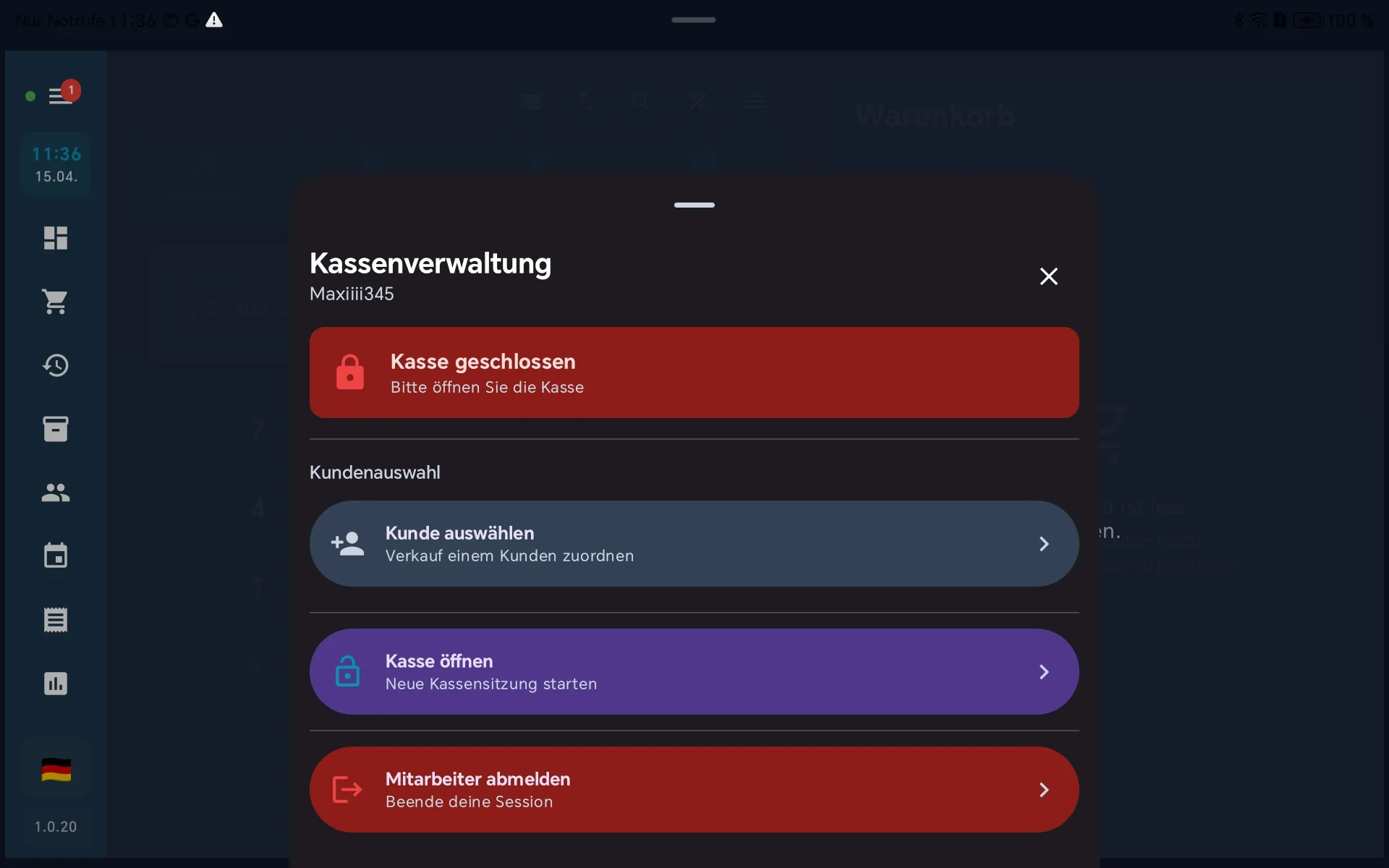
Kassenverwaltung im geschlossenen Zustand mit lila „Kasse öffnen"-Button.
3Anfangsbestand zählen
Der Dialog Kasse öffnen zeigt Ihnen den erwarteten Bestand vom letzten Z-Bon. Zählen Sie Ihr Wechselgeld und tragen Sie die Anzahl der Scheine (200 € bis 5 €) und Münzen (2 € bis 0,01 €) in das Raster ein. Die Gesamtsumme und die Differenz zum Soll werden live berechnet.
- Typischer Anfangsbestand: 100 €, 150 € oder 200 €
- Die Eingabe erfolgt über den integrierten Ziffernblock
- Der Soll-Bestand stammt automatisch aus dem letzten Z-Bon — so bleibt Ihre Kassenführung lückenlos
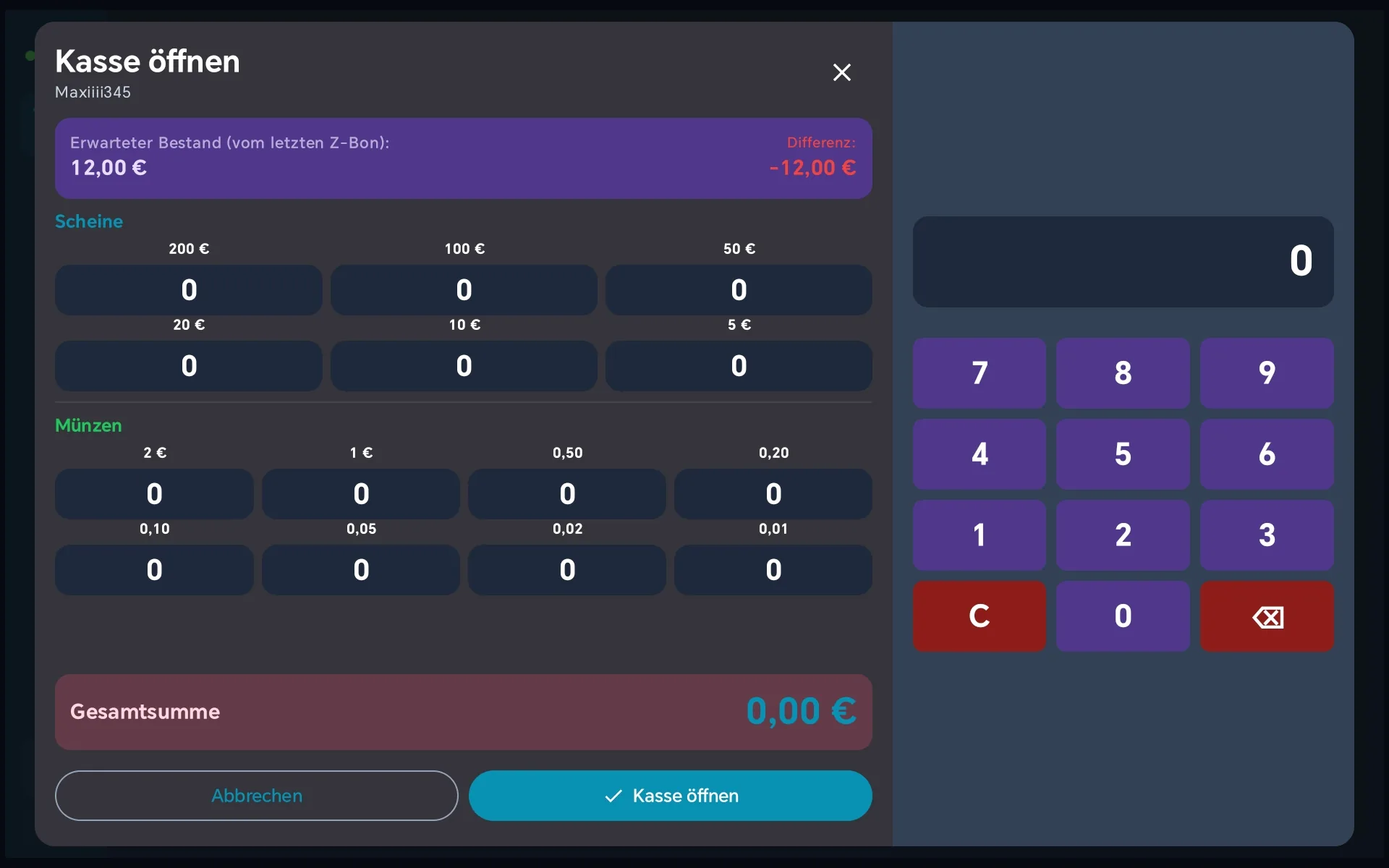
Bargeld-Zählhilfe beim Öffnen: Scheine und Münzen einzeln erfassen, Gesamtsumme und Differenz werden live berechnet.
4Differenz dokumentieren (falls nötig)
Weicht der gezählte Bestand vom erwarteten Bestand ab, erscheint automatisch das Popup Kassendifferenz bei Öffnung. BISpicy POS erzwingt dann die Auswahl eines Grunds — so bleibt die Kassenführung für die GoBD-Aufbewahrung dokumentiert.
- Kassenfehlbetrag: Echter Bestandsfehler, der im Kassenbuch protokolliert wird
- Privatentnahme: Bargeld wurde privat entnommen
- Entnahme für Bank: Wechselgeld wurde zur Bank gebracht
- Sonstiges: Sonstige Gründe — Bemerkungsfeld nutzen
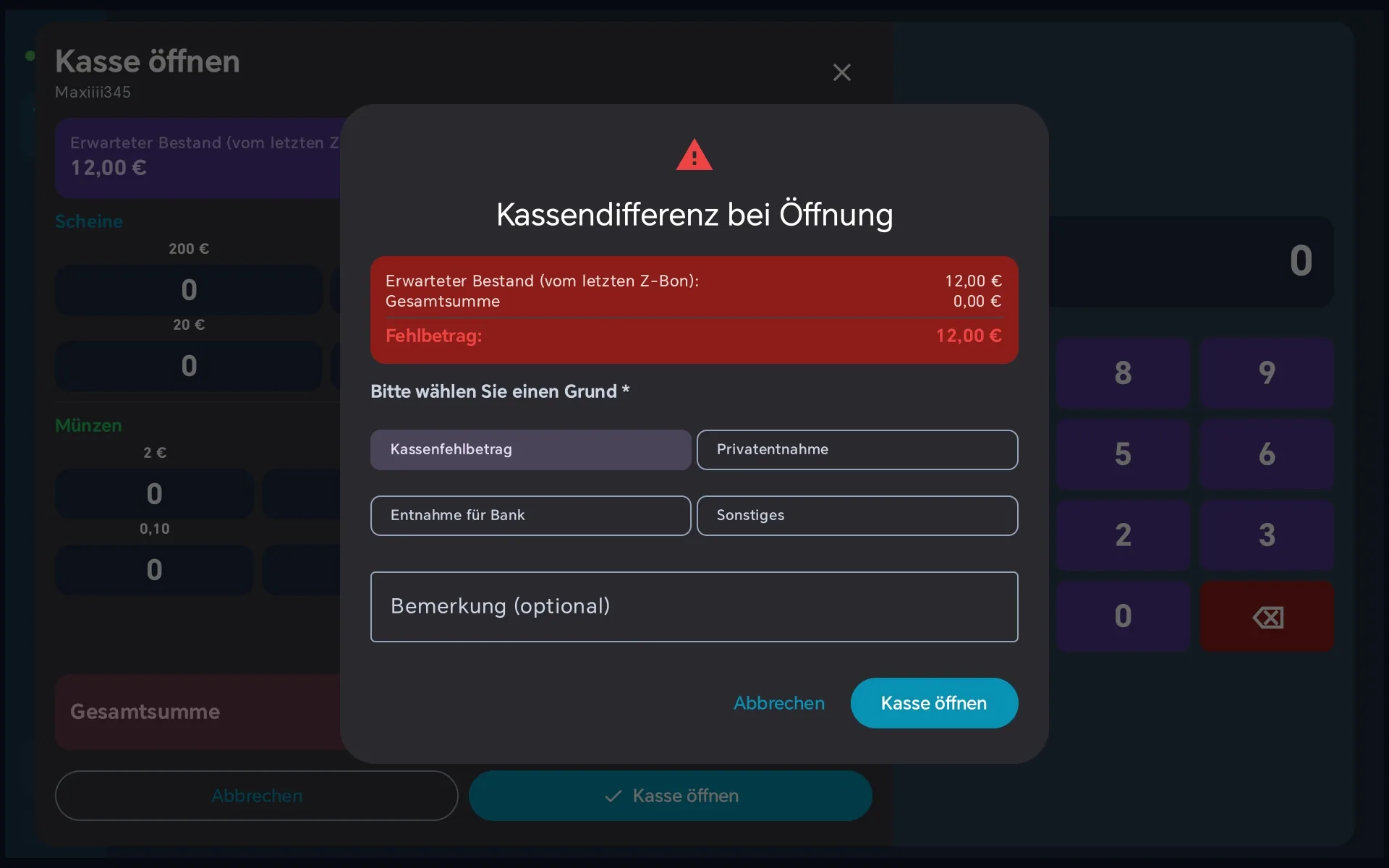
Popup „Kassendifferenz bei Öffnung" — Grund ist Pflichtfeld, Bemerkung optional.
5Kasse ist geöffnet — Verkauf starten
Nach dem Bestätigen wechselt die App direkt in die Kassieren-Ansicht. Barcode-Eingabe, Ziffernblock und Warenkorb sind sofort einsatzbereit.
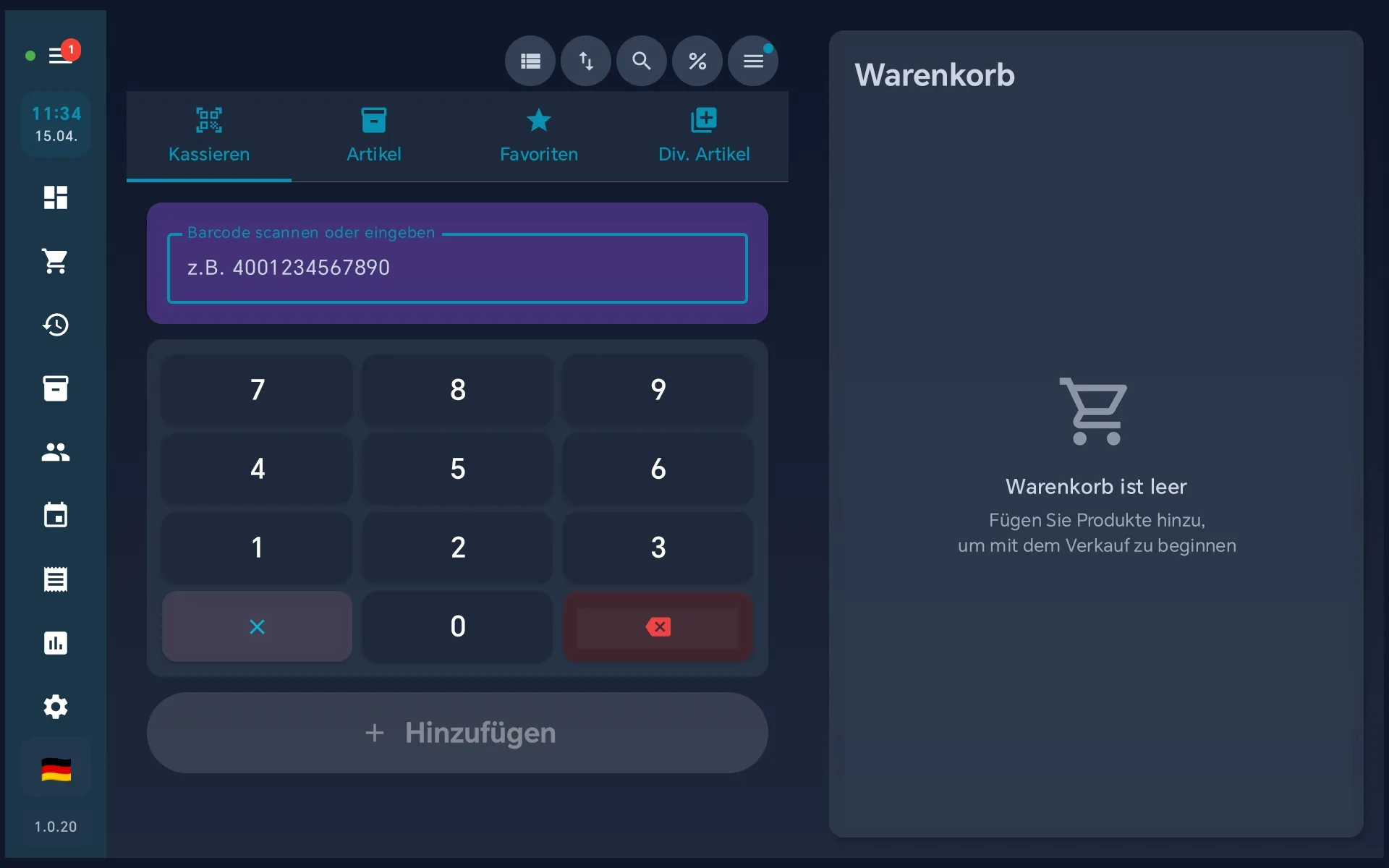
Kassieren-Ansicht nach erfolgreicher Öffnung — bereit für den ersten Verkauf.
Bargeld verwalten
Zwischen Kassenöffnung und Z-Bon bewegen Sie im Alltag immer wieder Bargeld — z. B. Wechselgeld nachlegen, Privatentnahme, oder Einzahlung zur Bank. BISpicy POS hat für jede dieser Bewegungen einen eigenen Dialog, damit der Tagesbericht und die Kassenführung sauber dokumentiert bleiben.
1Bareinlage (Geld in die Kasse legen)
Wenn Sie Bargeld in die Kasse legen (z. B. zusätzliches Wechselgeld, Rückzahlung von der Bank, Wechselgeld-Nachschub):
- Menü öffnen → Kassenverwaltung → Bareinlage
- Betrag eingeben und einen Grund auswählen (z. B. „Wechselgeld", „Privateinlage", „Sonstiges")
- Optional eine Bemerkung hinterlegen und bestätigen — die Einlage erhöht den Soll-Kassenbestand und erscheint im Z-Bon
2Barentnahme (Geld aus der Kasse nehmen)
Wenn Sie Bargeld aus der Kasse nehmen — für Einkäufe, Privatentnahme oder sonstige Gründe:
- Menü öffnen → Kassenverwaltung → Barentnahme
- Betrag eingeben und einen Grund auswählen (Kassenfehlbetrag, Privatentnahme, Entnahme für Bank, Sonstiges)
- Optional eine Bemerkung hinterlegen und bestätigen — die Entnahme wird protokolliert, reduziert den Soll-Kassenbestand und erscheint im Z-Bon
3Bargeld zur Bank bringen (Bankeinzahlung)
Wenn die Kasse zu voll wird und Sie Bargeld abschöpfen und auf Ihr Geschäftskonto einzahlen möchten, ist das ein eigener Arbeitsschritt mit zwei Teilen: zuerst die Entnahme an der Kasse protokollieren, dann die Einzahlung bei der Bank durchführen.
a) An der Kasse — Entnahme dokumentieren:
- Menü öffnen → Kassenverwaltung → Barentnahme antippen
- Betrag eingeben, den Sie zur Bank bringen (z. B. 500 €)
- Grund „Entnahme für Bank" auswählen — das ist wichtig, damit die Bewegung in der Buchhaltung korrekt als Transfer (und nicht als Ausgabe) gebucht wird
- Optional eine Bemerkung hinterlegen (z. B. „Sparkasse Musterstadt, Konto DE12…") und bestätigen
- Das Bargeld aus der Kassenschublade entnehmen und sicher verwahren (z. B. Geldkassette, Tresor, Safe-Bag)
b) Bei der Bank — Einzahlung durchführen:
- Bargeld zur Bank oder zum Einzahlungsautomaten Ihrer Hausbank bringen
- Auf Ihr Geschäftskonto einzahlen — nicht auf ein Privatkonto
- Einzahlungsbeleg der Bank unbedingt aufbewahren — er dient als Nachweis, dass die Entnahme tatsächlich zur Bank gebracht wurde
- Tipp: Beleg direkt fotografieren oder digital einscannen und zum Kassenbericht des Tages ablegen
Sie müssen die Barentnahme nicht zwingend vorher über die Kassenverwaltung buchen. Wenn Sie ohnehin am Ende des Tages einen Z-Bon erstellen, können Sie das auch in einem Schritt erledigen: Entnehmen Sie das Bargeld aus der Kassenschublade, starten Sie den Z-Bon und zählen Sie den verbleibenden Ist-Bestand in die Zählhilfe. Der entnommene Betrag erscheint automatisch als Differenz (Fehlbetrag). Im Popup „Kassendifferenz bei Schließung" wählen Sie dann den passenden Grund — z. B. „Entnahme für Bank" oder „Privatentnahme" — und schließen den Z-Bon ab. Fertig: die Entnahme ist für die GoBD-Aufbewahrung dokumentiert, ein separater Schritt entfällt.
X-Bon (Zwischenbericht)
Der X-Bon ist ein nicht-nullender Zwischenbericht. Er zeigt den aktuellen Stand, ohne die Kasse abzuschließen.
1X-Bon erstellen
Öffnen Sie bei aktiver Session die Kassenverwaltung und tippen Sie auf X-Bon erstellen — Zwischenbericht ohne Schließung. Im selben Dialog finden Sie auch Barentnahme, Bareinlage und Schichtwechsel.
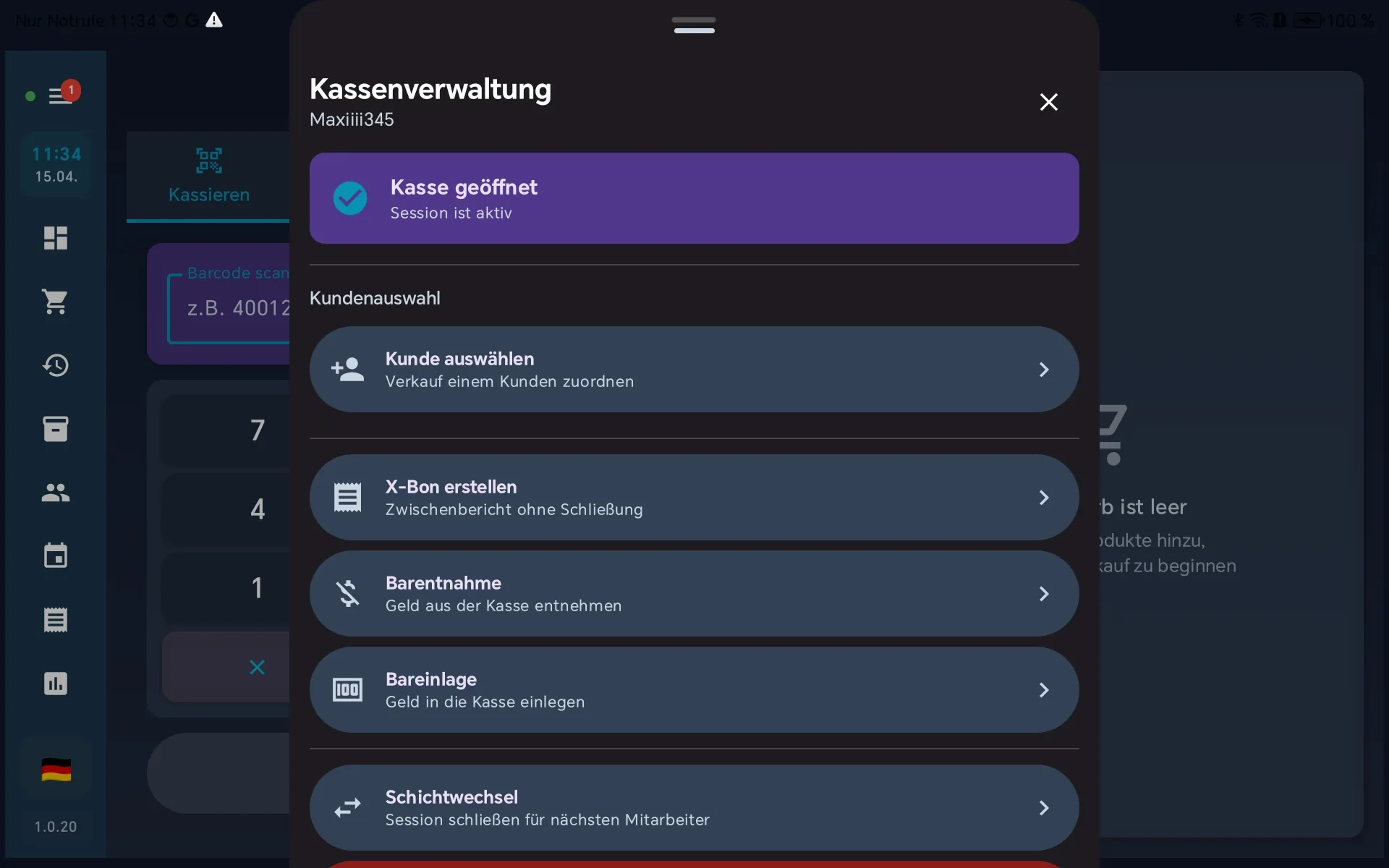
Kassenverwaltung bei aktiver Session: X-Bon, Barentnahme, Bareinlage und Schichtwechsel stehen zur Verfügung.
2Inhalt des X-Bons
- Anzahl Verkäufe seit letztem Z-Bon
- Umsatz nach Zahlungsart (Bar, Karte, Gutschein)
- Steuern nach Satz (19%, 7%)
- Stornierungen und Rabatte
- Aktueller Soll-Kassenbestand
3Verwendung
- Schichtwechsel: Übergabe an Kollegen
- Zwischenkontrolle: Schneller Überblick
- Kassennachschau: Bei Finanzamtskontrolle
Z-Bon (Tagesabschluss)
Der Z-Bon ist der Tagesabschluss der Kasse. Er fasst die einzeln TSE-signierten Verkäufe des Tages zusammen, nullt alle Zähler und gehört in Deutschland zur täglichen Kassenführung (§ 146 AO).
1Z-Bon-Button finden
Öffnen Sie die Kassenverwaltung und scrollen Sie nach unten. Dort finden Sie den rot hinterlegten Button Z-Bon (Tagesabschluss) — Kasse schließen und Tagesabrechnung.
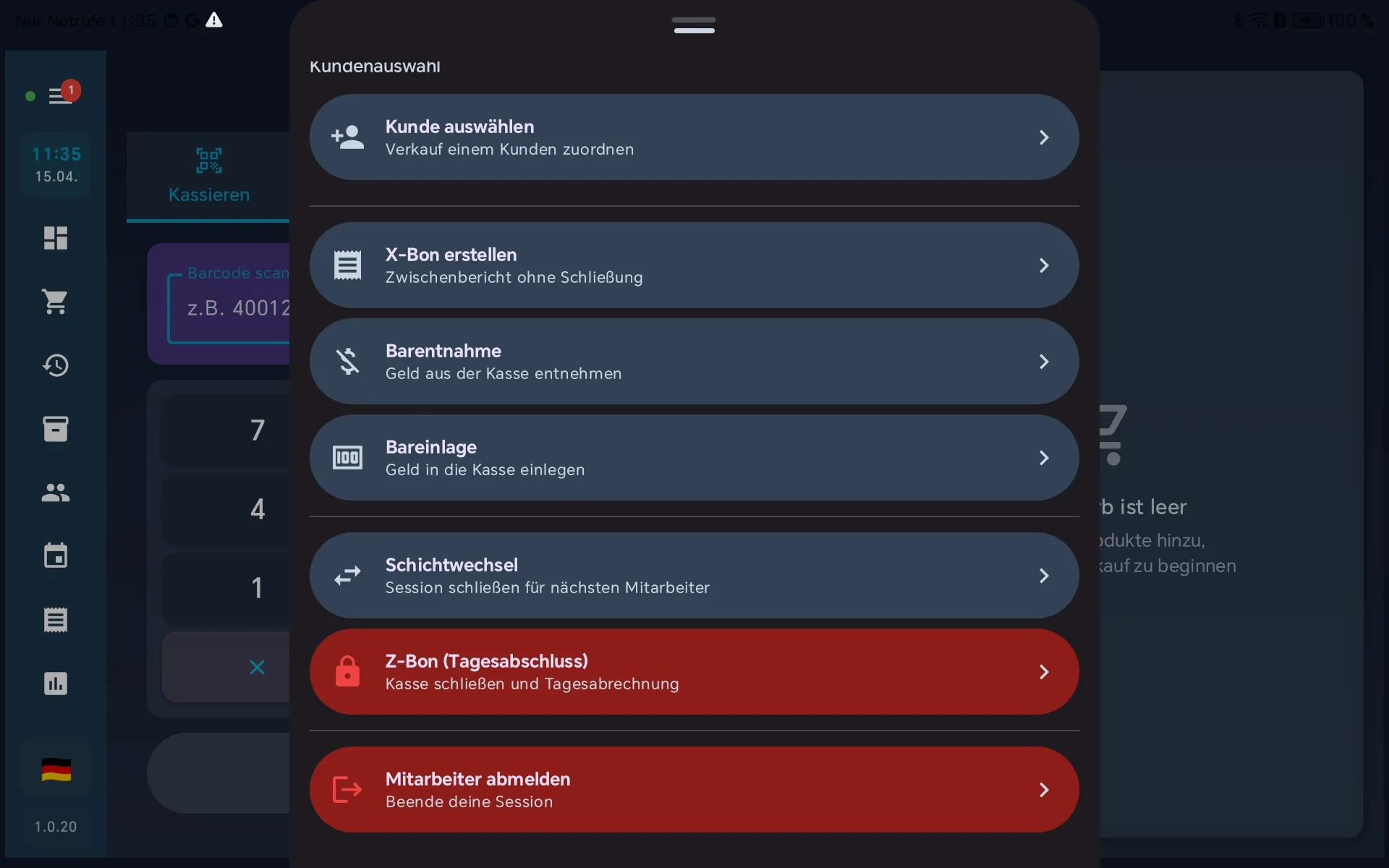
Am Ende der Kassenverwaltung: roter „Z-Bon (Tagesabschluss)"-Button.
2Bargeld zählen
Im Z-Bon-Dialog zeigt BISpicy POS den erwarteten Kassenbestand an. Zählen Sie Ihre Kasse und tragen Sie Scheine und Münzen in die Zählhilfe ein. Die Abweichung zum Soll wird live berechnet.
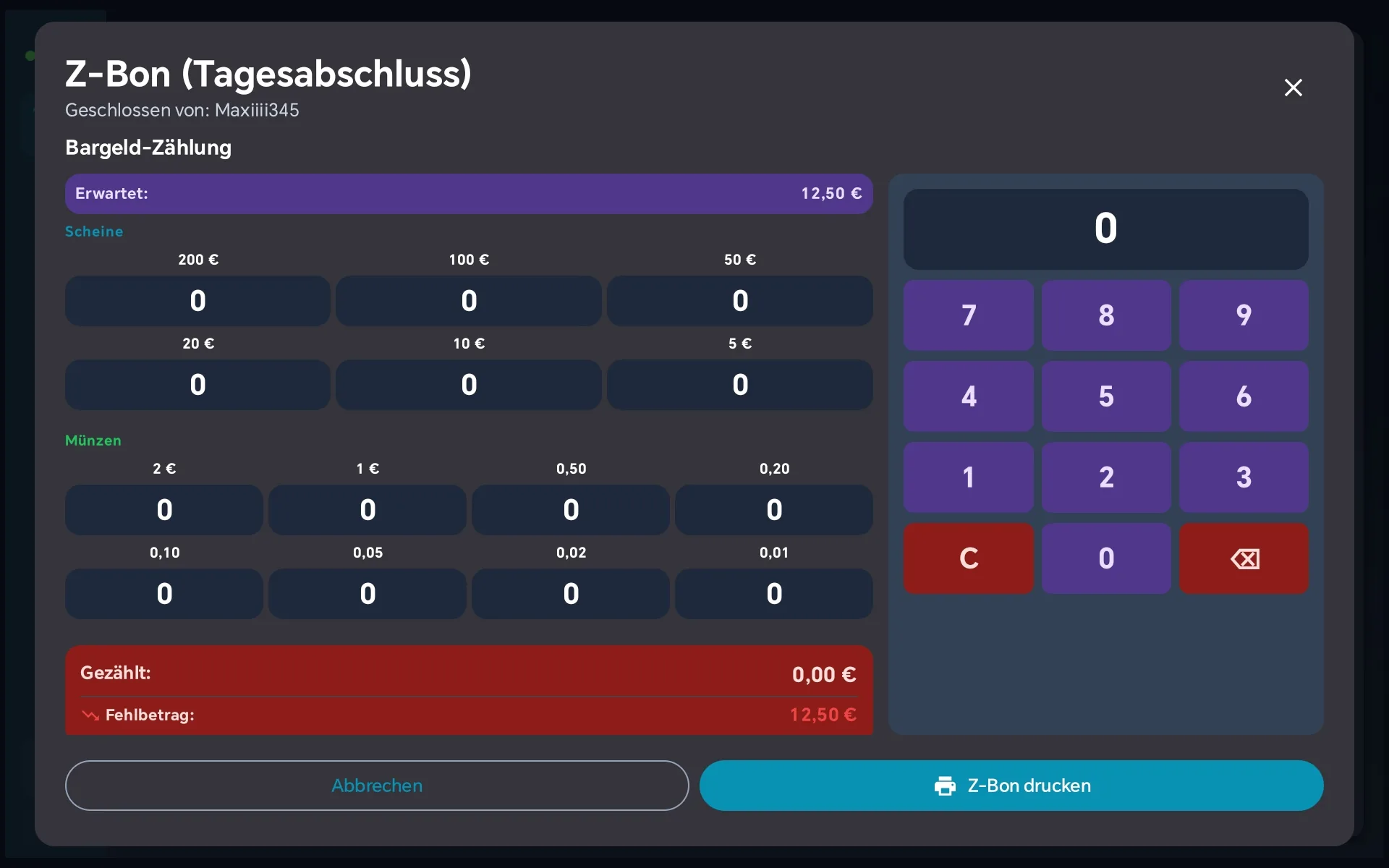
Z-Bon Bargeld-Zählung — erwarteter Bestand oben, Scheine- und Münzen-Raster darunter.
3Differenz dokumentieren (falls nötig)
Bei einer Abweichung zwischen Soll- und Ist-Bestand erscheint das Popup Kassendifferenz bei Schließung. Wählen Sie einen Grund — so wird die Abweichung nachvollziehbar im Kassenjournal protokolliert (GoBD-Anforderung).
- Kassenfehlbetrag — Bestandsfehler
- Privatentnahme — privat entnommenes Bargeld
- Entnahme für Bank — Einzahlung zur Bank
- Sonstiges — mit optionaler Bemerkung
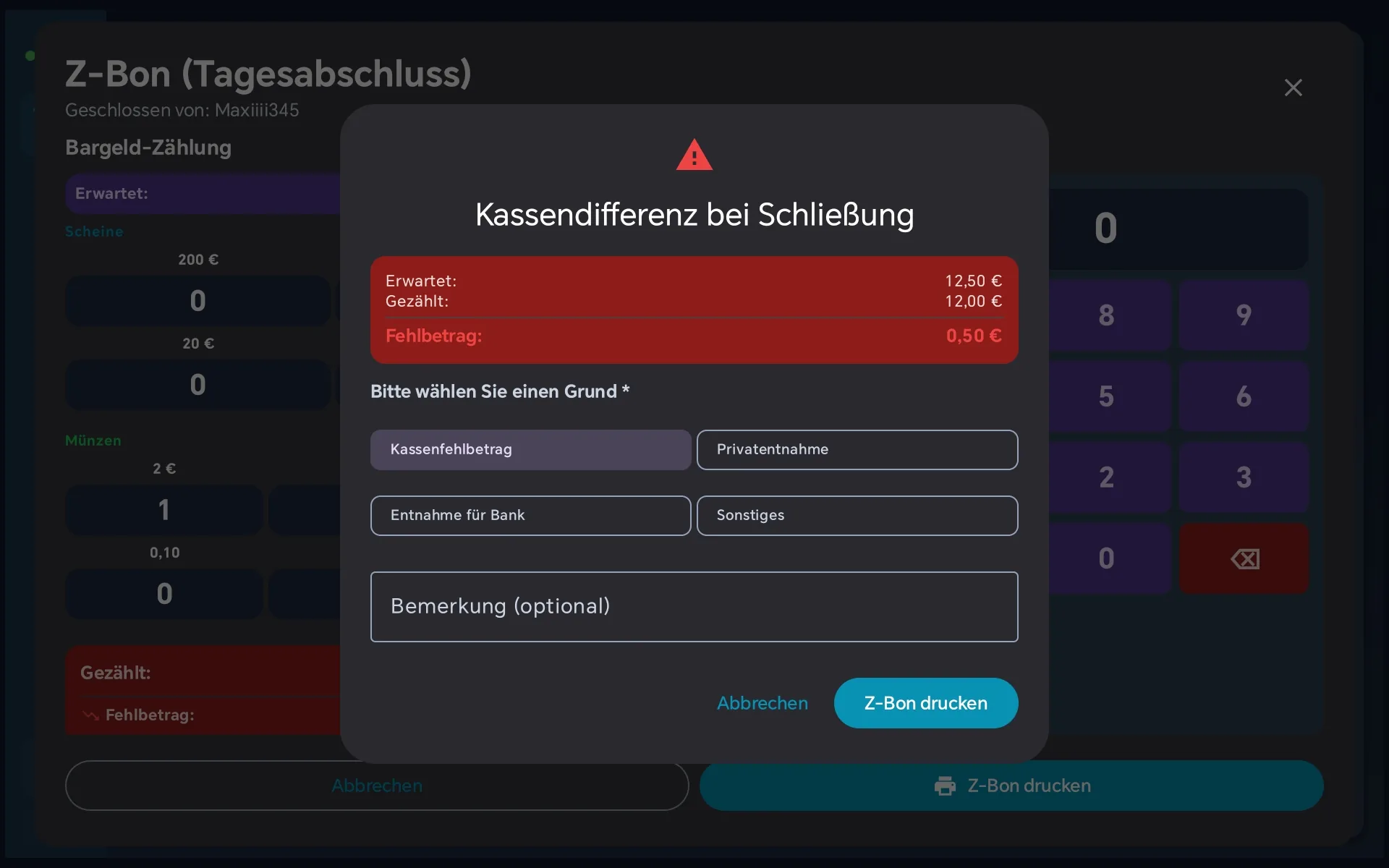
Popup „Kassendifferenz bei Schließung" — Grund ist Pflicht, Bemerkung optional.
4Z-Bon drucken und archivieren
Mit einem Tipp auf Z-Bon drucken erzeugt BISpicy POS den offiziellen Tagesabschluss:
- Zusammenfassung der einzeln TSE-signierten Verkäufe
- Fortlaufende Z-Bon-Nummer
- Zeitstempel der Erstellung
- Alle Tagesumsätze und Steuern nach Satz
- Automatischer Druck (falls Drucker konfiguriert) und digitale Archivierung
Kassenzählung
1Bargeld zählen
Zählen Sie das Bargeld in der Kassenlade:
- Scheine nach Wert sortieren
- Münzen nach Wert sortieren
- Gesamtsumme ermitteln
2Zählhilfe nutzen
Die integrierte Zählhilfe erleichtert das Erfassen:
- Anzahl pro Münze/Schein eingeben
- Summe wird automatisch berechnet
- Differenz zum Soll-Bestand angezeigt
3Differenz dokumentieren
Bei Abweichungen:
- Überschuss: Wird protokolliert (z.B. Kunde hat zu viel gezahlt)
- Fehlbetrag: Wird protokolliert und muss geklärt werden
Aufbewahrung
Nach deutschem Recht müssen Kassendaten 10 Jahre aufbewahrt werden.
1Automatische Archivierung
BISpicy POS archiviert automatisch:
- Alle Z-Bons
- Alle Einzelbelege
- Kassenbewegungen
- TSE-Transaktionen
2Backup empfohlen
Für zusätzliche Sicherheit:
- Cloud-Backup: Mit Premium-Lizenz automatisch
- Lokales Backup: Regelmäßig erstellen
- DSFinV-K Export: Jährlich erstellen und sichern
3Papierbelege
Optional können Sie Z-Bons auch ausdrucken und physisch archivieren.