Was ist TSE?
Die Technische Sicherheitseinrichtung (TSE) ist seit dem 1. Januar 2020 für alle elektronischen Kassensysteme in Deutschland gesetzlich vorgeschrieben (KassenSichV).
Sicherheit
Jeder Geschäftsvorfall wird digital signiert und manipulationssicher gespeichert.
TSE nach KassenSichV
Signaturen der BSI-zertifizierten Cloud-TSE, für Betriebsprüfungen mit DSFinV-K-Export.
Voraussetzungen
-
BISpicy POS installiert
Die App muss auf Ihrem Tablet installiert sein
-
Internetverbindung
Stabile WiFi-Verbindung für die TSE-Cloud
-
Firmendaten eingetragen
Steuernummer und Adresse in den Einstellungen
-
TSE-Lizenz
Aktive TSE-Lizenz (ab €22/Monat)
TSE-Lizenz erwerben
1Kundencenter öffnen
Melden Sie sich im Kundencenter (my.bispicy.com) an oder erstellen Sie einen Account.
2TSE-Lizenz auswählen
Wählen Sie die passende TSE-Lizenz. Alle drei leisten dasselbe (TSE für eine Kasse), sie unterscheiden sich nur in Laufzeit und Zahlweise:
Sie finden die Lizenzen unter Konto → Lizenzen und Shop → Shop. Welche Signatur-Lizenz der Shop anbietet, richtet sich nach dem Land Ihres Betriebs unter Konto → Betrieb und Logo, nicht nach der Rechnungsanschrift Ihres Kontos. Für einen Betrieb in Deutschland ist das die TSE.
Jährlich
€22/Monat
€264 pro Jahr, 12 Monate Laufzeit
Monatlich
€25/Monat
monatliche Zahlung, 12 Monate Mindestlaufzeit
Flexibel
€30/Monat
+ €120 Einrichtung bei jedem Neuabschluss, monatlich kündbar
Alle Preise zzgl. USt. Rechenbeispiel Saisonbetrieb: sechs Monate Flexibel kosten 6 × 30 € + 120 € = 300 €, das ganze Jahr kostet 264 €. Alle Tarife im Vergleich: Preise.
3Zahlung abschließen
Schließen Sie die Zahlung per Kreditkarte oder SEPA-Lastschrift ab. Die TSE wird automatisch aktiviert.
TSE aktivieren in der App
Nach dem Kauf richtet BISpicy die Cloud-TSE selbst ein. An der Kasse gibt es keinen Knopf zum Initialisieren mehr — Sie prüfen nur, ob die Lizenz angekommen ist.
1Steuern & Compliance öffnen
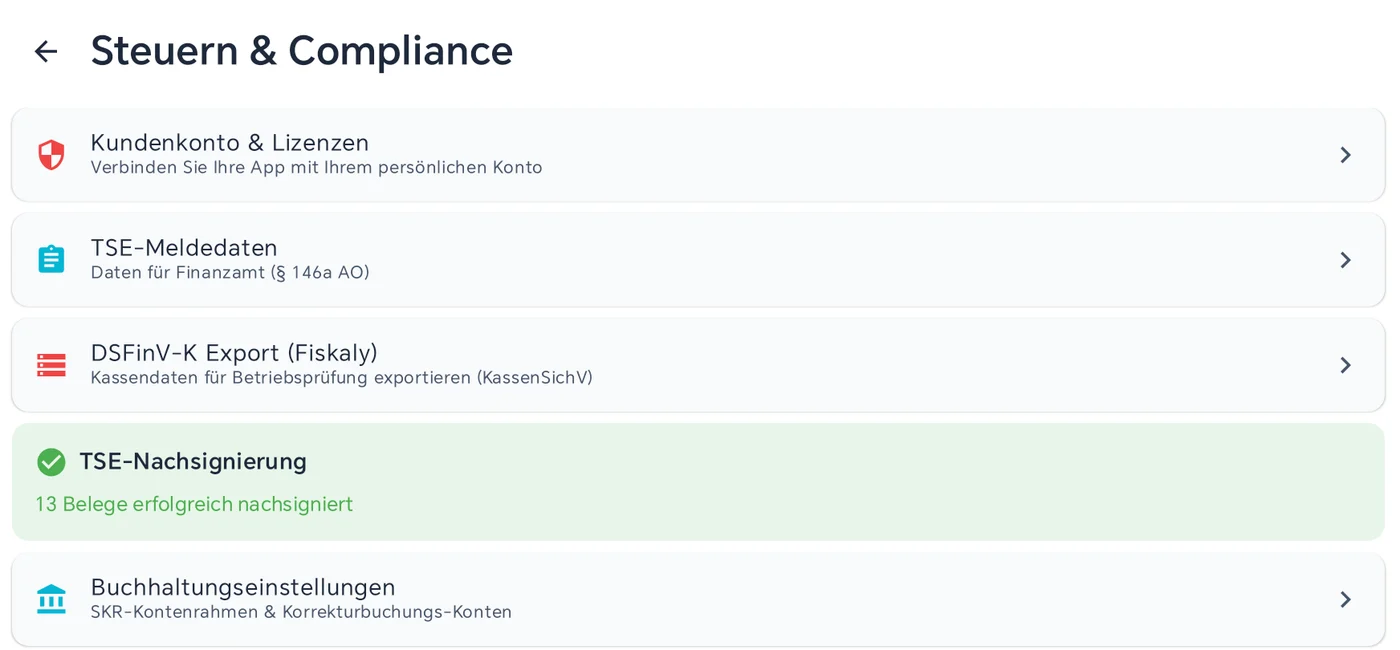
Tippen Sie links in der Leiste auf das Zahnrad (Einstellungen) und öffnen Sie die Kachel Steuern & Compliance. Ganz oben steht Kundenkonto & Lizenzen, darunter die TSE-Meldedaten.
2Lizenz abrufen
Öffnen Sie Kundenkonto & Lizenzen. Oben steht, mit welchem Kundenkonto die Kasse angemeldet ist; steht dort „Nicht angemeldet“, tippen Sie auf Anmelden und melden sich mit dem Konto an, unter dem Sie die Lizenz gekauft haben. Tippen Sie dann oben rechts auf das Kreispfeil-Symbol Aktualisieren.
3„TSE-Kasse“ steht auf „Aktiv“
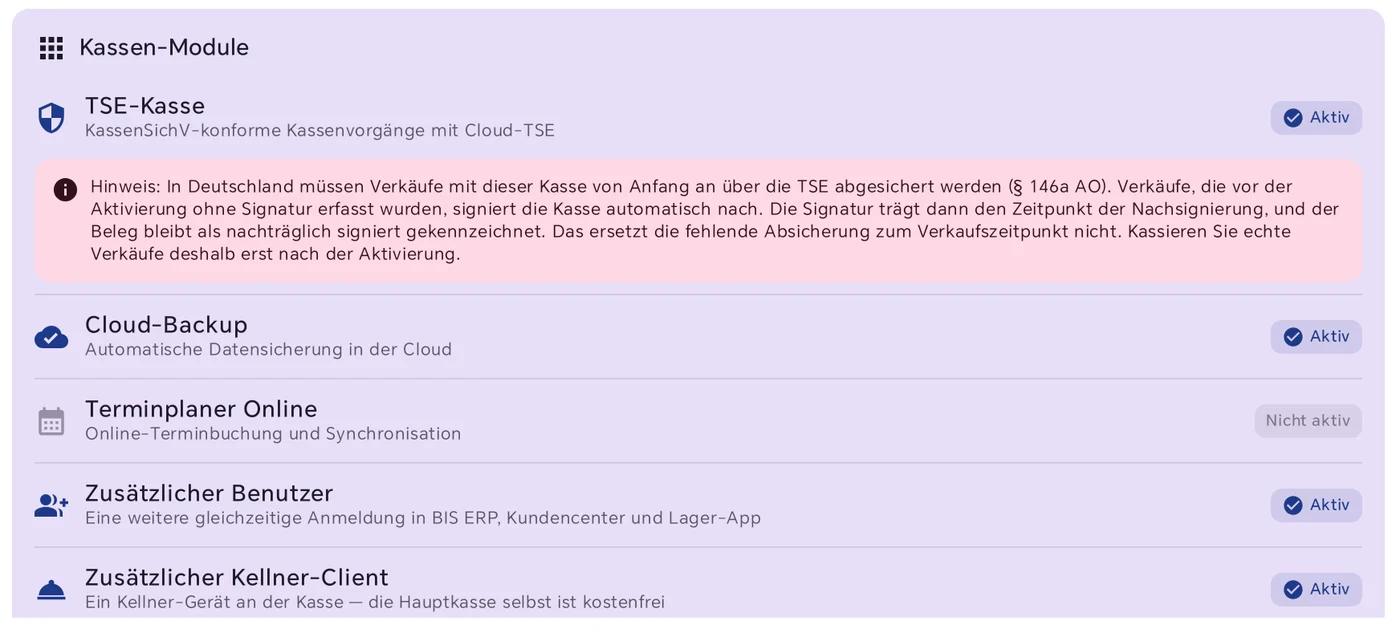
Unter Kassen-Module steht jetzt TSE-Kasse mit dem Haken Aktiv. Ab jetzt signiert die Kasse jeden Verkauf.
TSE-Status überprüfen
So überprüfen Sie, ob die TSE korrekt funktioniert:
- Unter Einstellungen → Steuern & Compliance → Kundenkonto & Lizenzen steht TSE-Kasse auf Aktiv.
- In den TSE-Meldedaten steht beim Abschnitt TSE der Status „Aktiv“.
- Der QR-Code auf dem Kassenbon enthält die TSE-Angaben samt Signatur. Was darin steht, lesen Sie mit dem QR-Code-Check aus. Er prüft, ob die Felder (Seriennummer, Transaktionsnummer, Signaturzähler, Zeitstempel usw.) vollständig und im richtigen Format sind. Die Signatur selbst prüft er nicht.
TSE-Angaben im digitalen Bon
Öffnet Ihr Gast den digitalen Bon über den QR-Code, stehen am Ende unter „TSE-Informationen“:
- TSE-Transaktionsnummer (die laufende Nummer, die die TSE vergibt, im QR-Code das vierte Feld; eine „Vorgangs-ID“ steht auf dem digitalen Bon nicht mehr),
- die Signatur in voller Länge,
- Kassen-Seriennummer („POS-…“) und TSE-Seriennummer, dieselben wie in den TSE-Meldedaten,
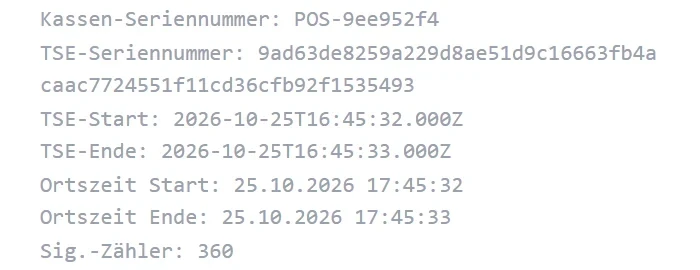
- TSE-Start und TSE-Ende so, wie die TSE sie meldet (in UTC, erkennbar am „Z“), darunter dieselben Zeitpunkte als Ortszeit,
- der Signaturzähler und darunter der QR-Code, den Sie mit dem QR-Code-Check auslesen können.
Seit BIS ERP 0.0.0.1099 (25.10.2026) liest der digitale Bon Zeiten, Kassen-Seriennummer und TSE-Transaktionsnummer aus dem TSE-QR-Code des Vorgangs, also aus derselben Quelle wie der Papierbon. Das gilt beim Öffnen auch für ältere Bons; gespeichert wird dabei nichts.
Meldung beim Finanzamt
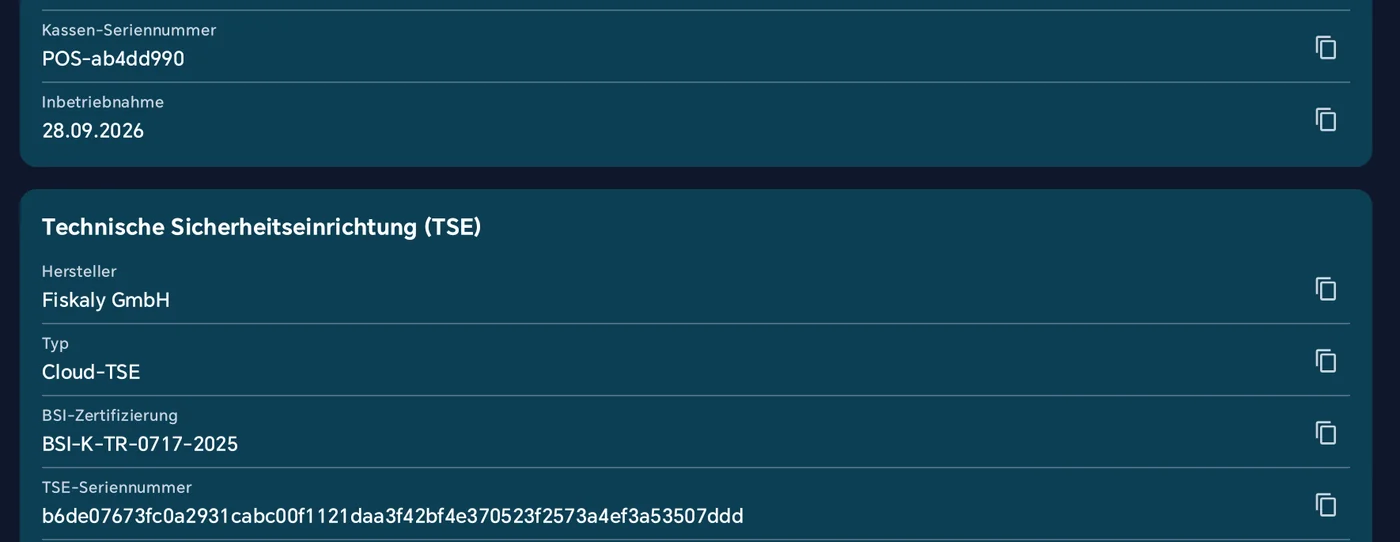
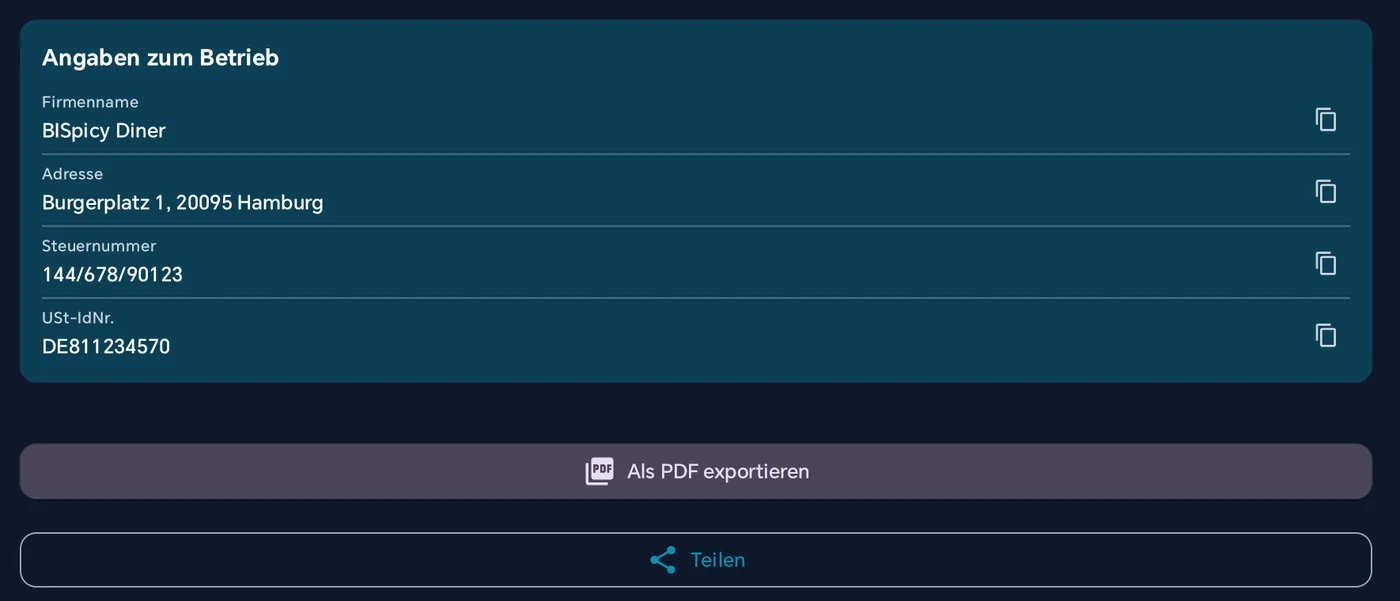
Die Meldung erfolgt elektronisch über ELSTER. Die Angaben dafür stellt die Kasse unter Einstellungen → Steuern & Compliance → TSE-Meldedaten zusammen, gegliedert in drei Abschnitte: Aufzeichnungssystem (Kasse), Technische Sicherheitseinrichtung (TSE) und Angaben zum Betrieb.
1Die beiden Seriennummern
Für die Meldung zählen vor allem zwei Nummern, die leicht verwechselt werden:
- Kassen-Seriennummer (Abschnitt Kasse): kennzeichnet Ihre Kasse und beginnt in der Regel mit POS-. Maßgeblich ist die Nummer, die hier steht.
- TSE-Seriennummer (Abschnitt TSE): kennzeichnet die Sicherheitseinrichtung, die Ihre Belege signiert — eine 64-stellige Folge aus Ziffern und den Buchstaben a bis f.
Daneben stehen unter anderem die Inbetriebnahme, der Typ der TSE (Cloud-TSE) und ihre BSI-Zertifizierung. Mit dem Symbol rechts neben jedem Wert kopieren Sie ihn in die Zwischenablage.
2Als PDF exportieren oder teilen
Ganz unten auf der Seite erzeugt Als PDF exportieren das Dokument „TSE-Meldedaten gemäß § 146a Abs. 4 AO“ mit allen Angaben. Mit Teilen schicken Sie es direkt weiter, zum Beispiel per E-Mail an Ihre Steuerberatung.
Wenn es nicht klappt
| Was Sie sehen | Woran es liegt und was hilft |
|---|---|
| Im Kundencenter-Shop wird keine TSE-Lizenz angeboten, oder eine Signatur für ein anderes Land | Der Shop richtet sich nach dem Land unter Konto → Betrieb und Logo. Steht dort nicht Deutschland, obwohl Ihr Betrieb in Deutschland sitzt, das Land berichtigen, speichern und den Shop neu öffnen (mehr). |
| Beim Start erscheint „Gesetzlicher Hinweis … In Ihrem Konto ist keine TSE-Lizenz aktiviert … Bußgelder bis zu 25.000 €“ | Bis Kasse 1.3.21 kam dieser Hinweis teils auch, wenn die TSE-Lizenz aktiv war und die Kasse signierte, etwa beim Start ohne Internet oder direkt nach einem App-Update. Seit Kasse 1.3.22 zeigt die Kasse ihn nur noch, wenn BIS ERP bestätigt, dass die TSE fehlt. Ohne Netz oder bei unklarem Stand bleibt er aus, und die Kasse prüft nach dem nächsten erfolgreichen Lizenzabgleich erneut. Kommt er mit 1.3.22 oder neuer, unter Kundenkonto & Lizenzen nachsehen, ob „TSE-Kasse“ auf „Aktiv“ steht (TSE aktivieren). Steht dort „Aktiv“ und der Hinweis erscheint trotzdem, ist für Ihr Konto noch keine TSE eingerichtet; wenden Sie sich dann an den Support. |
| „TSE-Kasse“ steht auf „Nicht aktiv“, obwohl die Lizenz gekauft ist | Die Kasse kennt die neue Lizenz noch nicht. Unter Kundenkonto & Lizenzen oben rechts auf Aktualisieren tippen. Hilft das nicht: prüfen, ob die Kasse mit dem Kundenkonto angemeldet ist, unter dem die Lizenz gekauft wurde. |
| „Bitte melden Sie sich an, um Ihren Lizenzstatus zu sehen.“ | Die Kasse ist mit keinem Kundenkonto verbunden. Auf Anmelden tippen und die Zugangsdaten des Kundencenters eingeben. |
| TSE-Meldedaten: „Keine TSE konfiguriert“ | Für diese Kasse ist noch keine TSE-Lizenz angekommen. Lizenz im Kundencenter kaufen bzw. prüfen, dann unter Kundenkonto & Lizenzen Aktualisieren. |
| Die Lizenz lässt sich nicht abrufen | Keine Internetverbindung. WLAN oder mobile Daten prüfen und erneut Aktualisieren. |
| Firmenname oder Steuernummer in den Meldedaten sind falsch | Die Angaben stammen aus den Firmeneinstellungen der Kasse. Dort korrigieren, danach die Meldedaten erneut öffnen. |
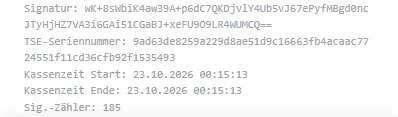
Im digitalen Bon steht „Kassenzeit Start/Ende“ statt „TSE-Start/-Ende“
Ursache: Der digitale Bon übernimmt die TSE-Angaben nur, wenn er dem signierten Kassenvorgang eindeutig zugeordnet ist. Klappt das nicht, etwa weil die Kasse den Verkauf noch nicht abgeglichen hat oder die Angaben der Kasse nicht zum Bon passen, zeigt er bis Kasse 1.3.16 die Uhrzeit des Kassengeräts als „Kassenzeit“ (ab Kasse 1.3.17 steht ohne Zuordnung gar keine Zeitangabe auf dem digitalen Bon), den Vermerk „TSE-Transaktionsnummer: im digitalen Beleg nicht verfügbar“ und keinen QR-Code. Fremde Angaben übernimmt er nie.
Lösung: Ist der Verkauf gerade erst abgeschlossen, den Link nach dem nächsten Abgleich der Kasse erneut öffnen. Bleibt die Anzeige bei einem älteren Bon, nennen Sie dem Support (Kontakt) die Bon-Nummer und das Datum.
A4-Rechnung: Für die A4-Rechnung aus BIS ERP gilt dieselbe Regel. Ihr TSE-Block zeigt „TSE-Zeit (UTC): Beginn – Ende“ nur, wenn die Zeiten zum QR-Code des Bons passen; sonst stehen sie dort als „Kassenzeit (UTC)“.

Beginn und Ende im digitalen Bon sind gleich oder weichen vom Papierbon ab
Ursache: Bis BIS ERP 0.0.0.1098 zeigte der digitale Bon die Uhrzeit des Kassengeräts statt der TSE-Zeiten, oft ein bis zwei Sekunden daneben und mit gleichem Beginn und Ende; die Kassen-Seriennummer fehlte.
Lösung: Nichts zu tun. Seit BIS ERP 0.0.0.1099 (25.10.2026) zeigt der Bon beim Öffnen die Angaben aus dem TSE-QR-Code, auch für ältere Bons. Den Link einfach neu laden.