Wer meldet, und bis wann?
- Auch gemietet oder geleast: Eine gemietete oder geleaste Kasse gilt als angeschafft. Bei einer Kasse auf Lizenz bzw. im Abo zählt der Beginn der Lizenz.
- Jedes Gerät, mit dem kassiert werden kann: Es wird als eigenes Aufzeichnungssystem gemeldet, also auch ein Kellner-Handgerät, auf dem Gäste bezahlen können. Reine Bestellgeräte ohne Kassierfunktion meldet man nicht.
- Eine Mitteilung je Betriebsstätte: Haben Sie mehrere Standorte, geben Sie für jeden eine eigene Mitteilung ab.
- Immer alle Kassen der Betriebsstätte: In jede Mitteilung gehören alle elektronischen Aufzeichnungssysteme dieser Betriebsstätte, auch bei einer späteren Änderung. ELSTER nennt das die „Bruttomethode“.
- Was Sie brauchen: einen Zugang zu Mein ELSTER (elster.de) für Ihre Steuernummer und an jeder Kasse die TSE-Meldedaten. Die TSE muss aktiv sein, siehe TSE-Aktivierung.
- Steuerberatung: Gibt sie die Mitteilung für Sie ab, schicken Sie ihr das PDF der TSE-Meldedaten jeder Kasse.
Diese Anleitung erklärt die Bedienung von ELSTER und der Kasse. Sie ist keine Steuerberatung.
Vorbereiten: die Werte aus der Kasse
Alle Angaben für ELSTER stellt die Kasse auf einer Seite zusammen. Öffnen Sie sie an jeder Kasse der Betriebsstätte, denn Seriennummern und Datum sind je Kasse verschieden.
1TSE-Meldedaten öffnen
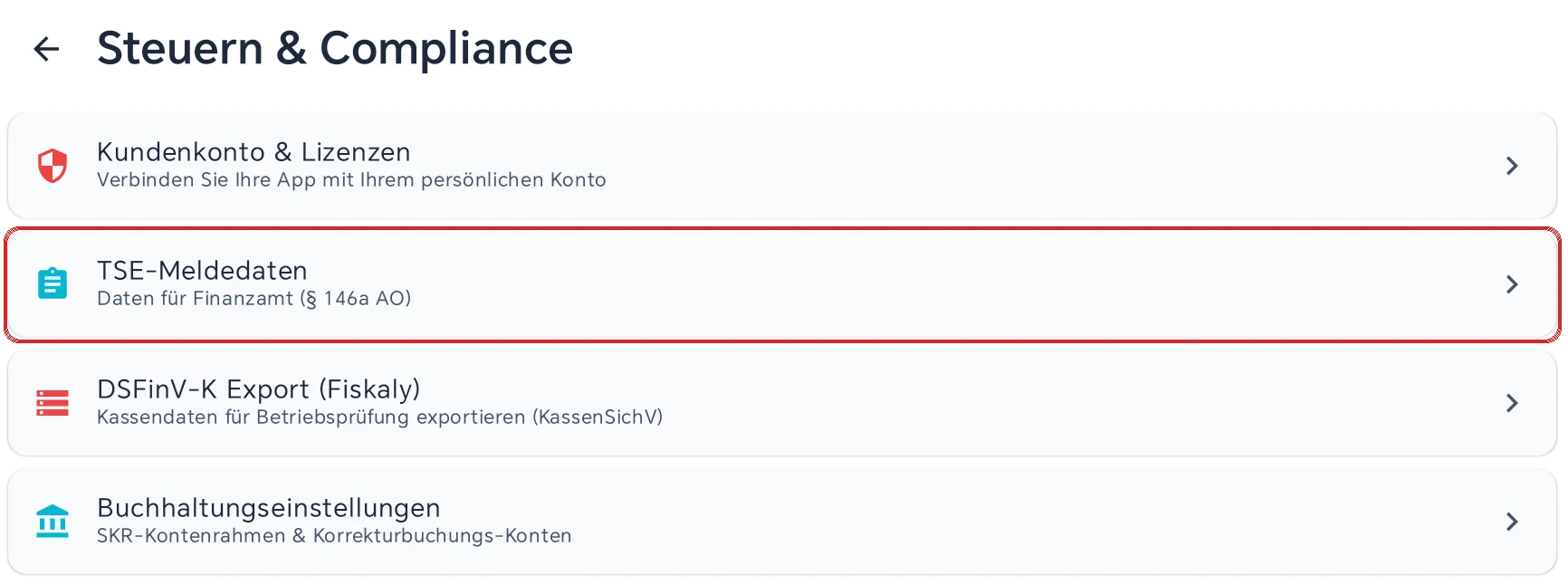
Tippen Sie links in der Leiste auf das Zahnrad (Einstellungen), öffnen Sie Steuern & Compliance und dann TSE-Meldedaten („Daten für Finanzamt (§ 146a AO)“).
2Die drei Abschnitte
Die Seite ist in drei Abschnitte gegliedert, genau in der Reihenfolge, in der ELSTER die Angaben braucht:
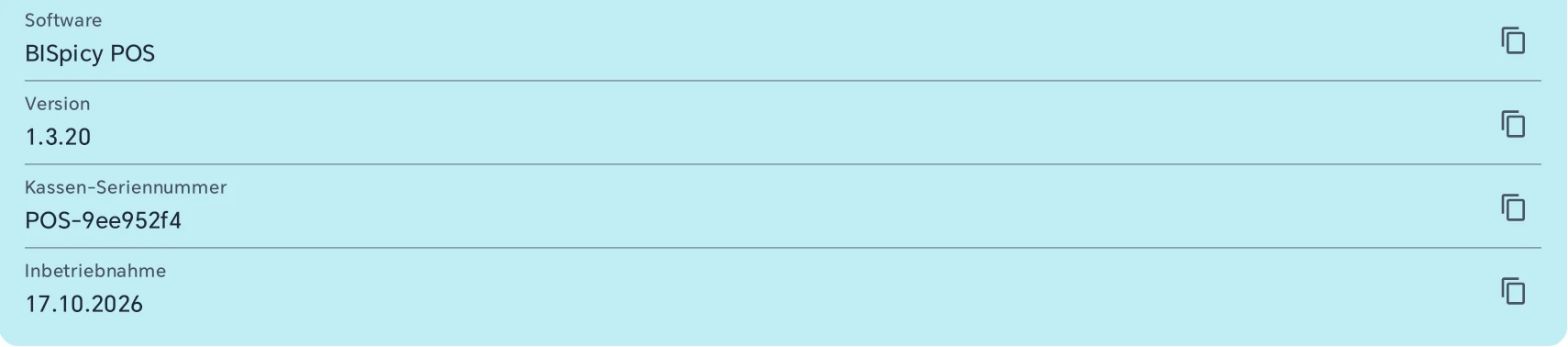
- Aufzeichnungssystem (Kasse): Hersteller, Software, Version, Kassen-Seriennummer und Inbetriebnahme.
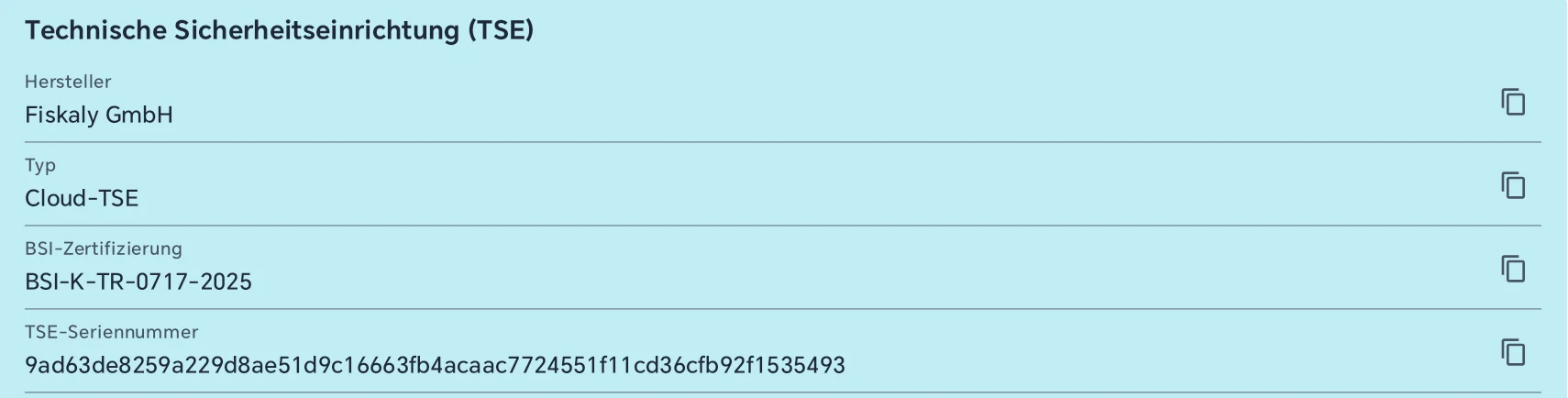
- Technische Sicherheitseinrichtung (TSE): Hersteller, Typ, BSI-Zertifizierung, TSE-Seriennummer und Inbetriebnahme, dazu technische Kennungen (TSS-ID, Client-ID, Signaturalgorithmus), die ELSTER nicht abfragt.
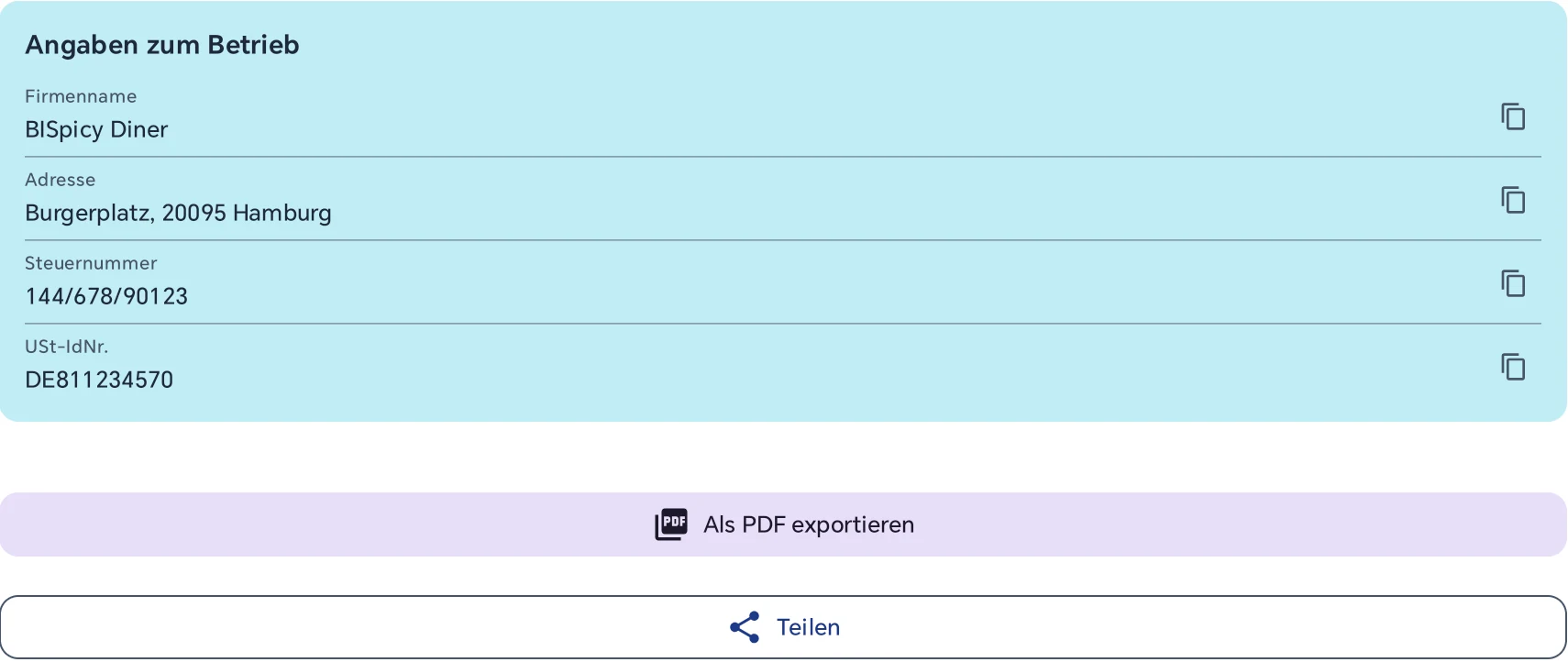
- Angaben zum Betrieb: Firmenname, Adresse, Steuernummer und USt-IdNr. Sie kommen aus den Firmeneinstellungen der Kasse.
Mit dem Symbol rechts neben jedem Wert kopieren Sie ihn in die Zwischenablage. So vermeiden Sie Tippfehler bei der langen TSE-Seriennummer.
3Als PDF sichern oder weitergeben
Ganz unten erzeugt Als PDF exportieren das Dokument „TSE-Meldedaten gemäß § 146a Abs. 4 AO“ mit allen Angaben. Mit Teilen schicken Sie es weiter, zum Beispiel per E-Mail an Ihre Steuerberatung oder an sich selbst, um es beim Ausfüllen am PC neben ELSTER zu öffnen.
Schritt für Schritt in ELSTER
Melden Sie sich bei Mein ELSTER an. Die Bilder zeigen das leere Formular vom 2. November 2026.
1Formular öffnen
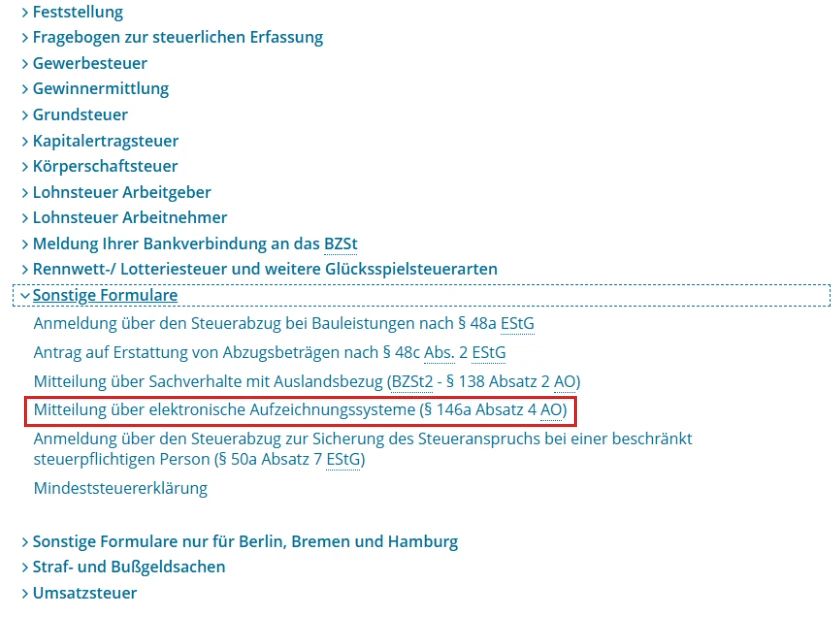
Unter Alle Formulare klappen Sie die Gruppe Sonstige Formulare auf und wählen „Mitteilung über elektronische Aufzeichnungssysteme (§ 146a Absatz 4 AO)“.
2Hinweise lesen
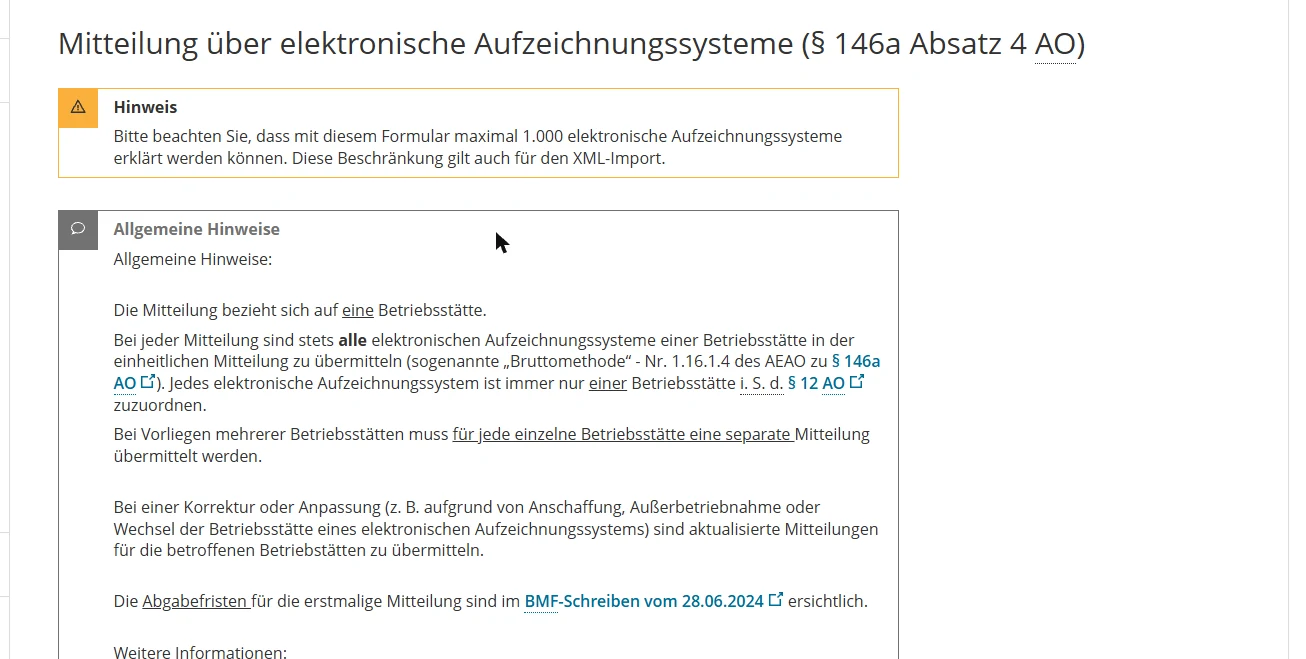
ELSTER zeigt zuerst die Regeln des Formulars: Eine Mitteilung gilt für eine Betriebsstätte, sie enthält immer alle Aufzeichnungssysteme dieser Betriebsstätte, und bei Anschaffung, Außerbetriebnahme oder Wechsel der Betriebsstätte geben Sie eine aktualisierte Mitteilung ab. Je Formular sind höchstens 1.000 Aufzeichnungssysteme möglich.
3Datenübernahme
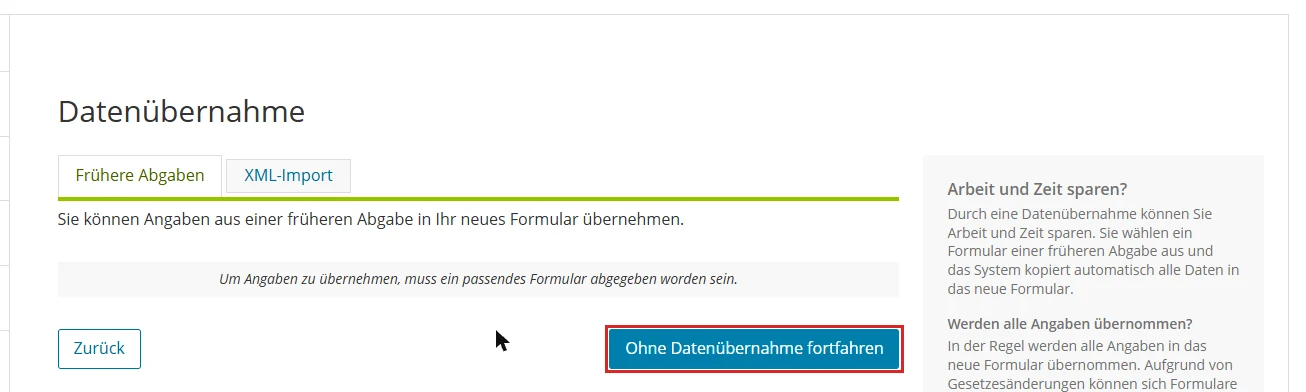
Bei der ersten Mitteilung klicken Sie auf Ohne Datenübernahme fortfahren. Melden Sie später eine Änderung, übernimmt Frühere Abgaben Ihre letzte Mitteilung, und Sie ändern nur, was neu ist. Den Reiter XML-Import brauchen Sie nicht: Die Kasse erzeugt keine Datei dafür.
4Startseite: Steuernummer
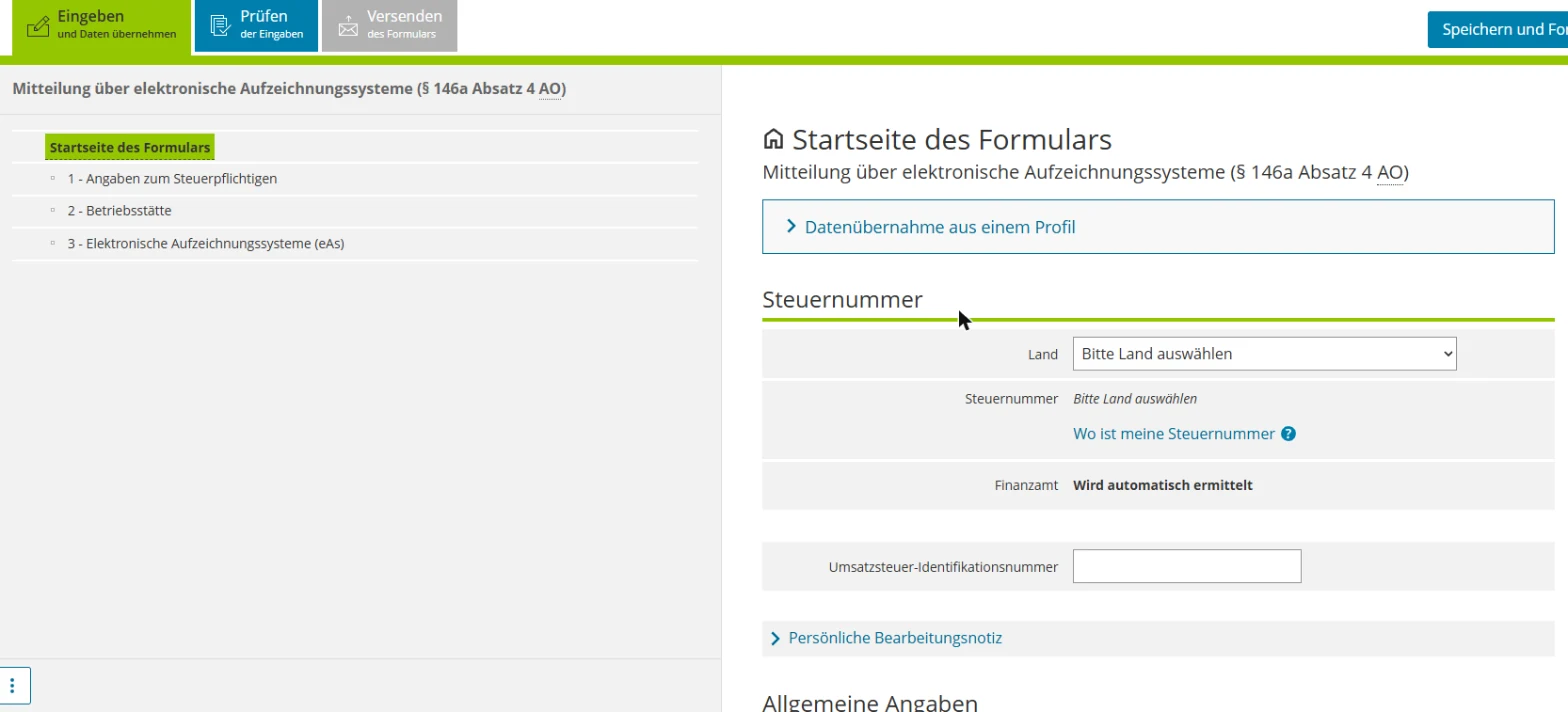
Wählen Sie unter Land das Bundesland Ihres Finanzamts und tragen Sie die Steuernummer ein, das Finanzamt ermittelt ELSTER selbst. Haben Sie eine Umsatzsteuer-Identifikationsnummer, gehört sie ins Feld darunter. Beides steht in der Kasse unter „Angaben zum Betrieb“. Links sehen Sie die drei Seiten des Formulars: 1 Angaben zum Steuerpflichtigen, 2 Betriebsstätte, 3 Elektronische Aufzeichnungssysteme (eAs).
5Seite 1: Angaben zum Steuerpflichtigen
Hier stehen die Angaben zu Ihnen bzw. Ihrem Unternehmen, wie bei Ihren übrigen Steuererklärungen. Firmenname und Adresse, wie die Kasse sie kennt, finden Sie unter „Angaben zum Betrieb“ in den TSE-Meldedaten (Bild in Schritt 3 oben).
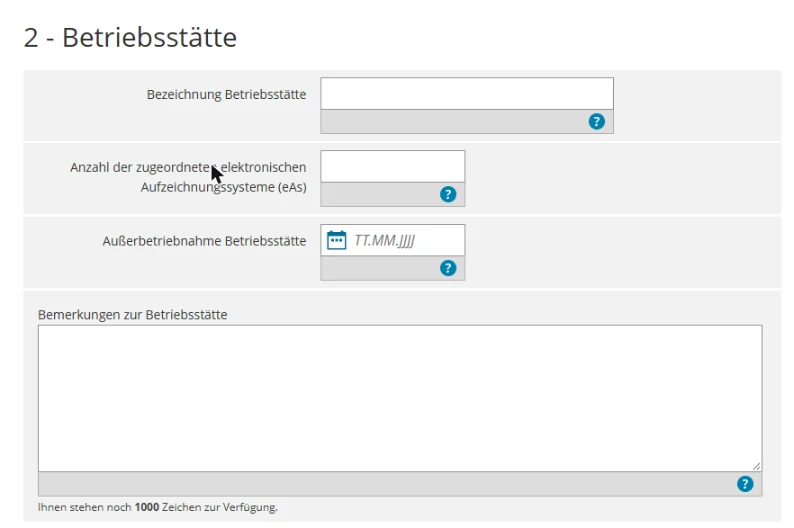
6Seite 2: Betriebsstätte
- Bezeichnung Betriebsstätte: ein Name, unter dem das Finanzamt den Standort erkennt, zum Beispiel der Name Ihres Ladens oder Restaurants.
- Anzahl der zugeordneten elektronischen Aufzeichnungssysteme (eAs): alle Systeme dieser Betriebsstätte, also jede BISpicy Kasse, jedes Kellner-Handgerät, auf dem kassiert werden kann, und auch Kassen anderer Hersteller, die dort laufen.
- Außerbetriebnahme Betriebsstätte: nur ausfüllen, wenn der ganze Standort schließt.
- Bemerkungen zur Betriebsstätte sind freiwillig. Darunter folgt die Anschrift der Betriebsstätte.
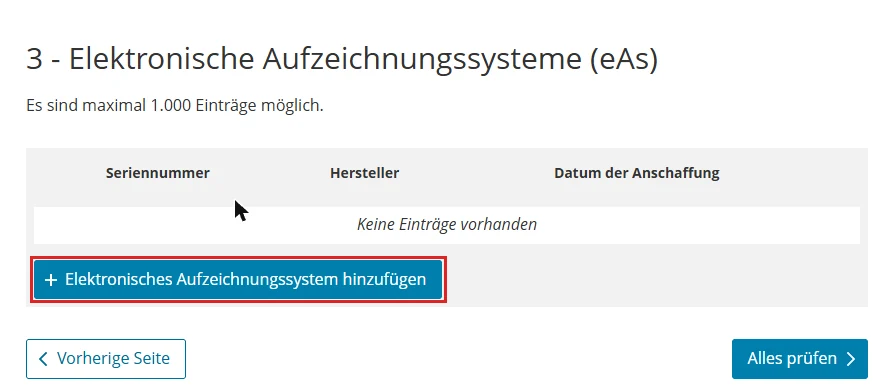
7Seite 3: je Kasse ein Eintrag
Klicken Sie auf + Elektronisches Aufzeichnungssystem hinzufügen. Legen Sie für jede Kasse einen eigenen Eintrag an und nehmen Sie die Werte aus den TSE-Meldedaten genau dieser Kasse. Kellner-Handgeräte, auf denen kassiert werden kann, bekommen ebenfalls je einen Eintrag (siehe Kellner-Geräte).
8Angaben zur Kasse
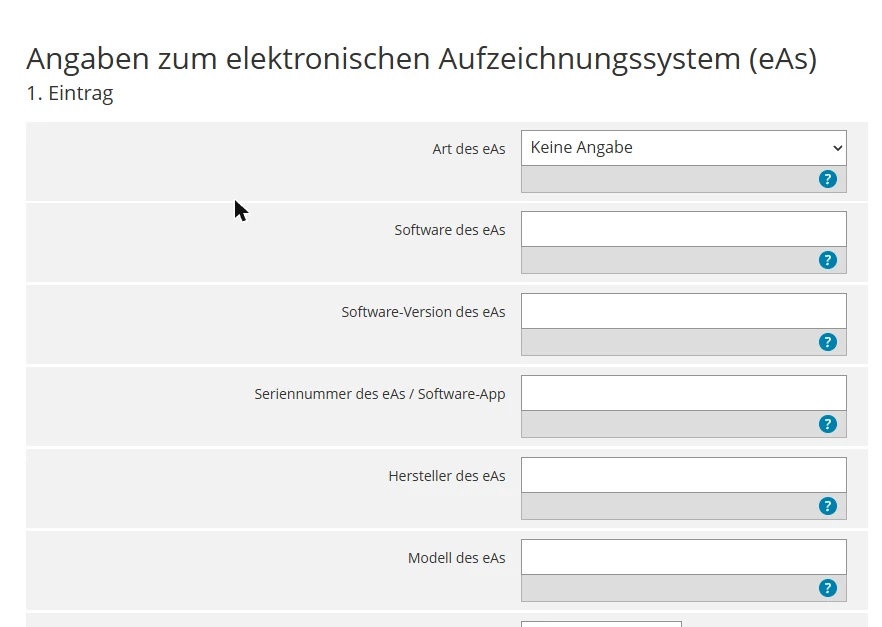
Im oberen Teil beschreiben Sie die Kasse selbst: Art, Software, Version, Seriennummer, Hersteller und Modell, darunter Anschaffung, Inbetriebnahme, gegebenenfalls Außerbetriebnahme mit Grund und Bemerkungen. Kurz: Art „Tablet-/App-Kassen-Systeme“, Software „BISpicy POS“, Seriennummer = Kassen-Seriennummer („POS-…“), Hersteller „BISpicy“, Modell „POS“. Alle Felder einzeln stehen in der Tabelle unten.
9Angaben zur TSE
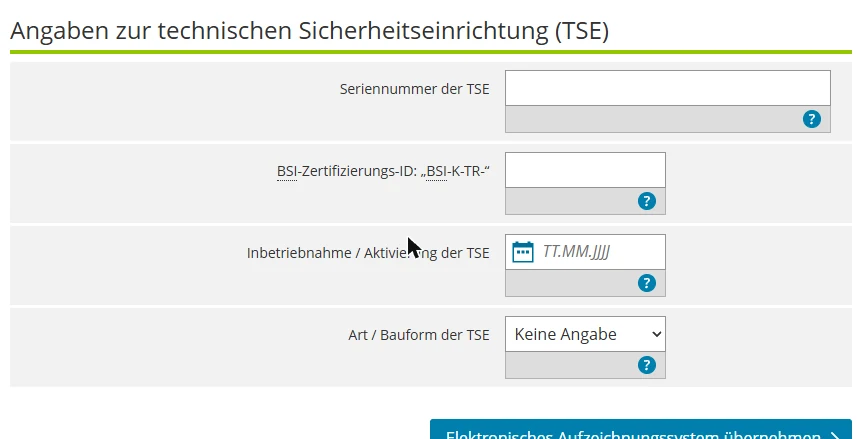
Darunter folgen die Angaben zur TSE: Seriennummer, BSI-Zertifizierungs-ID, Inbetriebnahme und Bauform. Danach übernimmt Elektronisches Aufzeichnungssystem übernehmen den Eintrag in die Liste. Für die nächste Kasse wiederholen Sie die Schritte 7 bis 9.
10Prüfen und versenden
Stehen alle Kassen in der Liste, klicken Sie auf Alles prüfen. ELSTER zeigt dann, was noch fehlt oder nicht passt. Ist alles in Ordnung, senden Sie die Mitteilung über den Reiter Versenden ab. Danach bietet ELSTER das Übertragungsprotokoll an. Speichern Sie es zusammen mit den PDFs der TSE-Meldedaten bei Ihren Kassenunterlagen.
Welcher Wert gehört in welches Feld?
Links das Feld in ELSTER, rechts die Stelle in der Kasse unter Einstellungen → Steuern & Compliance → TSE-Meldedaten (gleiche Bezeichnungen im PDF).
| Feld in ELSTER | Wo in der Kasse | Hinweis |
|---|---|---|
| Startseite und Seite 1 | ||
| Steuernummer | Angaben zum Betrieb → Steuernummer | Land vorher auswählen. |
| Umsatzsteuer-Identifikationsnummer | Angaben zum Betrieb → USt-IdNr. | Nur, wenn Sie eine haben. Ein „–“ heißt: in den Firmeneinstellungen nicht hinterlegt. |
| Name und Anschrift | Angaben zum Betrieb → Firmenname, Adresse | Stimmt etwas nicht, in den Firmeneinstellungen korrigieren. |
| Seite 3: Angaben zum elektronischen Aufzeichnungssystem (je Kasse) | ||
| Art des eAs | nicht in der Kasse | BISpicy Kasse auf Tablet oder Smartphone: Tablet-/App-Kassen-Systeme. Windows-Kasse oder Web-Kasse in BIS ERP: Computergestützte/PC-Kassensysteme. Laut Ausfüllanleitung des BMF ist „Computergestützte/PC-Kassensysteme“ im Zweifel immer zulässig. |
| Software des eAs | Aufzeichnungssystem (Kasse) → Software | BISpicy POS, nicht das Betriebssystem (Android oder Windows). |
| Software-Version des eAs | Aufzeichnungssystem (Kasse) → Version | Die installierte Version, zum Beispiel 1.3.20. |
| Seriennummer des eAs / Software-App | Aufzeichnungssystem (Kasse) → Kassen-Seriennummer | Beginnt mit POS-. Nicht die Seriennummer des Tablets und nicht die TSE-Seriennummer. |
| Hersteller des eAs | Aufzeichnungssystem (Kasse) → Hersteller | BISpicy, wie im Kassenexport für die Betriebsprüfung (DSFinV-K). Ältere Kassen-Versionen zeigen hier noch einen anderen Namen; für ELSTER gilt BISpicy. |
| Modell des eAs | fest vorgegeben | POS, wie im Kassenexport (DSFinV-K). Hersteller und Modell des Tablets können Sie unter „Bemerkungen zum eAs“ angeben. |
| Datum der Anschaffung | nicht in der Kasse | Beginn Ihrer Lizenz bzw. Ihres Abos laut Rechnung. Haben Sie das Tablet erst später gekauft, dessen Kaufdatum. |
| Datum der Inbetriebnahme | Aufzeichnungssystem (Kasse) → Inbetriebnahme | Datum im Format TT.MM.JJJJ. |
| Außerbetriebnahme, Grund | nicht in der Kasse | Nur ausfüllen, wenn Sie diese Kasse nicht mehr nutzen (siehe unten). |
| Bemerkungen zum eAs | nicht in der Kasse | Freiwillig, zum Beispiel Hersteller und Modell des Tablets. |
| Angaben zur technischen Sicherheitseinrichtung (TSE) | ||
| Seriennummer der TSE | Technische Sicherheitseinrichtung (TSE) → TSE-Seriennummer | 64 Zeichen aus Ziffern und den Buchstaben a bis f. Am besten über das Kopier-Symbol übernehmen. |
| BSI-Zertifizierungs-ID „BSI-K-TR-“ | Technische Sicherheitseinrichtung (TSE) → BSI-Zertifizierung | Die Kasse zeigt die ganze Kennung, etwa BSI-K-TR-0717-2025. ELSTER schreibt „BSI-K-TR-“ schon vor das Feld, eingetragen wird der Rest, im Beispiel 0717-2025. |
| Inbetriebnahme / Aktivierung der TSE | Technische Sicherheitseinrichtung (TSE) → Inbetriebnahme | Datum im Format TT.MM.JJJJ. |
| Art / Bauform der TSE | Technische Sicherheitseinrichtung (TSE) → Typ („Cloud-TSE“) | Auswahl Cloud. |
TSS-ID, Client-ID, Signaturalgorithmus, Umgebung und Status aus den TSE-Meldedaten fragt das Formular nicht ab.
Neue oder abgeschaffte Kasse
Kommt eine Kasse dazu, fällt eine weg oder zieht sie in eine andere Betriebsstätte, geben Sie eine aktualisierte Mitteilung für die betroffene Betriebsstätte ab, innerhalb eines Monats. Sie enthält wieder alle Kassen dieser Betriebsstätte:
- Formular öffnen wie in Schritt 1, bei der Datenübernahme Frühere Abgaben wählen.
- Neue Kasse: auf Seite 3 einen Eintrag hinzufügen und die Anzahl auf Seite 2 anpassen.
- Abgeschaffte Kasse: den Eintrag stehen lassen und Außerbetriebnahme mit Datum und Grund ausfüllen.
- Prüfen und versenden wie in Schritt 10.
Wenn es nicht klappt
Die TSE-Meldedaten zeigen „Keine TSE konfiguriert“
Ursache: An dieser Kasse ist keine TSE-Lizenz aktiv. Darunter steht „Bitte TSE-Lizenz in den Einstellungen aktivieren“.
Lösung: Lizenz prüfen und aktivieren wie unter TSE-Aktivierung beschrieben, danach die Meldedaten neu öffnen.
Bei Steuernummer, USt-IdNr. oder Adresse steht nur „–“
Ursache: Der Wert ist in den Firmeneinstellungen der Kasse nicht hinterlegt.
Lösung: In den Firmeneinstellungen nachtragen und die TSE-Meldedaten erneut öffnen. Für ELSTER zählt ohnehin Ihre Steuernummer laut Finanzamt.
Mehrere Kassen, aber nur eine Seite mit Meldedaten
Ursache: Jede Kasse zeigt nur ihre eigenen Meldedaten.
Lösung: An jeder Kasse die TSE-Meldedaten öffnen oder als PDF exportieren und in ELSTER je Kasse einen eigenen Eintrag anlegen (Schritt 7).
Für ein Kellner-Handgerät fehlt eine eigene Seriennummer
Ursache: Kann auf dem Kellner-Gerät kassiert werden, ist es ein eigenes Aufzeichnungssystem. Eine eigene Gerätenummer dafür zeigt die Kasse heute nicht an.
Lösung: Die Gerätenummer für den ELSTER-Eintrag nennt Ihnen unser Support. Reine Bestellgeräte ohne Kassierfunktion melden Sie nicht.
Für den XML-Import in ELSTER fehlt eine Datei
Ursache: Die Kasse erzeugt ein PDF, keine XML-Datei für ELSTER.
Lösung: „Ohne Datenübernahme fortfahren“ wählen und die Werte von Hand oder per Kopier-Symbol übernehmen. Bei späteren Änderungen spart „Frühere Abgaben“ das erneute Eintippen.