Überblick: Wofür der Export da ist
Der DATEV-Export erstellt eine CSV-Datei mit Buchungssätzen im DATEV-Format, die Ihre Steuerberatung in DATEV Kanzlei-Rechnungswesen einliest. An der Kasse erstellen Sie ihn für diese eine Kasse, ohne Zusatzlizenz.
- An der Kasse (diese Seite): Berichte → DATEV Export, je Kasse.
- Zentral für alle Kassen: in BIS ERP bzw. im Kundencenter, mit BIS Insights. Wie das geht, steht in der Anleitung zum Kassenexport in BIS ERP.
Export erstellen
1Berichte öffnen
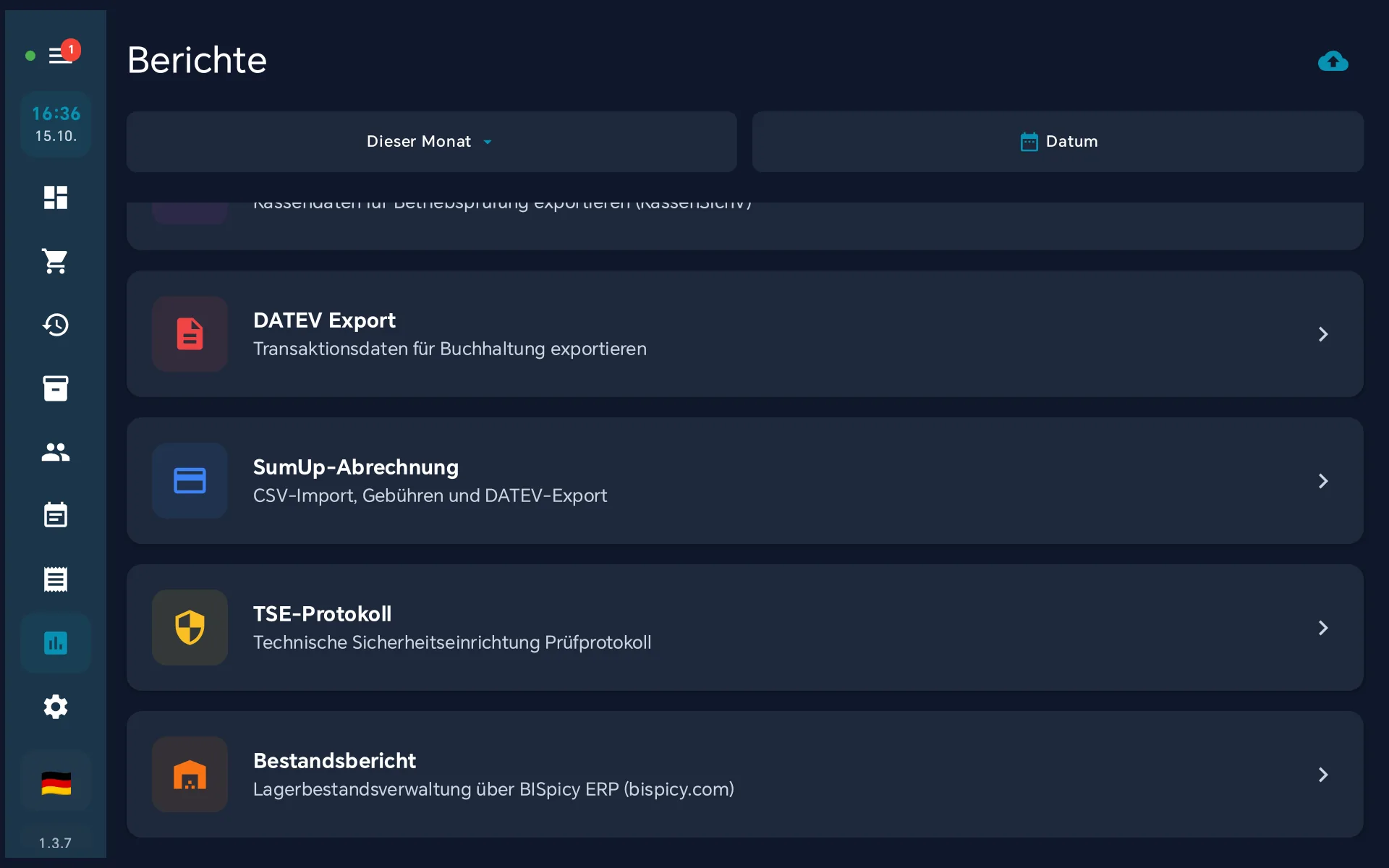
Tippen Sie in der linken Leiste auf „Berichte“ (Balken-Symbol) und öffnen Sie den Eintrag „DATEV Export“ („Transaktionsdaten für Buchhaltung exportieren“). Darunter liegt die SumUp-Abrechnung.
2Zeitraum und Export-Typ wählen
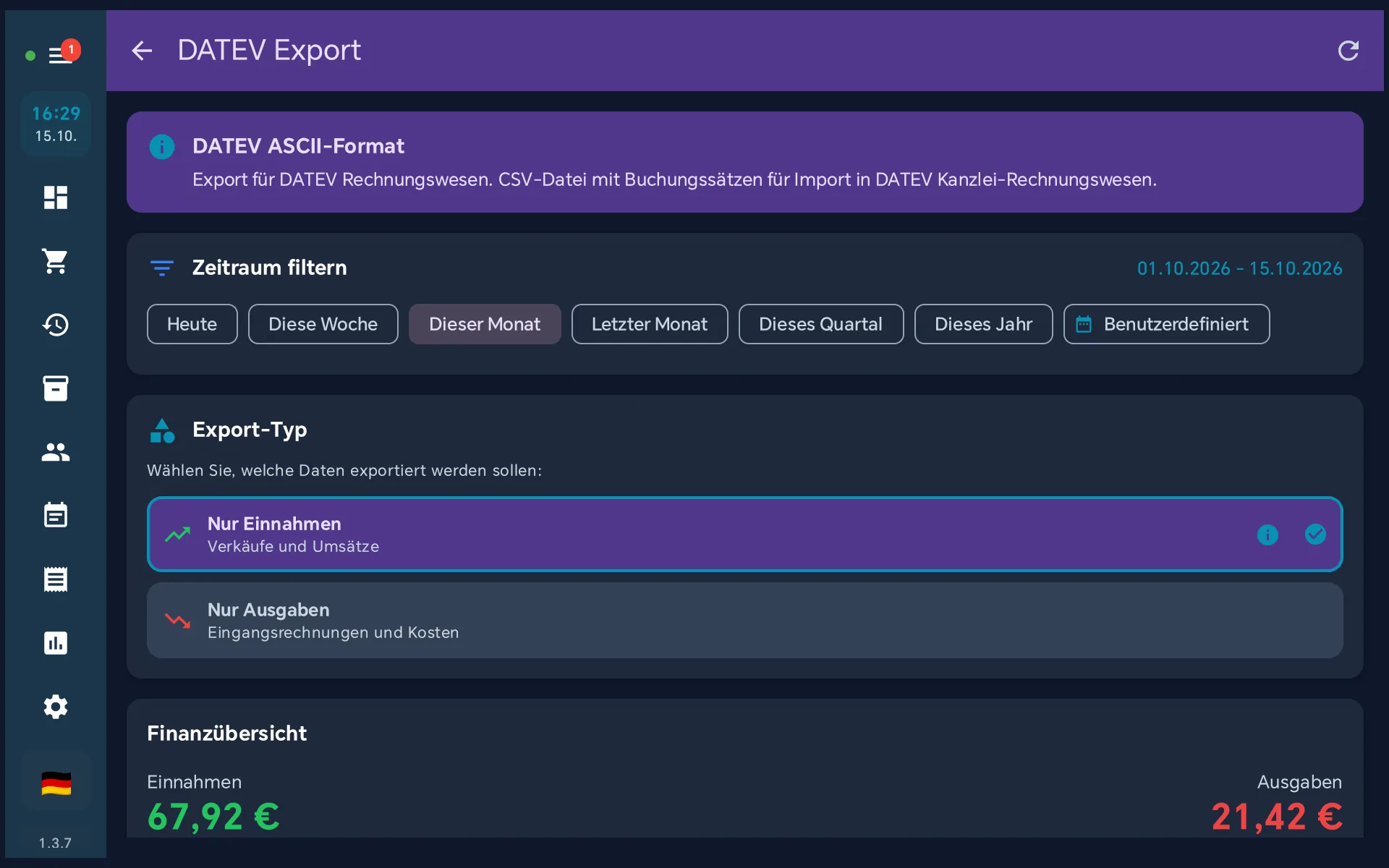
Wählen Sie unter „Zeitraum filtern“ den Zeitraum, meist „Letzter Monat“. Mit „Benutzerdefiniert“ legen Sie Start- und End-Datum selbst fest. Rechts oben steht, welcher Zeitraum gilt.
Unter „Export-Typ“ wählen Sie „Nur Einnahmen“ (Verkäufe und Umsätze) oder „Nur Ausgaben“ (Eingangsrechnungen und Kosten).
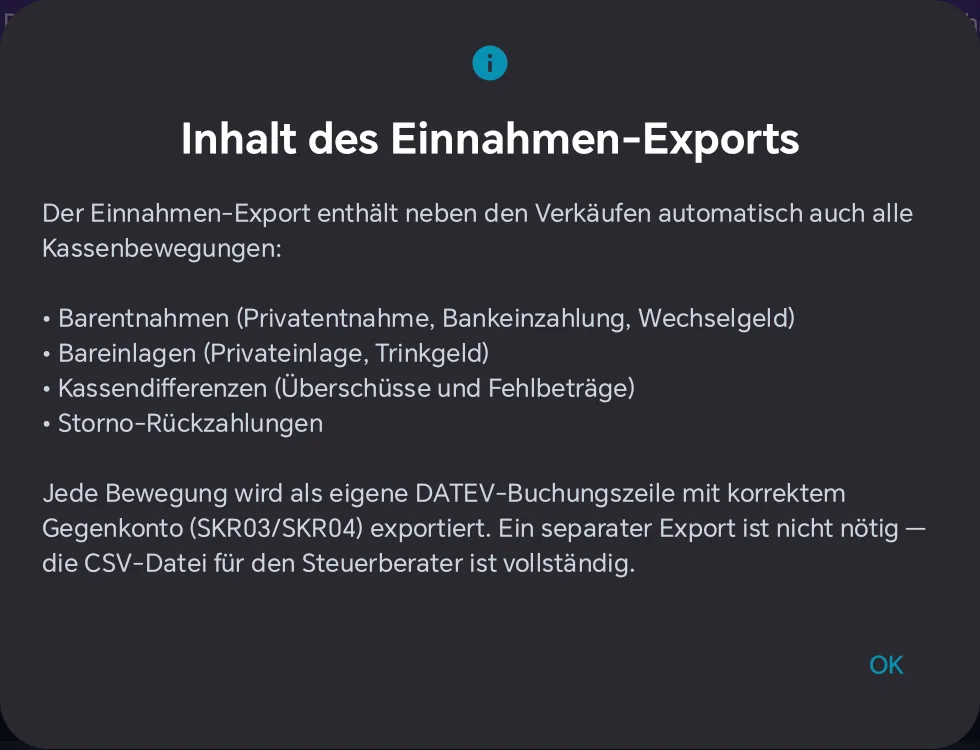
Das i neben „Nur Einnahmen“ zeigt, was der Einnahmen-Export enthält: neben den Verkäufen auch alle Kassenbewegungen, also Barentnahmen, Bareinlagen, Kassendifferenzen und Storno-Rückzahlungen. Ein eigener Export dafür ist nicht nötig.
3Zahlen prüfen
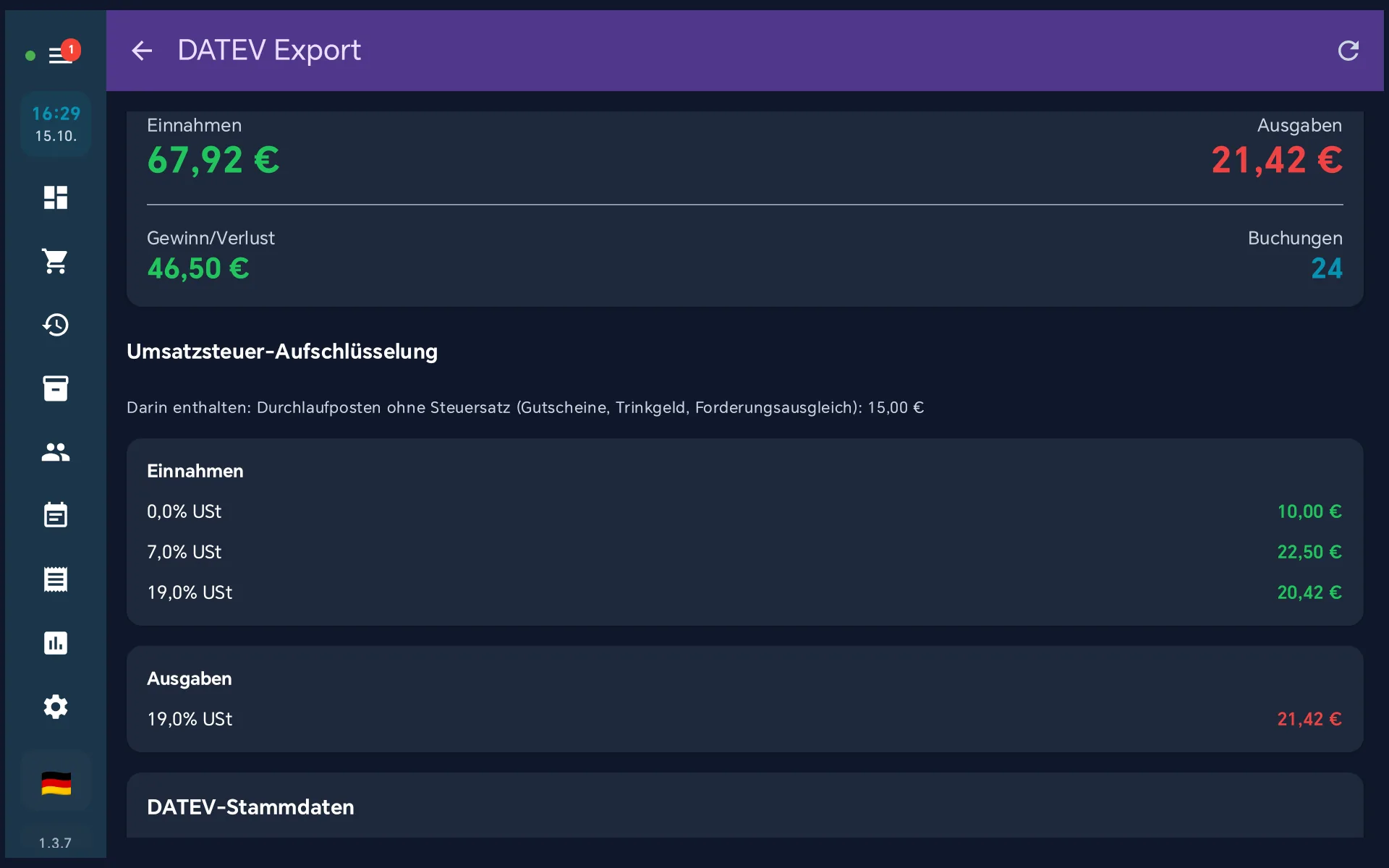
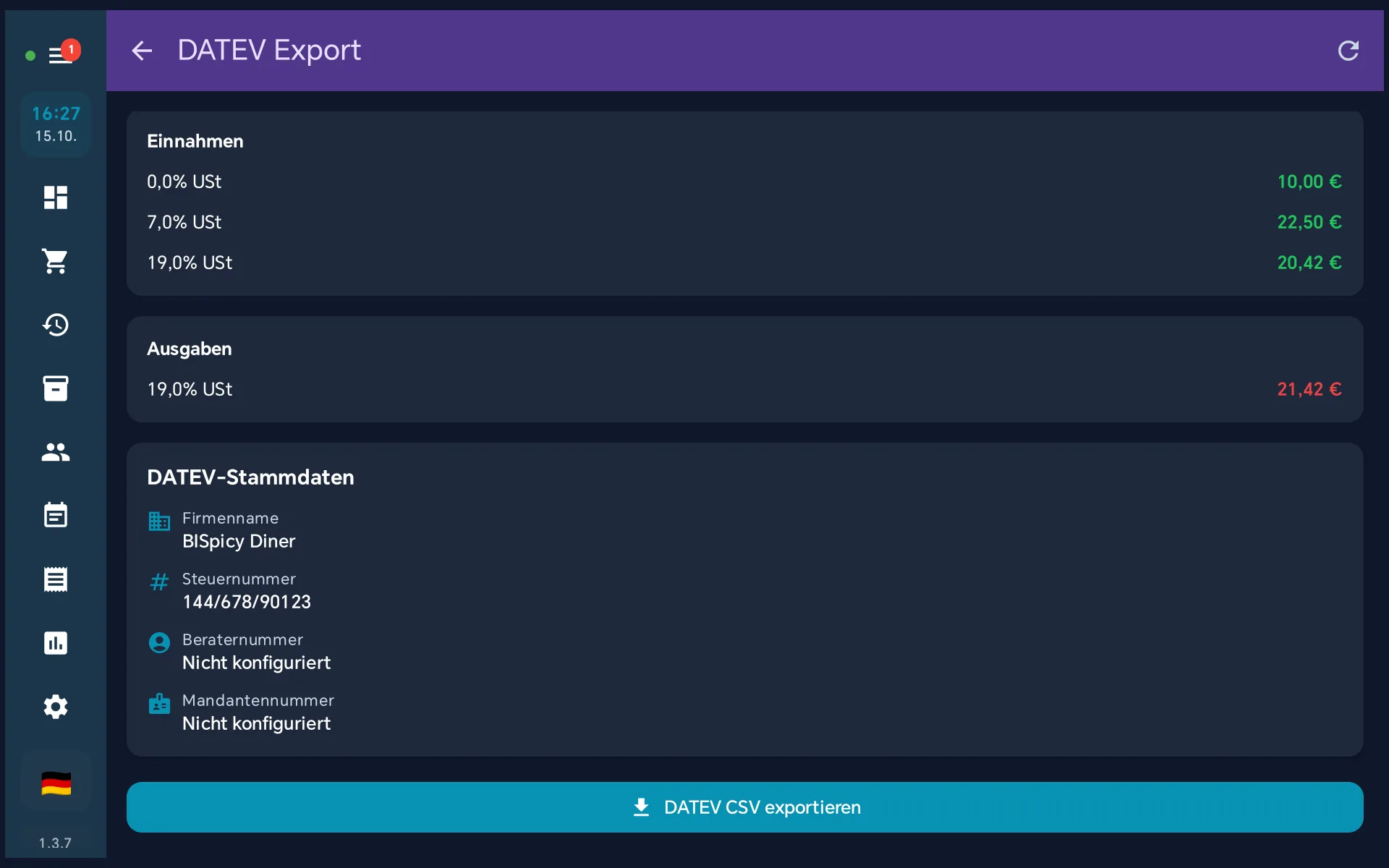
Die Finanzübersicht zeigt Einnahmen, Ausgaben, Gewinn/Verlust und die Zahl der Buchungen, die Umsatzsteuer-Aufschlüsselung die Beträge je Steuersatz. Vergleichen Sie die Summen mit Ihrem Kassenbericht.
Gutscheine, Trinkgeld und Forderungsausgleich haben keinen Steuersatz. Sie stehen deshalb nicht bei 0, 7 oder 19 %, sondern in der Zeile „Darin enthalten: Durchlaufposten ohne Steuersatz“.
4Exportieren und weitergeben
Ganz unten stehen die DATEV-Stammdaten (Firmenname, Steuernummer, Beraternummer, Mandantennummer). Fehlt dort etwas, tragen Sie es zuerst ein, siehe Berater- und Mandantennummer. Tippen Sie dann auf „DATEV CSV exportieren“.
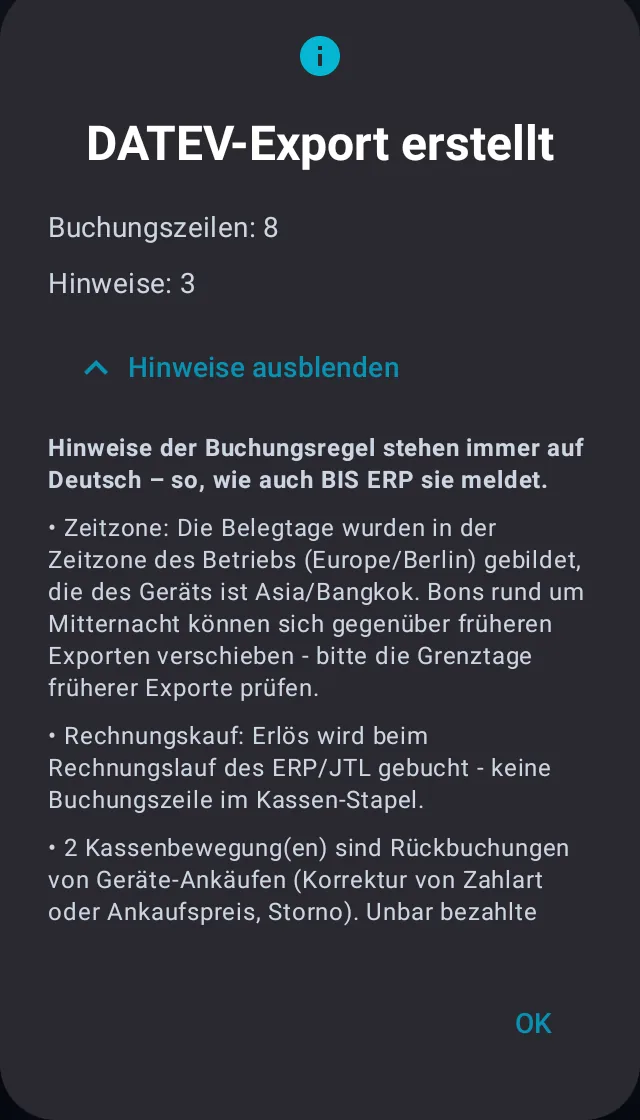
Die Kasse meldet „DATEV-Export erstellt“ mit der Zahl der Buchungszeilen. Gibt es Hinweise der Buchungsregel (zum Beispiel zu einem einzelnen Beleg), zeigt „Hinweise anzeigen“ sie. Diese Hinweise stehen immer auf Deutsch, so wie BIS ERP sie meldet. Die Datei steht danach in der Export-Historie: Dort geben Sie sie mit „Teilen“ oder „Per E-Mail senden“ an die Steuerberatung, mit „Löschen“ entfernen Sie sie von der Kasse.
Berater- und Mandantennummer eintragen
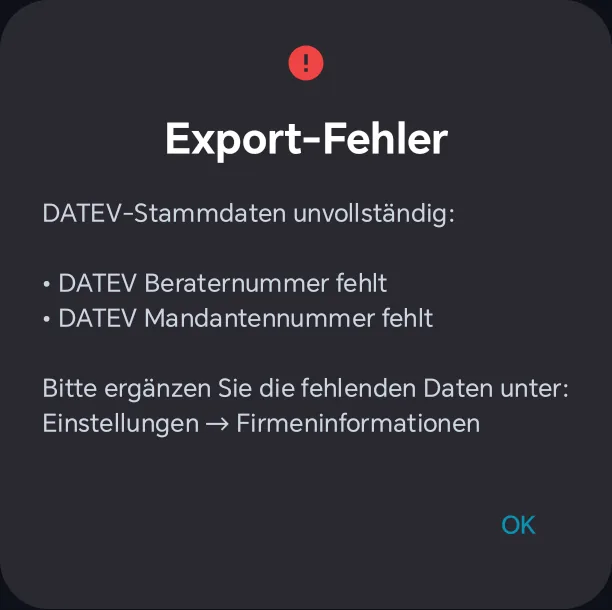
1Fehlermeldung „DATEV-Stammdaten unvollständig“
Ohne Beraternummer und Mandantennummer erstellt die Kasse keine Datei. Sie meldet „Export-Fehler“ und nennt, was fehlt. Beide Nummern bekommen Sie von Ihrer Steuerberatung.
2Nummern in den Firmeneinstellungen eintragen
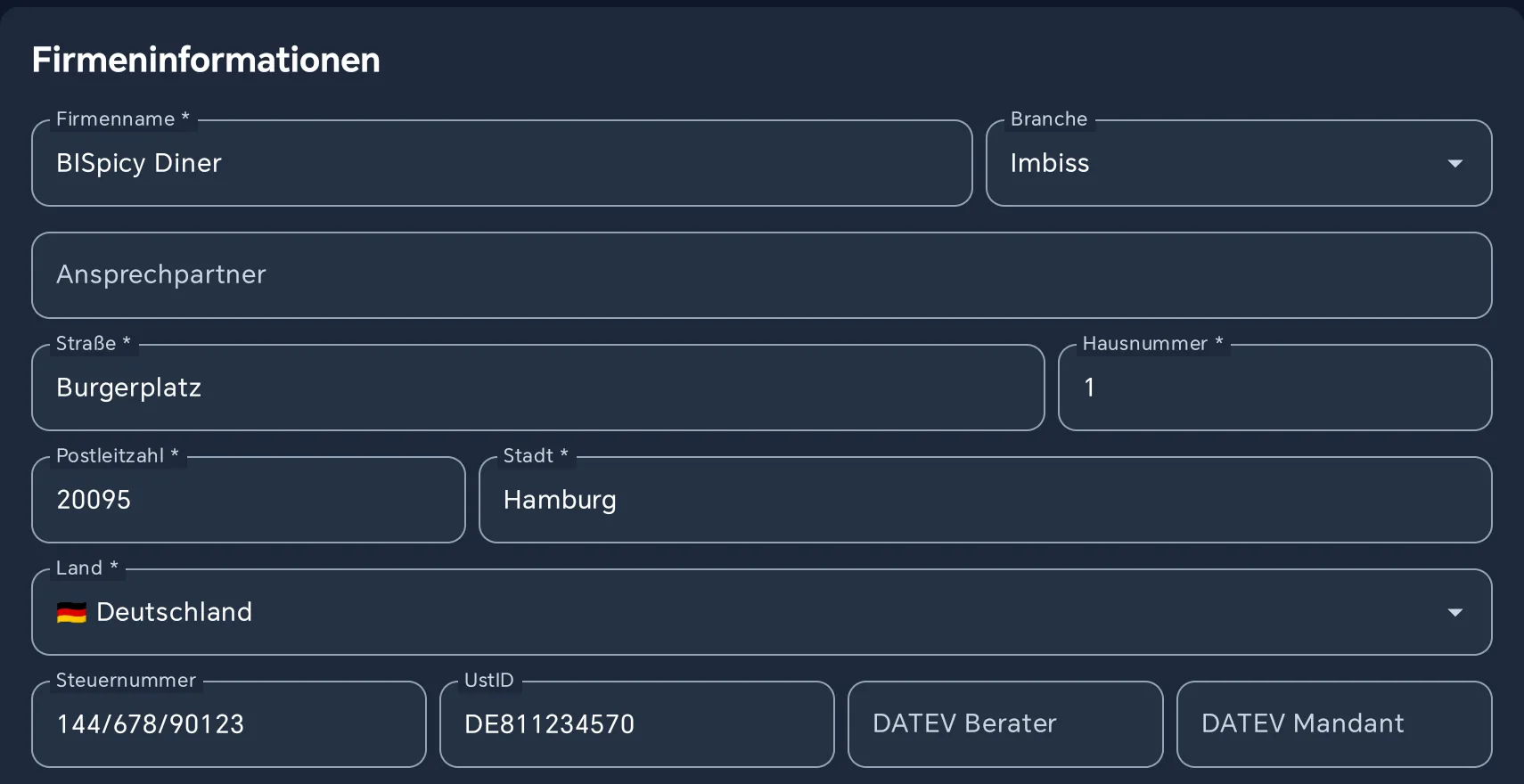
Öffnen Sie Einstellungen → Unternehmen → Firmeninformationen und tragen Sie unter „DATEV Berater“ die Beraternummer (4 bis 7 Ziffern, 1001 bis 9999999) und unter „DATEV Mandant“ die Mandantennummer (1 bis 5 Ziffern, 1 bis 99999) ein. Auch Firmenname und Steuernummer (oder USt-IdNr.) müssen ausgefüllt sein. Mit „Speichern“ übernehmen und den Export erneut starten.
Die Nummern gelten für den Export an dieser Kasse. Für den zentralen Export in BIS ERP stehen sie in den Buchhaltungseinstellungen von BIS ERP.
Konten kommen aus BIS ERP
Auf welche Konten die Kasse bucht, legen Sie zentral fest, für alle Kassen gleich:
- in BIS ERP unter Buchhaltung → DATEV-Kassenexport („Kassenexport einrichten“), oder
- im BIS Kundencenter unter Kassenverwaltung → Zahlungsarten (Konto je Zahlungsart, getrennt nach SKR03 und SKR04).
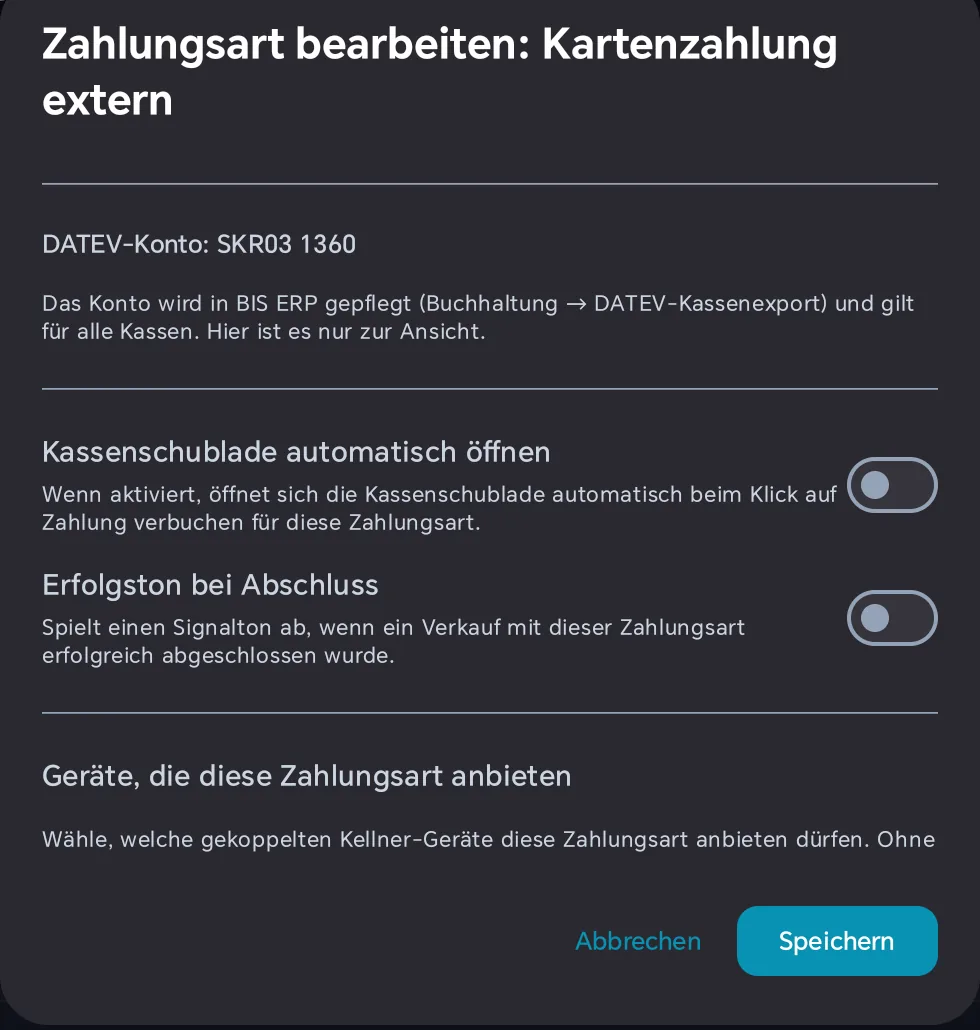
An der Kasse sehen Sie das Konto in Einstellungen → Artikel & Verkauf → Zahlungsarten am Zahnrad der Zahlungsart, aber nur zur Ansicht. Eine eigene Zahlungsart ordnet die Kasse über ihren Namen zu: „Kartenzahlung extern“ bucht wie eine Kartenzahlung, „PayPal manuell“ wie PayPal. Ohne erkennbaren Namen nimmt sie das Konto für Sonstiges (ab Werk SKR03 1590, SKR04 1390).
SumUp-Auszahlungen
1SumUp-Abrechnung öffnen
Unter Berichte → „SumUp-Abrechnung“ sehen Sie offene Forderungen und Gebühren Ihrer SumUp-Kartenzahlungen. Über den Pfeil oben rechts lesen Sie die Abrechnung von SumUp als CSV-Datei ein. Unter „DATEV-Export“ exportiert „Auszahlungen exportieren“ die Auszahlungen für die Buchhaltung (Soll-Versteuerung).
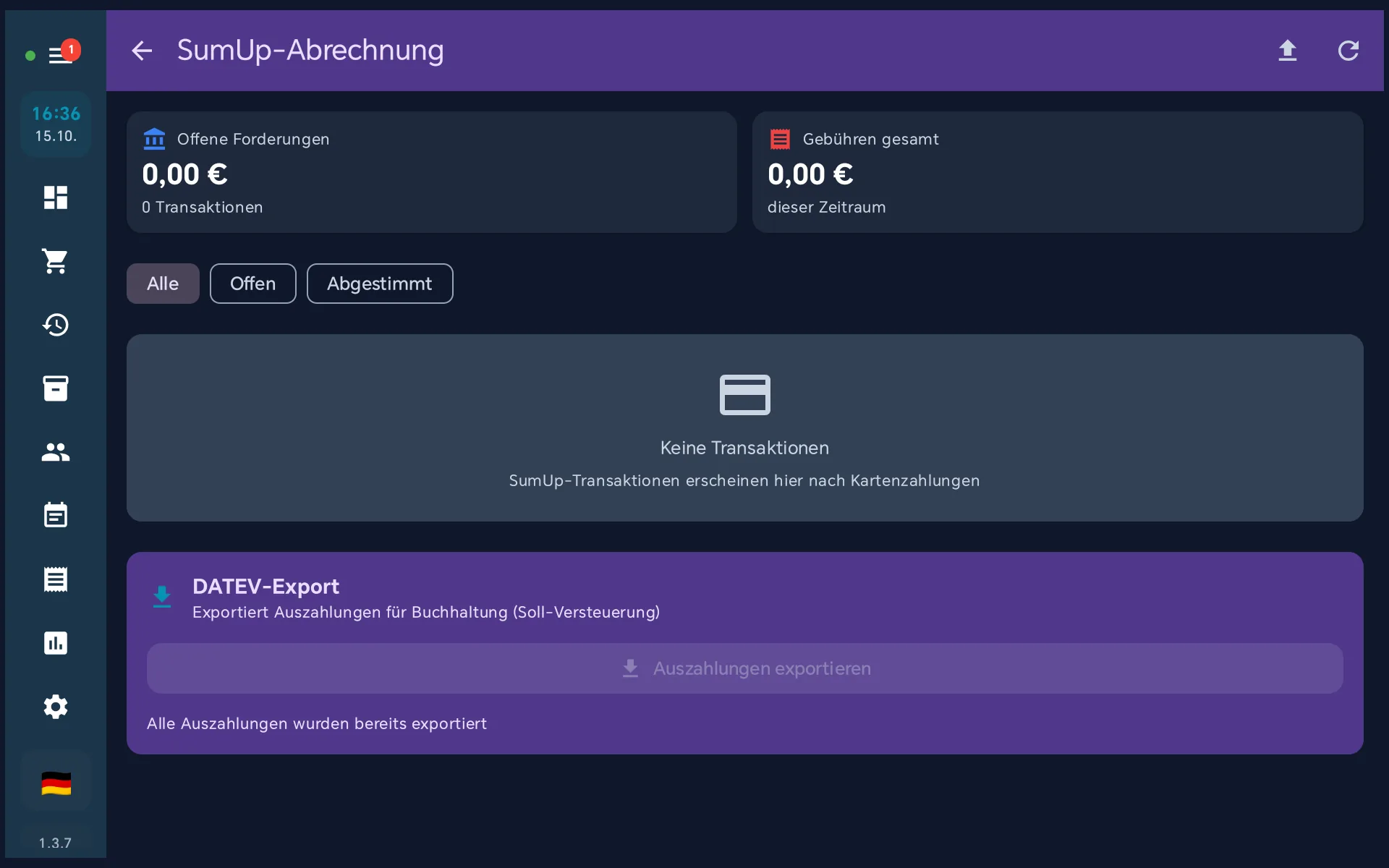
Die Auszahlung bucht auf dasselbe SumUp-Konto wie die Kartenzahlung im Verkaufsexport, ab Werk SKR03 1362 bzw. SKR04 1372. Ist für Ihre SumUp-Zahlart ein eigenes Konto hinterlegt (zum Beispiel 1365), gilt es in beiden Exporten. So gleicht sich das Verrechnungskonto aus und muss nicht von Hand umgebucht werden.
Hinweise nach dem Export
Unter „Hinweise anzeigen“ nennt die Kasse Besonderheiten des Zeitraums. Sie sind kein Fehler; die Datei ist erstellt. Die häufigsten:
| Hinweis | Was er bedeutet und was zu tun ist |
|---|---|
| „Zeitzone: Die Belegtage wurden in der Zeitzone des Betriebs (Europe/Berlin) gebildet, die des Geräts ist …“ | Das Gerät läuft in einer anderen Zeitzone als der Betrieb. Die Kasse ordnet jeden Bon dem Tag in der Zeitzone des Betriebs zu. Bons kurz vor oder nach Mitternacht können deshalb in einem anderen Tag stehen als in früheren Exporten. Prüfen Sie die Grenztage früherer Exporte und stellen Sie die Zeitzone des Geräts auf die des Betriebs. |
| „Rechnungskauf: Erlös wird beim Rechnungslauf des ERP/JTL gebucht – keine Buchungszeile im Kassen-Stapel.“ | Im Zeitraum gab es Rechnungskäufe. Ihr Umsatz entsteht mit der Rechnung in BIS ERP bzw. JTL und steht deshalb nicht in der Kassendatei. Nichts zu tun. |
| „… Kassenbewegung(en) sind Rückbuchungen von Geräte-Ankäufen (Korrektur von Zahlart oder Ankaufspreis, Storno) …“ | Ein Geräte-Ankauf wurde korrigiert oder storniert; die Rückbuchung steht als eigene Kassenbewegung in der Datei. Unbar bezahlte Ankäufe (PayPal, Überweisung) haben keine Kassenbewegung: Sie werden aus dem PayPal- bzw. Bankauszug gebucht. Zahlart und Korrekturvermerk stehen in der Kasse (Verkaufshistorie → Geräte-Ankauf) und im Ankaufsbuch von BIS ERP. |
Wenn es nicht klappt
| Was Sie sehen | Woran es liegt und was hilft |
|---|---|
| „DATEV-Stammdaten unvollständig: DATEV Beraternummer fehlt“ (bzw. Mandantennummer, Steuernummer, Firmenname) | Die Angabe in Einstellungen → Unternehmen → Firmeninformationen nachtragen, siehe oben. |
| „DATEV-Beraternummer ungültig: erlaubt sind 4 bis 7 Ziffern (1001 bis 9999999)“ bzw. „DATEV-Mandantennummer ungültig: erlaubt sind 1 bis 5 Ziffern (1 bis 99999)“ | Nur Ziffern eintragen, ohne Leerzeichen oder Buchstaben. Die richtigen Nummern nennt Ihre Steuerberatung. |
| „Zeitraum bereits exportiert“ | Für diesen Zeitraum gibt es schon eine Datei, an einer Kasse oder in BIS ERP. Die Liste im Fenster zeigt, wann und wo. Nur mit „Trotzdem exportieren“ fortfahren, wenn die erste Datei nicht verwendet wird. |
| „DATEV-Export gesperrt: Die Kassenbuchung bucht nach SKR03, die Buchhaltungseinstellungen dieser Kasse nach SKR04 …“ | Kasse und BIS ERP verwenden verschiedene Kontenrahmen. Den Kontenrahmen in BIS ERP bzw. im Kundencenter und an der Kasse (Einstellungen → Steuern & Compliance → Buchhaltungseinstellungen) angleichen und die Kasse synchronisieren. |
| „DATEV-Export nicht möglich: Der Zeitraum reicht über den Beginn des Wirtschaftsjahres am …“ | Je Wirtschaftsjahr getrennt exportieren, also zwei Zeiträume mit „Benutzerdefiniert“. |
| „Das Wirtschaftsjahr beginnt laut Einstellung nicht am Monatsersten. Bitte stattdessen in BIS ERP exportieren.“ | Ein Wirtschaftsjahr, das mitten im Monat beginnt, kann nur der zentrale Export in BIS ERP abgrenzen. |
| „Vorläufige Zahlen: Die Summen stammen aus der Verkaufstabelle …“ | Die Buchungseinstellungen aus BIS ERP sind an der Kasse noch nicht angekommen, oder ein Beleg ließ sich nicht aufbereiten. Kasse mit dem Internet verbinden und synchronisieren, dann die Seite neu laden. Bleibt der Hinweis, den Support kontaktieren. |
| „Doppelbuchungsprüfung nicht möglich (offline) …“ | Ohne Verbindung prüft die Kasse nur ihre eigenen Exporte. Die Meldung an BIS ERP holt sie nach. Im Zweifel mit Verbindung erneut exportieren. |
| „DATEV-Export abgebrochen: Der Beleg … konnte nicht für die Buchung aufbereitet werden.“ | Die Kasse erzeugt dann bewusst keine Datei, damit kein Umsatz fehlt. Bitte den Support kontaktieren und die Belegnummer aus der Meldung nennen. |