Unter Einstellungen → Artikel & Verkauf → Zahlungsarten legen Sie fest, welche Zahlungsmethoden im Kassensystem zur Verfügung stehen, in welcher Reihenfolge sie im Zahlungsdialog erscheinen, wie sie heißen und auf welches DATEV-Konto sie gebucht werden. Diese Seite erklärt die Liste, den Bearbeiten-Dialog und das Anlegen einer eigenen Zahlungsart.
Was ist BISRemote?
BISRemote ist die zentrale Fernverwaltung Ihrer Kasseneinstellungen im BIS Kundencenter (im Browser). Die Zahlungsarten — welche aktiv sind, ihre Reihenfolge, Name, DATEV-Konto und „Kunde nötig" — lassen sich dort zentral pflegen und werden automatisch auf alle gekoppelten Geräte übertragen (bidirektional). Bei JTL-Anbindung kommen die Zahlungsarten aus dem JTL-Mapping. Gerätespezifische Hardware-Optionen bleiben hingegen pro Gerät.
Aktivierung, Reihenfolge, Name, DATEV-Konto und „Kunde nötig" — zentral im Kundencenter setzbar, gilt für alle Geräte.
„Kassenschublade automatisch öffnen" und „Erfolgston" hängen von der angeschlossenen Hardware ab und bleiben deshalb pro Gerät.
Zahlungsarten öffnen
Tippen Sie in der linken Leiste auf das Zahnrad (Einstellungen), öffnen Sie die Kachel Artikel & Verkauf und dort Zahlungsarten. Sie sehen alle eingerichteten Zahlungsarten als Karten — grün = aktiv. Jede Karte zeigt den Namen, den Status, das DATEV-Konto und vier Aktionen: ↑/↓ (Reihenfolge), Zahnrad (bearbeiten) und Papierkorb (löschen). Über das + oben rechts legen Sie eine neue Zahlungsart an.
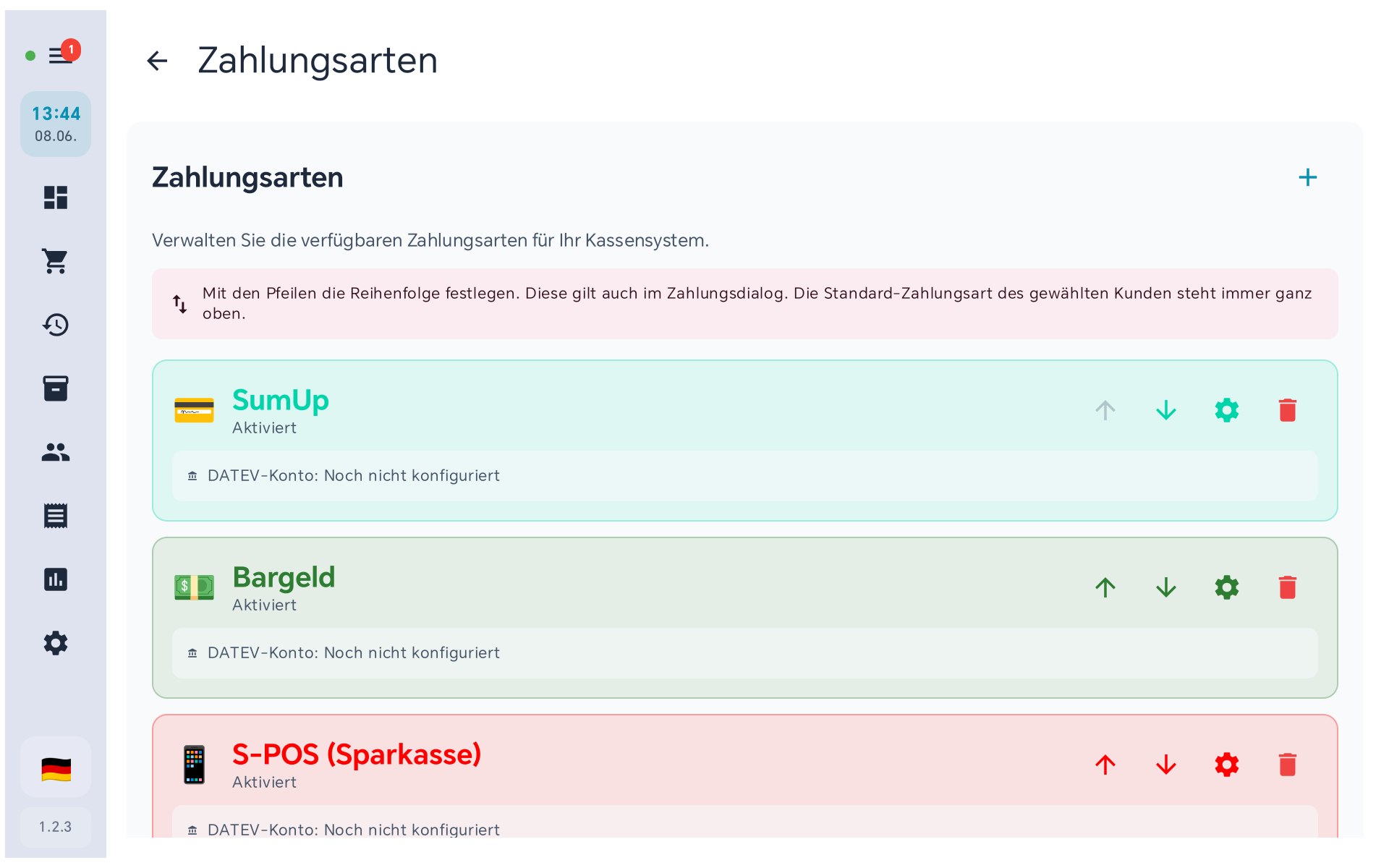
Zahlungsarten-Liste: aktive Methoden, Reihenfolge-Pfeile, DATEV-Konto, bearbeiten/löschen.
Zahlungsart bearbeiten
Über das Zahnrad einer Zahlungsart öffnen Sie den Bearbeiten-Dialog. Hier stellen Sie ein:
- Über BISRemote synchronisiert Name der Zahlungsart — erscheint in der Verkaufsübersicht und auf Kassenbons.
- Interner Name (optional) — unterscheidet ähnliche Zahlungsarten nur in dieser Liste. Kunden und Kassenbons sehen weiterhin den Namen oben.
- Über BISRemote synchronisiert Kunde nötig — die Zahlungsart erscheint an der Kasse nur bei Kunden, die sie als Standard-Zahlart hinterlegt haben (z. B. Rechnung). Aus = für alle Kunden verfügbar.
- Über BISRemote synchronisiert DATEV-Konto — steht hier nur zur Ansicht. Gepflegt wird es in BIS ERP unter Buchhaltung → DATEV-Kassenexport oder im BIS Kundencenter unter Verkauf → Zahlungsarten und gilt für alle Kassen (mehr dazu).
- Am Gerät Kassenschublade automatisch öffnen — öffnet die angeschlossene Schublade beim Verbuchen dieser Zahlung (typisch für Bargeld). Testen lässt sich die Schublade in der Drucker-Ansicht mit „Schublade öffnen“.
- Am Gerät Erfolgston bei Abschluss — spielt einen Signalton, wenn ein Verkauf mit dieser Zahlungsart abgeschlossen wurde.
- Geräte, die diese Zahlungsart anbieten — legt fest, welche gekoppelten Kellner-Geräte die Zahlungsart anbieten. Ohne Auswahl gilt sie für alle Geräte.
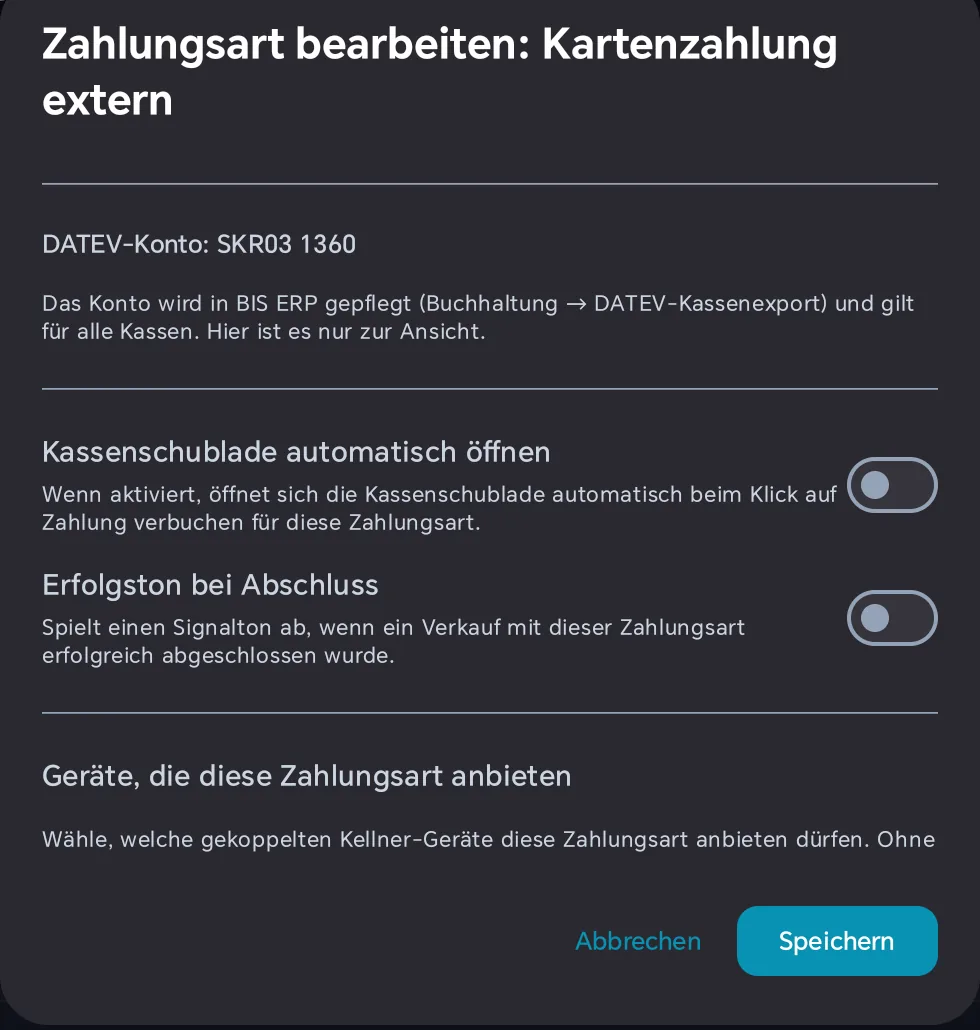
Bearbeiten-Dialog, nach unten gescrollt: das DATEV-Konto nur zur Ansicht, darunter Kassenschublade, Erfolgston und die Geräte-Auswahl (Kasse 1.3.7).
Eigene Zahlungsart anlegen
Über das + oben rechts legen Sie eine individuelle Zahlungsart mit frei wählbarem Namen an (z. B. „Kartenzahlung extern", „Gutschein Partner"). Das ist der praktische Workaround, wenn ein Kartenterminal nicht direkt angebunden ist: Die Zahlung wird am externen Gerät abgewickelt und in der Kasse nur verbucht — sie erscheint mit ihrem Namen auf dem Bon, im Kassenbuch und im DATEV-Export. Mehrere eigene Zahlungsarten sind möglich.
Schritt für Schritt mit Bildern: Individuelle Zahlungsart anlegen – mit Verkauf am Terminal und Fehlersuche.
Übersicht: Was wird über BISRemote synchronisiert?
| Einstellung | Wirkung | BISRemote |
|---|---|---|
| Aktiviert | Ob die Zahlungsart im Zahlungsdialog erscheint. | Synchronisiert |
| Reihenfolge | Position im Zahlungsdialog. | Synchronisiert |
| Name | Bezeichnung in Verkauf, Bon und Kassenbuch. | Synchronisiert |
| DATEV-Konto | Buchungskonto für den DATEV-Export. Gepflegt in BIS ERP oder im Kundencenter, an der Kasse nur zur Ansicht. | Synchronisiert |
| Kunde nötig | Methode nur bei zugeordnetem Kunden anzeigen (z. B. Rechnung). | Synchronisiert |
| Kassenschublade öffnen | Schublade beim Verbuchen automatisch öffnen. | Am Gerät |
| Erfolgston | Signalton nach erfolgreichem Verkauf. | Am Gerät |
„Am Gerät" bedeutet: Sie stellen es pro Gerät ein, weil es von der angeschlossenen Hardware abhängt.