Wann brauche ich diese Zahlungsart?
Wenn Ihr Kartenterminal nicht direkt mit der Kasse verbunden ist — etwa weil die Anbindung gestört ist, die Schnittstelle gerade nicht funktioniert oder Sie ein Stand-alone-Terminal nutzen — kann die Kasse die Zahlung nicht automatisch auslösen. Trotzdem muss der Vorgang in der Kasse korrekt verbucht und von der TSE signiert werden.
Genau dafür gibt es in BISpicy POS die „Individuelle Zahlungsart": Sie legen einen eigenen Zahlungs-Button an (z. B. „Kartenzahlung"), drücken ihn an der Kasse, und während die Kasse den Beleg signiert, wickelt die Kassenkraft die Zahlung manuell am Terminal ab.
So funktioniert es
- In den Einstellungen eine neue Zahlungsart vom Typ „Individuell" anlegen — frei wählbarer Name, Terminal-Anbindung ausgeschaltet.
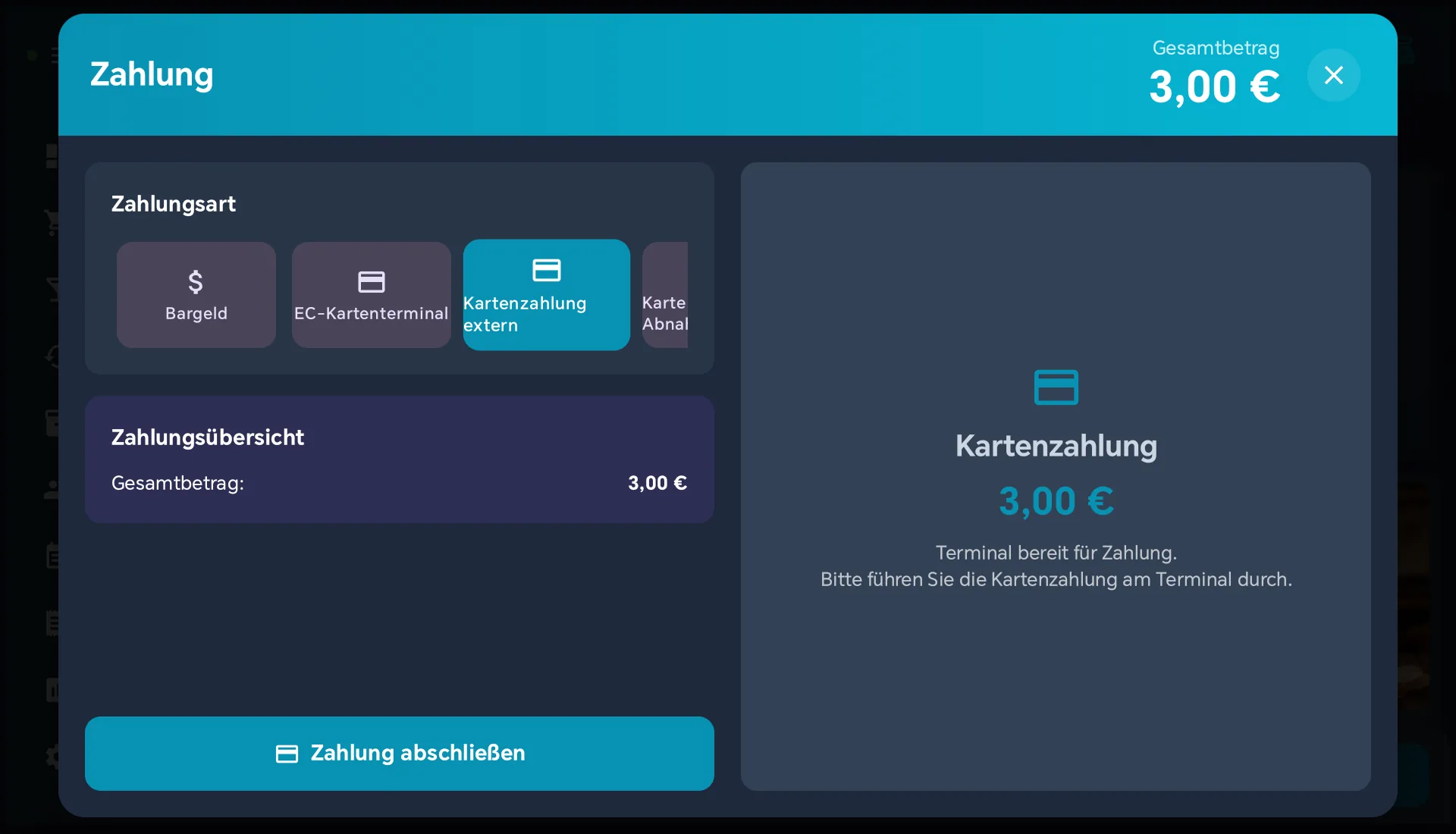
- Beim Verkauf erscheint der neue Button (z. B. „Kartenzahlung") im Zahlungsdialog.
- Kassenkraft tippt auf den Button → Kasse zeigt „Terminal bereit für Zahlung" und wartet.
- Kassenkraft tippt am Kartenterminal manuell den Betrag ein und lässt den Kunden zahlen.
- Nach erfolgreicher Zahlung am Terminal tippt die Kassenkraft auf „Zahlung abschließen" in der Kasse.
- Die Kasse signiert den Vorgang mit der TSE und druckt den Bon mit gültiger Signatur.
Einrichtung in 8 Schritten
Die Bilder zeigen die Kasse in der Sprache, die Sie für diese Seite gewählt haben.
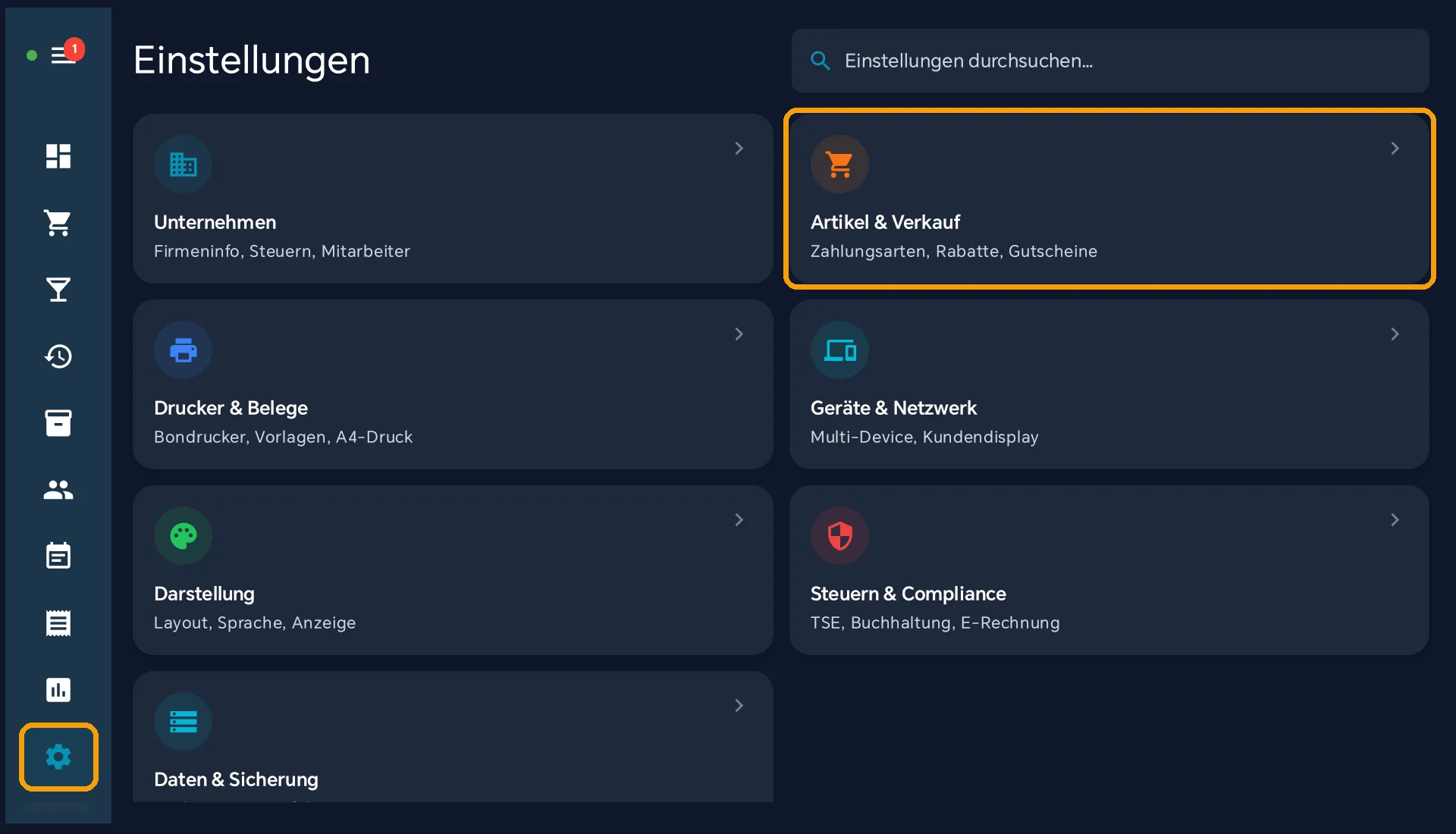
1Einstellungen öffnen
Tippen Sie in der Kasse links unten auf das Zahnrad, um die Einstellungen zu öffnen. Wählen Sie dort die Kachel „Artikel & Verkauf“ (Symbol Einkaufswagen).
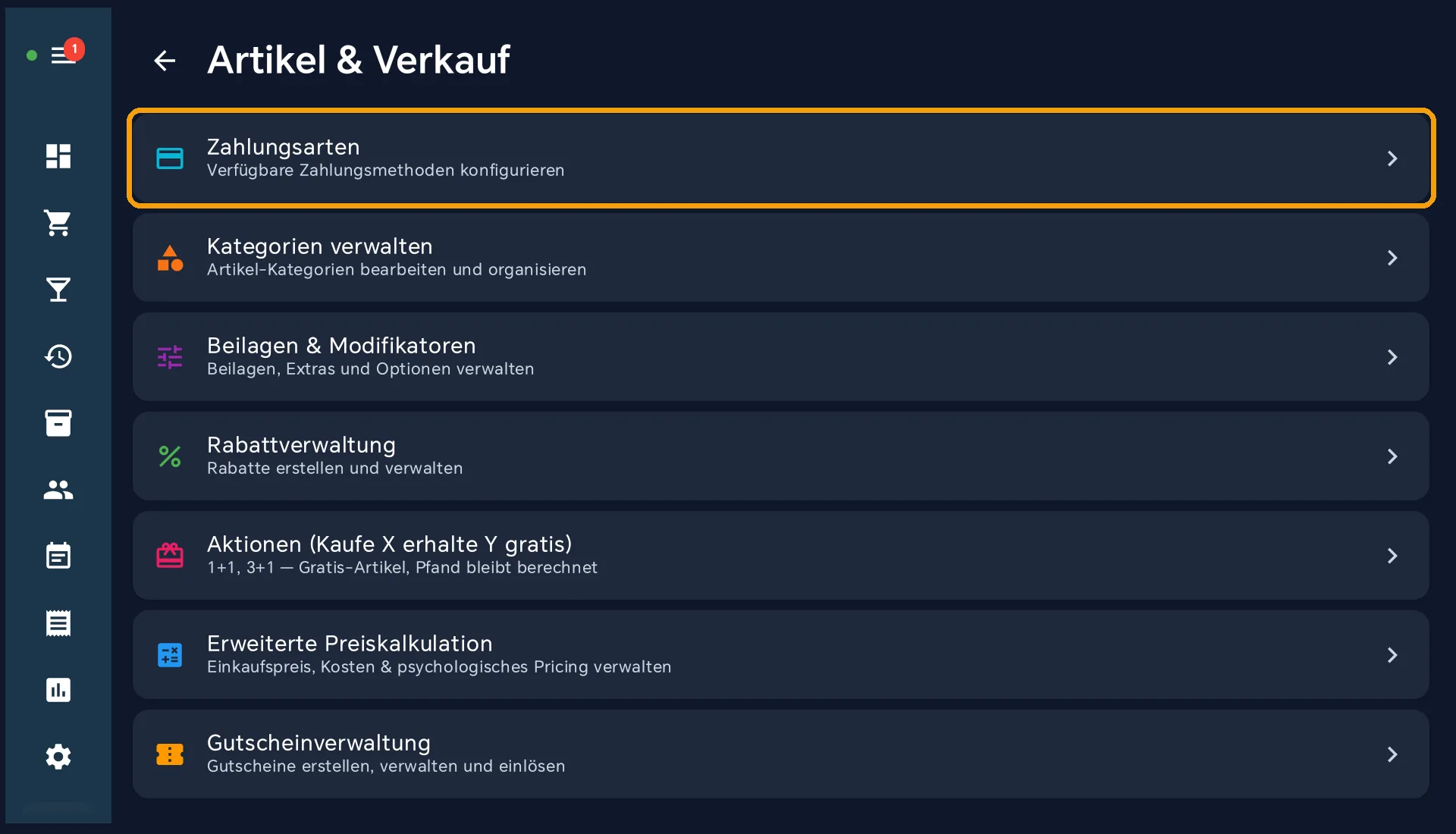
2Zahlungsarten öffnen
Im Untermenü „Artikel & Verkauf" ganz oben den Eintrag „Zahlungsarten" antippen.
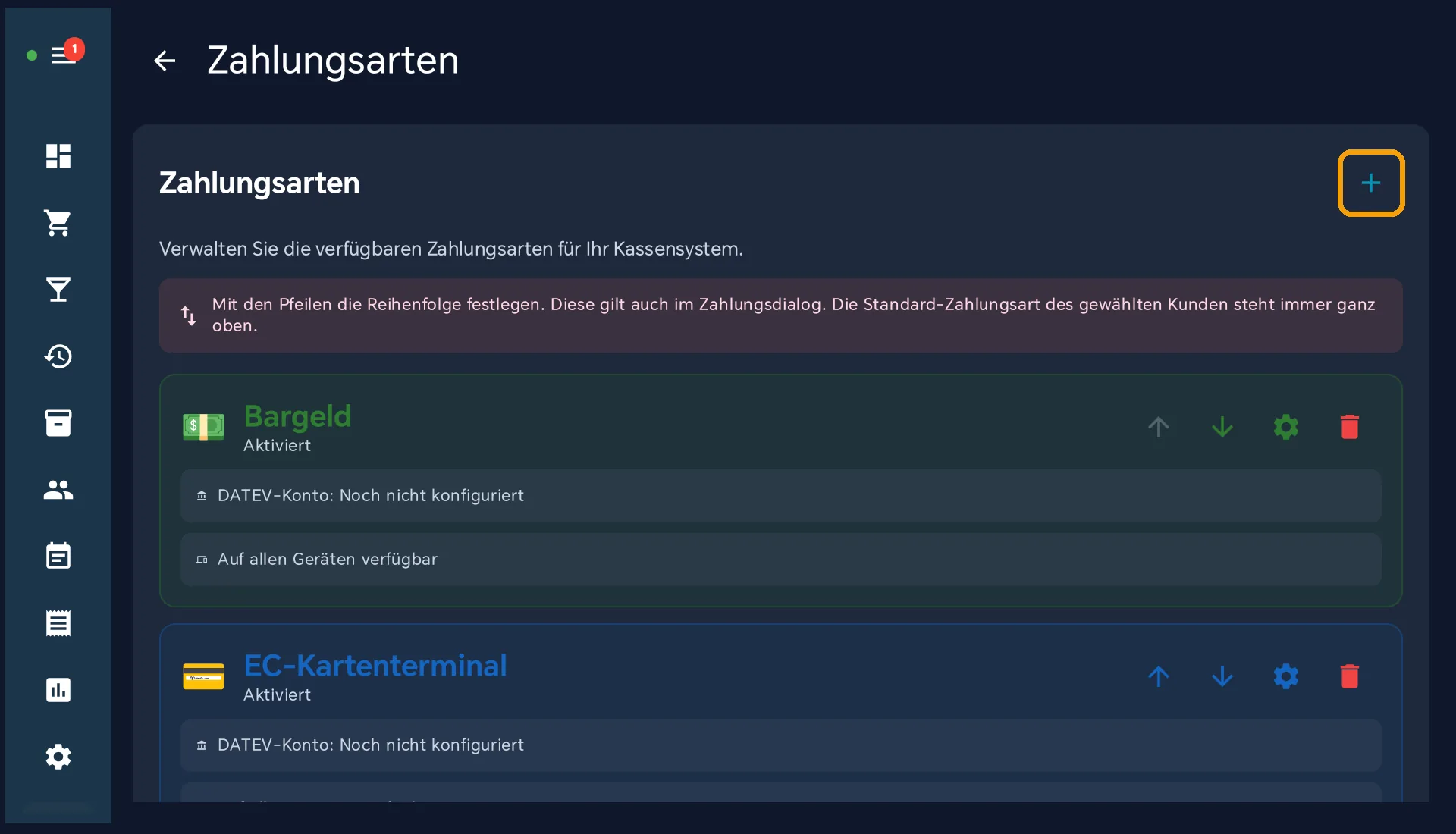
3Neue Zahlungsart hinzufügen
In der Zahlungsarten-Liste oben rechts auf das blaue Plus-Symbol tippen, um eine neue Zahlungsart anzulegen.
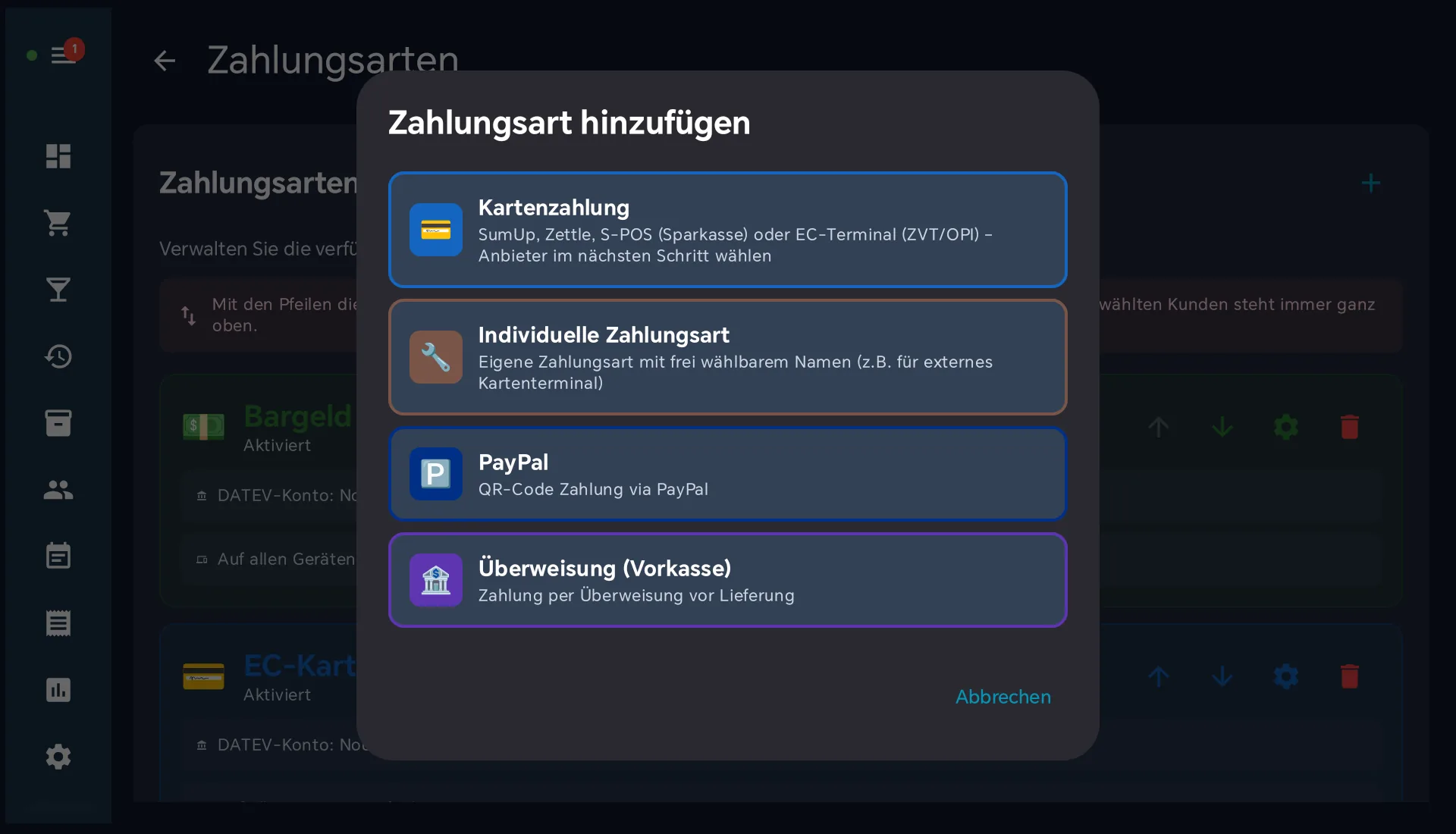
4„Individuelle Zahlungsart" wählen
Der Dialog „Zahlungsart hinzufügen“ bietet mehrere Typen. Ganz oben steht „Kartenzahlung“ für Terminals, die mit der Kasse verbunden werden (SumUp, Zettle, S-POS, EC-Terminal über ZVT/OPI) – dafür gibt es eine eigene Anleitung. Für ein Terminal ohne Verbindung wählen Sie den zweiten Eintrag „Individuelle Zahlungsart“ mit dem Schraubenschlüssel.
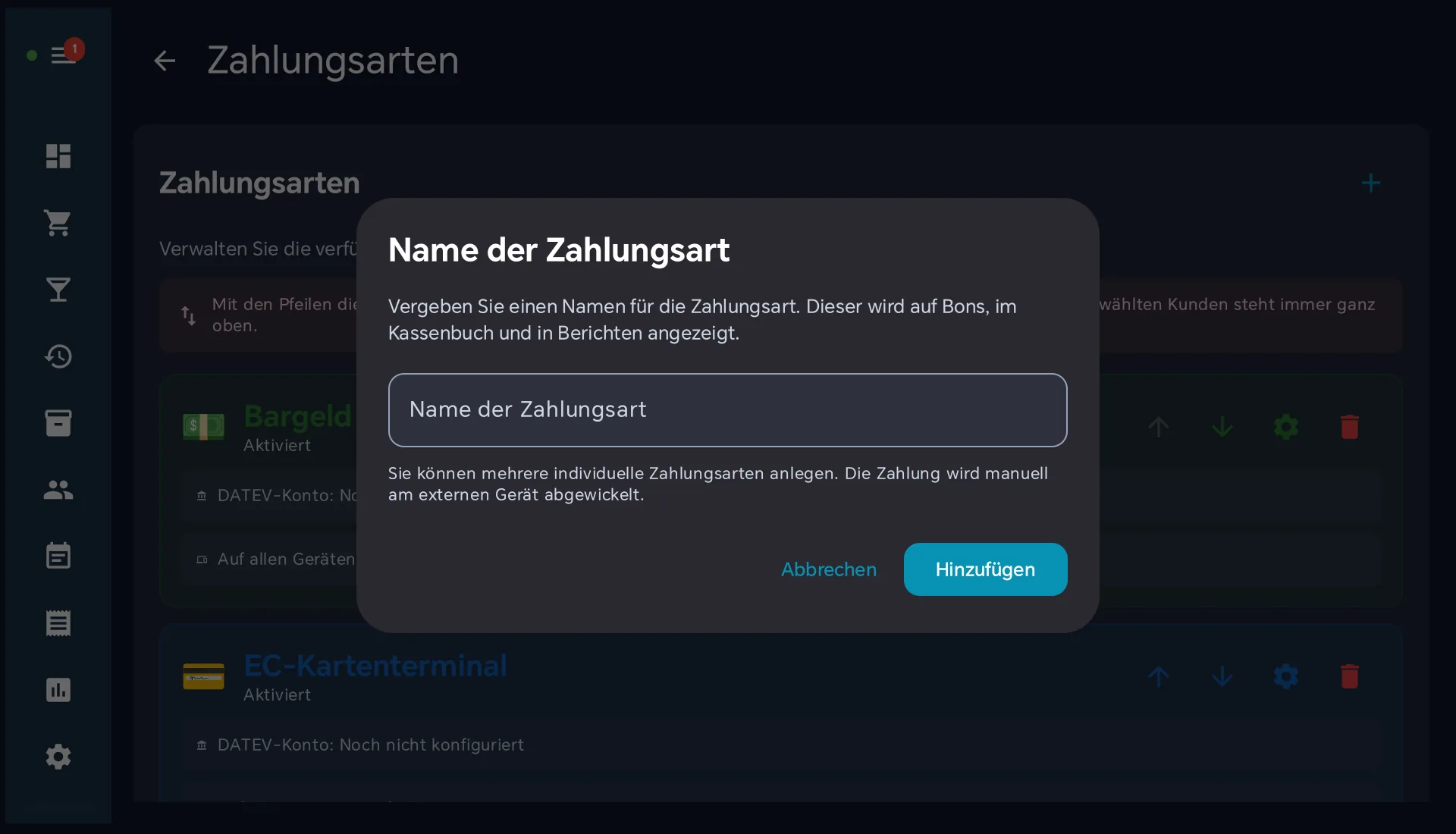
5Namen vergeben
Es öffnet sich das Fenster „Name der Zahlungsart“. Wählen Sie einen Namen, an dem die Kassenkraft die Zahlart sofort erkennt – z. B. „Kartenzahlung extern“ oder „EC manuell“.
Der Name erscheint später auf jedem Bon, im Kassenbuch und in allen Berichten.
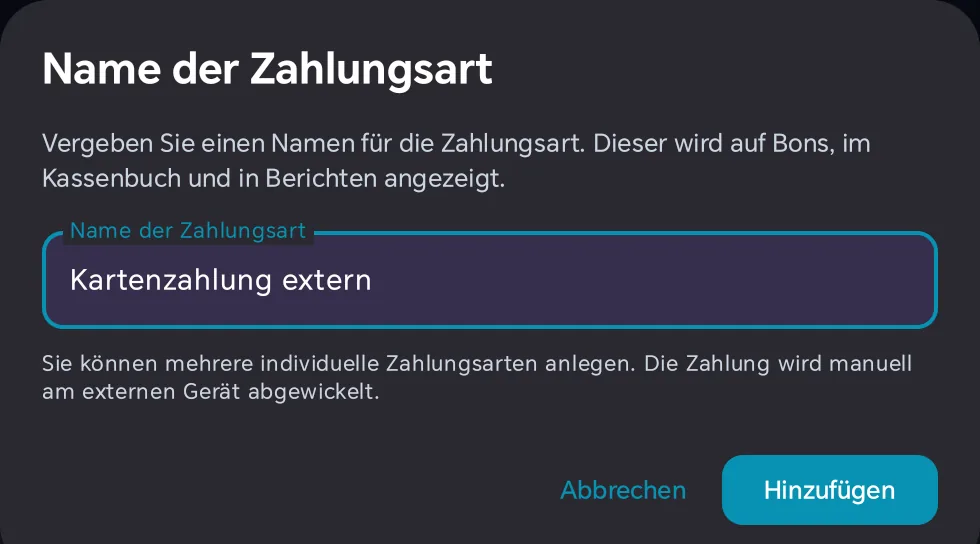
6Namen bestätigen
Namen eintragen (im Beispiel „Kartenzahlung extern“) und mit „Hinzufügen“ bestätigen.
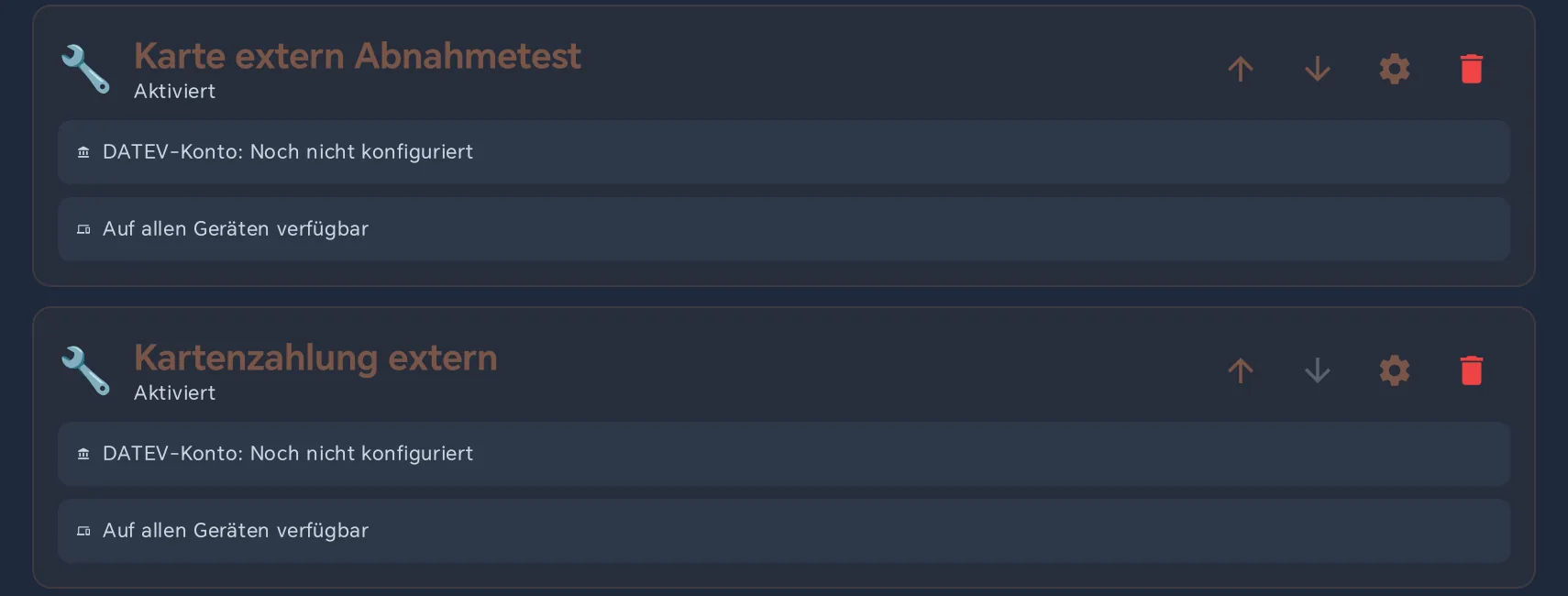
7Zahlungsart erscheint in der Liste
Die neue Zahlart steht sofort ganz unten in der Liste, aktiviert und mit Schraubenschlüssel. Ab jetzt erscheint sie im Zahlungsdialog.
Der Hinweis „DATEV-Konto: Noch nicht konfiguriert" ist beabsichtigt — im nächsten Schritt nachholen.
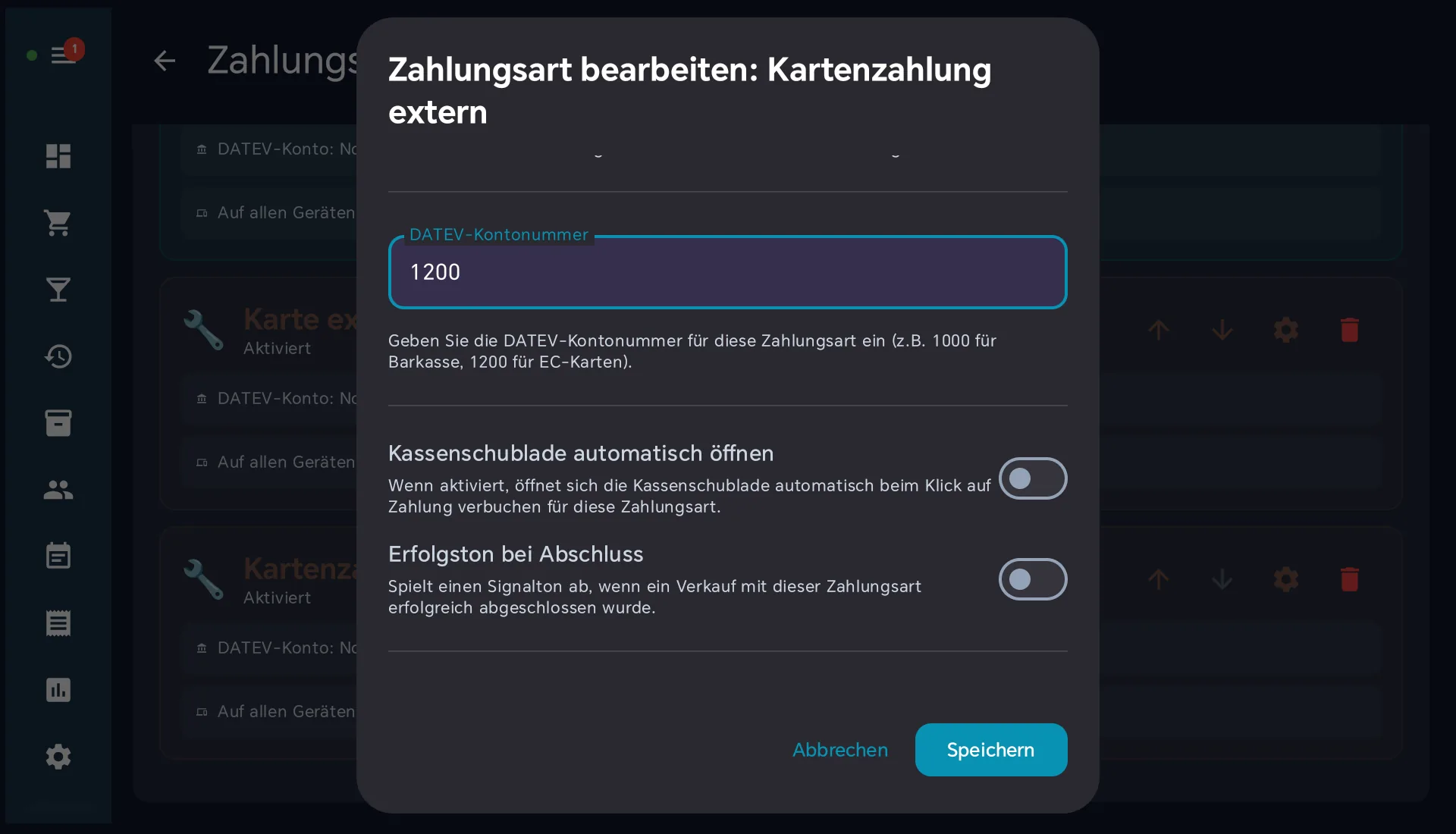
8DATEV-Konto eintragen
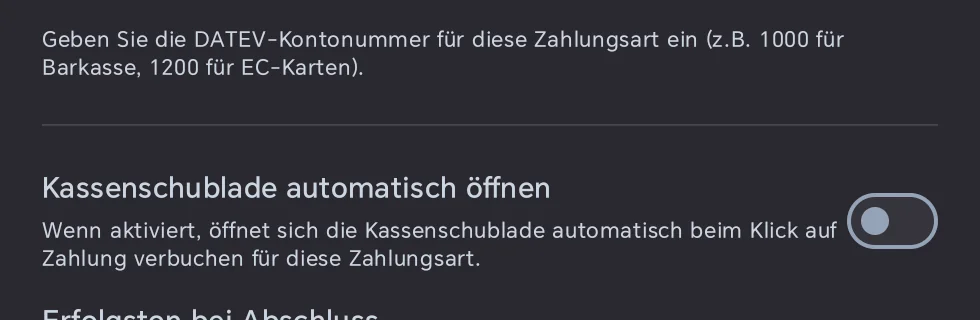
Rechts an der neuen Zahlart auf das Zahnrad tippen. Im Feld „DATEV-Kontonummer“ das Konto eintragen, auf das Ihre Buchhaltung Kartenumsätze bucht. Die Kasse nennt als Beispiel 1200 – eine Nummer aus dem Kontenrahmen SKR03; im SKR04 ist 1200 ein Forderungskonto. Stimmen Sie das Konto mit Ihrer Steuerberatung ab.
Den Schalter „Kassenschublade automatisch öffnen" ausgeschaltet lassen — bei Kartenzahlung wird keine Schublade benötigt.
Die übrigen Felder: „Interner Name (optional)“ unterscheidet ähnliche Zahlarten nur in dieser Liste, Bon und Kunde sehen weiter den Namen oben. „Kunde nötig“ bleibt aus – sonst erscheint die Zahlart nur bei Kunden, die sie als Standard-Zahlart hinterlegt haben. „Erfolgston bei Abschluss“ spielt nach dem Verkauf einen Ton (mehr dazu). Haben Sie Kellner-Geräte gekoppelt, legt „Geräte, die diese Zahlungsart anbieten“ fest, wo die Zahlart erscheint; ohne Auswahl gilt sie auf allen Geräten.
Mit „Speichern" bestätigen.
So wird der Verkauf an der Kasse abgewickelt
Sobald die individuelle Zahlart angelegt ist, läuft der Verkauf so:
- Verkauf wie gewohnt zusammenstellen (Artikel scannen / antippen).
- Unten rechts auf „Bezahlen“ tippen – der Zahlungsdialog öffnet sich.
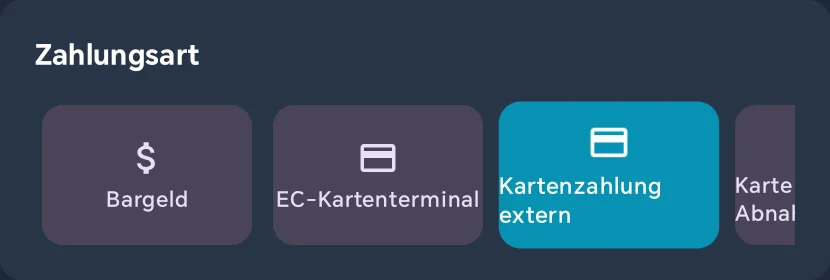
- In der Zeile „Zahlungsart“ die neue Zahlart antippen. Passen nicht alle Zahlarten in die Zeile, wischen Sie sie zur Seite.
- Die Kasse zeigt rechts den Hinweis „Terminal bereit für Zahlung. Bitte führen Sie die Kartenzahlung am Terminal durch."
- Kassenkraft tippt am Kartenterminal manuell den Betrag ein, der Kunde zahlt.
- Nach erfolgreicher Zahlung am Terminal in der Kasse auf „Zahlung abschließen" tippen.
- Die Kasse signiert den Vorgang mit der TSE und druckt den Bon mit gültiger Signatur.
Fehlersuche: wenn es nicht wie beschrieben läuft
Die häufigsten Stolpersteine rund um die manuelle Zahlart, jeweils mit Ursache und Lösung.
Die neue Zahlart fehlt im Zahlungsdialog
Ursache: Meist steht sie nur außerhalb des sichtbaren Bereichs: Die Zeile „Zahlungsart“ zeigt so viele Schaltflächen, wie hineinpassen, neue Zahlarten stehen hinten. Seltener ist „Kunde nötig“ eingeschaltet oder die Zahlart nur bestimmten Kellner-Geräten zugeordnet.
Lösung: Die Zeile zur Seite wischen oder die Zahlart in der Liste mit dem Pfeil nach oben schieben – die Reihenfolge gilt auch im Zahlungsdialog. Im Bearbeiten-Dialog (Zahnrad) „Kunde nötig“ ausschalten und bei „Geräte, die diese Zahlungsart anbieten“ keine Auswahl treffen.
In der Liste steht „DATEV-Konto: Noch nicht konfiguriert“
Ursache: Eine neue Zahlart hat noch kein Konto – das ist nach dem Anlegen immer so.
Lösung: Auf das Zahnrad an der Zahlart tippen und die DATEV-Kontonummer eintragen (Schritt 8). Welches Konto richtig ist, entscheidet Ihre Buchhaltung.

Zahlart mit dem Papierkorb entfernt – ist sie weg?
Ursache: Der rote Papierkorb löscht nicht, er deaktiviert die Zahlart. Sie verschwindet aus Liste und Zahlungsdialog.
Lösung: Brauchen Sie sie wieder, legen Sie sie wie oben beschrieben neu an; die Kasse erstellt dann eine neue Zahlart mit dem gewählten Namen. DATEV-Konto und Schalter tragen Sie dabei neu ein.

Die Kassenschublade springt bei der Kartenzahlung auf
Ursache: In der Zahlart ist „Kassenschublade automatisch öffnen“ eingeschaltet. Der Schalter gilt je Zahlart.
Lösung: Zahnrad an der Zahlart → „Kassenschublade automatisch öffnen“ ausschalten → „Speichern“. Im selben Dialog schalten Sie auch den Erfolgston ein oder aus.
GoBD & KassenSichV — ist das zulässig?
Ja. Die fiskal relevante Buchung erfolgt in der Kasse mit TSE-Signatur — unabhängig davon, ob die Zahlung am Terminal automatisch oder manuell ausgelöst wurde. Das ist das entscheidende Kriterium für die KassenSichV.
Der Workflow ist branchenweit etabliert und wird auch von Marktplatz-Kassen, Lieferdienst-Übergaben und beim Ausfall fest verbundener Terminals genutzt:
- Kassenbon: enthält Transaktionsnummer, Signaturzähler, Signatur, QR-Code — vollwertige TSE-Signatur.
- Terminal-Beleg: dokumentiert ausschließlich den Zahlungsfluss (Banktransaktion). Wird mit dem Bon abgeheftet.
- Z-Bon: zeigt die Zahlart „Kartenzahlung" als eigene Zeile mit Tagessumme — dient als Abgleich gegen den Terminal-Tagesabschluss.
- DATEV-Export: bucht den Umsatz über das von Ihnen eingetragene Konto (z. B. 1200 EC-Karten).
Sobald das Terminal wieder angebunden ist, entfernen Sie die manuelle Zahlart in der Liste mit dem roten Papierkorb. Die Kasse löscht sie dabei nicht, sondern deaktiviert sie (Meldung „… wurde deaktiviert“): Sie verschwindet aus der Liste und aus dem Zahlungsdialog und kann nicht mehr versehentlich gewählt werden.