Worum geht es?
Wer von einem anderen Kassensystem zu BISpicy wechselt, muss die Daten der alten Kasse weiter aufbewahren: DSFinV-K-Export, TSE-Export, Journale, Z-Bons, Programmierprotokolle und die Verfahrensdokumentation des alten Systems. Im Kundencenter gibt es dafür die Ablage „Altdaten aus Vorsystem“. So liegen die alten Unterlagen am selben Ort wie Ihre neuen Kassendaten.
- Unverändert: „Die Datei wird 1:1 abgelegt, nichts wird umgerechnet oder importiert.“ Beim Eingang bildet BISpicy eine Prüfsumme (SHA-256) und schickt Ihnen eine Eingangsbestätigung per E-Mail.
- Getrennt von Ihrer Buchhaltung: Die Dateien werden nicht ausgewertet. Sie fließen nicht in Ihre Buchhaltung, Ihre Umsatzsteuer-Voranmeldung oder Ihre Kassendaten bei BISpicy ein. Umsätze der alten Kasse tauchen also nicht doppelt in DATEV oder in der UStVA auf.
- Keine automatische Löschung: Abgelegte Dateien lassen sich nicht ändern oder überschreiben. Gelöscht wird nur, wenn Sie selbst eine Datei ausdrücklich entfernen, und das wird protokolliert (Löschsperre und Frist).
- Die Pflicht bleibt bei Ihnen: Die Maske sagt es ausdrücklich: „Die Aufbewahrungspflicht liegt beim Steuerpflichtigen.“ BISpicy prüft nicht, ob die Exporte Ihres früheren Anbieters inhaltlich vollständig und richtig sind. Bewahren Sie zusätzlich eine eigene Kopie der Originale auf.
Diese Anleitung erklärt die Bedienung des Kundencenters. Sie ist keine Steuerberatung. Fragen zu Fristen und Vollständigkeit klären Sie bitte mit Ihrer Steuerberatung.
Schritt für Schritt: eine Datei ablegen
1Ablage öffnen
Melden Sie sich im Kundencenter an und öffnen Sie links Berichte, oben den Reiter Archiv und darunter Altdaten. Die Seite heißt „Altdaten aus Vorsystem“.

2Datei wählen und Angaben eintragen
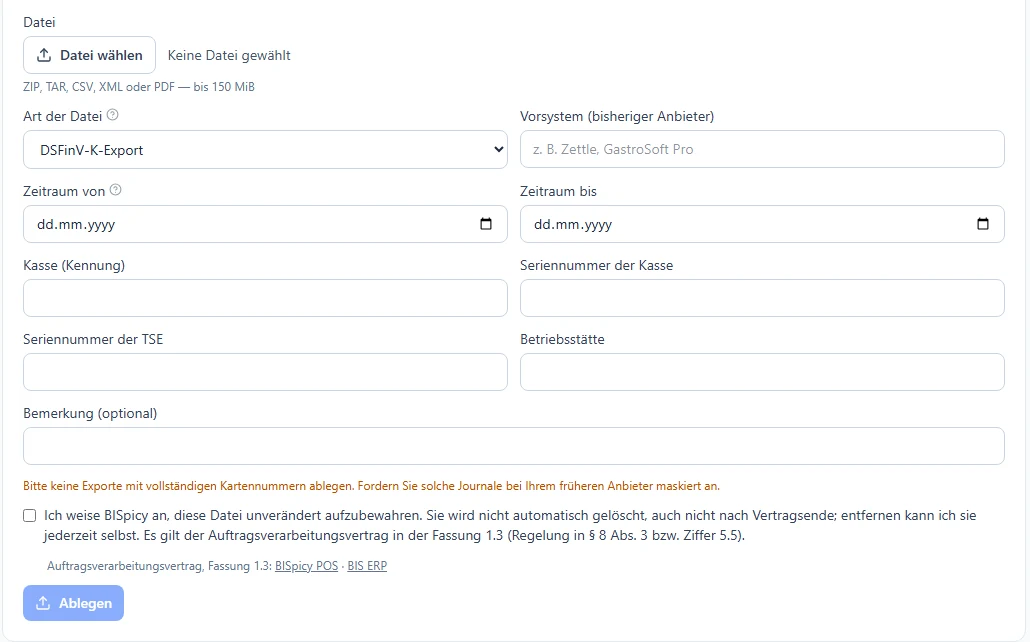
Im Kasten „Datei ablegen“ klicken Sie auf „Datei wählen“. Angenommen werden ZIP, TAR, CSV, XML oder PDF bis 150 MiB. Dann tragen Sie ein:
- Art der Datei: DSFinV-K-Export, TSE-Export (TAR), Kassenjournal, Tagesabschlüsse (Z-Bons), Programmierprotokoll, Verfahrensdokumentation des Vorsystems oder Sonstige Unterlagen. Die Art bestimmt nur die Einordnung im Archiv, der Inhalt wird nie verändert.
- Vorsystem (bisheriger Anbieter): zum Beispiel „Zettle“ oder „GastroSoft Pro“. Ohne Angabe lässt sich nichts ablegen.
- Zeitraum von / bis: wird aus der Datei vorbelegt, wenn erkennbar. Der letzte Tag bestimmt, wie lange die Datei mindestens bewahrt wird (Frist). Ohne Angabe wird ab heute gerechnet.
- Kasse (Kennung), Seriennummer der Kasse, Seriennummer der TSE, Betriebsstätte: die Angaben der alten Kasse. Sie brauchen sie auch, wenn Sie die alte Kasse beim Finanzamt abmelden (siehe unten).
- Bemerkung (optional).
3Weisung bestätigen und ablegen
Setzen Sie das Häkchen: „Ich weise BISpicy an, diese Datei unverändert aufzubewahren. Sie wird nicht automatisch gelöscht, auch nicht nach Vertragsende; entfernen kann ich sie jederzeit selbst. Es gilt der Auftragsverarbeitungsvertrag in der Fassung 1.3 …“. Den Vertrag öffnen Sie über die Links darunter (BISpicy POS bzw. BIS ERP). Dann klicken Sie auf „Ablegen“. Während der Übertragung zeigt die Seite „Wird übertragen … %“.
Das Bild in Schritt 2 zeigt das Häkchen und den Knopf „Ablegen“ unten im Formular.
4Ergebnis ansehen
Nach dem Ablegen meldet die Seite „Datei abgelegt.“ und „Eine Bestätigung wurde per E-Mail verschickt.“ Beim Hochladen prüft BISpicy, ob die Datei lesbar und vollständig wirkt, und ermittelt, soweit erkennbar, Zeitraum und Kasse. Das Ergebnis der Prüfung lautet:
- Ohne Auffälligkeiten,
- Mit Hinweisen (zum Beispiel „Die gewählte Art passt nicht zum erkannten Inhalt.“ oder „Zeitraum und Kasse konnten nicht automatisch ermittelt werden.“) oder
- Unlesbar: Die Datei ließ sich nicht prüfen (siehe unten).
„Die Prüfung ist eine technische Plausibilitätsprüfung, keine inhaltliche Bestätigung.“ Die Datei steht danach in der Liste Abgelegte Dateien.
Abgelegte Dateien
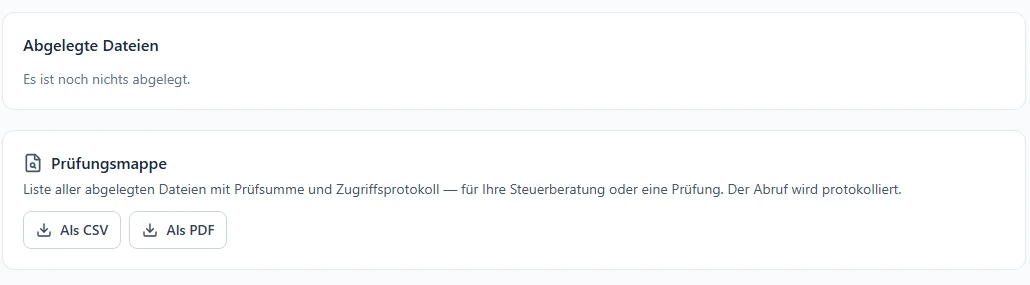
Unter dem Formular stehen alle Ablagen Ihres Betriebs mit Datei, Art, Vorsystem, Zeitraum, Größe, Datum der Ablage, Ergebnis der Prüfung und Aufbewahrung bis. Solange noch nichts abgelegt ist, steht dort „Es ist noch nichts abgelegt.“ Rechts in jeder Zeile stehen vier Symbole:
- Pfeil nach unten – Herunterladen: die Originaldatei, genau so, wie sie abgelegt wurde.
- Schild mit Haken – Integrität prüfen: vergleicht die Datei im Speicher mit der Prüfsumme vom Tag der Ablage. Stimmt alles, erscheint „Unverändert: Die Prüfsumme stimmt mit der bei der Ablage überein.“
- Stift – Angaben berichtigen: Der Dialog zeigt Dateiname und Prüfsumme (SHA-256). Sie ändern Vorsystem, Zeitraum, die Angaben zur Kasse und die Bemerkung ändern; die Art der Datei bleibt. „Die Datei selbst bleibt unverändert. Die Aufbewahrungsfrist kann sich nur verlängern, nie verkürzen. Jede Änderung wird protokolliert.“
- Papierkorb – Datei entfernen: siehe unten. Eine entfernte Datei bleibt mit „Auf Weisung entfernt am …“ in der Liste stehen.
Prüfungsmappe für Steuerberatung und Prüfung
Ganz unten auf der Seite steht die Prüfungsmappe: eine „Liste aller abgelegten Dateien mit Prüfsumme und Zugriffsprotokoll — für Ihre Steuerberatung oder eine Prüfung“. Sie laden sie mit „Als CSV“ (zum Weiterverarbeiten, etwa in Excel) oder „Als PDF“ (zum Weitergeben). Auch entfernte Dateien stehen darin, mit dem Protokoll ihrer Löschung. Der Abruf der Mappe wird selbst protokolliert. Das Bild oben zeigt die beiden Knöpfe.
Falsche Datei abgelegt: Datei entfernen
- In der Liste bei der Datei auf den Papierkorb („Datei entfernen“) klicken. Es öffnet sich „Datei endgültig entfernen“ mit der vermerkten Aufbewahrungsfrist.
- Unter „Zur Bestätigung den Dateinamen eintippen“ den Dateinamen genau so eintippen, wie er in der Liste steht.
- Einen Grund eintragen (Pflicht, mindestens fünf Zeichen) und „Endgültig entfernen“ klicken.
„Die Datei wird im Speicher gelöscht (mit allen Versionen) und kann nicht wiederhergestellt werden.“ Ein Protokoll der Löschung (Dateiname, Prüfsumme, Zeitraum, wer, wann, Grund) bleibt erhalten und erscheint in der Prüfungsmappe. Die Firmen-Adresse erhält eine Info-Mail.
Löschsperre und Aufbewahrungsfrist
So beschreibt es die Seite im Kundencenter:
- Löschsperre: „Abgelegte Dateien lassen sich nicht ändern oder überschreiben. Es gibt keine automatische Löschung, weder nach Ablauf der Frist noch nach Ende Ihres Vertrags; nur Sie selbst können eine Datei ausdrücklich entfernen (protokolliert).“ Die Sperre ist in der Software umgesetzt (kein Schreibschutz auf Speicherebene, kein externer Zeitstempel).
- Frist: „Maßgeblich ist das Steuerrecht Ihres Landes; wir rechnen mindestens 10 Jahre ab dem Ende des Kalenderjahres, in dem der angegebene Zeitraum endet (Beispiel: Zeitraum bis 15.03.2026 → Frist bis 31.12.2036).“ Die Frist kann länger sein, etwa solange eine Außenprüfung läuft oder eine Steuerfestsetzung noch offen ist. Für Betriebe in Deutschland nennt die Seite dazu § 147 Abs. 3 Satz 5 AO.
- Berichtigen verlängert, verkürzt nie: Ändern Sie den Zeitraum später, verlängert sich die Frist entsprechend.
Alte Kasse beim Finanzamt abmelden
Die Seite erinnert daran: Ein ab dem 01.07.2025 außer Betrieb genommenes Kassensystem ist dem Finanzamt innerhalb eines Monats mitzuteilen (§ 146a Abs. 4 AO). Die Mitteilung umfasst immer alle Kassensysteme der Betriebsstätte, also auch Ihre neue BISpicy Kasse. Sie geben sie selbst oder über Ihre Steuerberatung in „Mein ELSTER“ ab; BISpicy übermittelt nichts an das Finanzamt. Die Seriennummern von Kasse und TSE und den Zeitraum, die Sie bei Ihren Ablagen eingetragen haben, finden Sie in der Liste.
Wie die Mitteilung in ELSTER Schritt für Schritt geht, steht unter Kasse beim Finanzamt melden → Neue oder abgeschaffte Kasse. Ob für eine schon vor dem 01.07.2025 stillgelegte Kasse noch etwas zu melden ist, klärt Ihre Steuerberatung.
Wenn es nicht klappt
„Ablegen“ lässt sich nicht klicken oder „Bitte nennen Sie das Vorsystem.“
Ursache: „Ablegen“ wird erst klickbar, wenn eine Datei gewählt und das Häkchen zur Weisung gesetzt ist. Ist das Feld „Vorsystem (bisheriger Anbieter)“ leer, meldet die Seite „Bitte nennen Sie das Vorsystem.“ Ohne Recht oder ohne aktive Lizenz ist das ganze Formular gesperrt (siehe unten).
Lösung: Datei wählen, Häkchen setzen und den früheren Anbieter eintragen, dann „Ablegen“ klicken (Schritt 2 und Schritt 3).
„Die Datei ist zu groß (höchstens 150 MiB).“ oder „Dieser Dateityp wird nicht angenommen.“
Ursache: Eine Datei darf höchstens 150 MiB groß sein. Angenommen werden ZIP, TAR, CSV, XML und PDF; die Meldung nennt die erlaubten Endungen.
Lösung: Einen großen Export in mehrere Dateien teilen, etwa je Jahr oder je Kasse, und jede einzeln ablegen. Andere Formate (z. B. Word, Excel) vorher als PDF speichern.
„Diese Datei ist bereits abgelegt“
Ursache: Eine Datei mit identischer Prüfsumme liegt schon in der Ablage; die Meldung nennt Datum und Dateinamen. „Es wird nichts doppelt gespeichert.“
Lösung: Nichts zu tun. Die vorhandene Ablage steht in der Liste.
„Die Datei hat die Prüfung nicht bestanden“
Ursache: BISpicy konnte die Datei nicht lesen oder sie ist beschädigt, zum Beispiel „Das Archiv ist verschlüsselt (passwortgeschützt) und kann nicht geprüft werden.“ oder „Das ZIP-Archiv ist beschädigt oder unvollständig.“ Bei sehr großen Archiven erscheint stattdessen, dass die Datei nicht vollständig geprüft werden konnte.
Lösung: Am besten den Export beim früheren Anbieter neu und ohne Passwort anfordern. Sie können die Datei auch mit „Trotzdem ablegen“ unverändert ablegen. Sie erhält dann den Befund „Unlesbar“, und über ihren Inhalt ist keine Aussage möglich.
Abgelegt „Mit Hinweisen“, etwa „Im Archiv fehlt die „index.xml“ des DSFinV-K-Exports.“
Ursache: Die Datei ist abgelegt, die technische Prüfung hat aber etwas bemerkt. Weitere Beispiele: „Es fehlen DSFinV-K-Kerntabellen — der Export ist möglicherweise unvollständig.“, „Im TSE-Export sind keine Log-Nachrichten erkennbar.“, „Die gewählte Art passt nicht zum erkannten Inhalt.“
Lösung: Die Datei ist trotzdem unverändert abgelegt. Eine falsch gewählte Art lässt sich nicht berichtigen; halten Sie den richtigen Inhalt über „Angaben berichtigen“ in der Bemerkung fest. Fehlen Teile des Exports, beim früheren Anbieter einen vollständigen Export anfordern, ablegen und die Frage nach der Vollständigkeit mit Ihrer Steuerberatung klären.
„Dafür fehlt Ihnen das Recht „Buchhaltung“ …“ oder „Zum Ablegen ist eine aktive Lizenz nötig.“
Ursache: Ihr Konto hat das Recht „Buchhaltung“ nicht, oder Ihr Betrieb hat keine aktive Lizenz. Ohne Lizenz können Sie Ablagen weiter ansehen und herunterladen, aber nichts Neues ablegen.
Lösung: Den Inhaber oder einen Administrator bitten, Ihnen das Recht zu geben, bzw. die Lizenz Ihres Betriebs im Kundencenter unter Konto prüfen.
„Die Ablage Ihres Betriebs ist voll.“ oder „Für Ihren Betrieb läuft bereits eine Ablage.“
Ursache: Der Speicherplatz für Altdaten ist ausgeschöpft bzw. eine andere Ablage wird gerade übertragen.
Lösung: Bei voller Ablage nicht mehr benötigte Dateien entfernen oder uns schreiben (Kontakt). Läuft schon eine Ablage, warten, bis sie beendet ist, und es dann erneut versuchen.
„Der Server hat nicht rechtzeitig geantwortet.“ oder die Übertragung bricht ab
Ursache: Große Dateien brauchen eine stabile, schnelle Verbindung. Antwortet der Server nicht rechtzeitig, kann die Datei trotzdem schon abgelegt sein.
Lösung: Die Seite lädt die Liste neu. Prüfen Sie dort, ob die Datei steht, bevor Sie sie erneut ablegen. Steht sie dort nicht, Verbindung prüfen und es noch einmal versuchen.
Zu diesen Meldungen gibt es noch keine Bilder: Am Demo-Betrieb lässt sich für Bildschirmfotos keine Datei ablegen. Die Wortlaute stammen aus der Seite im Kundencenter.