Mit dem Forderungsausgleich bezahlen Ihre Kunden eine offene Rechnung direkt an der Kasse. Sie suchen den unbezahlten Auftrag aus BIS ERP oder der JTL-WaWi — genauso schnell wie eine Kundensuche —, laden ihn in den Warenkorb und kassieren. Im selben Vorgang lassen sich weitere Artikel verkaufen und mehrere Rechnungen desselben Kunden begleichen.
Menü & Einstieg
Tippen Sie im Verkaufsbildschirm oben rechts auf das Symbol Bargeldverwaltung. Im Menü „Kassenverwaltung“ wählen Sie „Offene Rechnung bezahlen“ (Untertitel: Unbezahlten Auftrag aus BIS ERP/JTL begleichen). Der Eintrag ist immer verfügbar — auch bei geschlossener Kasse können Sie offene Rechnungen suchen; zum Abschließen muss die Kasse geöffnet sein.
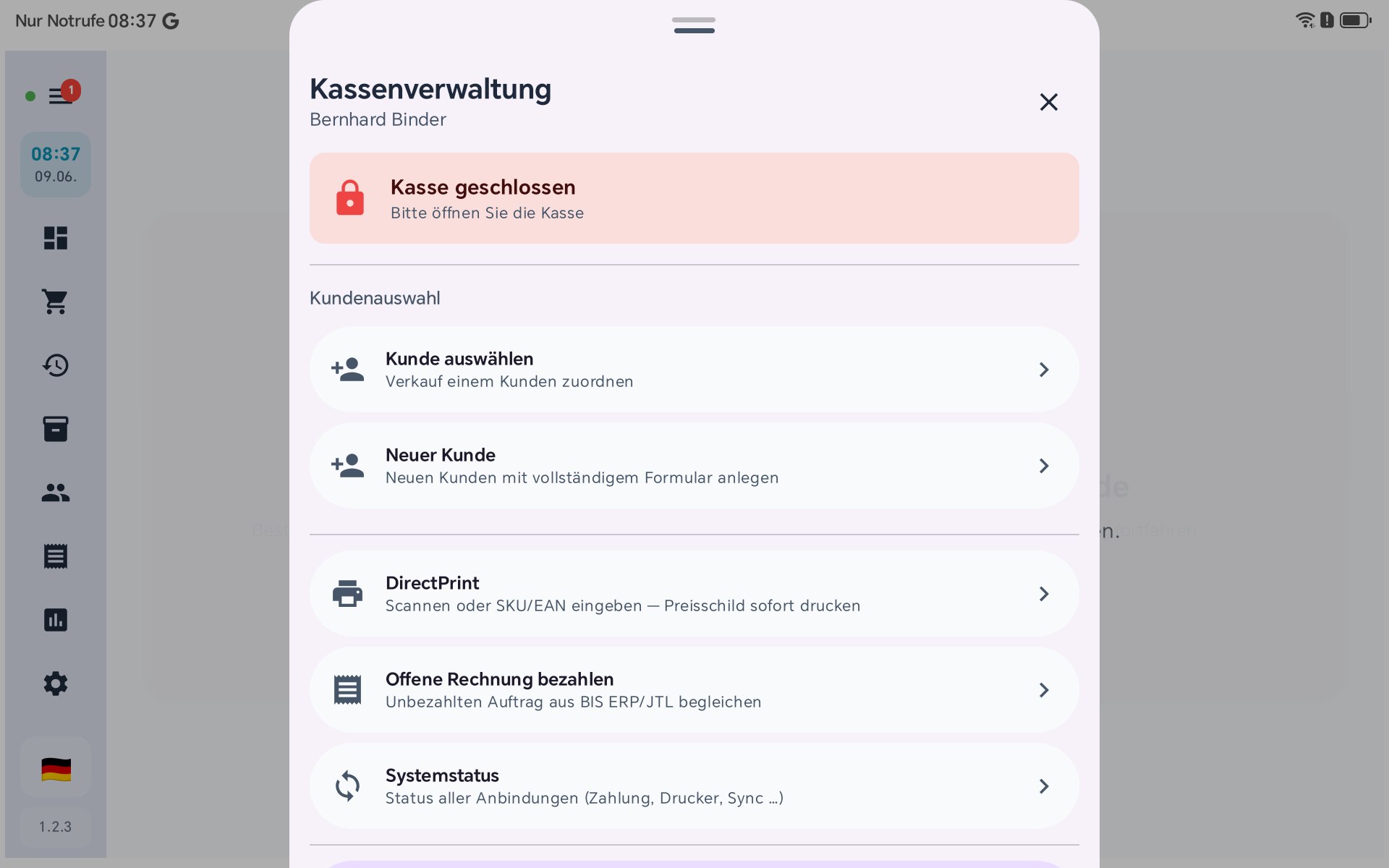
Menüeintrag „Offene Rechnung bezahlen“ in der Kassenverwaltung.
Rechnung suchen
Geben Sie ins Suchfeld Auftrags-/Rechnungsnummer oder Kunde ein und lösen Sie die Suche mit Enter oder dem Lupen-Knopf aus. Die Suche läuft bewusst nicht pro Tastendruck — jede Abfrage geht über die Live-Verbindung zu BIS ERP/JTL und braucht einige Sekunden. Gesucht wird in beiden Systemen gleichzeitig.
- Suchfeld eingrenzen: über die Chips Alle, Auftragsnr., Rechnungsnr., Kd-Nr., Firma, Adresse, Betrag bestimmen Sie, wonach gesucht wird.
- Suchmodus: Enthält, Exakt oder Beginnt mit — genau wie bei der Kundensuche.
- Auch bezahlte anzeigen: standardmäßig erscheinen nur offene Posten. Mit dem Häkchen werden zusätzlich bereits bezahlte Belege gelistet (z. B. zum Nachschlagen).
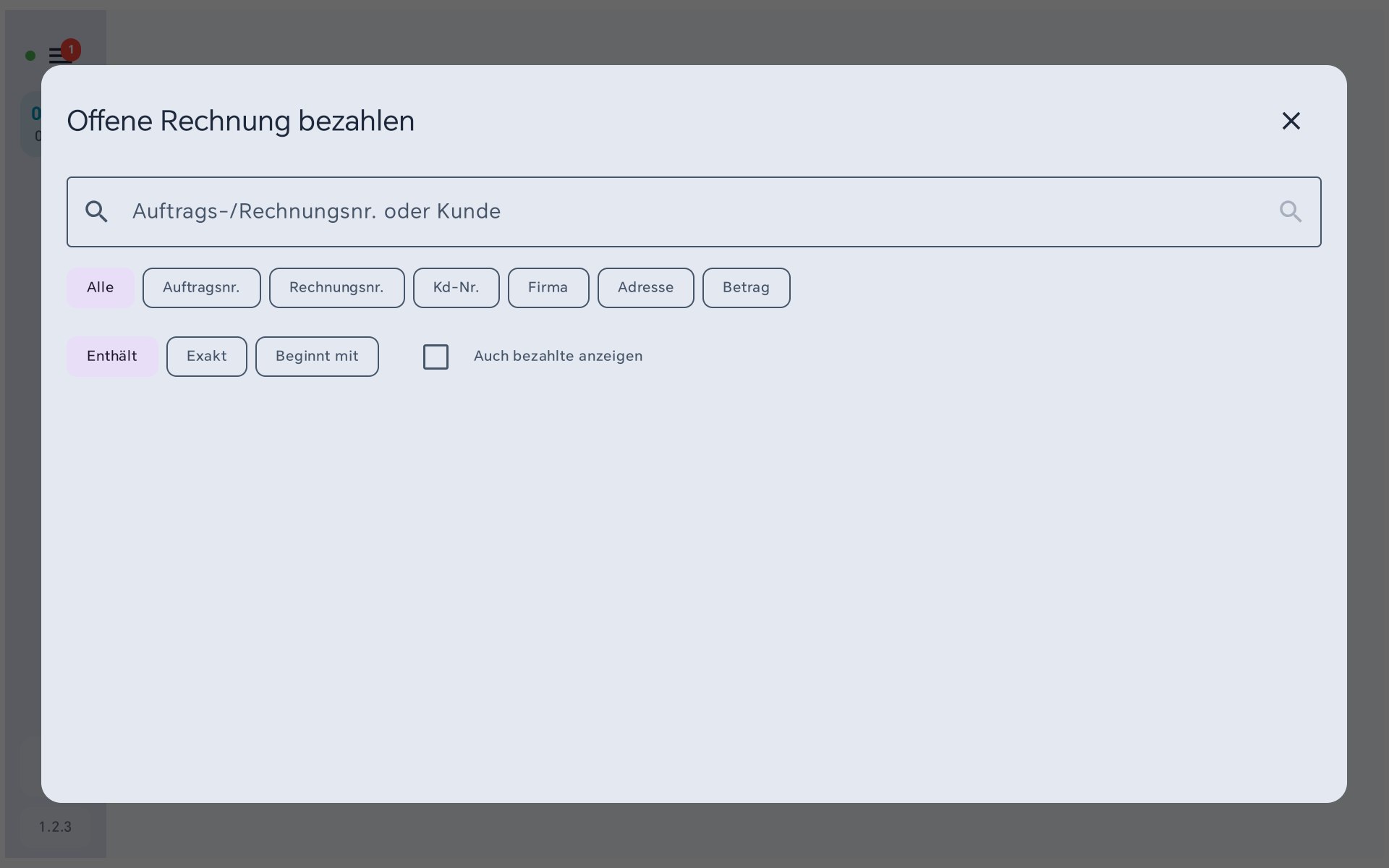
Such-Dialog mit Feld- und Modus-Filtern.
Laden & bezahlen
Die Treffer erscheinen unter „Offene Aufträge (BIS ERP / JTL)“. Jede Karte zeigt die Belegnummer, ein Quelle-Abzeichen (BIS ERP oder JTL), den Kunden mit Kundennummer, die zweite Nummer (Auftrags- bzw. Rechnungsnr.) und den offenen Betrag. Bereits bezahlte Belege tragen ein bezahlt-Abzeichen.
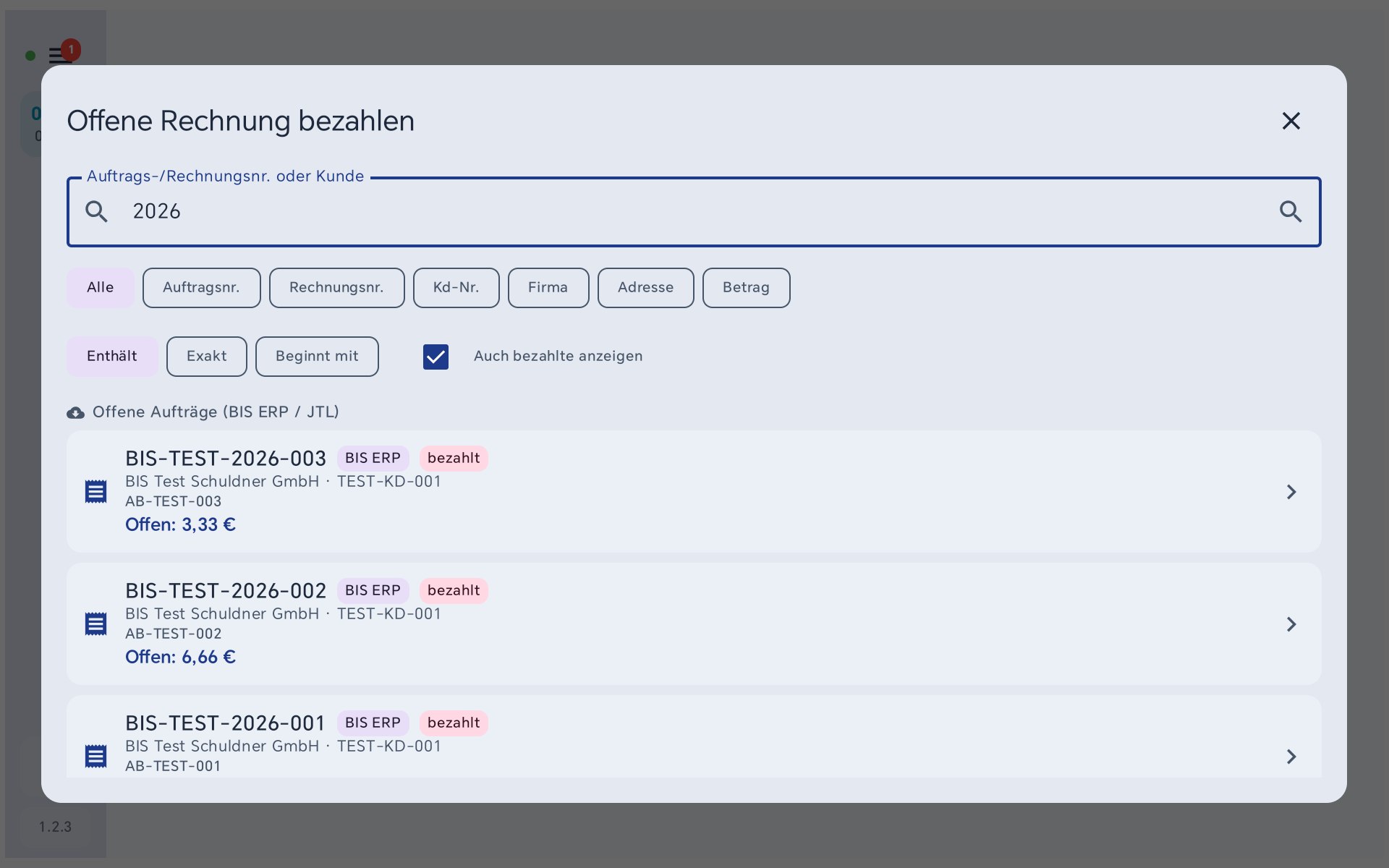
Trefferliste — Quelle, Kunde und offener Betrag je Beleg. (Die „bezahlt“-Abzeichen erscheinen hier, weil „Auch bezahlte anzeigen“ aktiv ist.)
Ein Tipp auf einen Treffer lädt den Auftrag in den Warenkorb (preis- und mengen-gesperrte Posten) und setzt den Kunden automatisch. Über dem Warenkorb erscheint ein Banner „Zahlt Auftrag … “, das Sie einzeln wieder entfernen können.
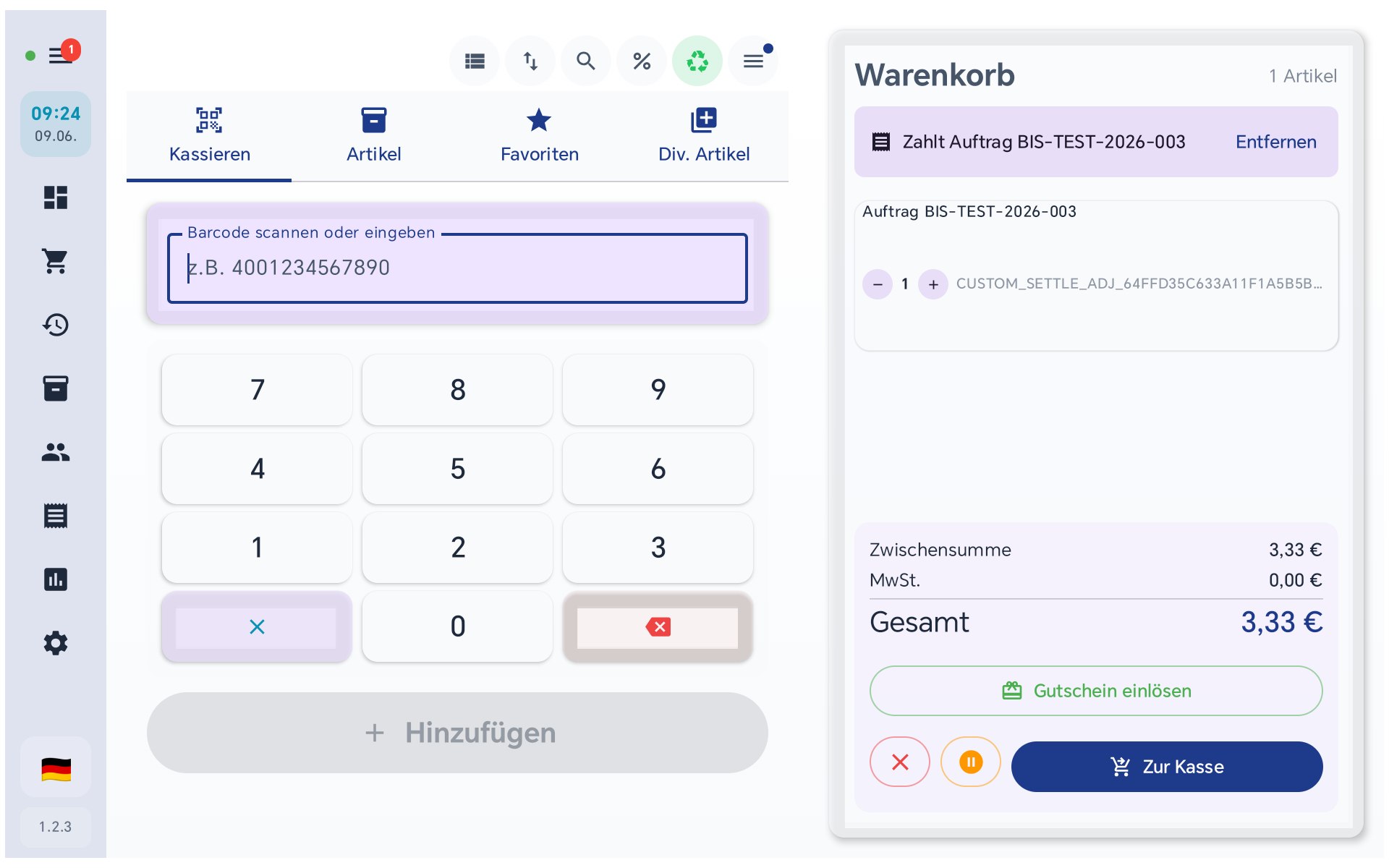
Der geladene Auftrag im Warenkorb: Banner „Zahlt Auftrag …“ und gesperrter Settlement-Posten. Hier können Sie zusätzliche Artikel scannen und dann bezahlen.
- Zusatzartikel: Scannen Sie nach dem Laden weitere Artikel — sie werden ganz normal verkauft und in einem Vorgang mitbezahlt.
- Mehrere Rechnungen: Laden Sie weitere offene Rechnungen desselben Kunden dazu; jede erhält ein eigenes Banner. Rechnungen verschiedener Kunden lassen sich nicht mischen.
- Bezahlen: Schließen Sie wie gewohnt mit der gewünschten Zahlungsart ab. Danach wird der Auftrag in der Quelle als bezahlt markiert.
So wird der Forderungsausgleich verbucht
Ein Forderungsausgleich ist kein neuer Verkauf, sondern das Begleichen einer bereits gebuchten Forderung. Deshalb behandelt die Kasse den Auftragsbetrag bewusst anders als einen normalen Verkauf:
- Kassenbestand: ja. Der Betrag fließt in den Kassenbestand, damit Ihre Kassenzählung und der Z-Bon stimmen.
- Umsatz und DATEV-Erlös: nein. Der Forderungsausgleich ist kein Kassen-Umsatz und erscheint nicht im DATEV-Erlös. Den Umsatz hat die Rechnung in BIS ERP bzw. JTL bereits gebucht — das verhindert eine Doppelbuchung. Die TSE signiert den Vorgang trotzdem: seit Kasse 1.3.9 mit dem gezahlten Betrag als nicht steuerbar, also ohne Umsatzsteuer und nicht als Umsatz.
- Zusatzartikel: voller Umsatz. Zusätzlich gescannte Artikel sind normaler Kassen-Umsatz mit voller TSE-Signatur und DATEV-Buchung; für sie entsteht in BIS ERP/JTL eine eigene Rechnung.
- Z-Bon: Der Forderungsausgleich erscheint in einem eigenen Block „Forderungsausgleich (im Kassenbestand, kein Umsatz)“ — getrennt von Umsatz und Steuer. Wurde ein Teil mit Gutschein bezahlt, steht der Gutschein dort als eigene Zeile „Gutschein“; in den Kassenbestand zählt nur das Geld.
In BIS ERP & JTL
Die offenen Forderungen entstehen nicht an der Kasse, sondern in Ihrem Warenwirtschafts-/ERP-System. In BIS ERP finden Sie sie unter Buchhaltung → Ausgangsrechnungen: Belege mit Status Finalisiert/offen zählen zu Überfällig bzw. Ausstehend. Genau diese Belege erscheinen an der Kasse in der Auftragssuche.
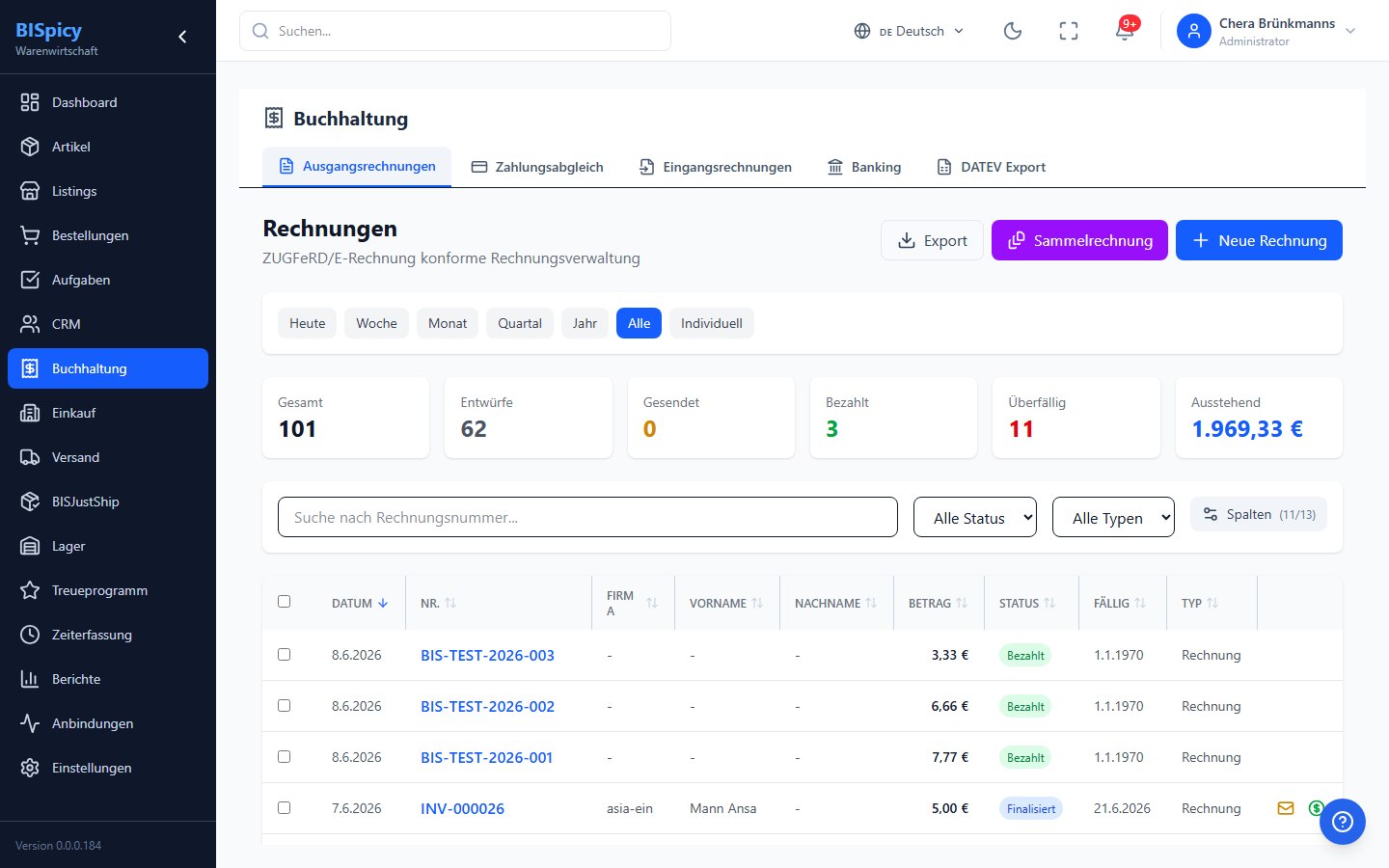
BIS ERP → Buchhaltung → Ausgangsrechnungen: offene Forderungen (Überfällig/Ausstehend).
Im Tab Zahlungsabgleich sehen Sie zusätzlich die offenen Bestellungen mit Summe. Nach der Zahlung an der Kasse markiert der Forderungsausgleich den zugehörigen Beleg automatisch als bezahlt — in BIS ERP und in der JTL-WaWi gleichermaßen.
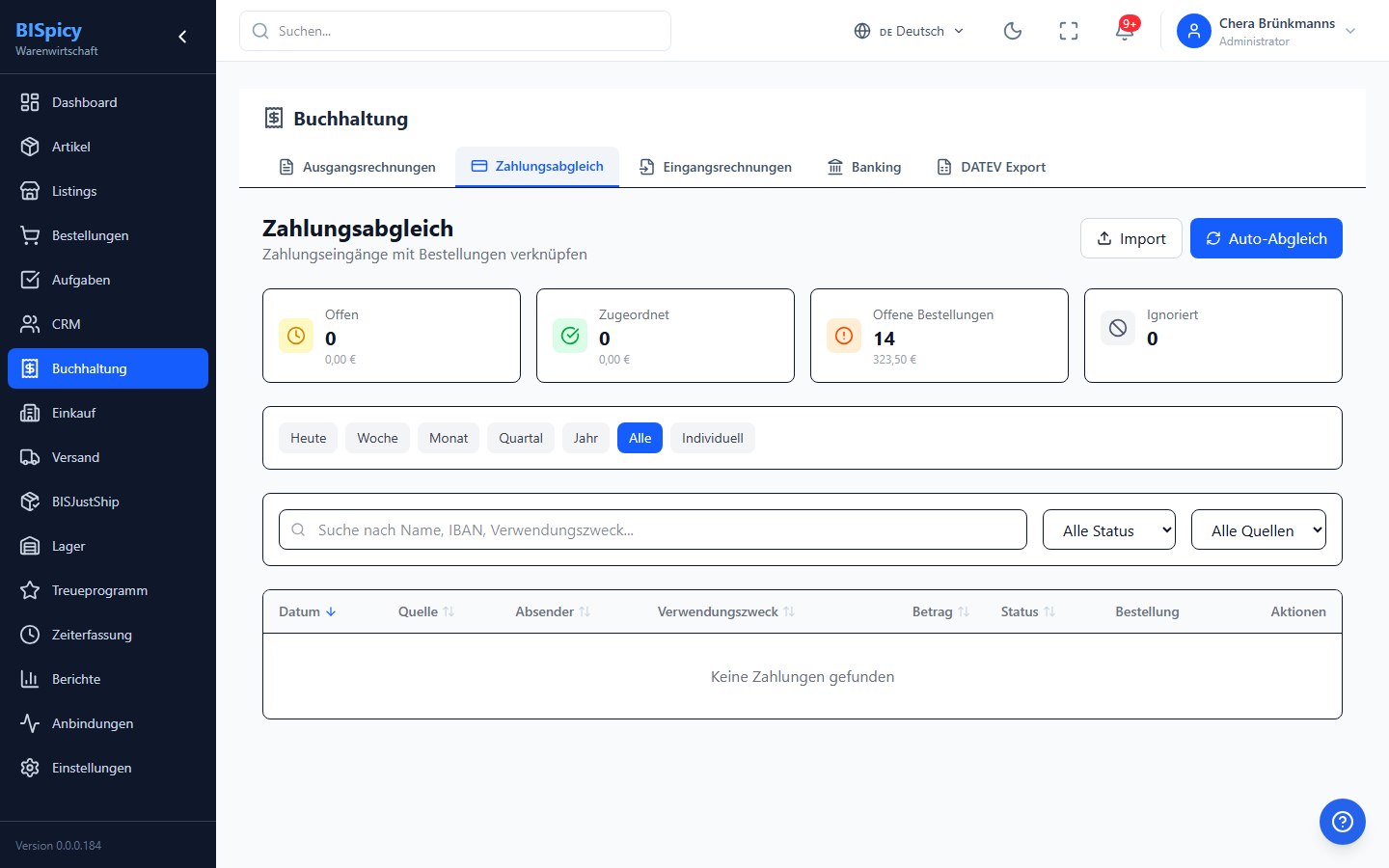
Zahlungsabgleich: offene Bestellungen, die an der Kasse beglichen werden können.
Voraussetzungen
Der Forderungsausgleich braucht eine aktive Verbindung zu BIS ERP oder zur JTL-WaWi (über BISRemote bzw. den BISConnect-Relay). Besteht keine Verbindung, zeigt der Dialog den Hinweis „Keine BIS ERP/JTL-Verbindung“. Die Suche und das Als-bezahlt-Markieren laufen live über diese Verbindung; die Kassen-Funktion selbst muss dafür nicht eingerichtet werden — der Menüeintrag ist immer vorhanden.