Unter Einstellungen → Darstellung → Anzeige-Einstellungen bündeln sich alle Schalter, die das Aussehen und Verhalten der Oberfläche steuern: Dark-Mode, Netto-/Bruttopreisanzeige, automatische Bildschirmsperre, Systemtastatur-Steuerung, UI-Verhalten und Touch-Optimierung. Diese Seite erklärt jeden Schalter einzeln — was er bewirkt (mit Vorher/Nachher) und ob er über BISRemote synchronisiert wird.
Was ist BISRemote?
BISRemote ist die zentrale Fernverwaltung Ihrer Kasseneinstellungen im BIS Kundencenter (im Browser). Viele Einstellungen lassen sich dort einmal zentral setzen und werden automatisch auf alle gekoppelten Kassen, Kellner- und Anzeigegeräte übertragen — bidirektional: Was Sie am Tablet ändern, erscheint im Kundencenter und umgekehrt. Bei mehreren Geräten gilt jeweils die zuletzt gespeicherte Änderung.
Diese Einstellung reist mit: zentral im Kundencenter setzbar, gilt für alle gekoppelten Geräte. Beispiele hier: Dark-Mode, die Netto-/Bruttopreisanzeige und die automatische Bildschirmsperre.
Bewusst gerätelokal, weil sie zur jeweiligen Hardware passen muss — z. B. Systemtastatur, Touch-Optimierung. Jedes Gerät behält seinen eigenen Wert.
Anzeige-Einstellungen öffnen
Tippen Sie in der linken Leiste auf das Zahnrad (Einstellungen), öffnen Sie die Kachel Darstellung und dort Anzeige-Einstellungen. Alle hier beschriebenen Schalter liegen auf dieser einen Seite — von oben (Händigkeit) bis unten (Produktanzeige).
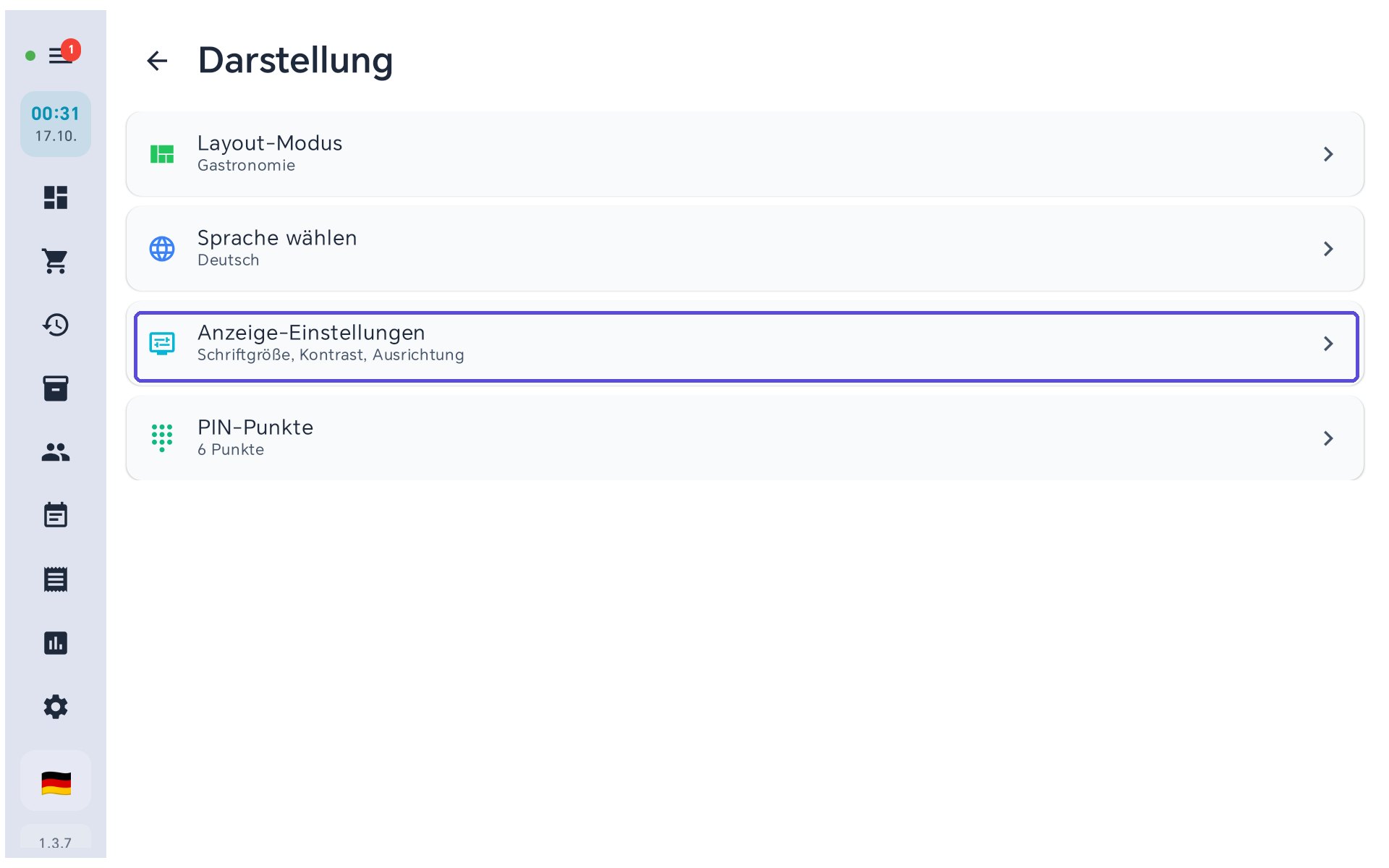
Unter „Darstellung“ liegt der Eintrag „Anzeige-Einstellungen“ — dort sitzen alle Schalter dieser Seite.
Händigkeit, Warenkorb-Breite und Preiseingabe
Ganz oben auf der Seite stehen drei Einstellungen für die Bedienung im Verkauf (seit Kasse 1.2.80):
- Händigkeit (Rechtshänder / Linkshänder): Die Kasse stellt den Warenkorb auf die Seite, die Ihre Hand beim Tippen nicht verdeckt. Die Wahl hängt am Mitarbeiter, nicht am Gerät — teilen sich ein Rechts- und ein Linkshänder eine Kasse, bekommt jeder sein Layout. Solange niemand gewählt hat, bleibt alles wie gewohnt. Die Dienstleistungs-Ansicht mit der Terminübersicht behält ihre Anordnung.
- Breite des Warenkorbs (Schmal / Normal / Breit): Was der Warenkorb abgibt, bekommt die Artikelerfassung mit dem Zahlenblock.
- Preiseingabe mit Komma: Ab Werk laufen die Ziffern beim freien Preis von rechts ein — aus 1234 wird 12,34 €, ohne Komma zu tippen. Eingeschaltet tippen Sie wie am Taschenrechner: aus 1 wird 1,00 €, der Zahlenblock bekommt eine Komma-Taste.
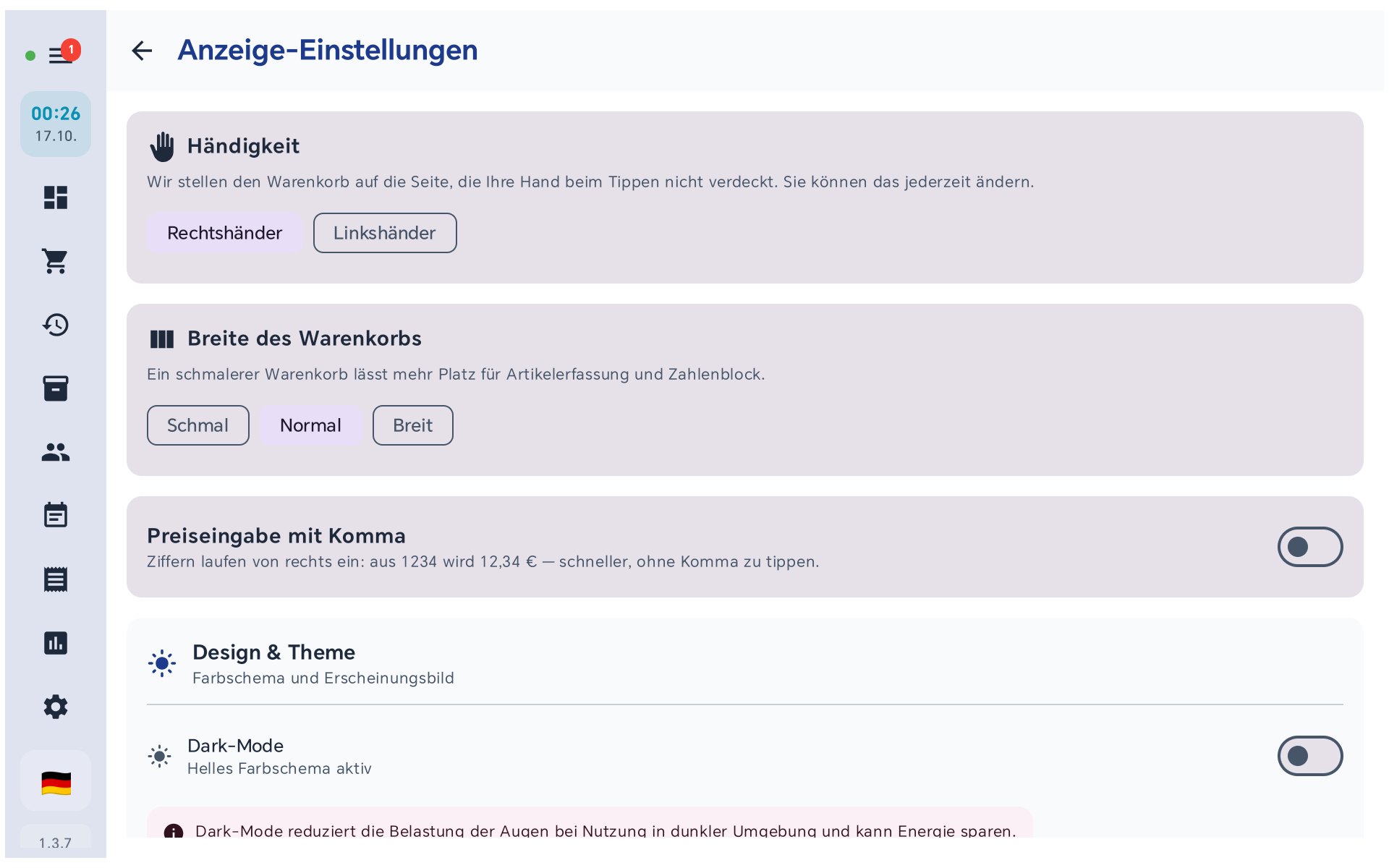
Wer viel über den Zahlenblock erfasst, stellt den Warenkorb schmal — und Linkshänder bekommen ihn auf die freie Seite.
Dark-Mode (hell / dunkel)
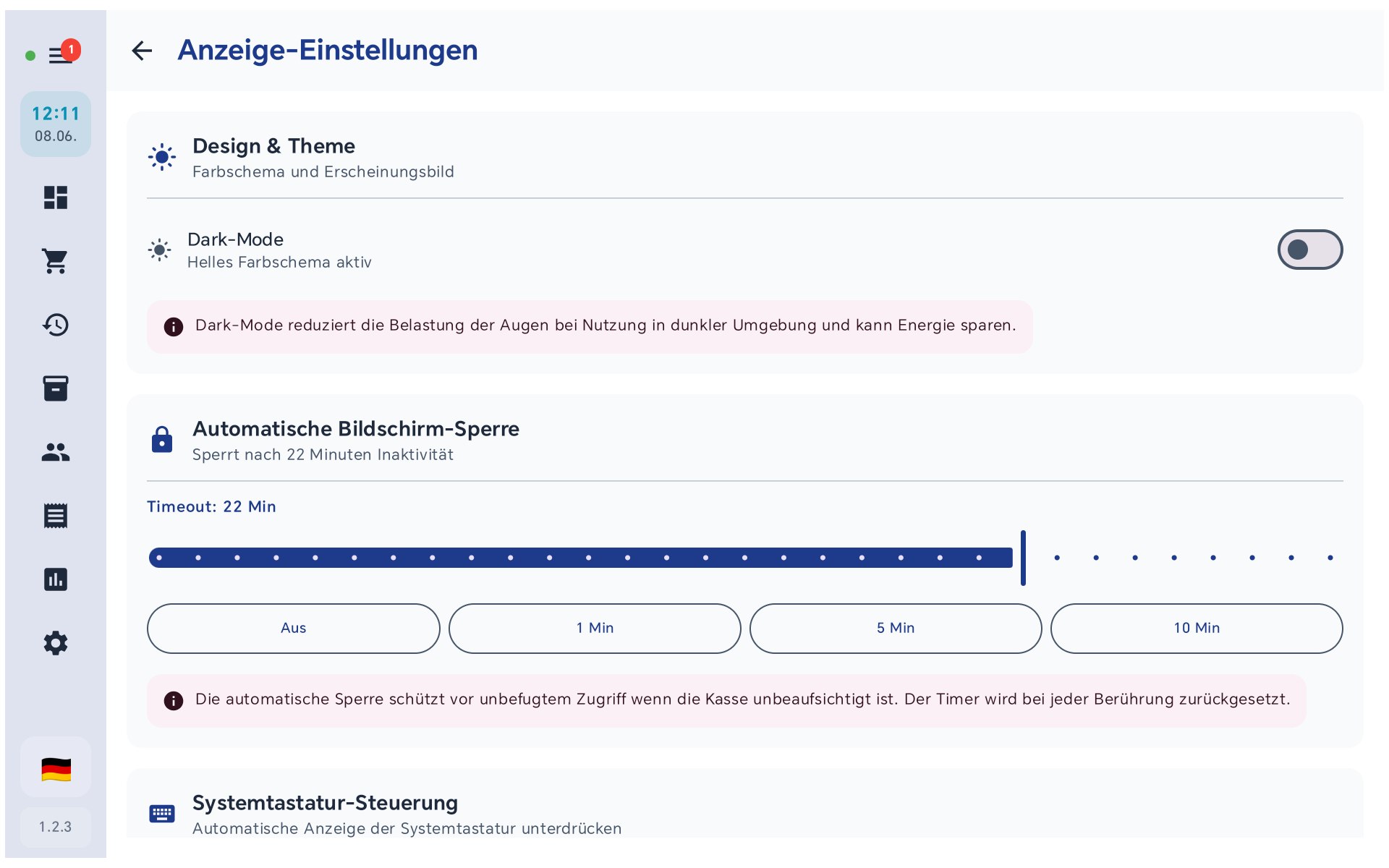
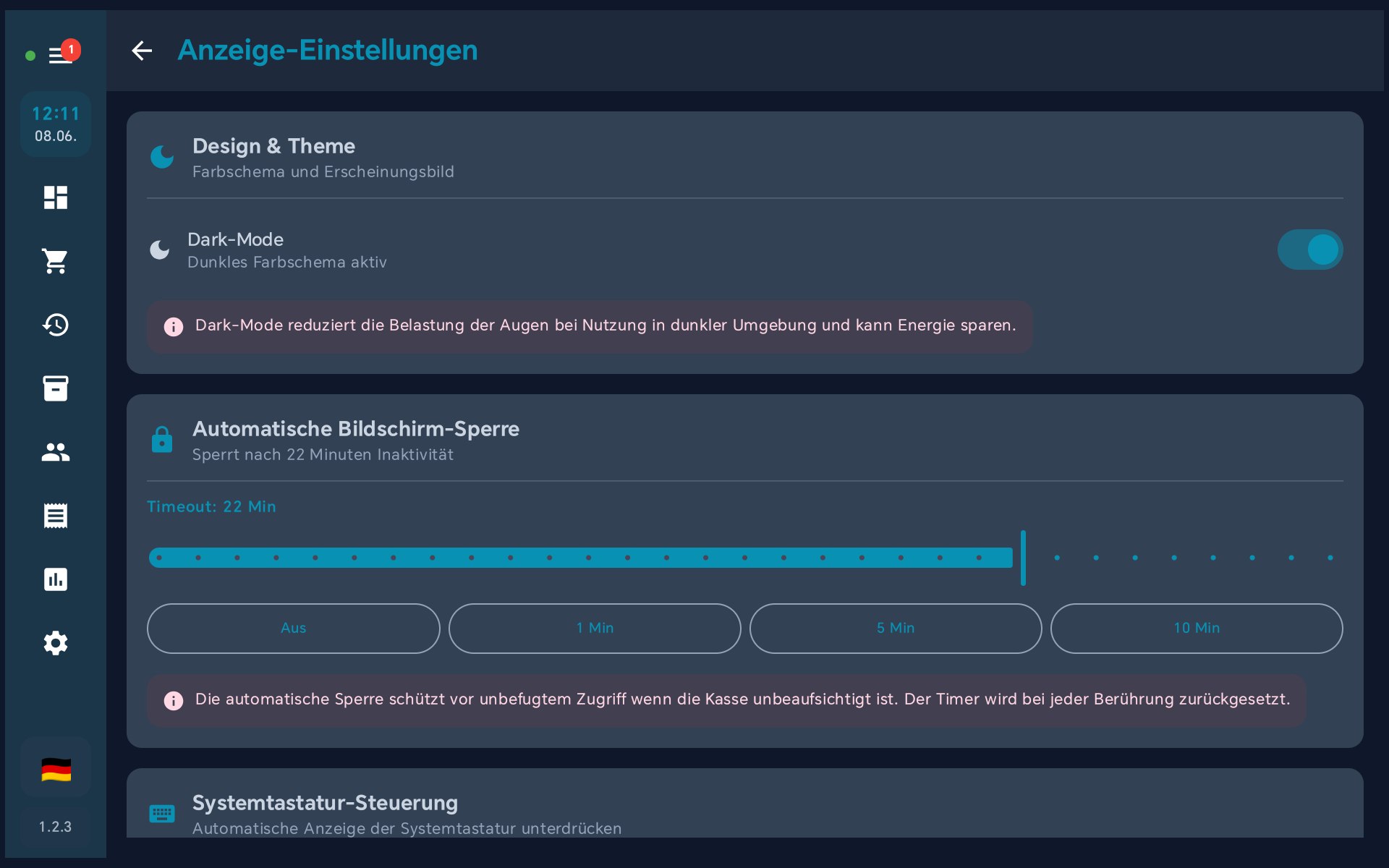
Über BISRemote synchronisiertDer Schalter Dark-Mode stellt die gesamte Bedienoberfläche zwischen hellem und dunklem Farbschema um — sofort, ohne Neustart. Dunkel reduziert die Belastung der Augen in dunkler Umgebung und kann auf OLED-Displays Energie sparen. Der Untertitel zeigt den aktuellen Zustand an („Helles Farbschema aktiv" bzw. „Dunkles Farbschema aktiv").
Preisanzeige: Netto oder Brutto (B2B)
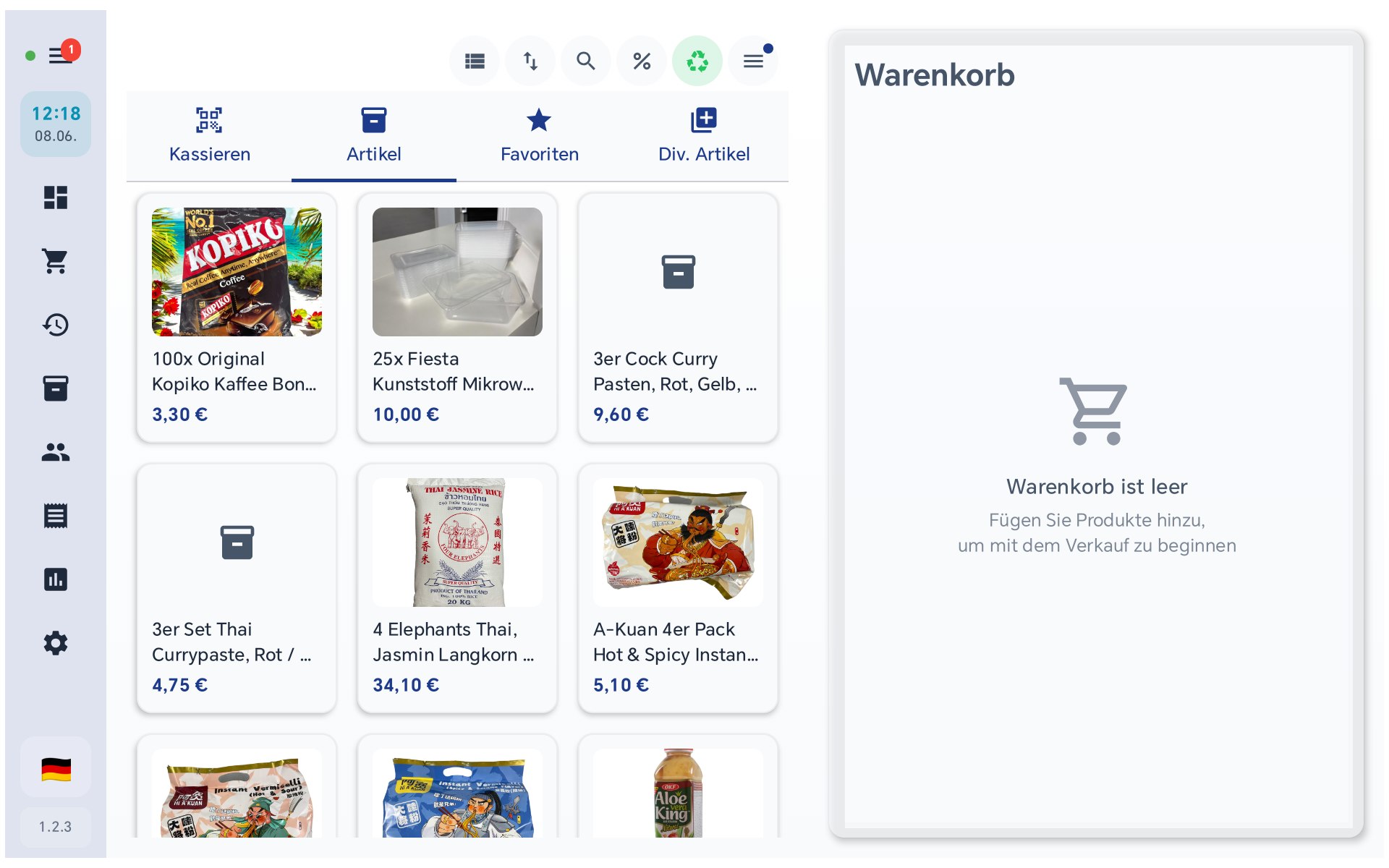
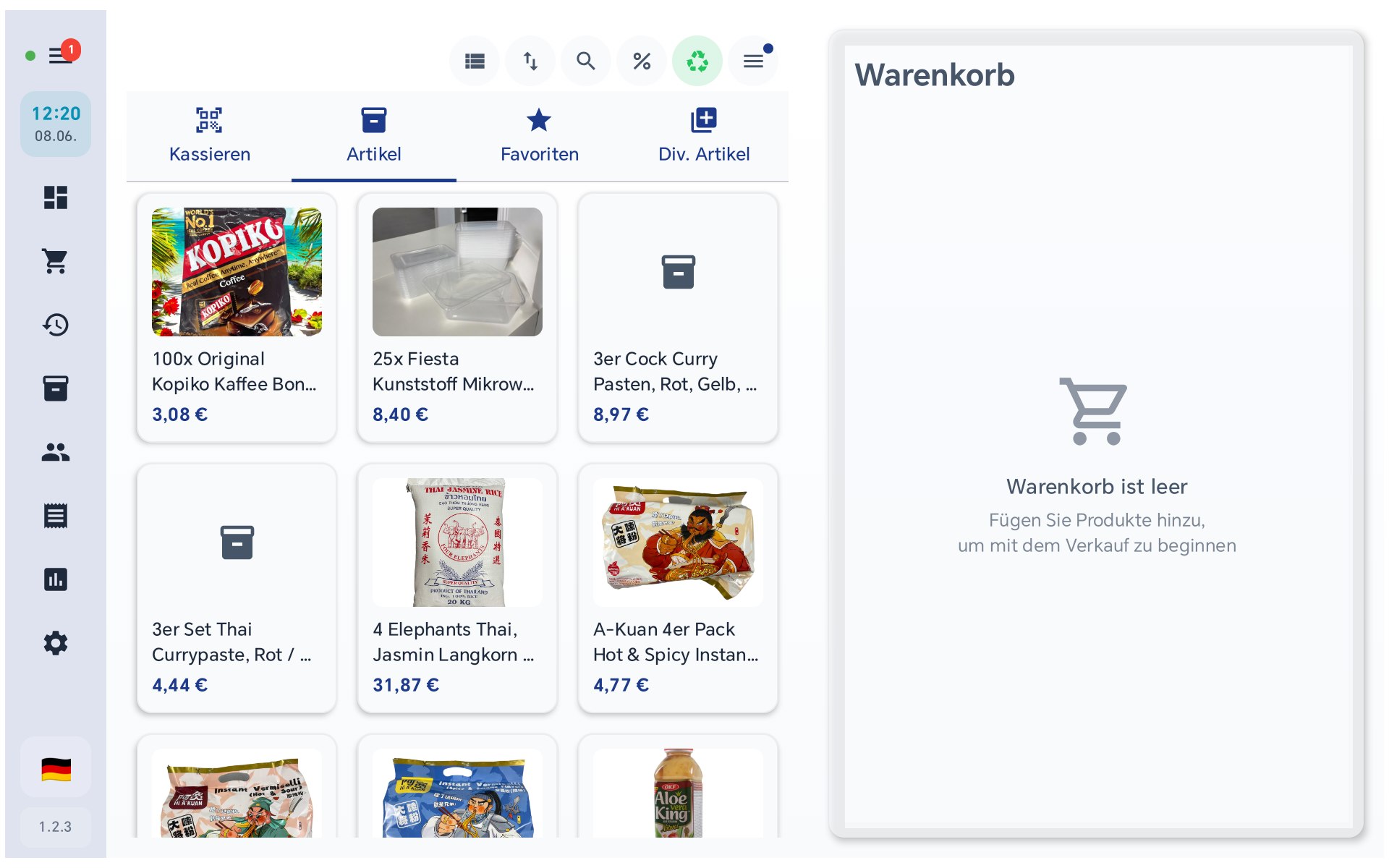
Über BISRemote synchronisiertDer Schalter Nettopreise anzeigen entscheidet, ob Preise im Verkaufsbildschirm, in Produktlisten und im Warenkorb brutto (inkl. MwSt., Standard) oder netto (zzgl. MwSt., für B2B) erscheinen. Im Beispiel unten wird derselbe Artikel-Bestand einmal brutto (3,30 € / 10,00 € / 9,60 € …) und einmal netto (3,08 € / 8,40 € / 8,97 € …) gezeigt.
Automatische Bildschirmsperre
Über BISRemote synchronisiertDie Kasse sperrt sich selbst, wenn sie eine eingestellte Zeit lang niemand bedient hat. Danach meldet sich ein Mitarbeiter mit seiner PIN wieder an, und es geht genau dort weiter, wo die Kasse stehen geblieben ist. So kann an einer unbeaufsichtigten Kasse niemand unter fremdem Namen kassieren. Ab Werk ist die Sperre aus — Sie schalten sie einmal ein.
1Zeit einstellen
Öffnen Sie Einstellungen → Darstellung → Anzeige-Einstellungen und gehen Sie zum Abschnitt Automatische Bildschirm-Sperre. Tippen Sie auf 1 Min, 5 Min oder 10 Min, oder ziehen Sie den Schieberegler auf einen Wert bis 30 Minuten. Unter der Überschrift steht dann „Sperrt nach 5 Minuten Inaktivität“, über dem Regler „Timeout: 5 Min“; Aus schaltet die Sperre ab. Der Wert gilt sofort und bleibt nach einem Neustart der Kasse erhalten.

Solange jemand kassiert, sperrt die Kasse nie — jede Berührung startet die Zeit neu. Gezählt wird nur die Pause.
2Die Kasse sperrt sich nach der eingestellten Zeit
Jede Berührung, jeder Tastendruck und jeder Scan startet die Zeit neu. Bleibt die Kasse länger als eingestellt unberührt, erscheint „Kasse gesperrt“ mit der Mitarbeiter-Anmeldung. Die Kasse prüft das alle 30 Sekunden — bei „1 Min“ sperrt sie also nach 60 bis 90 Sekunden.
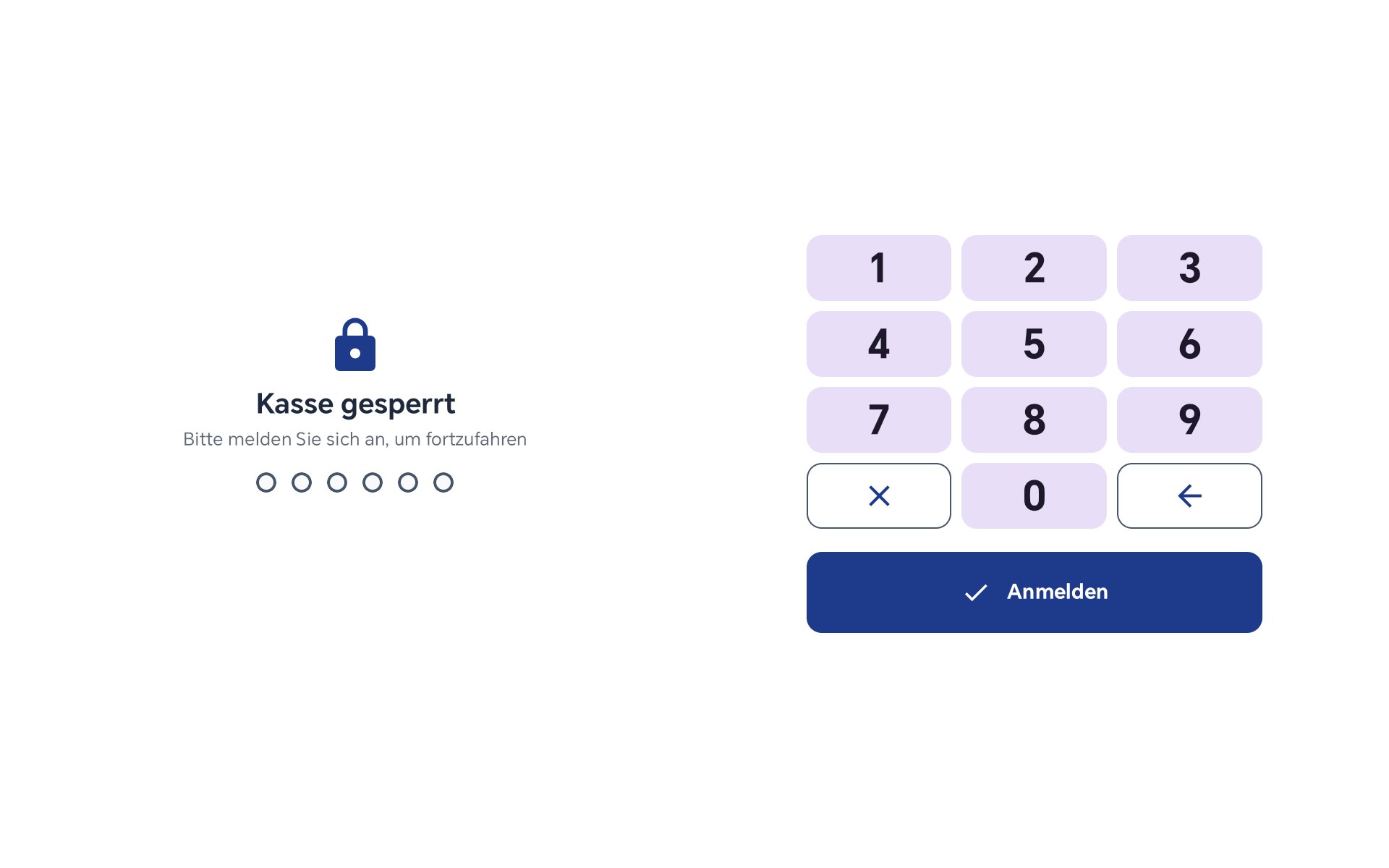
Ab hier kassiert nur, wer seine PIN kennt — jeder Beleg bleibt dem richtigen Mitarbeiter zugeordnet.
3Mit der PIN weiterarbeiten
Ein Mitarbeiter gibt seine PIN ein. Danach steht die Kasse genau so da wie vor der Sperre, ein angefangener Warenkorb inklusive. Die Sperre verwirft nichts.
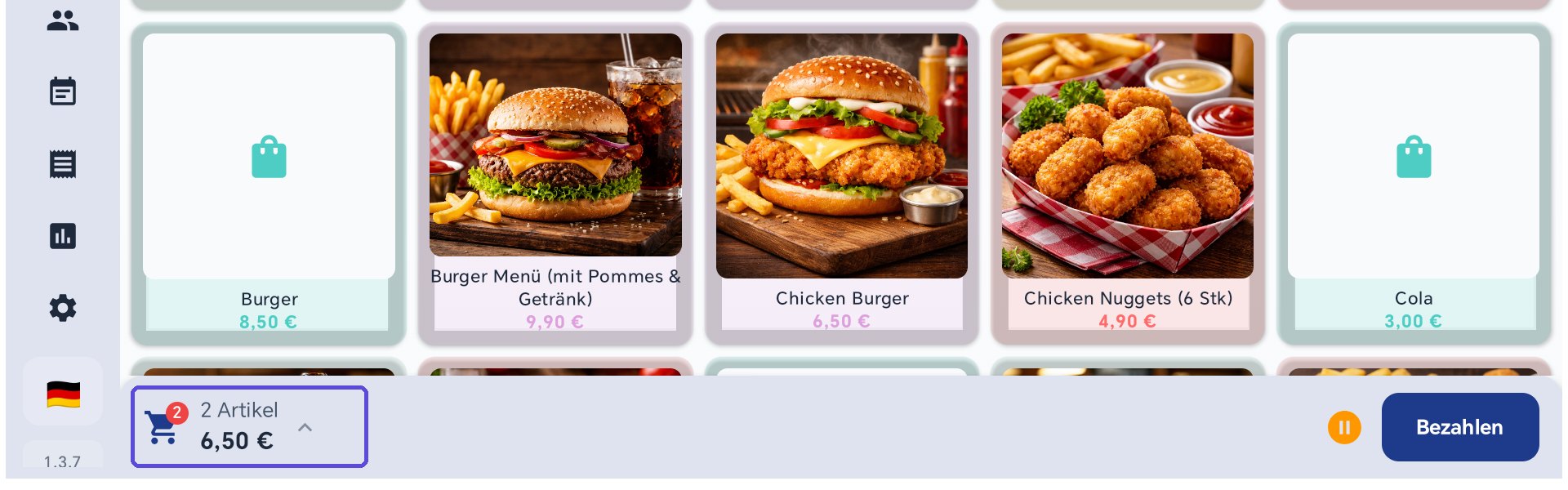
So steht die Kasse vor der Sperre da, und genau so nach der PIN-Eingabe: Der Warenkorb bleibt, eine Pause kostet keine neu eingetippte Bestellung.
Weitere Schalter
Systemtastatur-Steuerung
Nur auf diesem GerätUnterdrückt pro Bereich (Verkaufs-Screen, Produkte-Screen, Einstellungen-Screen) die Android-Systemtastatur, damit das integrierte Ziffernfeld bzw. ein angeschlossener Barcode-Scanner ungestört arbeitet. Standardmäßig aus.
UI-Verhalten
Nur auf diesem GerätBildschirm eingeschaltet lassen verhindert, dass sich das Display während der Nutzung abschaltet (empfohlen für die Kasse). System-Bar automatisch ausblenden aktiviert den Vollbild-Modus für mehr Übersicht.
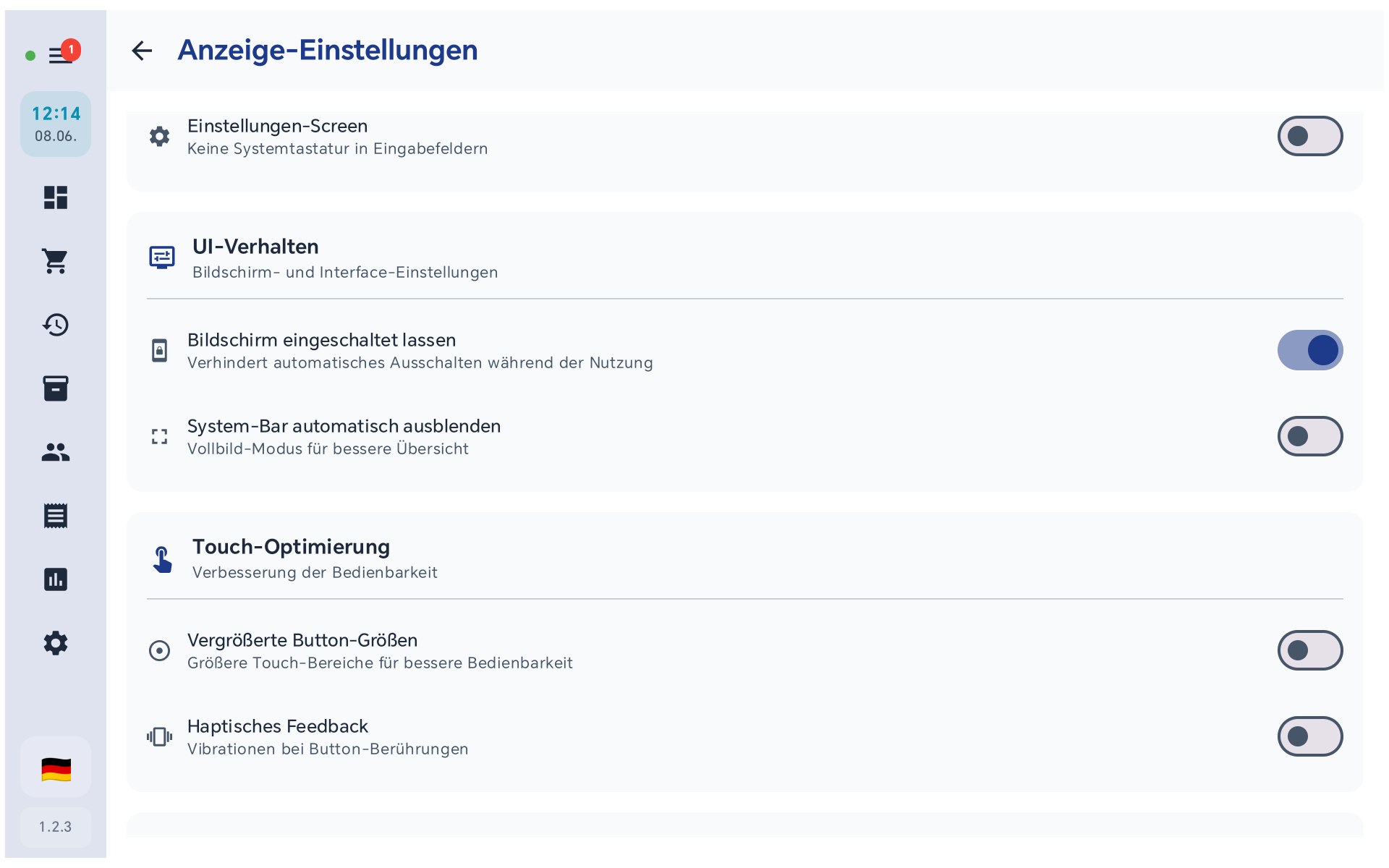
UI-Verhalten und Touch-Optimierung.
Touch-Optimierung
Nur auf diesem GerätVergrößerte Button-Größen vergrößert die Touch-Bereiche für bessere Bedienbarkeit (hilfreich auf kleinen Displays). Haptisches Feedback gibt eine kurze Vibration bei Button-Berührungen.
Produktanzeige
Nur auf diesem GerätProduktbilder ausblenden zeigt im Verkaufsbereich und seit Kasse 1.3.11 auch in der Tischbestellung nur die Artikelnamen statt Bilder — das spart Platz und sorgt für mehr Artikel pro Bildschirm, etwa bei großen Sortimenten.
Übersicht: Was wird über BISRemote synchronisiert?
| Einstellung | Wirkung | BISRemote |
|---|---|---|
| Dark-Mode | Helles oder dunkles Farbschema der gesamten App. | Synchronisiert |
| Nettopreise anzeigen | Preise netto (B2B) statt brutto im Verkauf/Warenkorb. Bons unverändert. | Synchronisiert |
| Bildschirmsperre | Sperre nach einer Zeit ohne Bedienung (Aus bis 30 Min), Anmeldung per PIN. | Synchronisiert |
| Systemtastatur-Steuerung | Android-Tastatur pro Bereich unterdrücken. | Gerätelokal |
| UI-Verhalten | Bildschirm an lassen, Vollbild. | Gerätelokal |
| Touch-Optimierung | Größere Buttons, haptisches Feedback. | Gerätelokal |
| Produktanzeige | Produktbilder ausblenden. | Gerätelokal |
Auch App-Sprache und der Layout-Modus liegen unter Darstellung: die Sprache ist gerätelokal, die PIN-Punkte (4/5/6) werden über BISRemote synchronisiert.
Fehlversuche und Lösungen
Diese Fälle kamen bei Kunden und in unseren eigenen Tests vor.
Der Mitarbeiter bleibt angemeldet, obwohl die App geschlossen wurde
Ursache: Die Kasse wurde nicht geschlossen, sondern nur verlassen. Seit Kasse 1.3.4 meldet sie ab, wenn Sie sie in der App-Übersicht wegwischen oder das Gerät neu starten. Beim Wechsel zum Startbildschirm oder in eine andere App bleibt der Mitarbeiter bewusst angemeldet: Bei Kartenzahlungen über SumUp oder VR PayMe wechselt die Kasse kurz in deren App, und eine Abmeldung dabei würde genau diese Zahlungen stören. Die automatische Sperre ist ab Werk aus.
Lösung: Stellen Sie eine Zeit ein, zum Beispiel 5 Minuten (Schritt 1). Danach verlangt die Kasse nach jeder Pause die PIN. Zum Feierabend wischen Sie die Kasse in der App-Übersicht weg; eine ältere Kasse bringen Sie auf die aktuelle Version.
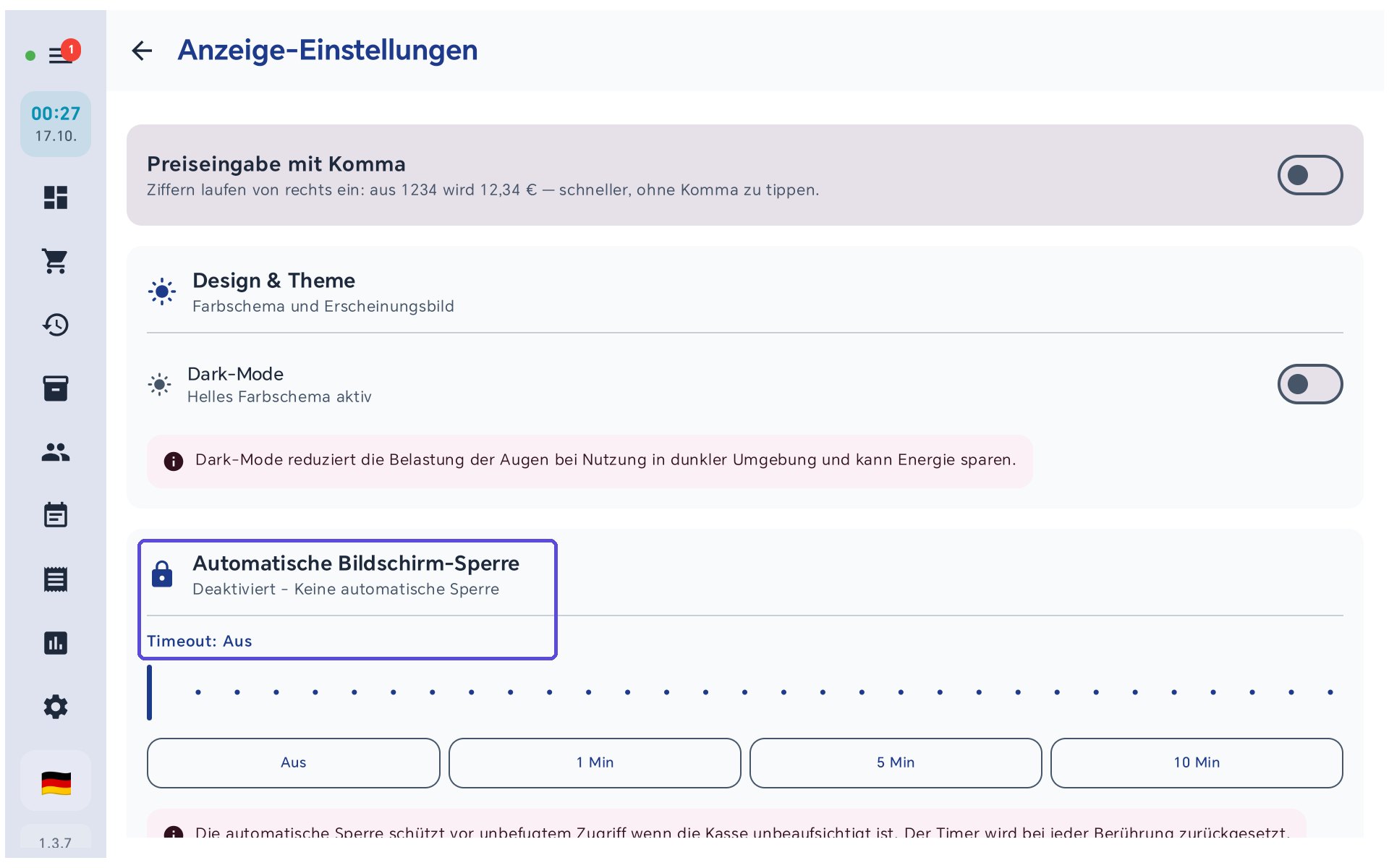
Die Kasse sperrt sich nicht, obwohl eine Zeit eingestellt ist
Ursache und Lösung, der Reihe nach prüfen:
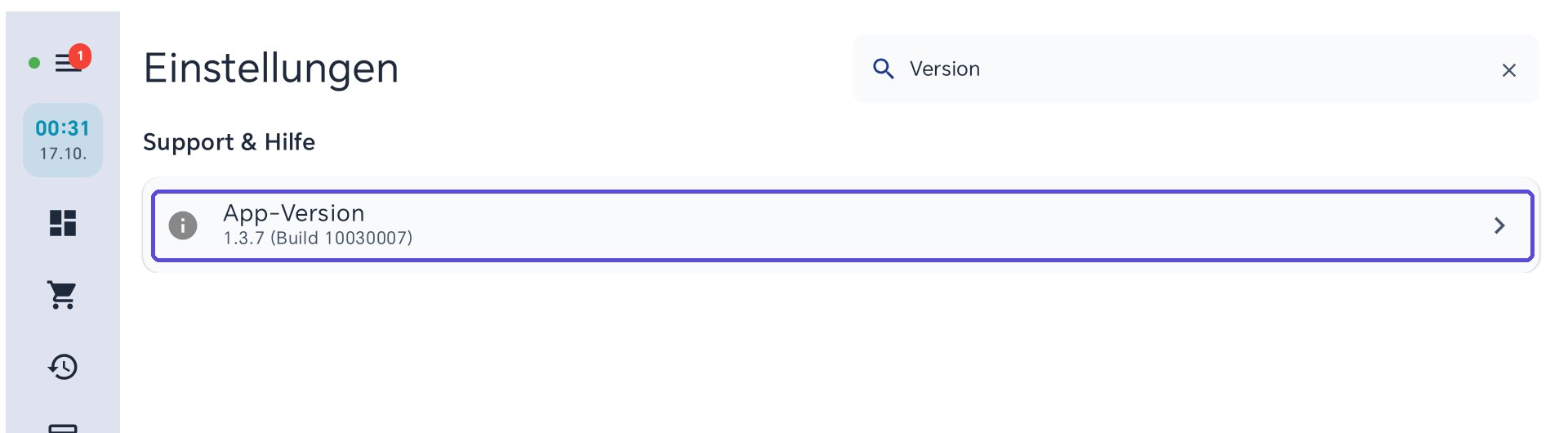
- Kasse älter als Version 1.3.3: Bis dahin wirkte die Zeit nur, wenn sie gerade eben an der Kasse eingestellt worden war — nach einem Neustart oder aus BISRemote gesetzt blieb sie ohne Wirkung. → Die Versionsnummer finden Sie unter Einstellungen: ins Suchfeld „Version“ tippen, dann steht unter „Support & Hilfe“ die App-Version. Aktualisieren Sie auf 1.3.3 oder neuer.
- Selbstbedienungsmodus ist an: Dort sperrt die Kasse absichtlich nicht. → Selbstbedienungs-Kasse.
- Jemand bedient die Kasse: Jede Berührung, jeder Tastendruck und jeder Scan startet die Zeit neu.
- Die Zeit ist gerade erst abgelaufen: Die Kasse prüft alle 30 Sekunden, die Sperre kann also bis zu einer halben Minute später kommen.