Unter Darstellung passen Sie an, wie die Kasse aussieht und in welcher Sprache sie spricht: App-Sprache, Layout-Modus, Anzeige-Einstellungen (Schriftgröße, Kontrast, Ausrichtung) und die Anzahl der PIN-Punkte beim Mitarbeiter-Login.
Wann brauche ich das?
Sprache umstellen
Die App in einer von 7 Sprachen anzeigen — passend zum Personal.
Besser ablesbar
Schriftgröße und Kontrast anpassen, damit alles gut lesbar ist.
Login & Layout
PIN-Punkte (4/5/6) und den Layout-Modus an Ihren Betrieb anpassen.
Schritt für Schritt
1Darstellung öffnen
Tippen Sie in der linken Leiste auf das Zahnrad (Einstellungen) und öffnen Sie die Kachel Darstellung („Layout, Sprache, Anzeige").
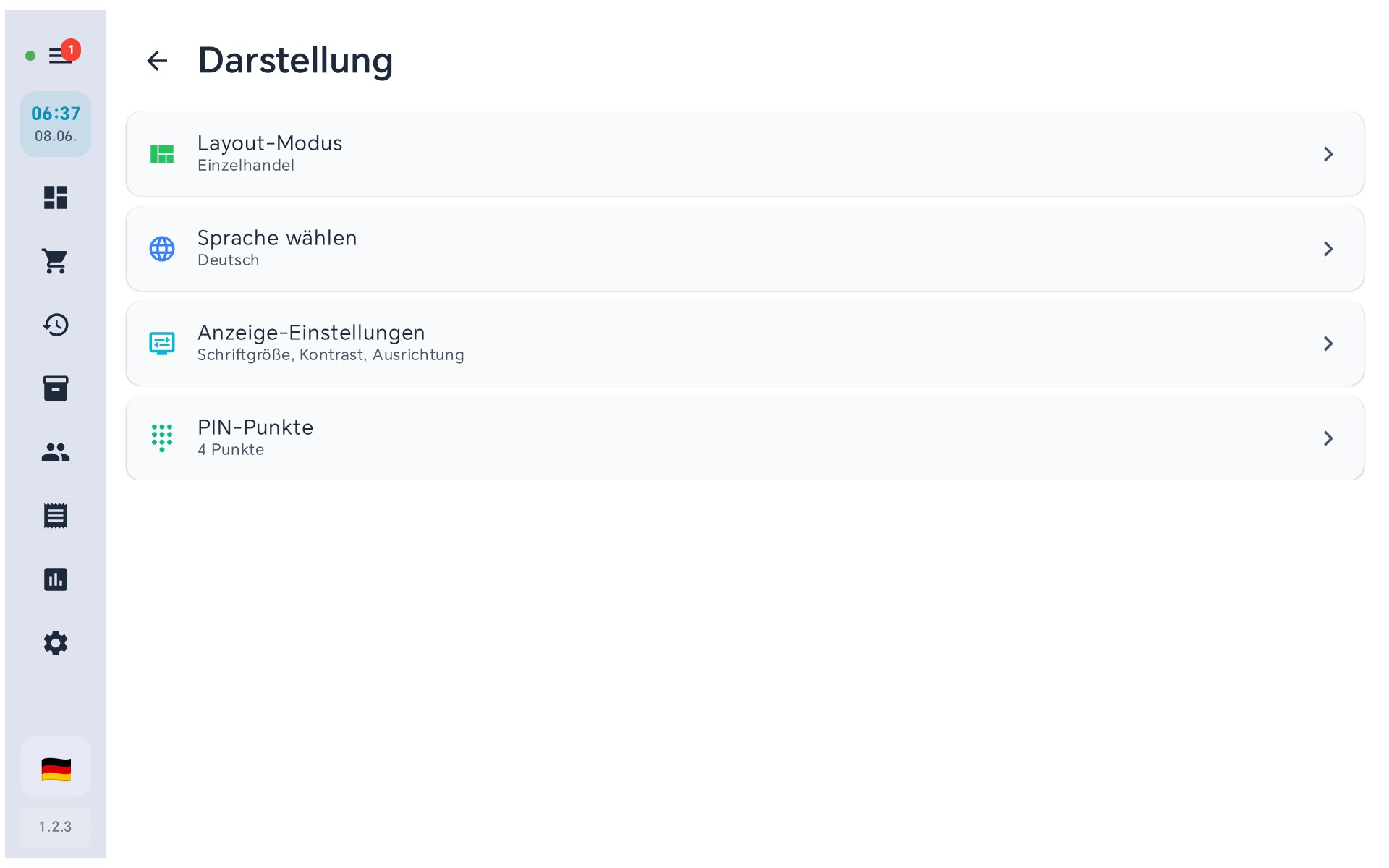
Darstellung: Layout-Modus, Sprache wählen, Anzeige-Einstellungen und PIN-Punkte.
2Sprache wählen
Tippen Sie auf Sprache wählen und wählen Sie eine der Sprachen — Deutsch, English, Français, Italiano, Nederlands, ไทย (Thai) oder Русский (Russisch). Die Oberfläche stellt sofort um.
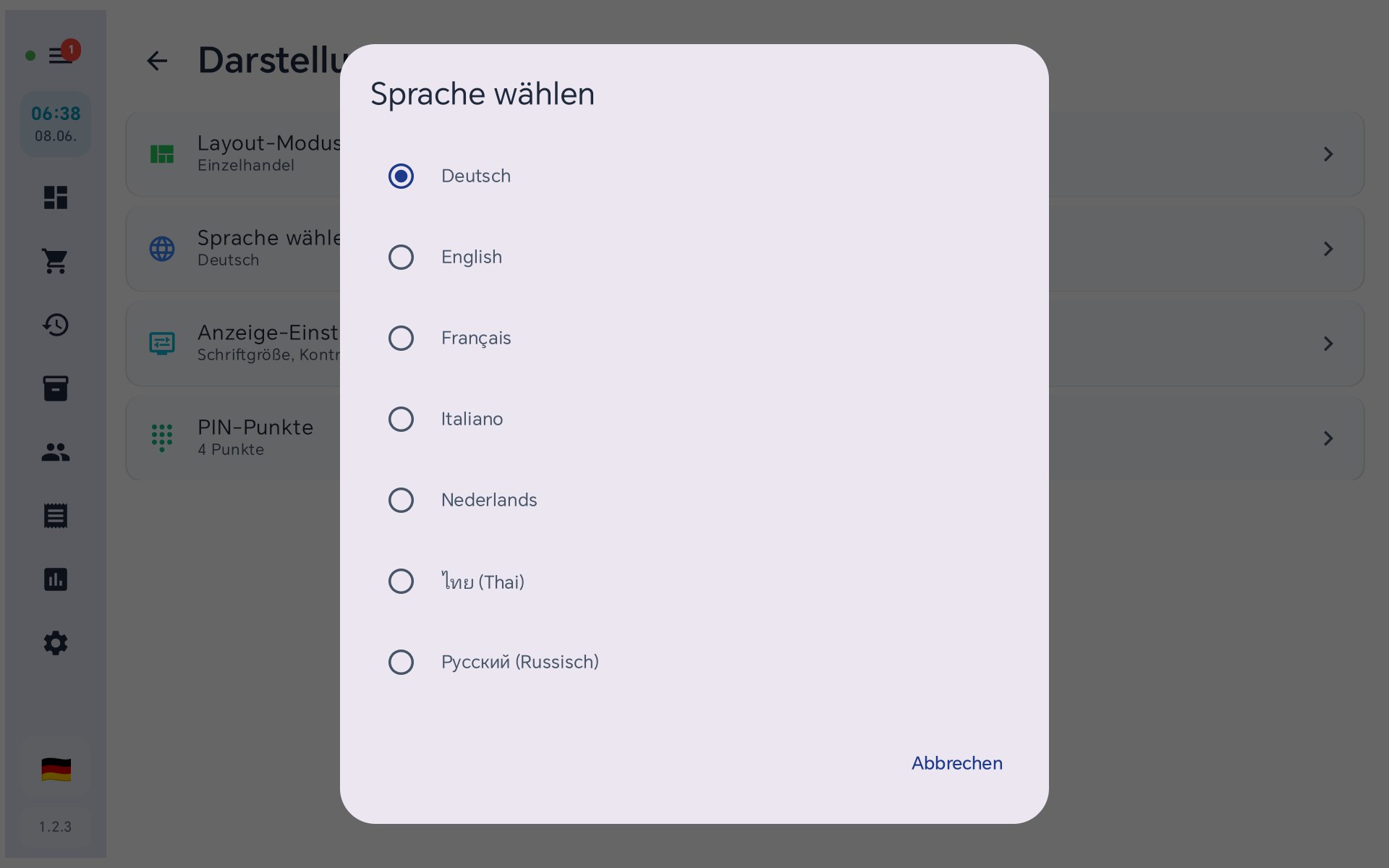
Sprachauswahl: die App-Sprache sofort umstellen.
3Anzeige & PIN-Punkte anpassen
Unter Anzeige-Einstellungen stellen Sie Schriftgröße, Kontrast und Ausrichtung ein. Unter PIN-Punkte wählen Sie, ob der Mitarbeiter-Login 4, 5 oder 6 Punkte zeigt (= maximale PIN-Länge). Der Layout-Modus passt die Verkaufsoberfläche an Ihre Branche an.