Zwei Layouts für den Einzelhandel
BISpicy POS bietet für den Geschäftstyp Einzelhandel zwei Verkaufs-Layouts, die sich grundlegend in der Bedienphilosophie unterscheiden. Beide Layouts greifen auf denselben Artikelstamm, dieselben Preise und denselben Warenkorb zu — nur die Anordnung auf dem Bildschirm ist anders.
Klassisches Layout Standard
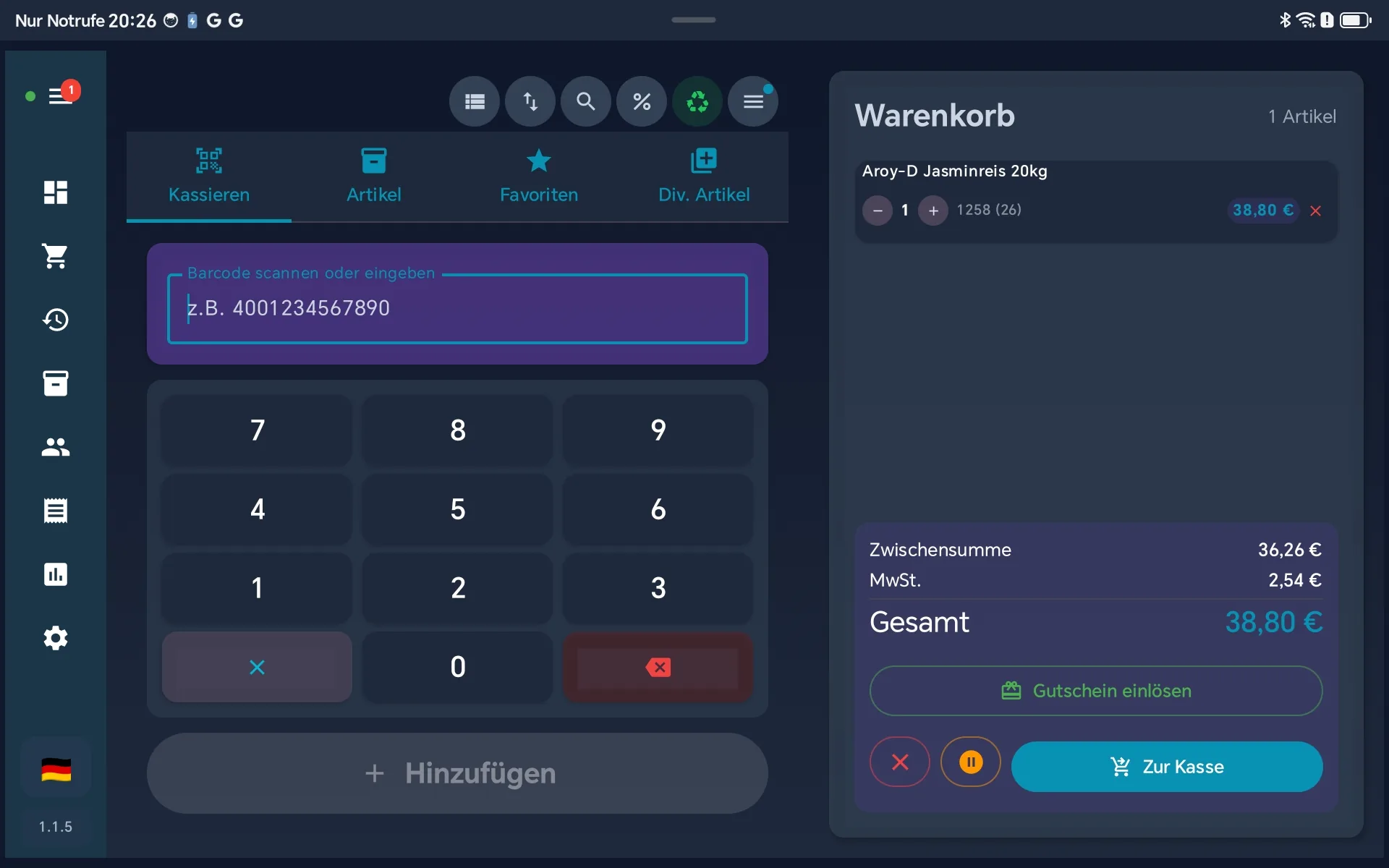
Das klassische Layout teilt den Bildschirm in zwei Hälften:
Linke Seite — Eingabe
- Barcode-Eingabefeld oben — für Hardware-Scanner und manuelle EAN-Eingabe
- Nummernblock (3×4) — schnelle Eingabe ohne Bildschirmtastatur
- 4 Tabs: Kassieren, Artikel, Favoriten, Diverse Artikel
- Hinzufügen-Button am unteren Rand
Rechte Seite — Warenkorb
- Artikelliste mit Menge, SKU und Preis
- Zwischensumme und MwSt-Aufschlüsselung
- Gesamtbetrag groß hervorgehoben
- Gutschein einlösen und Zur Kasse-Button
Ideal für:
- Supermärkte, Kioske und Getränkemaerkte mit Barcode-Scanner
- Läden mit vielen Artikeln (100+), bei denen Scannen schneller ist als Suchen
- Kassierer, die beide Hände am Scanner lassen und den Warenkorb im Blick behalten
Vollbild-Layout
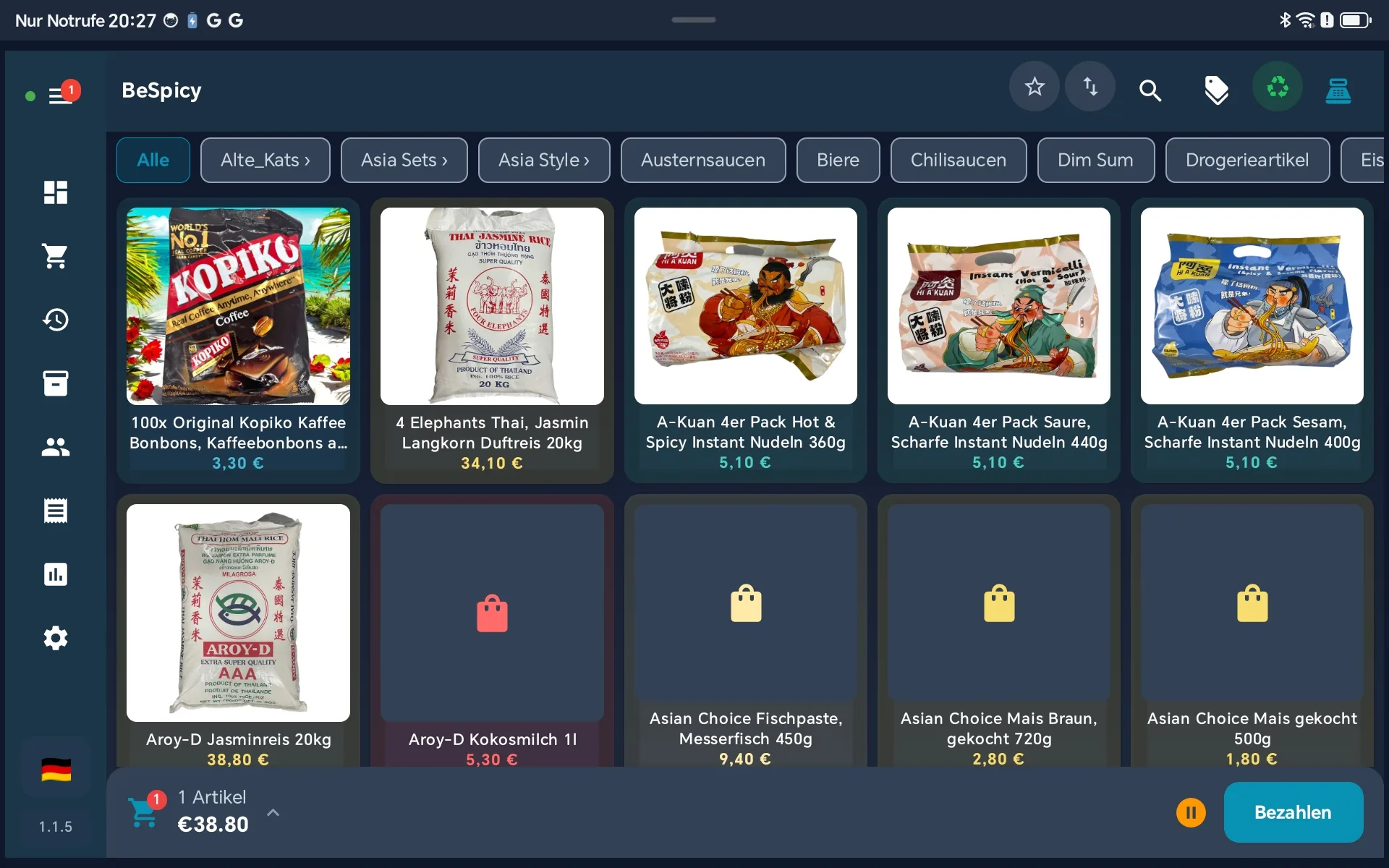
Das Vollbild-Layout nutzt den gesamten Bildschirm für Produktkacheln mit Bildern:
Produktbereich
- Kacheln mit Produktbildern und Preis
- Kategorien als horizontale Filterliste oben
- Suche, Favoriten, Sortierung in der Toolbar
- Artikel durch Antippen direkt in den Warenkorb
Warenkorb-Leiste
- Kompakte Leiste am unteren Rand
- Zeigt Anzahl Artikel und Gesamtbetrag
- Bezahlen-Button direkt erreichbar
- Antippen öffnet den vollen Warenkorb
Ideal für:
- Boutiquen, Blumenläden und Märkte ohne Barcode-Scanner
- Läden mit überschaubarem Sortiment, in denen Kunden Produkte per Bild erkennen
- Bedienpersonal, das per Touch kassiert statt per Scanner
Vergleichstabelle
| Merkmal | Klassisches Layout Standard | Vollbild-Layout |
|---|---|---|
| Haupteingabe | Barcode-Scanner + Nummernblock | Touch auf Produktkacheln |
| Warenkorb | Permanent sichtbar (rechte Hälfte) | Kompakte Leiste unten, aufklappbar |
| Produktbilder | Nicht im Kassierbereich | Große Kacheln mit Bildern |
| Kategorien | Tab „Artikel" mit Kategorie-Filter | Horizontale Filterliste oben |
| Kassiergeschwindigkeit | Sehr schnell (Scan + fertig) | Schnell (Tip + fertig) |
| Barcode-Scanner | Optimiert (Eingabefeld im Fokus) | Funktioniert (über Suchfeld) |
| Ideal für | Supermarkt, Kiosk, Getränkemarkt | Boutique, Markt, Blumenladen |
Welches Layout passt zu meinem Laden?
Hunderte Artikel, Barcode auf jeder Verpackung → Klassisch
Schnelles Scannen von Flaschen, Kisten und Getränkekästen → Klassisch
Überschaubares Sortiment, Kunden wählen per Bild → Vollbild
Wenig Artikel, keine Barcodes, Touch-Bedienung → Vollbild
Barcode-Scanner für Lagerartikel, manueller Preis für Sonderposten → Klassisch
Layout wechseln — Schritt für Schritt
1Einstellungen öffnen
Tippen Sie in der linken Seitenleiste auf das Zahnrad-Symbol (Einstellungen).
2Darstellung wählen
Tippen Sie auf Darstellung. Hier finden Sie alle Anzeigeeinstellungen.
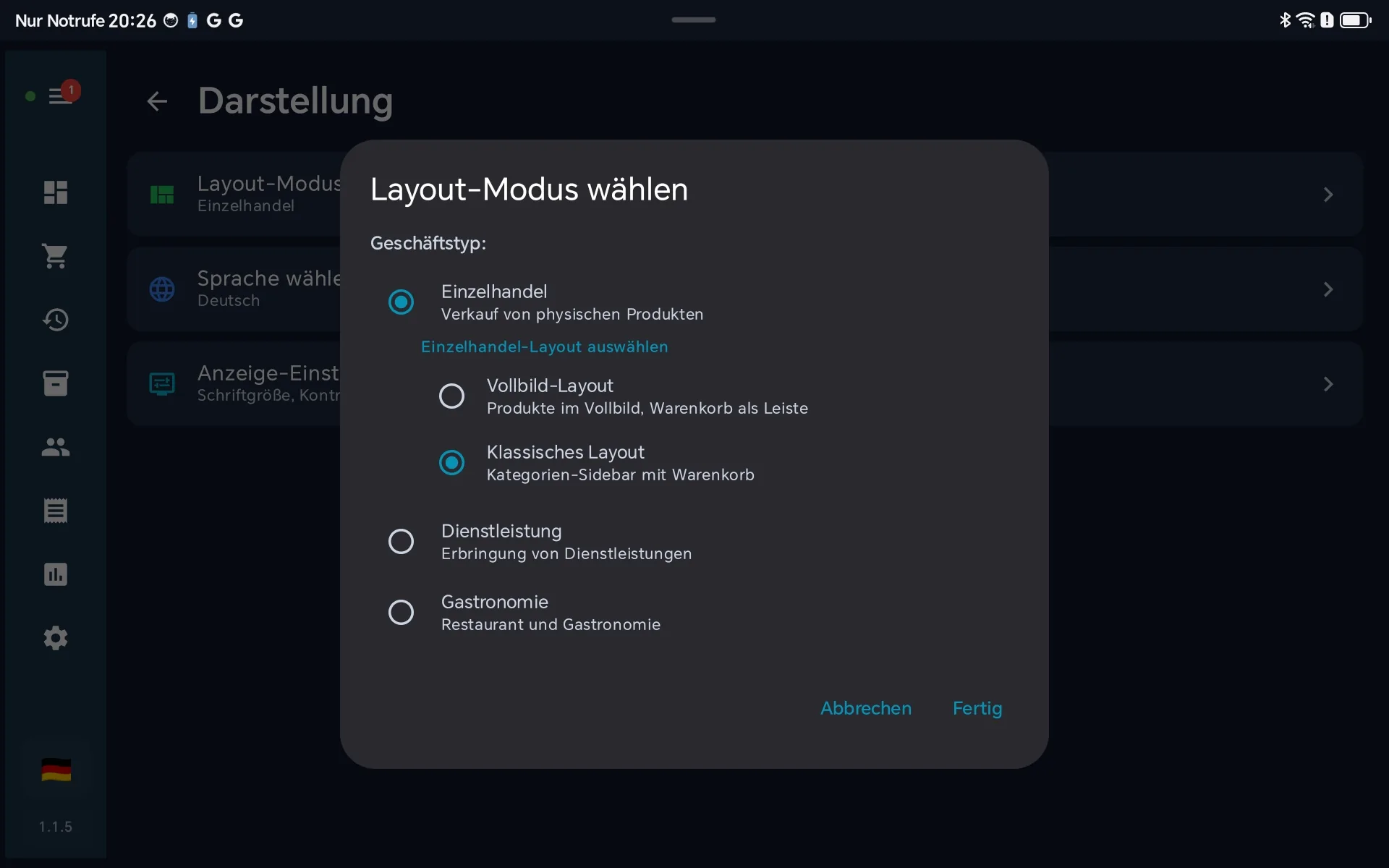
3Layout-Modus öffnen
Tippen Sie auf Layout-Modus. Ein Auswahl-Dialog öffnet sich.
4Einzelhandel-Layout wählen
Unter dem Geschäftstyp Einzelhandel sehen Sie den türkisfarbenen Link „Einzelhandel-Layout auswählen". Wählen Sie:
- Vollbild-Layout — Produkte im Vollbild, Warenkorb als Leiste
- Klassisches Layout — Kategorien-Sidebar mit Warenkorb und Nummernblock
5Bestätigen
Tippen Sie auf Fertig. Das Layout wechselt sofort — kein Neustart nötig.
Häufige Fragen
Verliere ich Daten beim Layout-Wechsel?
Nein. Das Layout ändert nur die Anordnung auf dem Bildschirm. Artikel, Preise, Kunden, Warenkorb und alle Einstellungen bleiben unberührt.
Funktioniert der Barcode-Scanner in beiden Layouts?
Ja. Im Klassischen Layout hat der Scanner ein dediziertes Eingabefeld. Im Vollbild-Layout wird der gescannte Code über das Suchfeld verarbeitet. Beide Wege fügen den Artikel automatisch zum Warenkorb hinzu.
Welches Layout bekommen Updates von älteren Versionen?
Ab Version 1.1.5 ist das Klassische Layout der Standard für alle Einzelhandels-Installationen. Wenn Sie von einer älteren Version aktualisieren und vorher kein Layout aktiv gewählt hatten, startet die App automatisch mit dem Klassischen Layout.
Kann ich verschiedene Layouts auf verschiedenen Geräten nutzen?
Ja. Das Layout wird pro Gerät gespeichert. Sie können z.B. an der Hauptkasse das Klassische Layout und am Beratungs-Tablet das Vollbild-Layout verwenden.
Welches Layout ist Standard im Einzelhandel bei BISpicy POS?
Ab Version 1.1.5 ist das Klassische Layout (Kassier-Layout mit Nummernblock und Warenkorb) der Standard für alle Einzelhandels-Installationen. Dies gilt sowohl für Neuinstallationen als auch für Updates von älteren Versionen.
Was ist der Unterschied zwischen Klassischem Layout und Vollbild-Layout?
Das Klassische Layout zeigt links einen Barcode-Scanner mit Nummernblock und rechts den Warenkorb mit Summe — optimiert für schnelles Kassieren per Scanner. Das Vollbild-Layout zeigt Produktkacheln mit Bildern im Vollbild und den Warenkorb als kompakte Leiste am unteren Rand — optimiert für Touch-basierte Bedienung ohne Scanner.
Kann ich zwischen den Layouts wechseln?
Ja, jederzeit über Einstellungen → Darstellung → Layout-Modus → Einzelhandel-Layout auswählen. Der Wechsel ist sofort aktiv, ein Neustart der App ist nicht nötig.
Welches Layout eignet sich für meinen Laden?
Supermärkte, Kioske und Läden mit Barcode-Scanner nutzen typischerweise das Klassische Layout. Boutiquen, Marktverkäufer und Läden ohne Scanner profitieren vom Vollbild-Layout mit den angetippbaren Produktkacheln.