Was die SB-Kasse ist
Die Selbstbedienungs-Kasse ist keine zweite Kasse. Es ist dieselbe BISpicy-Kasse, die Sie kennen – nur zeigt sie dem Kunden eine andere Oberfläche: große Schrift, wenige Knöpfe, kein Rabatt, kein Storno, keine Kassenlade.
Dahinter läuft alles unverändert weiter: derselbe Warenkorb, dieselbe TSE-Signatur, derselbe Bon-Nummernkreis, dieselbe Übertragung in BIS ERP. Ein SB-Verkauf steht in Ihren Berichten neben jedem anderen Verkauf.
Für welche Betriebe
Hofladen, Getränkemarkt, Bäckerei-Ecke, Selbstbedienungs-Regal, Vereinsheim – überall dort, wo Ware ohne Personal verkauft wird.
Was Sie brauchen
Ein Android-Tablet mit BISpicy POS. Ein Barcode-Scanner ist empfehlenswert, aber nicht zwingend – die Artikelnummer lässt sich auch eintippen.
Voraussetzungen
-
Ein Tablet, das nur für die Kasse da ist
Im Selbstbedienungs-Betrieb kommt niemand mehr an andere Apps heran – auch Sie nicht, ohne PIN. Nutzen Sie kein Gerät, das nebenbei für anderes gebraucht wird.
-
Artikel mit Barcode gepflegt
Der Kunde findet den Artikel nur über den Strichcode oder die Artikelnummer. Eine Artikelsuche gibt es in der SB-Ansicht bewusst nicht.
-
Aktive TSE-Lizenz
Wie bei jeder Kasse in Deutschland. Siehe TSE-Aktivierung.
-
Mindestens ein Mitarbeiter mit PIN
Nur damit kommen Sie aus der Selbstbedienung wieder heraus. Ohne PIN gibt es keinen Weg zurück außer über einen Werksreset.
1Der Riegel: das Tablet als verwaltetes Gerät
Das ist der wichtigste Schritt, und er wird am häufigsten übersprungen.
Android bringt von Haus aus eine Bildschirmanheftung mit. Die hält einen Fehlgriff ab, aber sie ist absichtlich verlassbar – der Systemdialog verrät dem Kunden den Ausweg sogar selbst. Für eine Kasse, vor der niemand steht, genügt das nicht.
Wirklich dicht wird es erst, wenn das Tablet die Kasse als verwaltetes Gerät führt. Dann gilt:
- Wischen von unten, Home-Taste und Übersicht führen nirgendwo hin
- Die Kasse ist der Startbildschirm des Geräts – auch nach einem Stromausfall startet sie von selbst wieder
- Status- und Benachrichtigungsleiste sind ausgeblendet
- Die Kasse lässt sich nicht mehr deinstallieren
2Unbeaufsichtigten Betrieb einschalten
In der Kasse: Einstellungen → Unternehmen → Betriebsmodus → Unbeaufsichtigter Betrieb.
Dieser Schalter gilt nur für dieses eine Gerät, nicht für Ihren ganzen Betrieb. Haben Sie zwei Kassen, bleibt die zweite unverändert.
Was er bewirkt:
- Der Bildschirm wird verriegelt, die Kundschaft kommt nicht aus der App heraus
- Die Kasse übernimmt den Startbildschirm des Geräts
- Nach einem Absturz startet die Kasse sich selbst neu, statt den Android-Startbildschirm zu zeigen
3Barzahlung: eine bewusste Entscheidung
Unter dem SB-Schalter finden Sie „Barzahlung an der SB-Kasse erlauben“. Er steht ab Werk aus, und das ist Absicht: Eine unbeaufsichtigte Kassenlade ist eine offene Kassenlade.
Ist er aus, bietet die Kasse dem Kunden nur bargeldlose Zahlarten an. Gibt es davon keine, sagt sie ihm das offen – statt einen Knopf zu zeigen, der nicht funktioniert.
Für Hofläden und Vereinsheime, die auf Vertrauen kassieren, ist der Schalter genau richtig. Für ein unbeaufsichtigtes Regal in einem öffentlichen Durchgang eher nicht.
Bargeldlos: PayPal über das Handy des Kunden
Wenn niemand da ist, der eine Karte entgegennimmt, bleibt eine Zahlart, die ganz ohne Zusatzgerät auskommt: PayPal. Die Kasse zeigt einen QR-Code, Ihre Kundschaft scannt ihn mit dem eigenen Handy und bestätigt in PayPal. Erst wenn das Geld bestätigt ist, bucht die Kasse den Verkauf und gibt den Beleg aus. Zahlt niemand, wird der Code nach fünf Minuten ungültig, und es wird nichts abgebucht.
Einrichten, bevor die Selbstbedienung läuft
- PayPal-Konto verbinden: Im Kundencenter (my.bispicy.com) fügen Sie unter Anbindungen → PayPal Ihr PayPal-Geschäftskonto hinzu („PayPal-Konto hinzufügen“). Es gibt einen Testbetrieb (Sandbox), in dem kein echtes Geld fließt. Probieren Sie es damit zuerst aus.
- Zahlart an der Kasse anlegen: Einstellungen → Artikel & Verkauf → Zahlungsarten, oben rechts auf „+“ tippen und „PayPal“ (QR-Code Zahlung via PayPal) wählen. Danach steht PayPal mit „Aktiviert“ in der Liste.
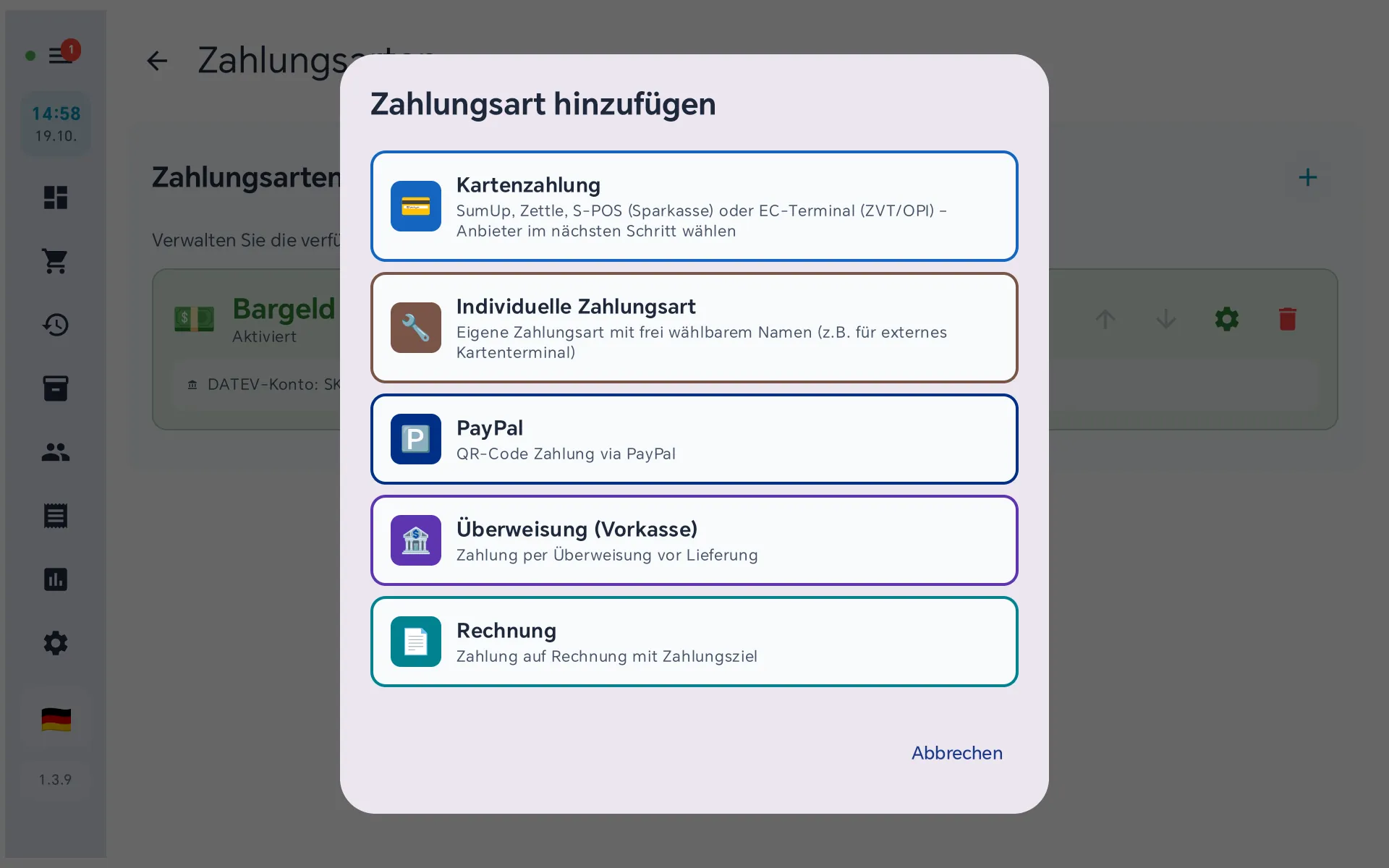
Zahlungsart hinzufügen: „PayPal – QR-Code Zahlung via PayPal“ ist die dritte Wahl (Kasse 1.3.9, Demo-Handyshop, Honor-Tablet).
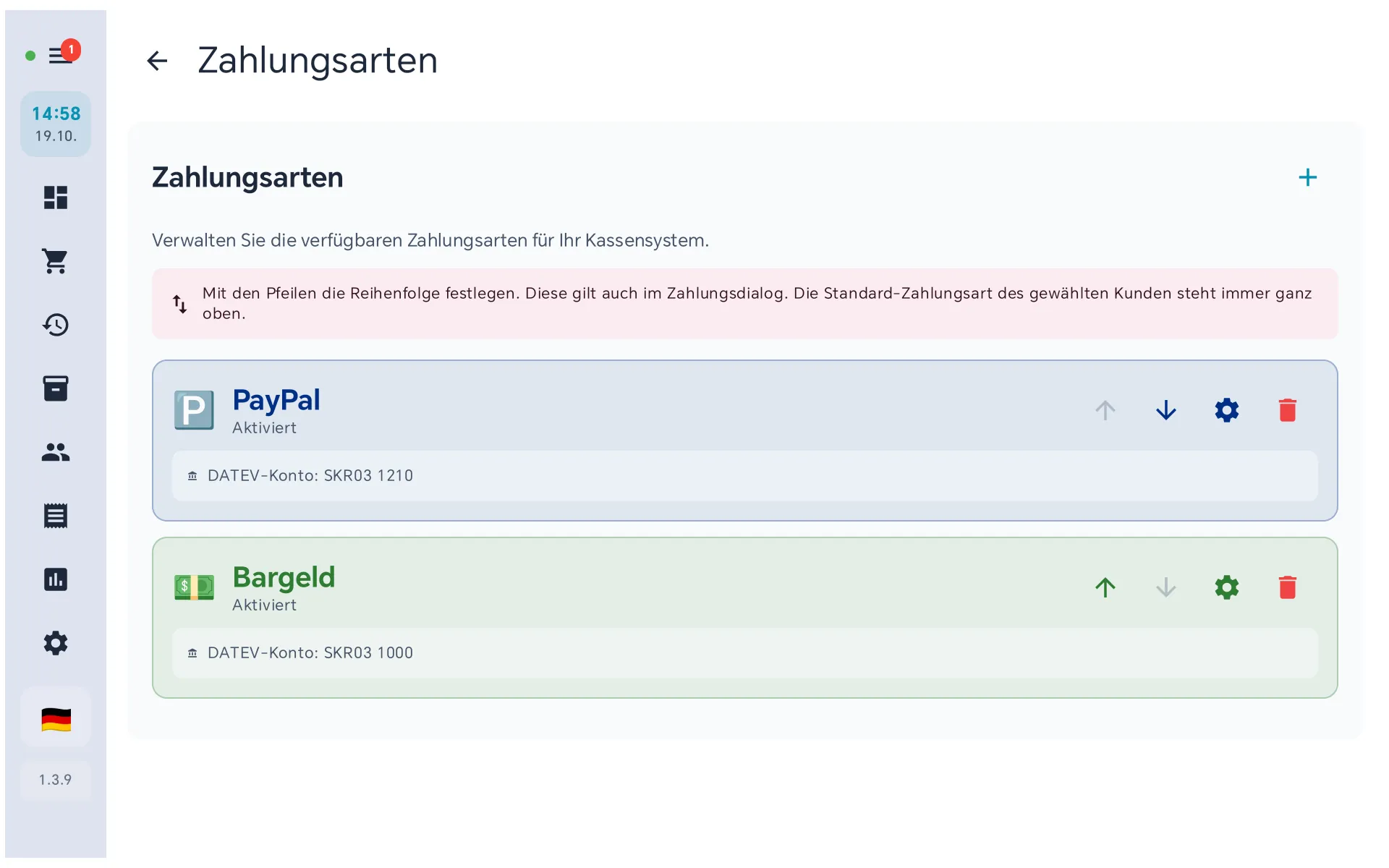
Angelegt: PayPal steht mit „Aktiviert“ in der Liste. Die Reihenfolge legen Sie mit den Pfeilen fest, sie gilt auch im Zahlungsfenster.
So bezahlt Ihre Kundschaft
- Artikel scannen und auf „Bezahlen“ tippen.
- Im Fenster „Zahlung“ ist PayPal gewählt. Auf „Zahlung abschließen“ tippen. Erst dann erstellt die Kasse den QR-Code, bis dahin steht dort „QR-Code wird erstellt…“.
- Den QR-Code mit dem Handy scannen und die Zahlung in PayPal bestätigen. Die Kasse zeigt „Warte auf Zahlungseingang…“ und wie lange der Code noch gilt.
- Ist das Geld da, erscheint „Vielen Dank!“ mit einem QR-Code für den Beleg. „Fertig“ zählt herunter, danach steht die Kasse leer für den nächsten Kunden bereit.
- Der digitale Beleg nennt „Bezahlt mit PayPal“ und trägt die TSE-Signatur wie jeder andere Verkauf.
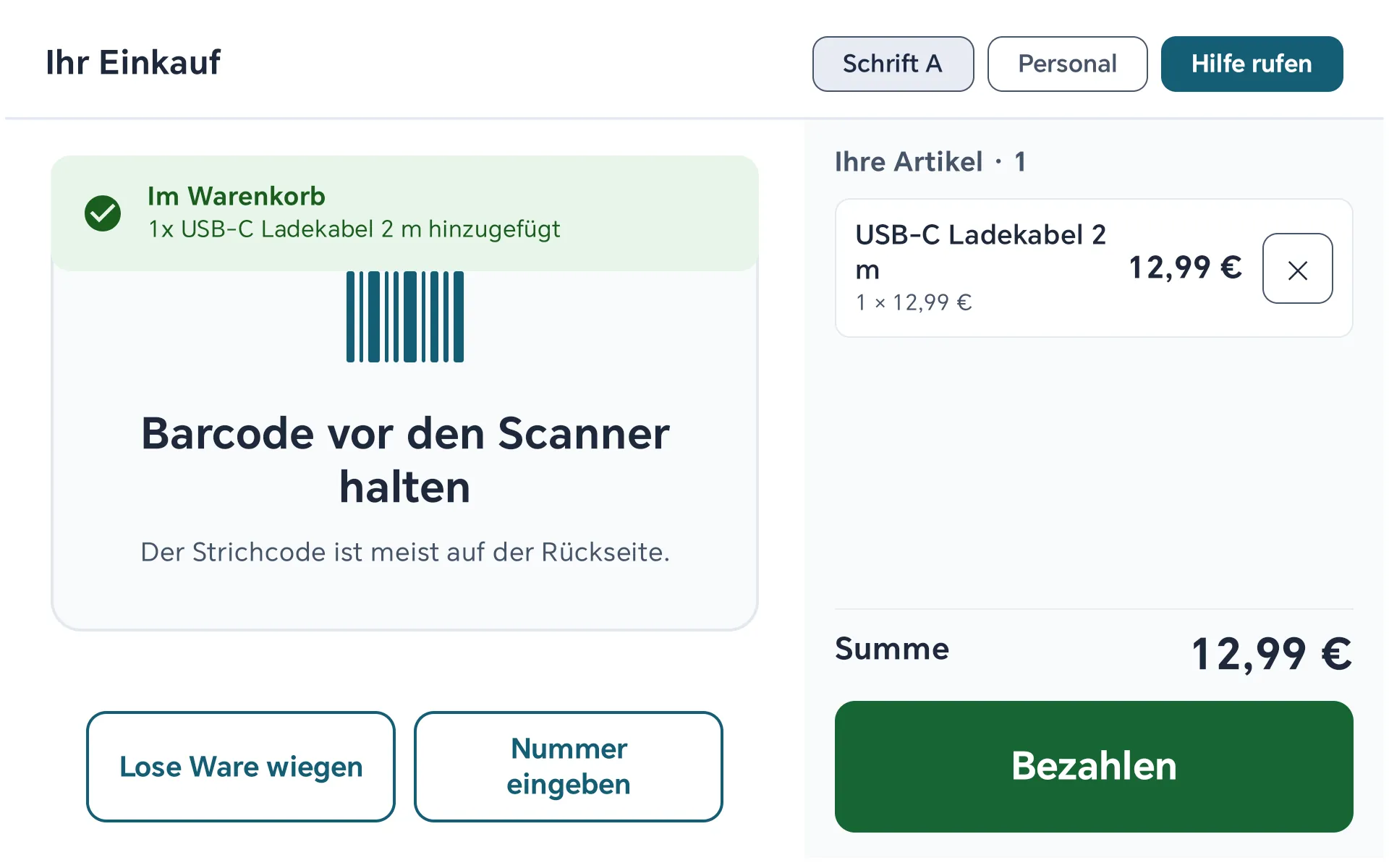
Schritt 1: Der Artikel liegt im Warenkorb, „Bezahlen“ ist grün.
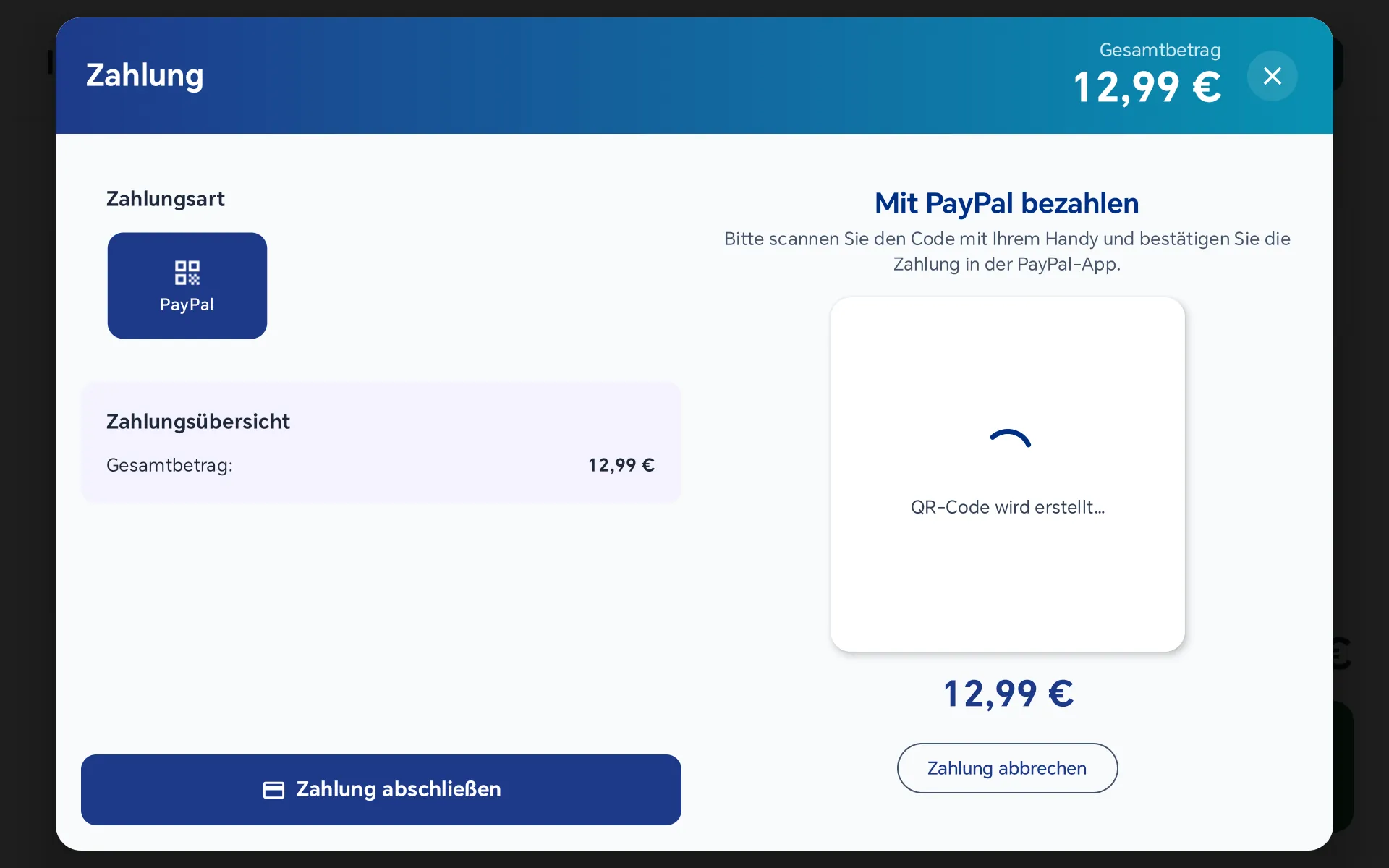
Schritt 2: PayPal ist die einzige Zahlart, weil die Barzahlung an dieser SB-Kasse aus ist. Der QR-Code entsteht nach dem Tipp auf „Zahlung abschließen“.
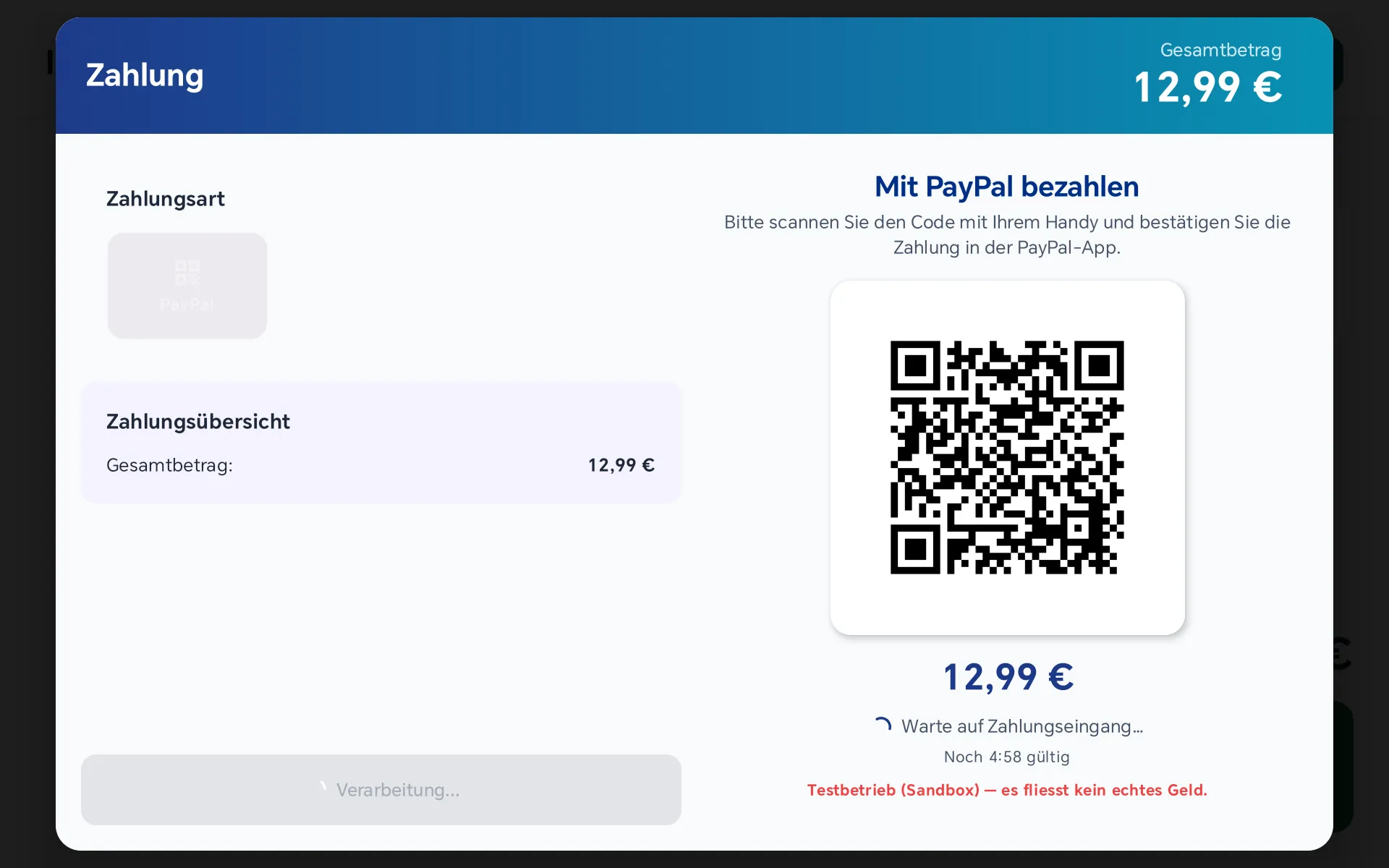
Schritt 3: Der Code gilt fünf Minuten. Die rote Zeile „Testbetrieb (Sandbox)“ erscheint nur im Testbetrieb.
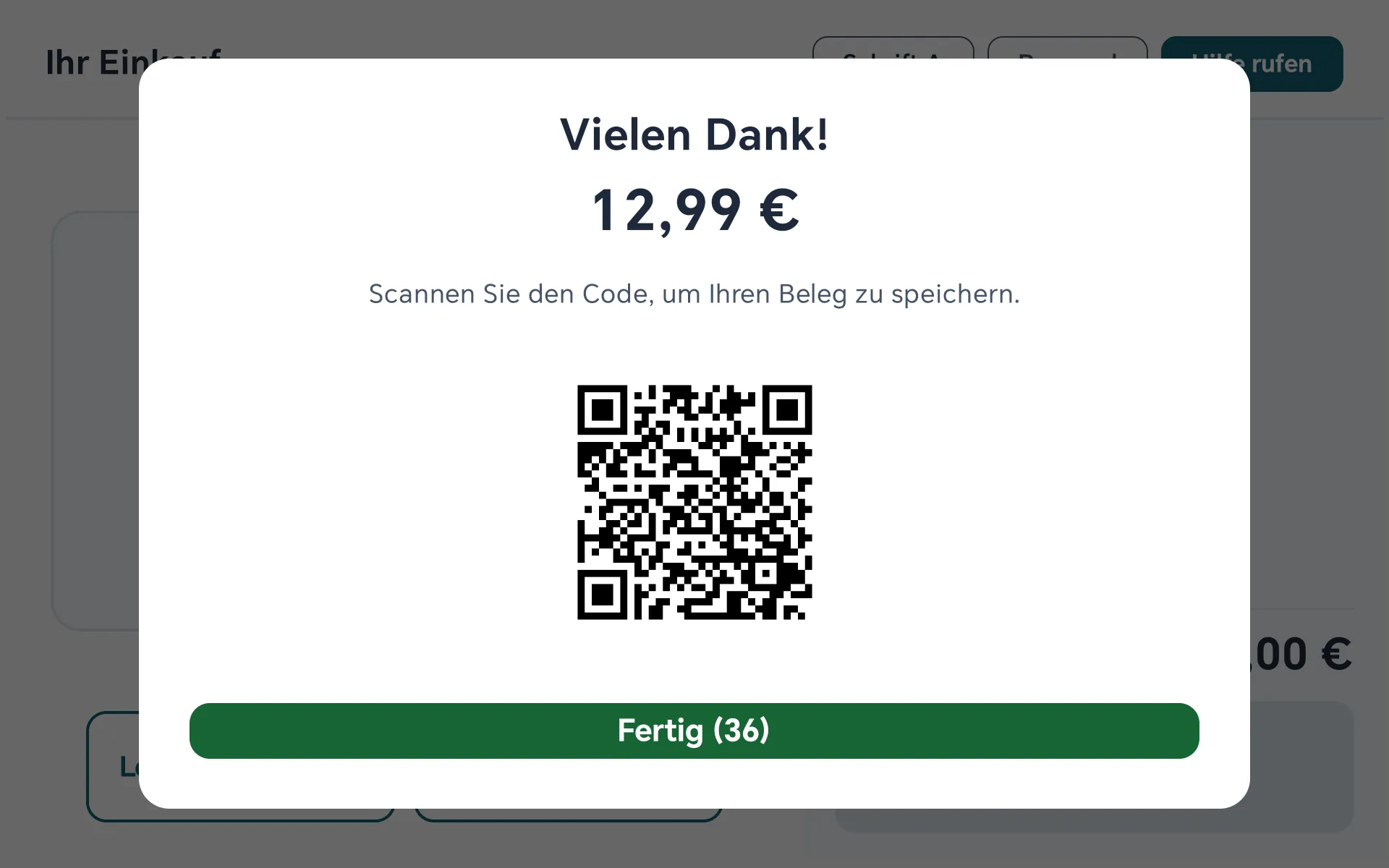
Schritt 4: Bezahlt. Mit dem QR-Code speichert der Kunde seinen Beleg auf dem Handy.
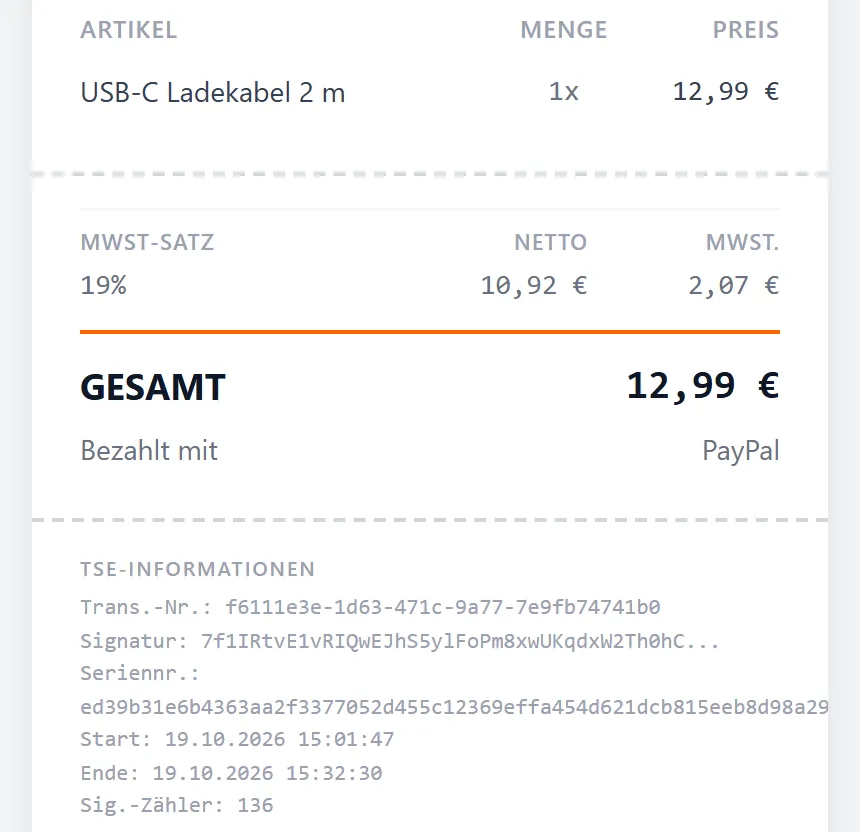
Schritt 5: Ausschnitt des digitalen Belegs mit „Bezahlt mit PayPal“ und den TSE-Angaben.
Wenn die PayPal-Zahlung nicht klappt
„Es ist keine Zahlung eingegangen — der QR-Code ist abgelaufen. Es wurde nichts abgebucht.“
Ursache: Innerhalb von fünf Minuten hat niemand den Code bezahlt.
Lösung: Gebucht und abgebucht ist nichts, der Einkauf steht weiter im Zahlungsfenster. Will der Kunde doch zahlen, tippt er erneut auf „Zahlung abschließen“.
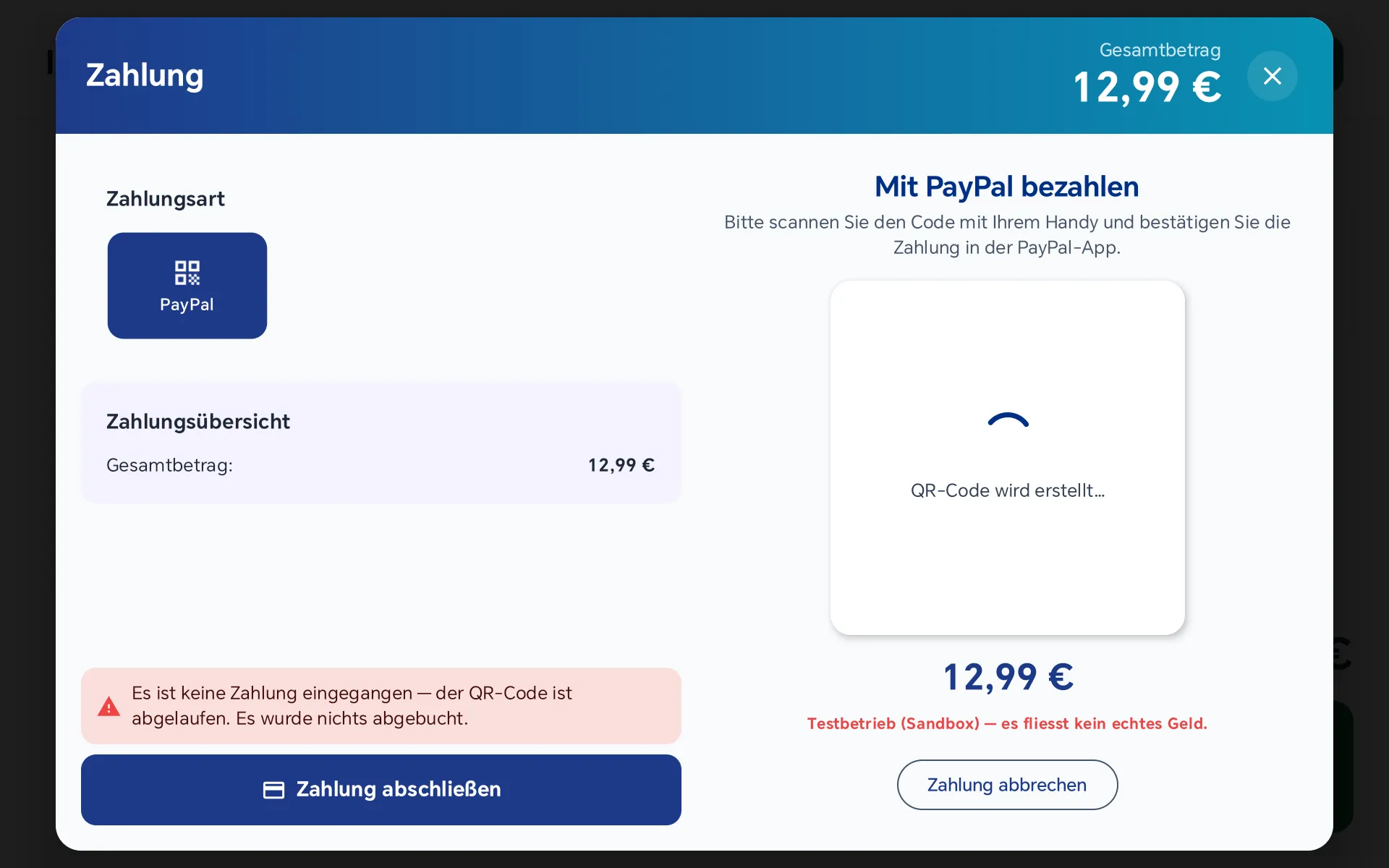
Nach fünf Minuten ohne Zahlung: Die Meldung steht links über „Zahlung abschließen“.
„QR-Code wird erstellt…“ dreht sich, aber kein Code erscheint
Ursache: Der Code entsteht erst nach dem Tipp auf „Zahlung abschließen“.
Lösung: Links unten auf „Zahlung abschließen“ tippen, wie im Bild zu Schritt 2.
„Bitte wenden Sie sich an das Personal – an dieser Kasse ist gerade keine Zahlung möglich.“
Ursache: Die SB-Kasse hat keine Zahlart, die der Kunde allein nutzen kann: Die Barzahlung ist aus, und PayPal ist nicht angelegt.
Lösung: Mit der Mitarbeiter-PIN aus der Selbstbedienung gehen, PayPal wie oben anlegen oder die Barzahlung an der SB-Kasse erlauben und die Selbstbedienung wieder einschalten.
4Hilfe-Kontakt hinterlegen
Oben rechts in der SB-Ansicht steht der Knopf „Hilfe rufen“. Er zeigt Telefonnummer und E-Mail-Adresse aus Ihren Firmendaten – also genau das, was Sie dort gepflegt haben.
Pflegen Sie beides, bevor die Kasse allein steht. Ist nichts hinterlegt, sagt der Dialog dem Kunden ehrlich, dass hier keine Kontaktdaten stehen – besser als ein leerer Kasten, aber nicht das, was Sie wollen.
5Selbstbedienung einschalten
Einstellungen → Unternehmen → Betriebsmodus → Selbstbedienungs-Kasse.
Die Kasse wechselt sofort in die Kundenansicht – das ist gewollt, sonst sässe der nächste Kunde in Ihren Einstellungen. Erledigen Sie deshalb alles andere vorher.
Was der Kunde sieht
Links die Aufforderung, den Barcode vor den Scanner zu halten. Rechts der Warenkorb mit Summe und einem großen Bezahlen-Knopf. Mehr nicht.
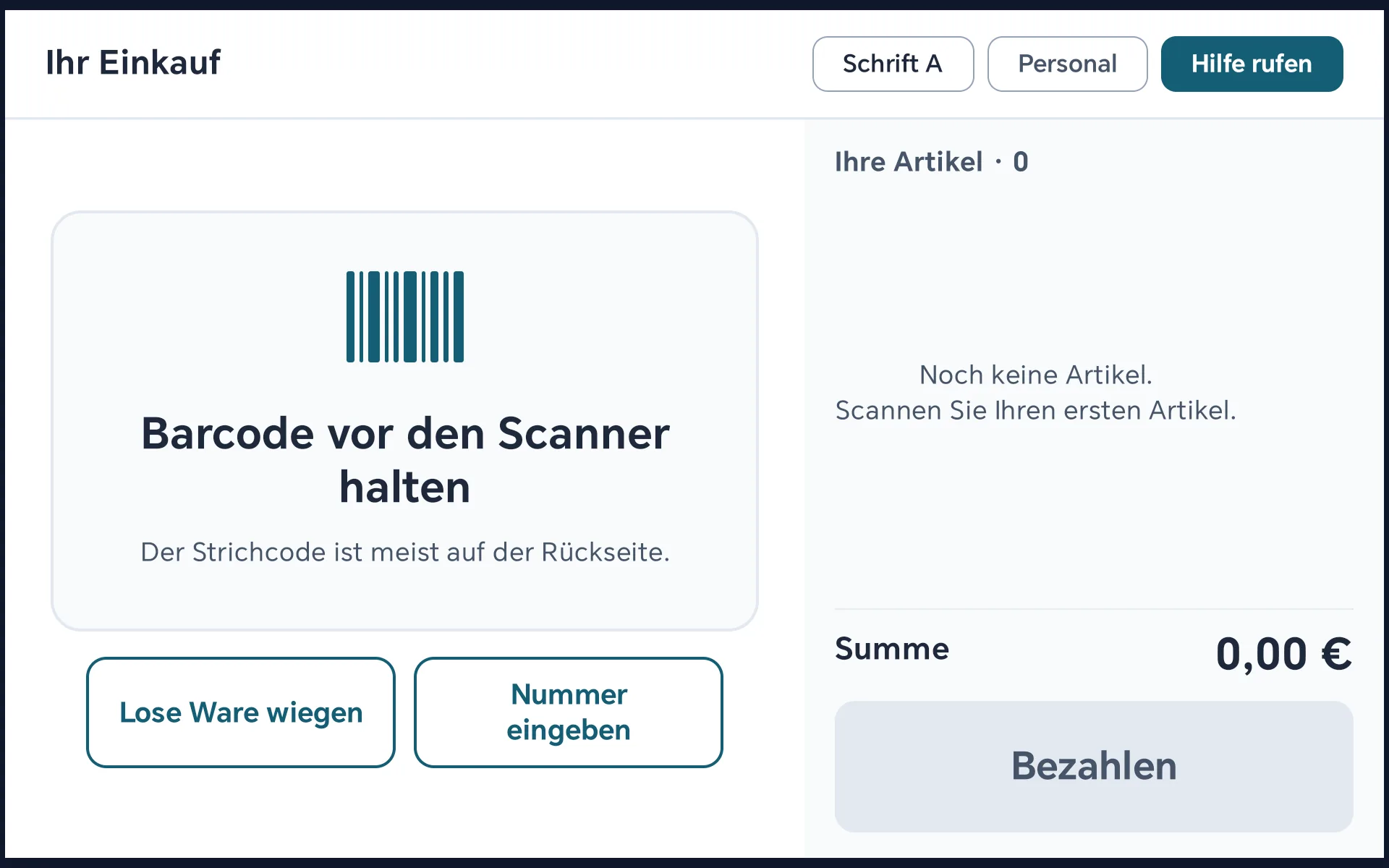
So steht die Kasse da, wenn niemand einkauft. Aufgenommen auf einem Honor-Tablet im Querformat.
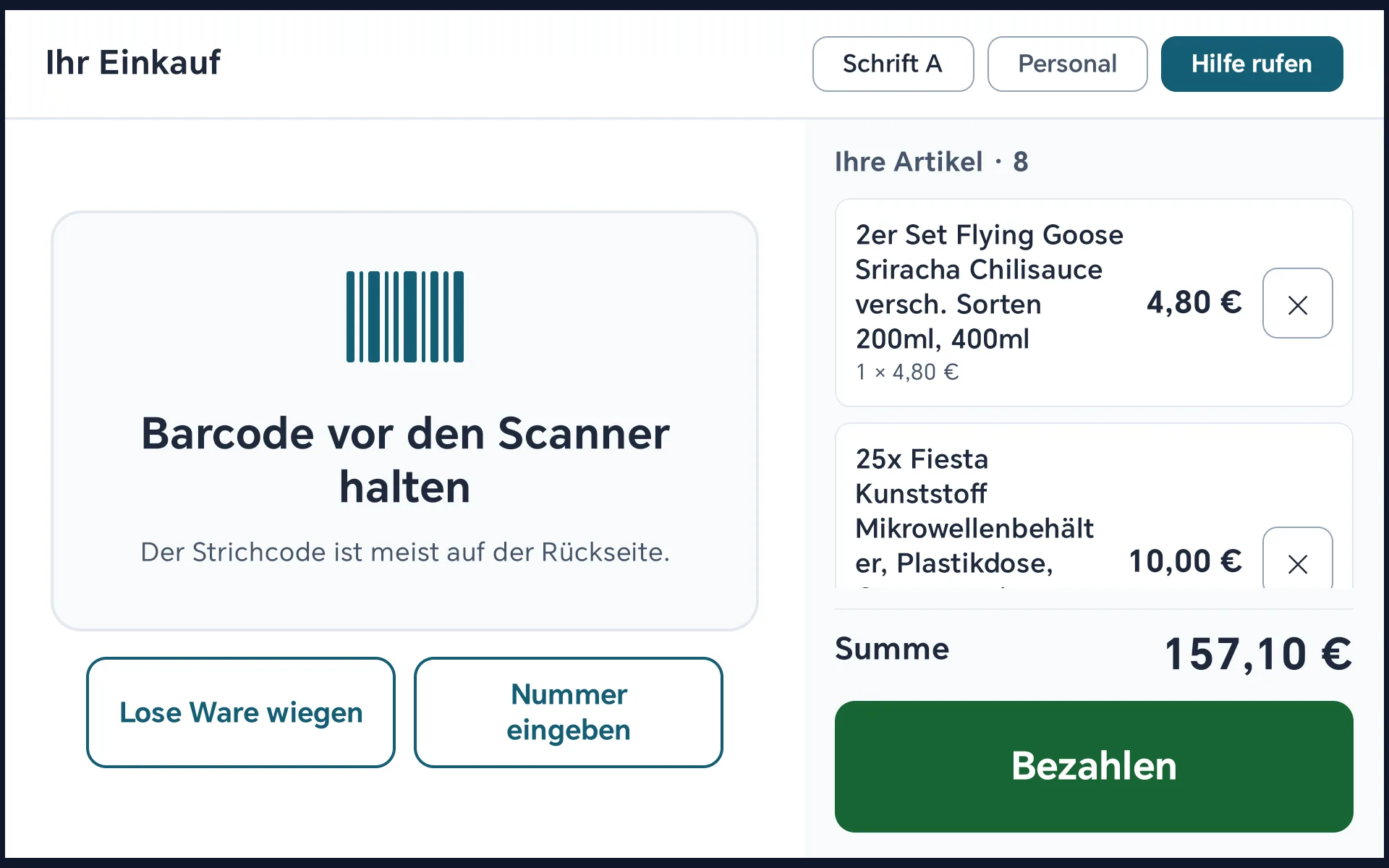
Acht Artikel im Korb. Die Liste lässt sich durchblättern, Summe und Bezahlen-Knopf bleiben stehen.
-
Scannen
Jeder Artikel wandert sofort in den Warenkorb. Die Liste lässt sich durchblättern, Summe und Bezahlen-Knopf bleiben dabei stehen.
-
Nummer eingeben
Für den Fall, dass der Scanner den Code nicht liest – ein Zahlenfeld, mehr braucht es nicht.
-
Lose Ware wiegen
Der Kunde legt auf die Waage, wählt den Artikel und trägt die abgelesene Menge ein – den Betrag rechnet die Kasse aus dem Kilopreis. Wie ein solcher Artikel angelegt wird: Wiegeartikel anlegen.
-
Schrift A
Vergrössert die Schrift für Kunden, die kleiner Gedrucktes nicht lesen. Die Einstellung gilt nur für diesen Einkauf.
-
Artikel entfernen
Jede Zeile hat ein Kreuz. Ein Storno nach dem Bezahlen ist dagegen Sache des Personals.
Zurück zur normalen Kasse
Oben rechts „Personal“ antippen und die Mitarbeiter-PIN eingeben. Die Kasse kehrt in die gewohnte Ansicht zurück, und der Schalter für die Selbstbedienung geht aus.
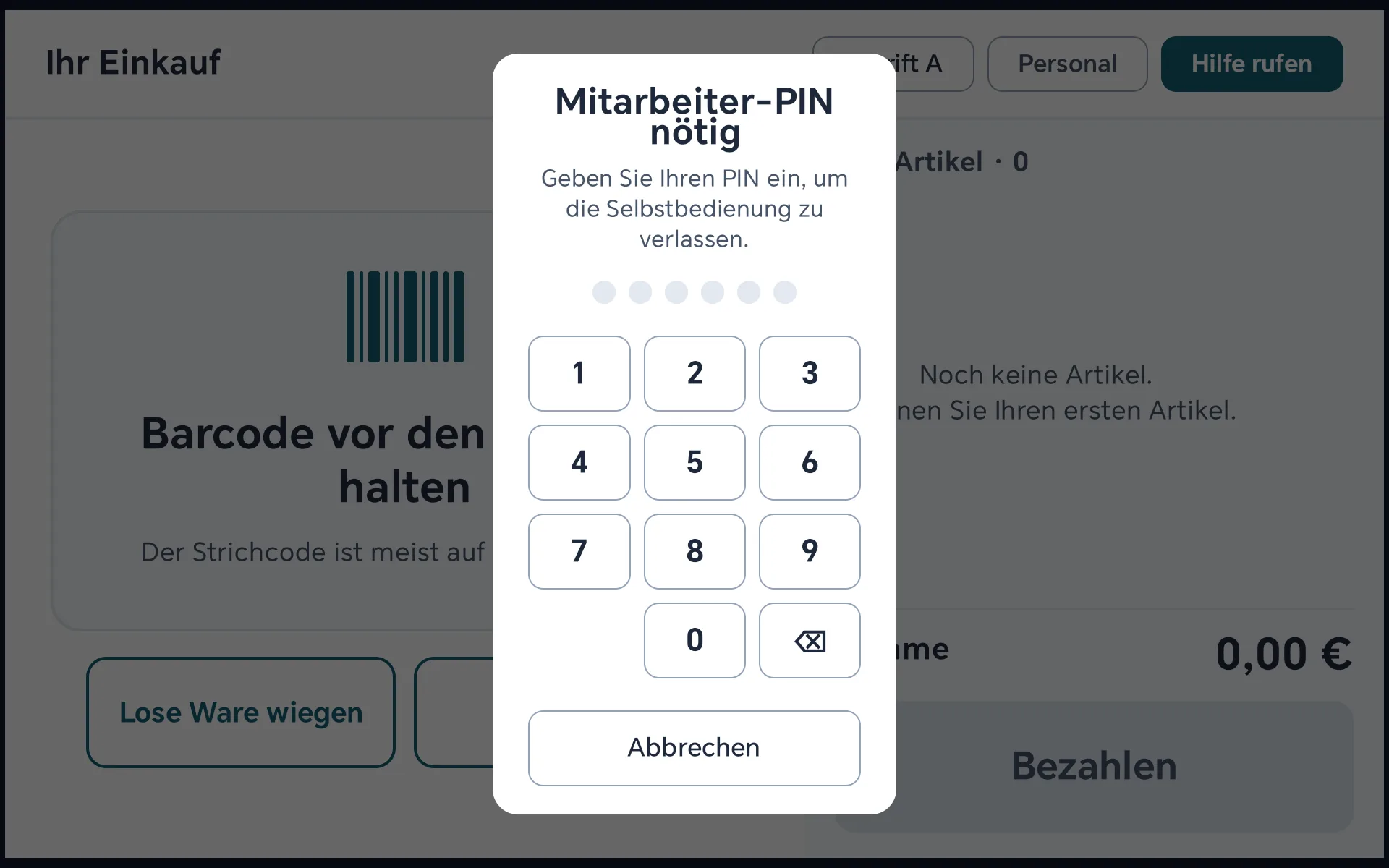
Der einzige Weg zurück: die Mitarbeiter-PIN.
Wollen Sie das Tablet später wieder normal benutzen, schalten Sie zuerst die Selbstbedienung und dann den unbeaufsichtigten Betrieb aus. Erst dann gibt die Kasse den Startbildschirm und die Systemleiste wieder frei.
Woran Sie als Betrieb denken müssen
Die Kasse erledigt die Technik. Ein paar Dinge bleiben bei Ihnen:
-
Belegausgabe
Die Belegausgabepflicht gilt auch an der SB-Kasse. Sorgen Sie dafür, dass der Kunde seinen Beleg bekommt – gedruckt oder digital per QR-Code.
-
Altersgeprüfte Ware
Alkohol und Tabak dürfen an einer unbeaufsichtigten Kasse nicht ohne Alterskontrolle verkauft werden. Nehmen Sie solche Artikel aus dem SB-Sortiment heraus oder halten Sie Personal in Reichweite.
-
Erreichbarkeit
Hinterlegen Sie den Hilfe-Kontakt (Schritt 4) und stellen Sie sicher, dass dort tatsächlich jemand erreichbar ist, solange die Kasse läuft.
-
Zugänglichkeit
Stellen Sie das Tablet so auf, dass es auch im Sitzen bedienbar und der Bildschirm ablesbar ist. Die SB-Ansicht ist auf große Schrift und hohe Kontraste ausgelegt – die Aufstellhöhe können nur Sie bestimmen.
Diese Hinweise ersetzen keine Rechtsberatung. Welche Pflichten Sie im Einzelnen treffen, hängt von Ihrem Sortiment und Ihrem Standort ab.
Häufige Fragen
Passt dazu
TSE-Aktivierung – Pflicht für jede Kasse in Deutschland
Mitarbeiter und PINs – der Schlüssel zurück aus der Selbstbedienung
Einrichtungsservice – wir richten das Tablet für Sie ein