Unter Einstellungen → Geräte & Netzwerk verbinden Sie weitere Geräte mit Ihrer Kasse: Kellner-Geräte (zusätzliche Tablets/Handys zum Bestellen), das Küchendisplay (offene Bestellungen am Pass), das Kundendisplay (zweiter Bildschirm für den Kunden) und die Kellner-Cloud (Status & Sitzung). Diese Seite erklärt jeden dieser Bereiche.
Geräte & Netzwerk öffnen
Tippen Sie in der linken Leiste auf das Zahnrad (Einstellungen) und öffnen Sie die Kachel Geräte & Netzwerk. Sie sehen alle angeschlossenen Geräte an einer Stelle: Kellner-Geräte, Küchendisplay, Kundendisplay, Scan-to-Order und Kellner-Cloud.
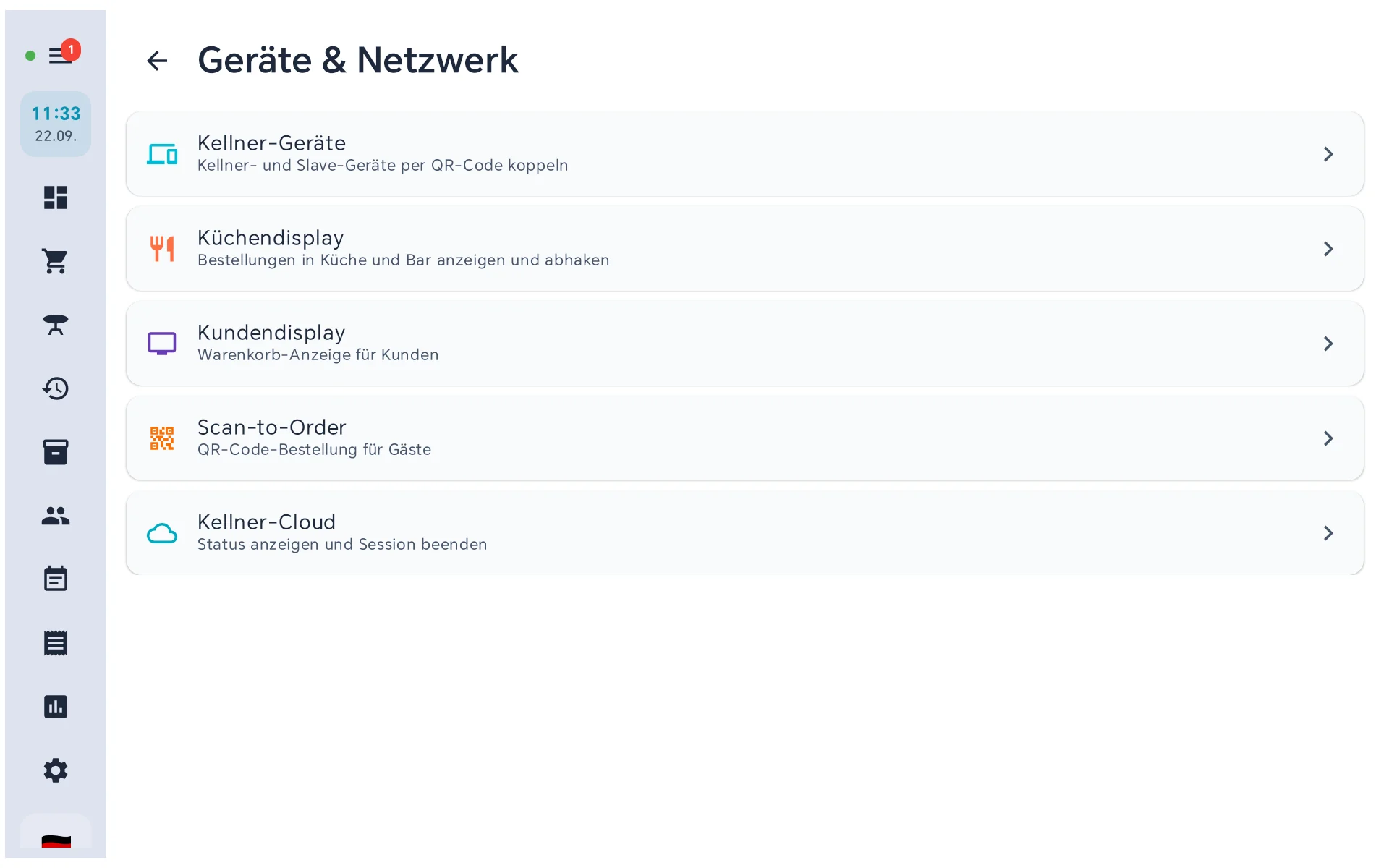
Ein Ort für alles, was an der Kasse hängt.
Kellner-Geräte (Multi-Device)
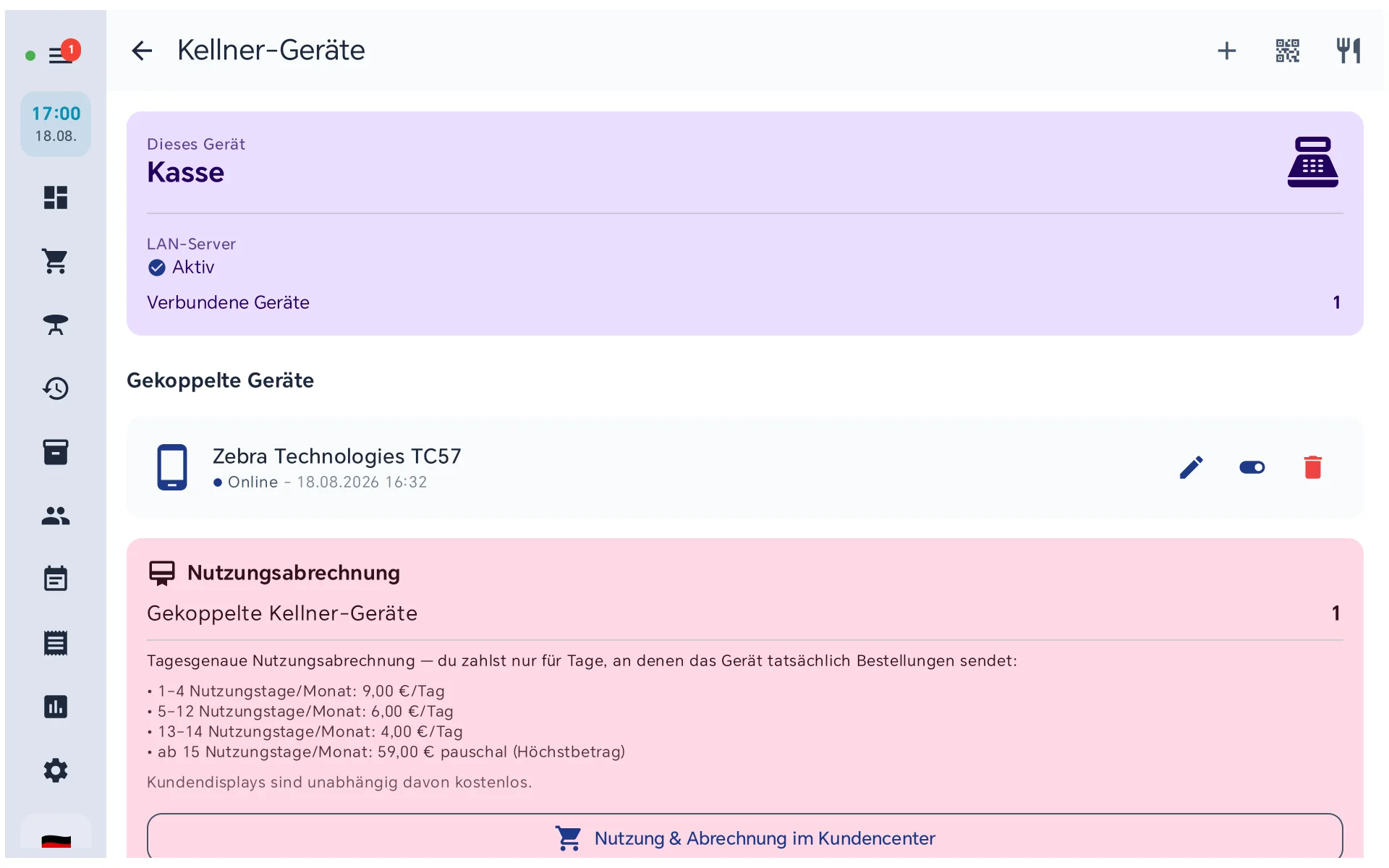
Am Gerät eingestelltAuf jeder Kasse läuft automatisch ein LAN-Server — ein zusätzliches „Als Hauptkasse einrichten" ist nicht nötig. Über das Plus bzw. den QR-Code oben rechts koppeln Sie ein Kellner-Tablet/Handy im selben WLAN: QR scannen, fertig. Gekoppelte Geräte erscheinen unter „Verbundene Geräte". Die Nutzungsabrechnung ist tagesgenau — Sie zahlen nur für Tage, an denen ein Kellner-Gerät tatsächlich Bestellungen sendet (gestaffelt, mit Monats-Höchstbetrag). Kundendisplays sind davon unabhängig kostenlos.
Ohne Kamera koppeln: Nicht jedes Gerät kann einen QR-Code lesen — Küchendisplays und viele
Kassenterminals haben keine Rückkamera. Tippen Sie am zu koppelnden Gerät auf
„Manuell eingeben" und tragen Sie IP-Adresse, Port und den
6-stelligen Kopplungscode ein. Beides steht an der Kasse direkt unter dem QR-Code
(z. B. 192.168.1.48:8080). Der Code ist fünf Minuten gültig; danach erzeugen Sie an der
Kasse einfach einen neuen.
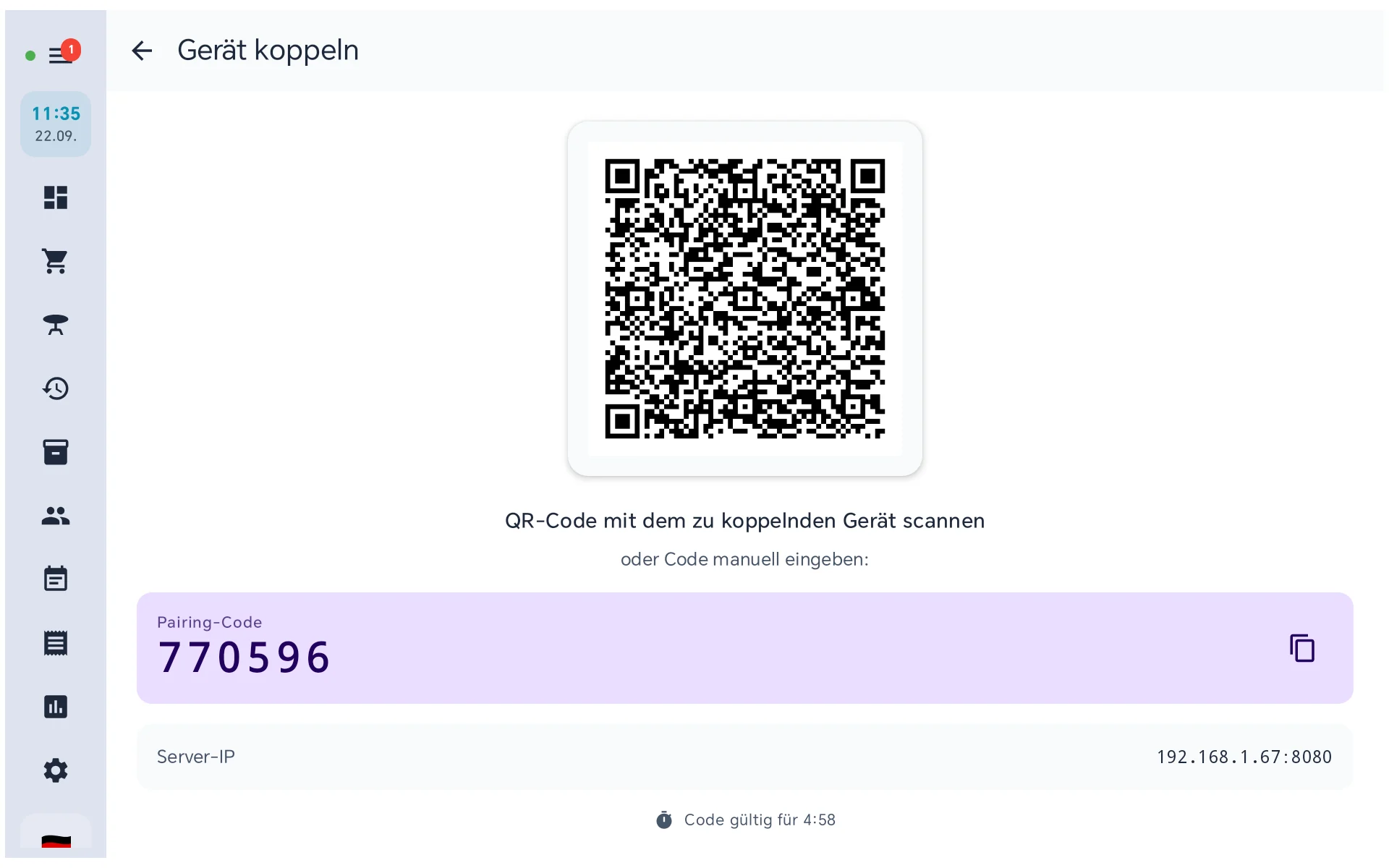
Derselbe Bildschirm für Kellner-Gerät und Küchendisplay: scannen — oder Adresse, Port und Code von Hand eintippen. Der Code läuft nach fünf Minuten ab.
Kundendisplay
Teilweise über BISRemoteDas Kundendisplay zeigt dem Kunden den aktuellen Warenkorb und Gesamtbetrag auf einem zweiten Bildschirm. Es ist kostenlos und benötigt keine zusätzliche Lizenz. Zwei Varianten: ein separates Tablet im selben WLAN (über „Kundendisplay hinzufügen" per QR koppeln) oder der eingebaute zweite Bildschirm bei Dual-Screen-POS-Hardware — dieser wird automatisch erkannt und ohne Pairing genutzt.
Küchendisplay
Am Gerät eingestelltDas Küchendisplay zeigt der Küche, was zu tun ist: offene Bestellungen, Wartezeit je Bon und ein Tipp zum Abhaken. Es ersetzt den Küchenbon auf Papier — oder ergänzt ihn. Gekoppelt wird es genauso wie ein Kellner-Gerät: Geräte & Netzwerk → Küchendisplay → Plus, dann am Display den QR-Code scannen oder IP-Adresse und Kopplungscode von Hand eintragen. Es gibt zwei Bauformen — ein Android-Gerät (Tablet oder Kassenterminal) und die Windows-Anwendung für einen Mini-PC am Bildschirm.
Ausführlich — Stationen, Schriftgrösse, Bedienung und die Windows-Installation: Küchendisplay einrichten.
Kellner-Cloud
Am Gerät eingestelltUnter Kellner-Cloud sehen Sie den Status der Cloud-Anbindung und können die Sitzung beenden. Die Kellner-Cloud erlaubt es Kellner-Handys, sich nicht nur im lokalen WLAN, sondern auch über die Cloud mit der Kasse bzw. dem WebPOS zu verbinden — nützlich, wenn die Geräte nicht im selben Netz sind.
Geräte & BISRemote
BISRemote ist die zentrale Fernverwaltung im BIS Kundencenter. Bei Geräten gilt: die Kopplung (welches Kellner-Gerät oder externe Display an dieser Kasse hängt) ist gerätelokal, weil sie zur konkreten Hardware vor Ort gehört. Der Schalter für das eingebaute Kundendisplay wird hingegen über BISRemote synchronisiert — so lässt er sich auch zentral aus der Ferne ein- oder ausschalten.