Unter Einstellungen → Drucker & Belege richten Sie alles rund um Drucker und Belegausgabe ein: die Drucker selbst (Bon-, A4- und Etikettendrucker; bis Kasse 1.3.10 hieß der Eintrag „Bondrucker“), Küche & Theke für die Bons an Küche und Bar, den BISPrint Cloud-Druck, die Druck-/Emailvorlagen und die Preisschild-Vorlage. A4-Rechnungen druckt die Kasse direkt aus dem Verkauf.
Drucker & Belege öffnen
Öffnen Sie die Einstellungen und dort Drucker & Belege. Sie sehen bis zu fünf Einträge: Drucker („Bon-, A4- und Etikettendrucker einrichten“), Küche & Theke (nur in der Gastronomie: Restaurant, Café, Imbiss), BISPrint Cloud-Druck, Druck-/Emailvorlagen und Preisschild-Vorlage.
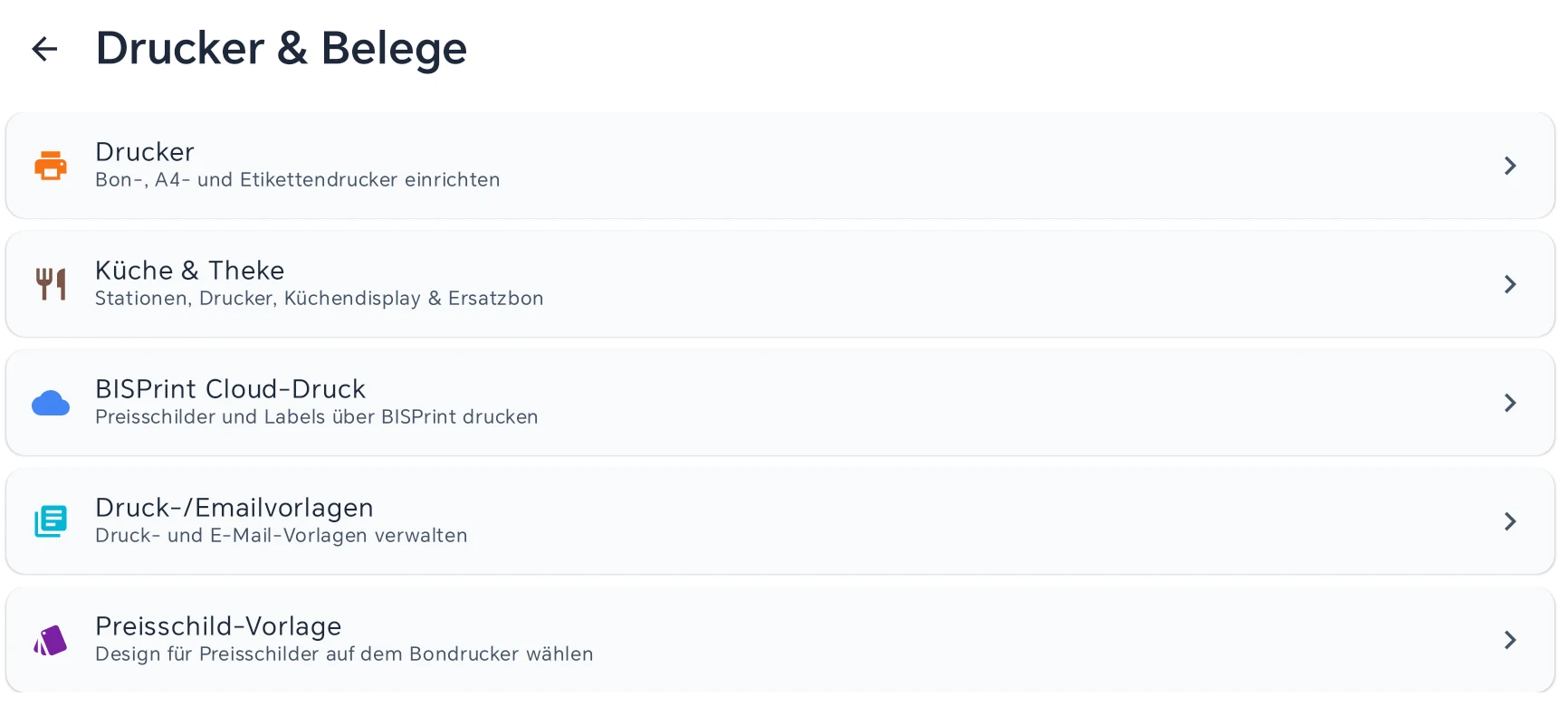
Drucker & Belege im Demo-Restaurant: Der erste Eintrag „Drucker“ öffnet die Drucker-Verwaltung (Kasse 1.3.15).
Drucker: Bon-, A4- und Etikettendrucker
Am Gerät eingestelltHinter dem Eintrag Drucker (bis Kasse 1.3.10 „Bondrucker“) liegt die Drucker-Verwaltung für alle Druckerarten: Bondrucker (58 oder 80 mm), Etikettendrucker und A4-Drucker, angeschlossen per Bluetooth, Netzwerk, USB-Kabel oder über einen PC mit BISPrint (A4 nicht über Bluetooth). Links stehen „Meine Drucker“, neue Drucker richtet der Assistent „Drucker hinzufügen“ ein. Rechts unter „Was wird wo gedruckt?“ wählen Sie je Beleg den Drucker und die Skalierung. Schritt für Schritt: Drucker einrichten.
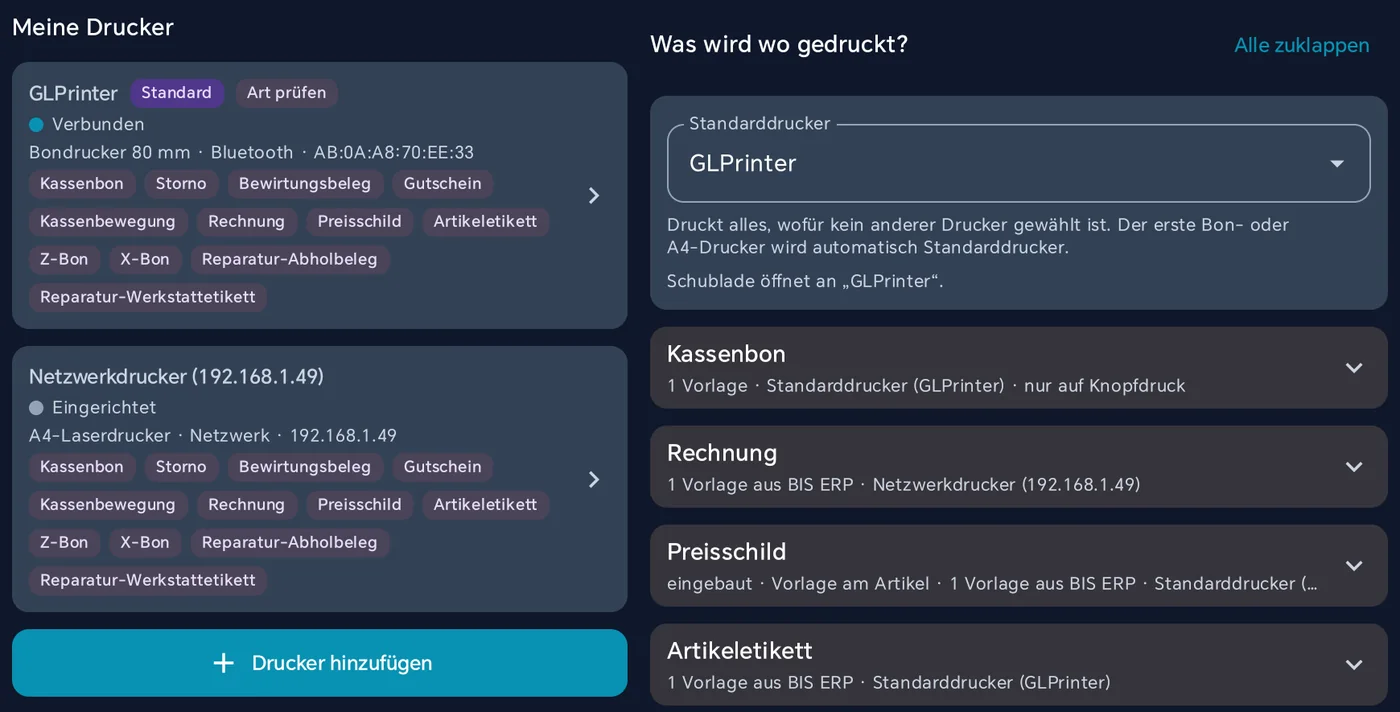
Drucker-Verwaltung: links „Meine Drucker“, rechts „Was wird wo gedruckt?“ mit Standarddrucker und je einer Gruppe pro Beleg.
BISPrint Cloud-Druck
Am Gerät eingestelltMit dem BISPrint-Relay druckt die Kasse Preisschilder und Etiketten, die in BIS ERP gestaltet und mit „Auf POS drucken“ an diese Kasse geschickt werden: Die Kasse holt den Auftrag über die Cloud ab und druckt ihn. So erstellen Sie Regalauszeichnungen zentral und drucken sie vor Ort, ohne an der Kasse etwas vorzubereiten. Den Schalter finden Sie auch auf der Druckerseite in der Gruppe „Preisschild“ unter „Aus BIS ERP“.
Meldung „Ein Druckziel einrichten oder lösen darf nur ein Konto mit dem Recht „Drucker bearbeiten“ …“ (seit Kasse 1.3.16): Unter „BISPrint-Tokens“ richten Sie ein Druckziel ein oder lösen es. Das darf nur ein Konto mit dem Recht „Drucker bearbeiten“, also Inhaber oder Manager. Ist die Kasse mit einem anderen Konto an BIS ERP angemeldet, erscheint diese Meldung, und es wird nichts angelegt. Verbinden Sie die Kasse mit einem solchen Konto oder richten Sie das Druckziel in BIS ERP ein. Ältere Kassen zeigten an dieser Stelle nur „Token-Erstellung fehlgeschlagen: 403“.
A4-Druck, Vorlagen & Preisschild
A4-Druck
Am GerätA4-Rechnungen druckt die Kasse direkt aus dem Verkauf: Hat der Verkauf einen Kunden, bietet das Fenster nach dem Bezahlen „DIN-A4-Rechnung“ mit „Rechnung drucken“ und „Per E-Mail senden“ an. Ein A4-Drucker wird in der Drucker-Verwaltung eingerichtet (Netzwerk, USB-Kabel oder BISPrint) und unter „Was wird wo gedruckt?“ der Gruppe „Rechnung“ zugeordnet; ohne A4-Drucker öffnet die Kasse den Druckdialog des Geräts. Die frühere Musterseite „A4 Druck“ unter Drucker & Belege gibt es seit Kasse 1.3.15 nicht mehr.
Druck-/E-Mail-Vorlagen
Verwalten Sie das Aussehen von Kassenbon, Rechnung und E-Mails — Kopf- und Fußzeilen, Logo, Blöcke und Texte. So passen Sie Belege an Ihr Erscheinungsbild und Ihre rechtlichen Pflichtangaben an.
Preisschild-Vorlage
Über BISRemote synchronisiertWählt das Design der Preisschilder, die auf dem Bondrucker gedruckt werden — z. B. Standard, „Firmenname zuerst" oder die 24-mm-Kompaktvariante für schmale Preisschienen. Die Auswahl wird über BISRemote synchronisiert, damit alle Kassen einheitliche Preisschilder drucken.
Drucker & BISRemote
BISRemote ist die zentrale Fernverwaltung im BIS Kundencenter. Bei den Druckern gilt: die Drucker-Anbindung (welcher Drucker, Bluetooth/USB/Netzwerk, Standard, BISPrint-Relay) ist gerätelokal, weil sie zur jeweiligen Hardware passen muss. Die Preisschild-Vorlage (Layout) wird hingegen über BISRemote synchronisiert, damit alle Kassen einheitlich auszeichnen.