Überblick
Manche Gerichte brauchen beim Bestellen eine Rückfrage: Wie soll das Fleisch gebraten sein? Welche Sauce? Normal oder XXL? Genau das sind Modifikatoren. Eine Frage mit ihren Antworten heißt Gruppe, die Antworten heißen Möglichkeiten.
Der Weg hat zwei Hälften: In BIS ERP legen Sie die Gruppe an und ordnen sie Artikeln oder Kategorien zu. An der Kasse passiert danach alles von selbst: Sie bekommt die Gruppe beim nächsten Abgleich und fragt sie bei jeder Bestellung ab, das Kellner-Gerät ebenso.
Sie brauchen
- einen Zugang zu BIS ERP (erp.bispicy.com), der die Einstellungen öffnen darf,
- eine BISpicy Kasse, die ihre Artikel aus BIS ERP bezieht,
- für Kapitel 6 ein mit der Hauptkasse gekoppeltes Kellner-Gerät.
Unser Beispiel
Die Gruppe „Garstufe“ mit Rare, Medium und Well done. Die Bilder stammen aus unserem Demo-Burgerladen; bei Ihnen stehen andere Artikel und ein anderer Firmenname, Menüs und Abläufe sind dieselben.
Schritt 1: Modifikatoren öffnen
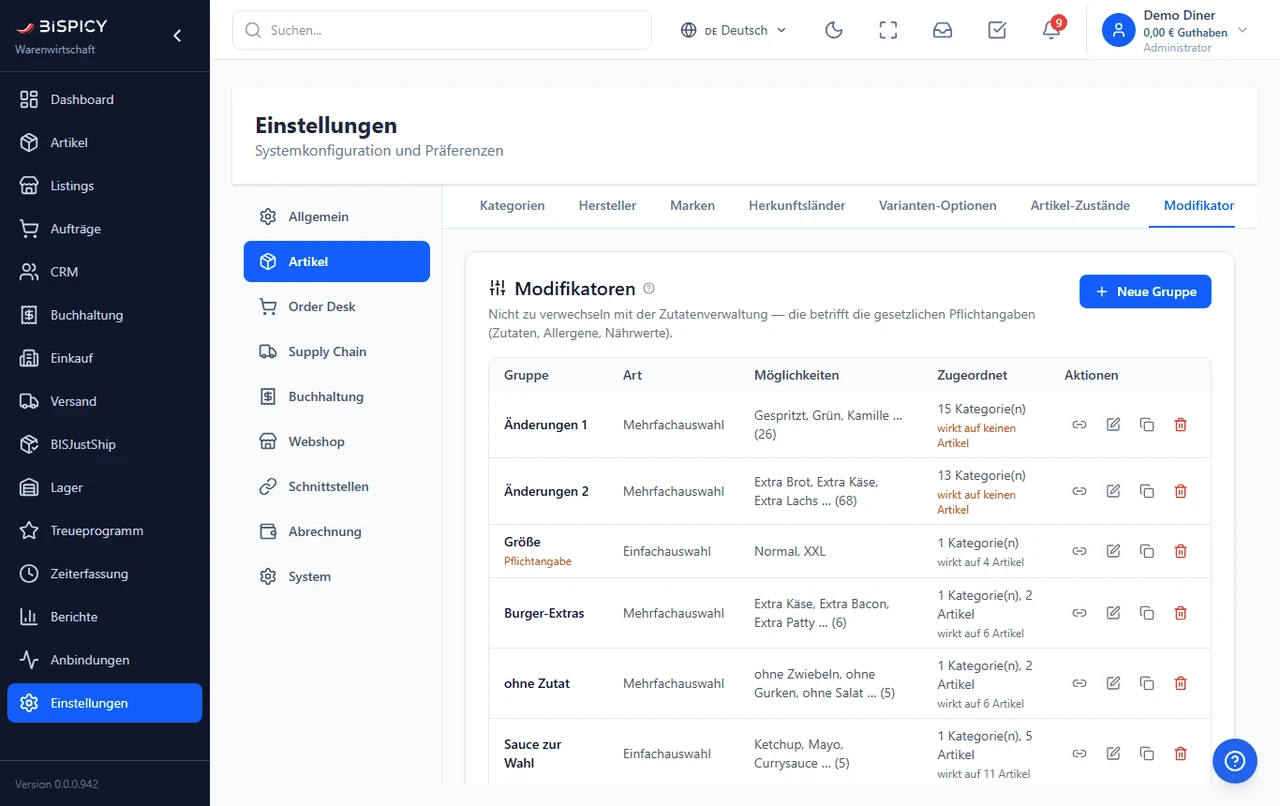
1Einstellungen → Artikel → Modifikatoren
Öffnen Sie in BIS ERP links Einstellungen, dann den Bereich Artikel und oben den Reiter Modifikatoren. Die Liste zeigt jede Gruppe mit ihrer Art, den ersten Möglichkeiten und der Spalte „Zugeordnet“: wem die Gruppe zugeordnet ist und auf wie viele Artikel sie wirkt.
Schritt 2: Neue Gruppe anlegen
2„+ Neue Gruppe“ ausfüllen
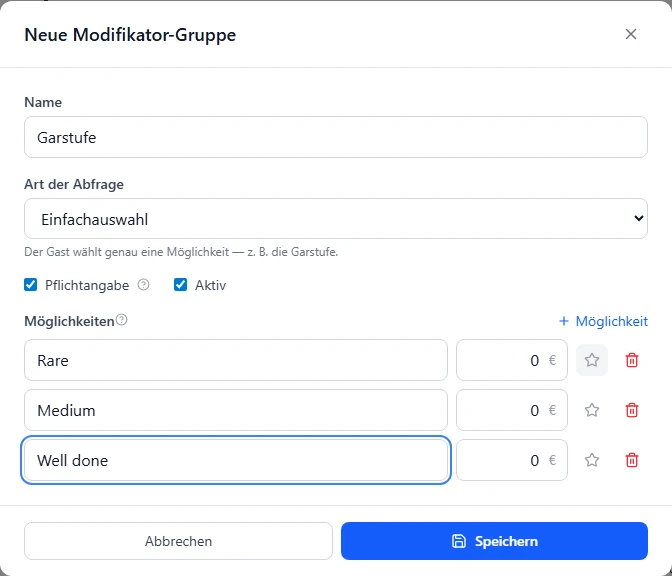
Klicken Sie oben rechts auf „+ Neue Gruppe“, tragen Sie die Felder ein und klicken Sie auf „Speichern“.
| Feld | Was Sie eintragen |
|---|---|
| Name | So heißt die Frage an der Kasse, z. B. „Garstufe“. Die Kasse zeigt daraus „Garstufe wählen“. |
| Art der Abfrage | Einfachauswahl: genau eine Möglichkeit (Garstufe, Größe). Mehrfachauswahl: mehrere gleichzeitig (Extras). Außerdem gibt es Freitext für eine freie Angabe. |
| Pflichtangabe | Angehakt: Der Artikel kommt erst in den Warenkorb, wenn eine Möglichkeit gewählt ist. Für die Garstufe richtig, sonst weiß die Küche nicht Bescheid. |
| Aktiv | Nur aktive Gruppen fragt die Kasse ab. Zum vorübergehenden Abschalten den Haken entfernen. |
| Möglichkeiten | Eine Zeile je Antwort, weitere über „+ Möglichkeit“. Der Papierkorb entfernt eine Zeile. |
| Aufpreis (€) | Wird beim Verkauf auf den Artikelpreis gerechnet. Bei der Garstufe 0, bei „XXL“ oder „Extra Käse“ der Aufpreis. |
| Stern | Markiert eine Möglichkeit als vorausgewählt. Bei einer Einfachauswahl höchstens eine. |
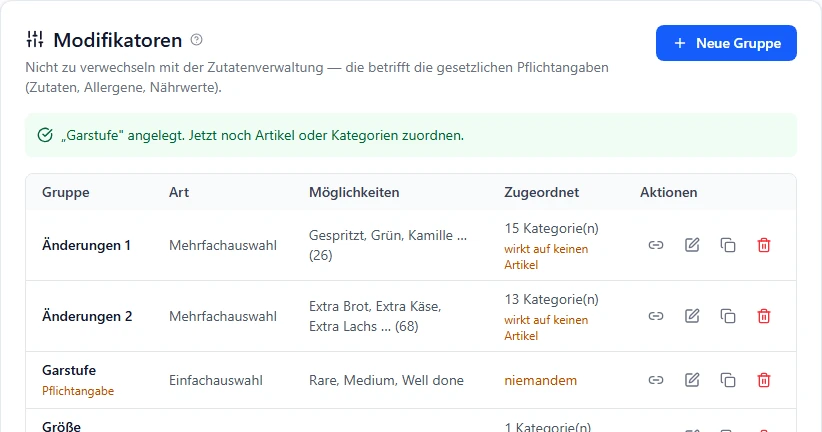
Nach dem Speichern steht die Gruppe in der Liste, und eine Meldung erinnert an den nächsten Schritt:
Schritt 3: Gruppe zuordnen
3Ketten-Symbol öffnen
Klicken Sie in der Zeile der Gruppe unter „Aktionen“ auf das Ketten-Symbol (Artikel und Kategorien zuordnen). Der Dialog „Zuordnen“ hat zwei Bereiche: oben die Kategorien, unten einzelne Artikel.

Kategorien: der schnellste Weg
Eine angehakte Kategorie wirkt für alle Artikel darin, auch für Artikel, die Sie später in diese Kategorie aufnehmen. Unterkategorien stehen eingerückt. Haken Sie eine Oberkategorie an, erscheint rechts der Schalter „auch Unterkategorien“. Er ist ab Werk eingeschaltet: Wer seine Gerichte unter Speisen › Burger, Speisen › Beilagen usw. pflegt, erreicht mit „Speisen“ alles darunter.
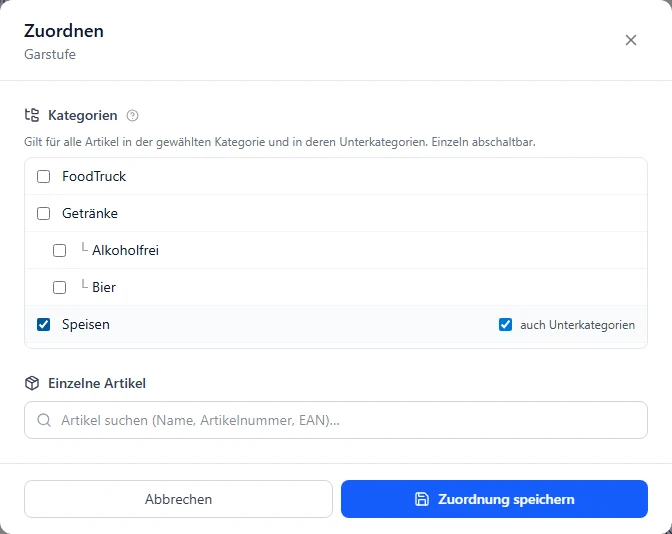
Soll die Frage ausnahmsweise nur für die Artikel direkt in der Oberkategorie gelten, schalten Sie „auch Unterkategorien“ für diese Kategorie ab.
Einzelne Artikel: für Ausnahmen
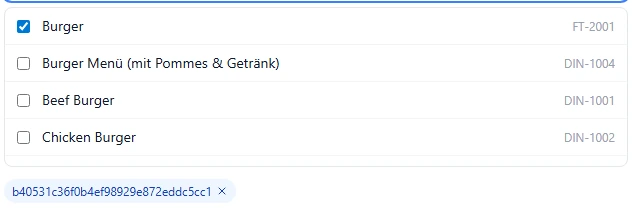
Unter „Einzelne Artikel“ suchen Sie nach Name, Artikelnummer oder EAN und haken den Artikel an; er erscheint danach als Kärtchen unter der Suche. Das brauchen Sie für Artikel in einer Kategorie, deren übrige Artikel die Frage nicht brauchen.
Unser Beispiel kombiniert beides: die Kategorie „Burger“ für alle Burger im Restaurant und den einzelnen „Burger“ aus der Kategorie FoodTruck, in der auch Wraps, Pommes und Getränke stehen.
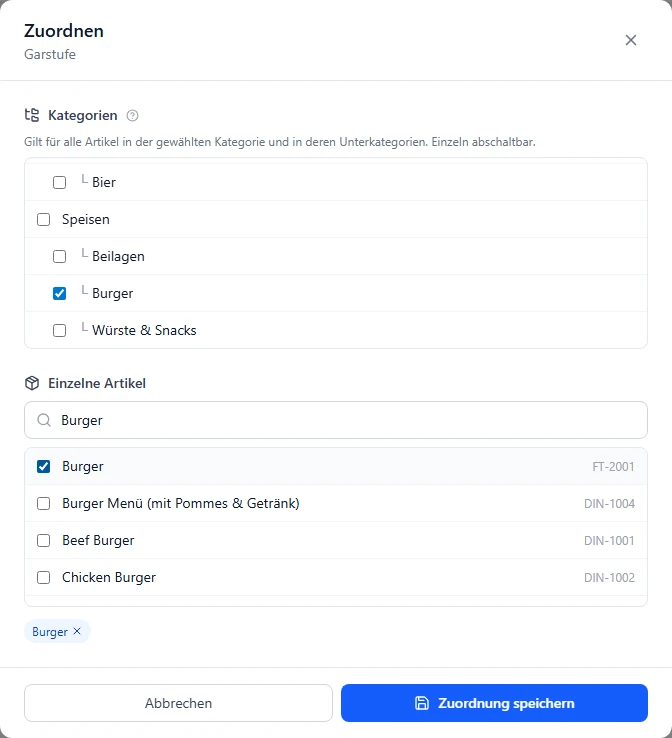
„Zuordnung speichern“
Klicken Sie unten auf „Zuordnung speichern“. Entfernen Sie später alle Haken und speichern, ist die Gruppe keinem Artikel mehr zugeordnet.
Schritt 4: Zuordnung kontrollieren
4Spalte „Zugeordnet“ lesen
Nach dem Speichern nennt eine grüne Meldung, was gespeichert wurde, und die Liste zeigt die neue Zuordnung. Entscheidend ist die Zeile darunter: „wirkt auf … Artikel“ muss größer null sein.
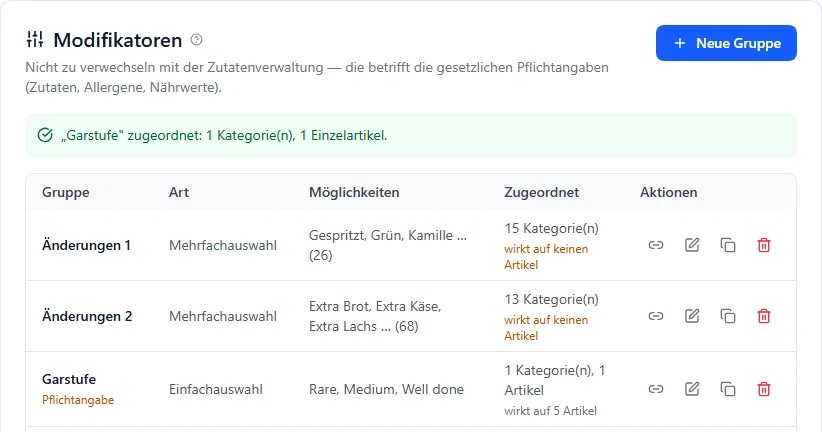
| Angabe in „Zugeordnet“ | Bedeutung |
|---|---|
| 1 Kategorie(n), 1 Artikel | Was Sie angehakt haben. |
| wirkt auf 5 Artikel | So viele Artikel fragen an der Kasse die Gruppe ab, Unterkategorien eingerechnet. |
| wirkt auf keinen Artikel (orange) | Die Zuordnung ist gespeichert, trifft aber keinen Artikel. Die Kasse fragt dann nichts ab, siehe Fehlersuche. |
| niemandem | Die Gruppe ist noch keinem Artikel und keiner Kategorie zugeordnet. |
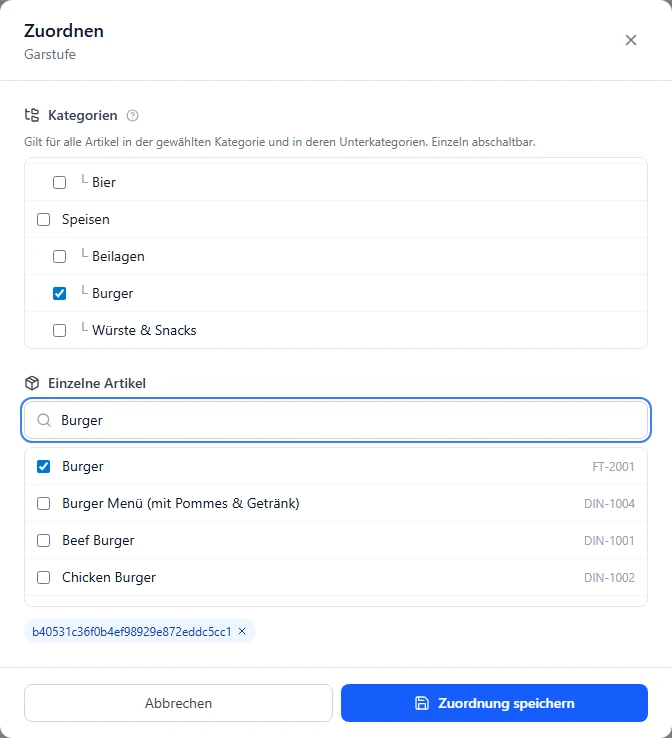
Um die Zuordnung später anzusehen oder zu ändern, öffnen Sie das Ketten-Symbol erneut. Die gespeicherten Kategorien sind angehakt; bei einer eingerückten Unterkategorie scrollen Sie die Kategorieliste kurz nach unten.
Schritt 5: Was an der Kasse passiert
An der Kasse müssen Sie nichts tun. Sie gleicht ihre Artikel regelmäßig mit BIS ERP ab und bringt dabei die Fragen mit. In unserem Test stand die Garstufe gut zwei Minuten nach dem Speichern an der Kasse bereit, ohne dass jemand die Kasse angefasst hat.
5Artikel antippen, Fragen beantworten
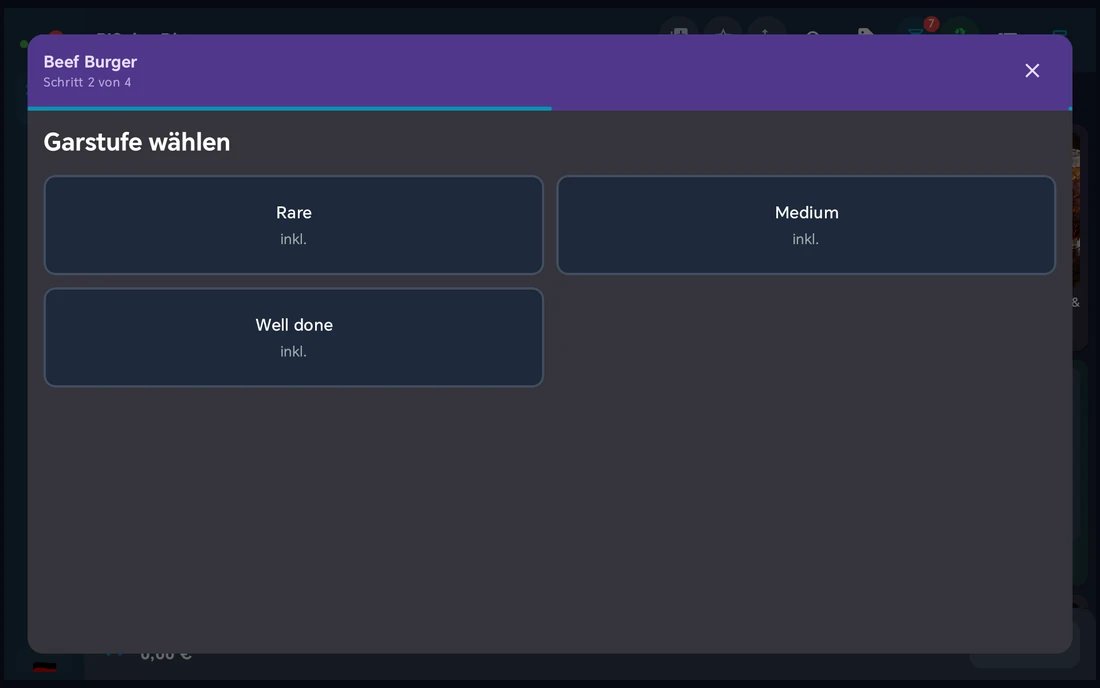
Tippen Sie wie gewohnt auf einen zugeordneten Artikel. Statt ihn sofort in den Warenkorb zu legen, öffnet die Kasse ein Fenster, das die Fragen der Reihe nach stellt; oben steht, im wievielten Schritt Sie sind. Jede Pflichtfrage ist ein eigener Schritt: Ein Tipp auf die Möglichkeit genügt, die Kasse geht von selbst weiter. Einen „Weiter“-Knopf gibt es dort nicht, ohne Auswahl kommt der Artikel nicht in den Warenkorb.
Beim Beef Burger (über die Kategorie „Burger“) kommt die Garstufe als zweiter Schritt, nach der Größe, die dort ebenfalls Pflicht ist:
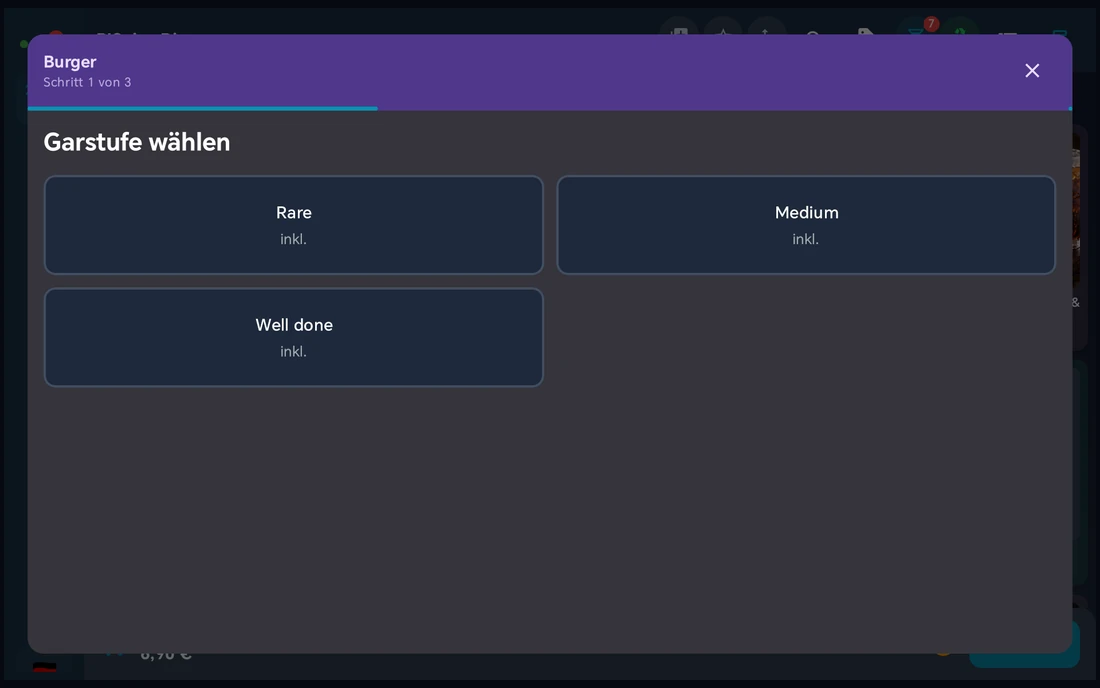
Beim FoodTruck-Burger (als Einzelartikel zugeordnet) ist sie gleich der erste Schritt. „inkl.“ unter einer Möglichkeit heißt: kein Aufpreis.
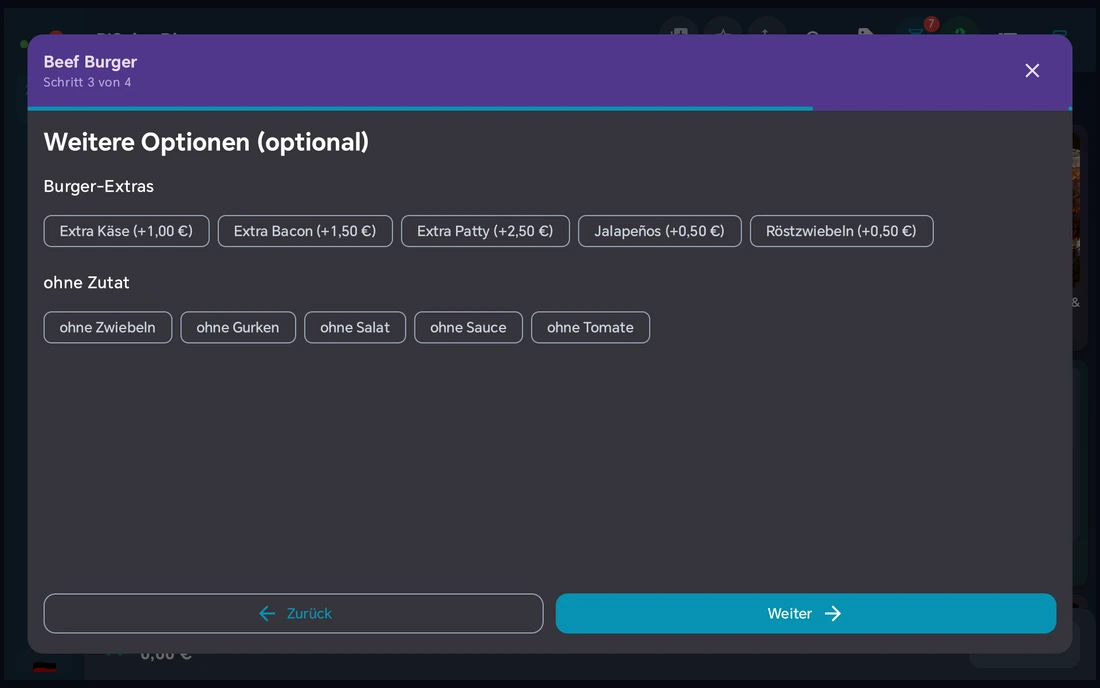
Optionale Fragen fasst die Kasse danach auf einer Seite zusammen, hier „Burger-Extras“ und „ohne Zutat“. Antippen oder mit „Weiter“ überspringen:
Zum Schluss fasst die Kasse die Bestellung zusammen. Hier lassen sich Menge und eine Bemerkung für die Küche eintragen; Aufpreise stehen rechts und sind im Einzelpreis schon eingerechnet:
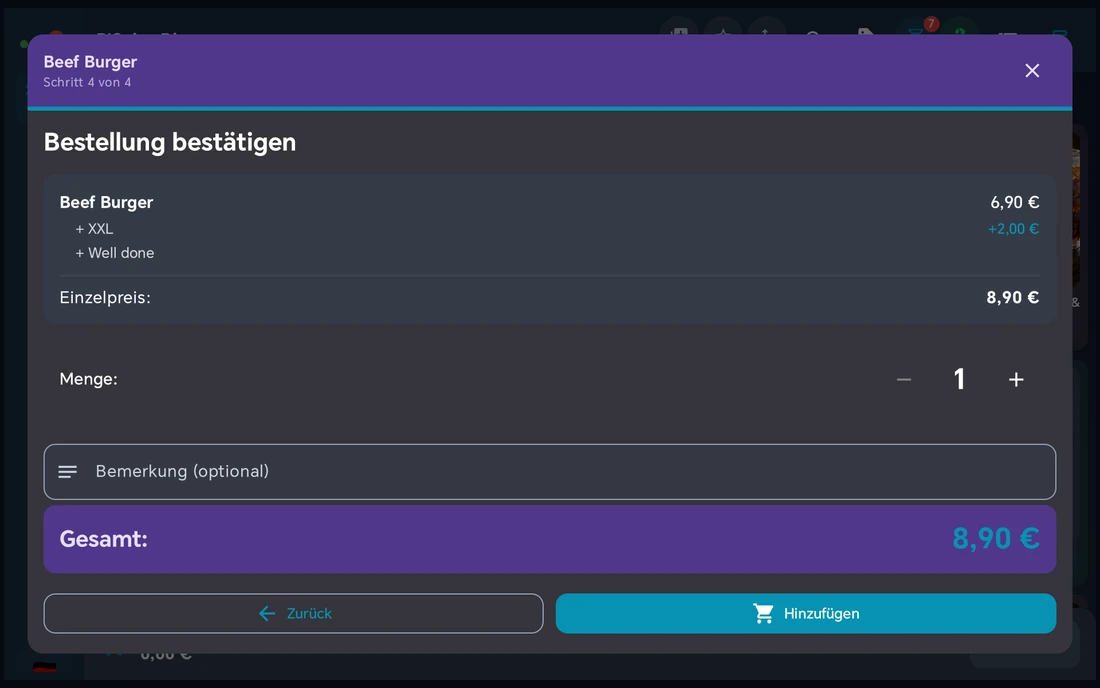
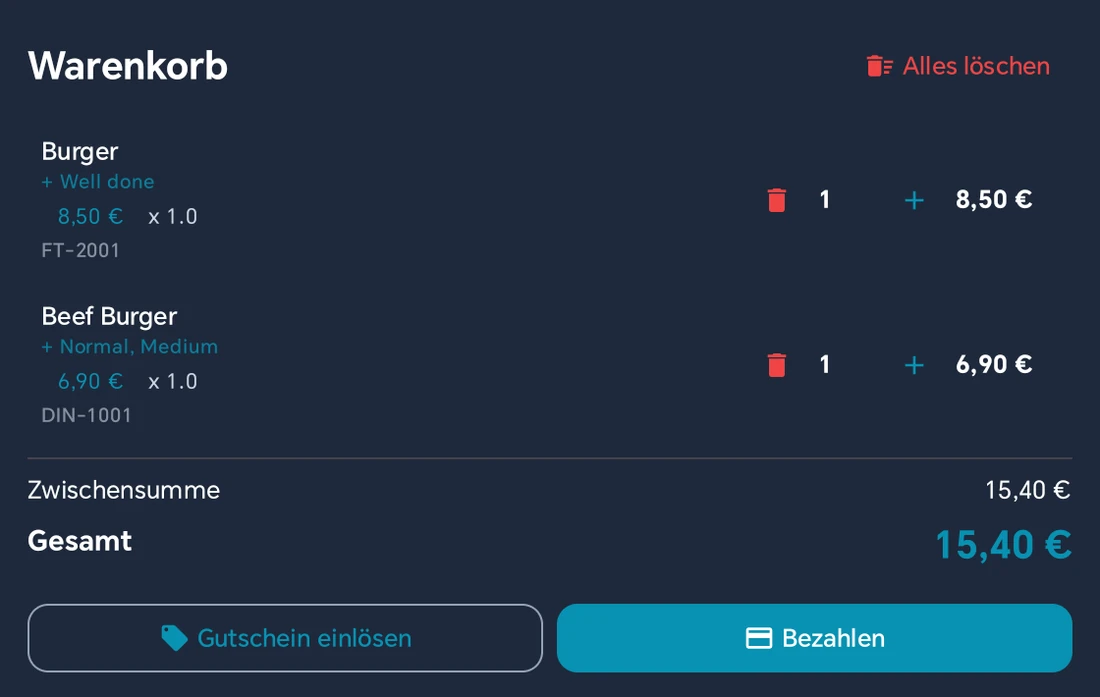
Mit „Hinzufügen“ landet der Artikel im Warenkorb. Die gewählten Antworten stehen direkt darunter:
Schritt 6: Am Kellner-Gerät
Kellner-Geräte holen Artikel und Fragen direkt von der Hauptkasse. Sobald die Hauptkasse eine Gruppe kennt, stellt auch das Kellner-Gerät die Frage; einen eigenen Abgleich oder eine eigene Einstellung braucht es nicht.
6Tisch öffnen, Artikel antippen
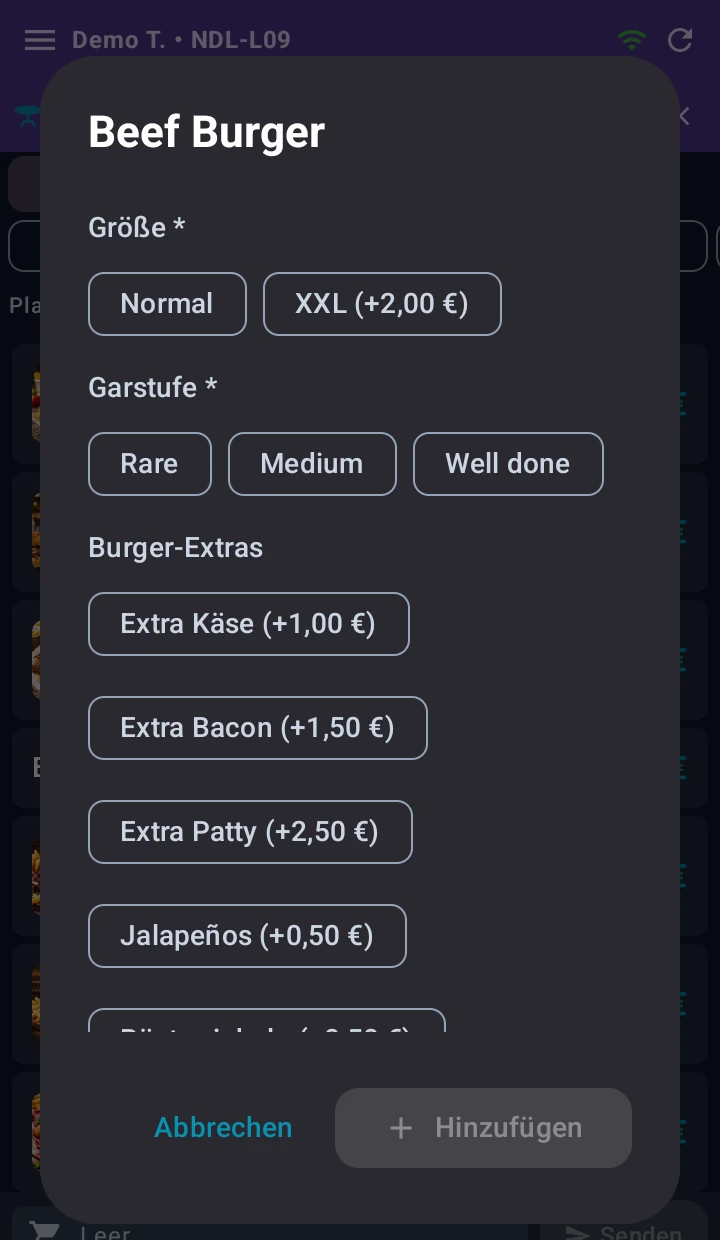
Anders als die Hauptkasse stellt das Kellner-Gerät alle Fragen auf einer Seite: Pflichtfragen tragen einen Stern (*), darunter folgen die optionalen. „Hinzufügen“ bleibt ausgegraut, bis jede Pflichtfrage beantwortet ist.
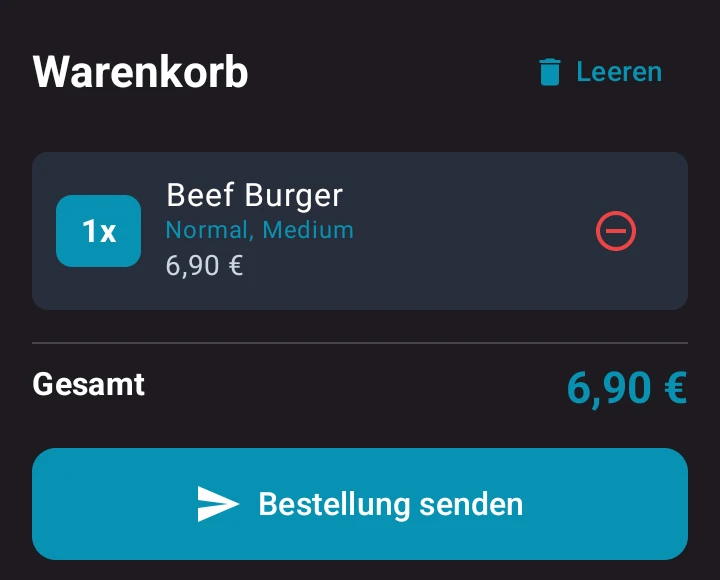
Im Warenkorb des Kellner-Geräts stehen die Antworten unter dem Artikel. Erst „Bestellung senden“ gibt die Bestellung an die Hauptkasse weiter; bis dahin entfernen Sie eine Position über das rote Minus.
Gut entscheiden
Pflicht oder optional?
Pflicht, wenn die Küche ohne Antwort nicht arbeiten kann: Garstufe, Größe, Sauce zur Wahl. Optional für Extras und Wünsche, die nur manchmal vorkommen. Jede Pflichtfrage ist an der Kasse ein eigener Schritt; zu viele davon verlangsamen das Bestellen.
Kategorie oder Einzelartikel?
Wenn möglich die Kategorie: Neue Artikel darin bekommen die Frage automatisch. Einzelartikel nur für Ausnahmen in Kategorien, deren übrige Artikel die Frage nicht brauchen.
Einfach- oder Mehrfachauswahl?
Einfachauswahl, wenn genau eine Antwort passt (Garstufe, Größe). Mehrfachauswahl, wenn der Gast kombinieren darf (Extra Käse und Extra Bacon).
Modifikator oder Bemerkung?
Was oft vorkommt oder einen Aufpreis hat, gehört als Möglichkeit in eine Gruppe; das tippt sich schneller und ist einheitlich geschrieben. Seltene Einzelwünsche gehen in das Feld „Bemerkung“.
Fehlversuche und Lösungen
Diese Fälle sind bei Kunden und in unseren eigenen Tests tatsächlich aufgetreten.
Die Kasse fragt die Garstufe (oder eine andere Gruppe) nicht ab
Ursache und Lösung, der Reihe nach prüfen:
- „Zugeordnet“ zeigt „niemandem“: Die Gruppe ist angelegt, aber keinem Artikel zugeordnet. → Schritt 3.
- Die Zeile ist ausgegraut: Die Gruppe ist nicht aktiv. → Stift-Symbol, Haken „Aktiv“ setzen, speichern. Achtung: Auch eine inaktive Gruppe zeigt derzeit „wirkt auf … Artikel“; an der Kasse wirkt sie trotzdem nicht.
- „wirkt auf keinen Artikel“: Die Zuordnung trifft keinen Artikel. → nächster Fall.
- Gerade erst gespeichert: Die Kasse holt die Änderung beim nächsten Abgleich; im Test dauerte das gut zwei Minuten. → Ein paar Minuten warten, die Kasse braucht dafür Internet.
In der Liste steht orange „wirkt auf keinen Artikel“
Ursache: Die Zuordnung ist gespeichert, trifft aber keinen Artikel: Die angehakte Kategorie ist leer, die Artikel stehen in einer anderen Kategorie, oder die Kategorie gibt es nicht mehr. Zuordnungen auf gelöschte Kategorien zählen in der Angabe „… Kategorie(n)“ derzeit noch mit, deshalb kann dort „15 Kategorie(n)“ stehen und trotzdem nichts wirken.
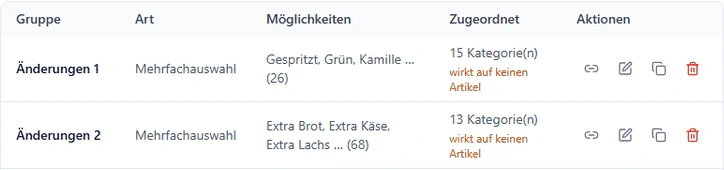
Lösung: Ketten-Symbol öffnen, die Kategorie anhaken, in der die Artikel wirklich stehen (oder die Artikel einzeln), „Zuordnung speichern“ und prüfen, dass „wirkt auf … Artikel“ jetzt eine Zahl größer null zeigt.
Nach dem Speichern steht „0 Kategorie(n), 0 Einzelartikel“
Ursache: Das war bis zum 24.09.2026 ein Fehler in BIS ERP: Die Zuordnung wurde trotz Meldung nicht gespeichert. Behoben mit BIS ERP 0.0.0.941.
Lösung: Ordnen Sie die Gruppe erneut zu und speichern Sie. Die grüne Meldung nennt jetzt, was gespeichert wurde (z. B. „1 Kategorie(n), 1 Einzelartikel“), und beim erneuten Öffnen sind die Haken gesetzt. Zuordnungen aus der Zeit vor der Korrektur sind nicht vorhanden und müssen einmal neu gesetzt werden. Steht danach weiterhin 0, melden Sie sich mit Uhrzeit und Gruppenname im Kundencenter.

Im Zuordnen-Dialog steht eine lange Zeichenfolge statt des Artikelnamens
Ursache: Eine Anzeigeschwäche: Das Kärtchen eines bereits zugeordneten Einzelartikels zeigt beim erneuten Öffnen die interne Kennung.
Lösung: Nichts zu tun, die Zuordnung ist gespeichert. Zur Kontrolle den Artikel in der Suche eingeben: Er steht mit Haken da. Nicht auf das × am Kärtchen klicken, sonst entfernen Sie die Zuordnung beim nächsten Speichern.