Was Sie benötigen
- Android-Tablet/Smartphone (Android 9+)
- Internet-Verbindung (WLAN empfohlen)
- Email-Adresse (für Account)
- Firmeninformationen (Name, Adresse, Steuernummer)
- Thermodrucker (58mm/80mm)
- Barcode-Scanner
- SumUp-Terminal
1 Installation der App
Option A: Google Play Store (empfohlen)
- Öffnen Sie den Google Play Store auf Ihrem Android-Gerät
- Suchen Sie nach "BISpicy POS"
- Tippen Sie auf "Installieren"
- Warten Sie, bis der Download abgeschlossen ist (ca. 150 MB)
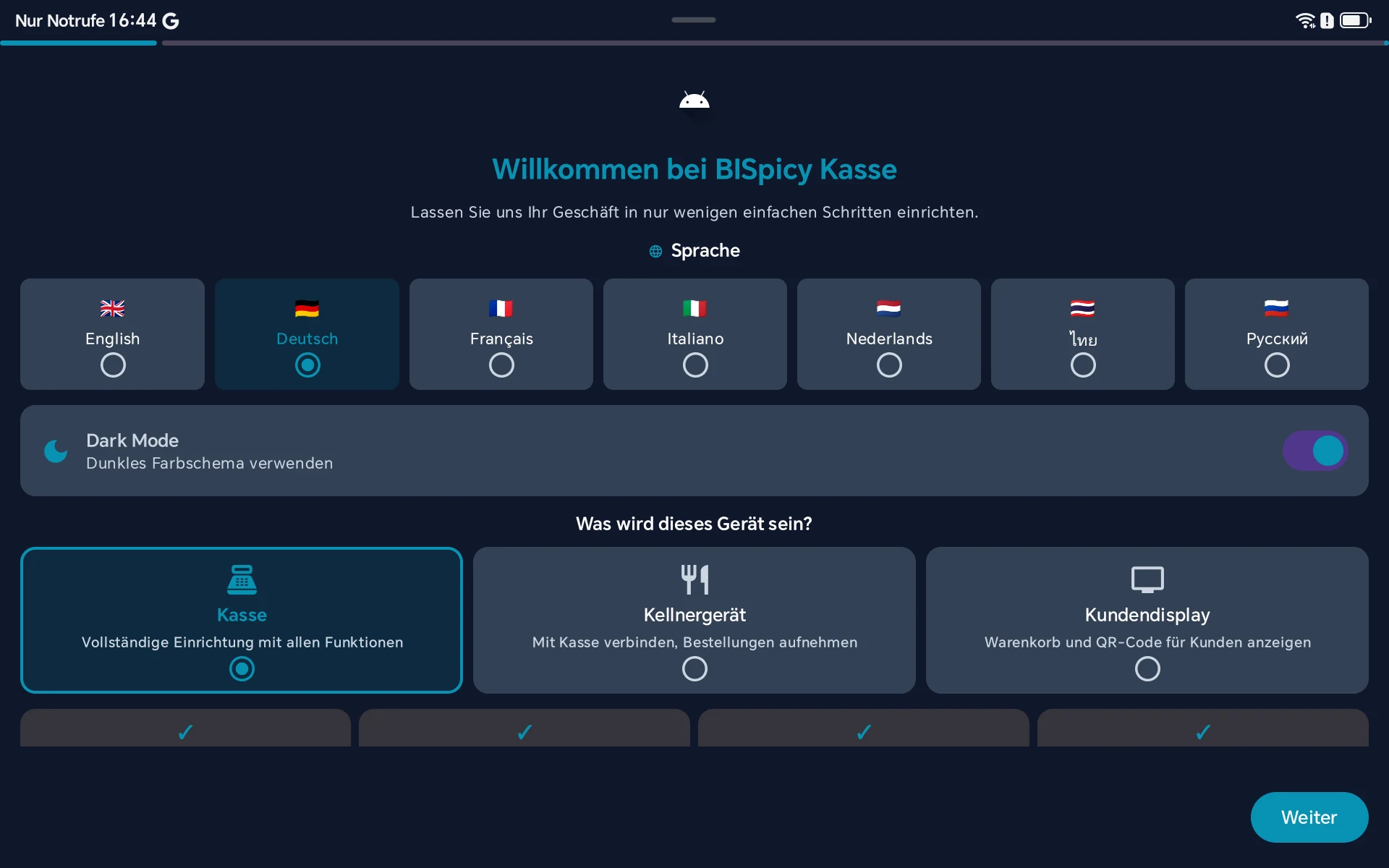
BISpicy POS - Willkommensbildschirm nach Installation
Option B: APK-Datei (für fortgeschrittene Nutzer)
- Laden Sie die APK-Datei von bispos.app/downloads herunter
- Öffnen Sie die Datei (möglicherweise müssen Sie "Unbekannte Quellen" erlauben)
- Folgen Sie den Installations-Anweisungen
2 Erster Start & Setup-Wizard
Die App führt Sie automatisch durch einen 6-Schritte-Wizard. Nehmen Sie sich Zeit und füllen Sie alle Felder sorgfältig aus.
2.1 Willkommen
Was Sie tun müssen:
- Wählen Sie Ihre bevorzugte Sprache (z.B. Deutsch / English / ไทย)
- Tippen Sie auf "Weiter"
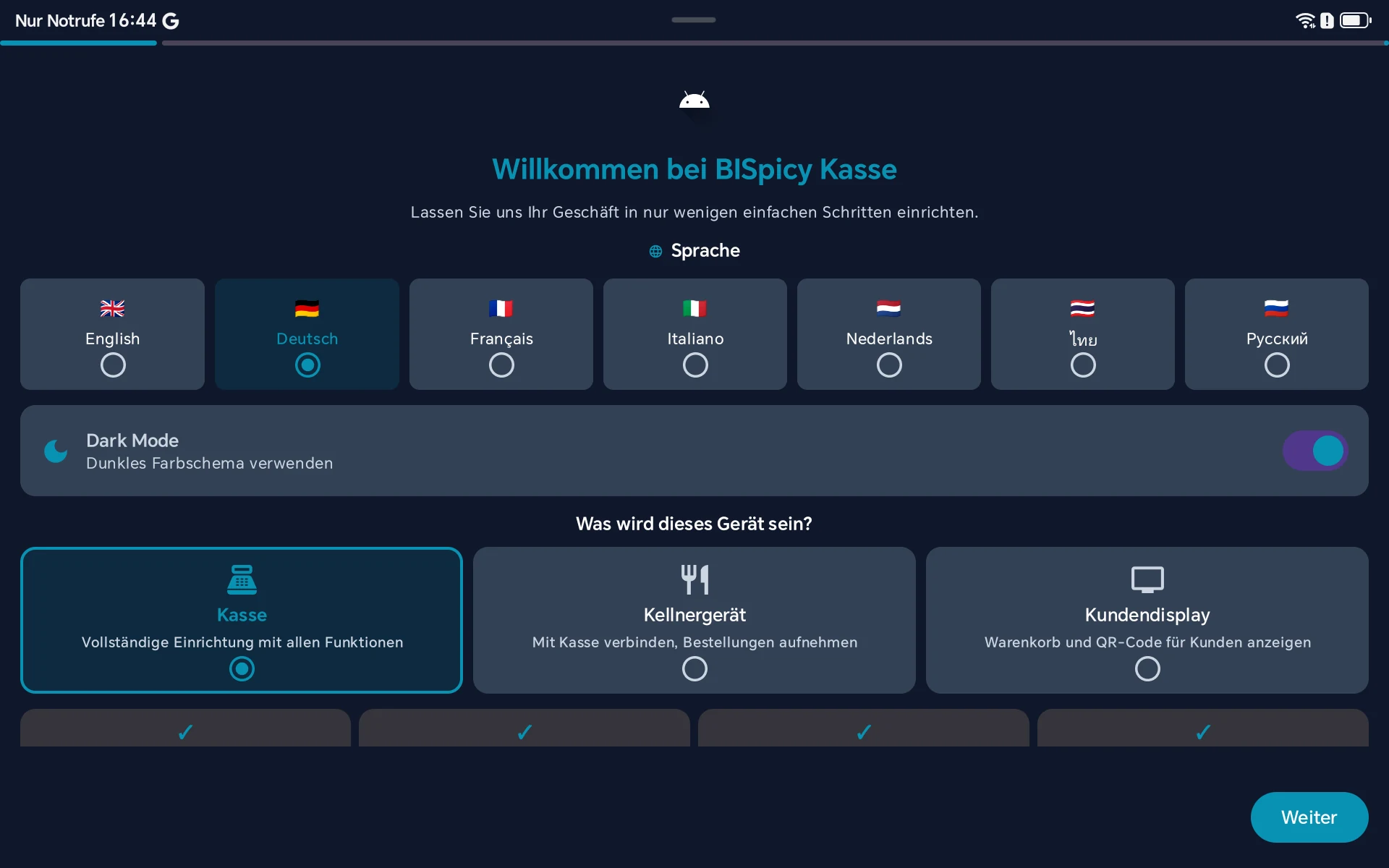
Setup Wizard - Schritt 1: Sprache wählen (Deutsch, English, ไทย)
2.2 Account erstellen (empfohlen)
- Cloud-Backup (Daten gehen nie verloren)
- Multi-Device-Sync (mehrere Geräte nutzen)
- TSE-Aktivierung (gesetzliche Pflicht ab 2020)
- Online-Support (schnellere Hilfe)
Option A: Mit Account (empfohlen)
- Tippen Sie auf "Login / Registrieren"
- Geben Sie Ihre Email-Adresse ein
- Wählen Sie ein sicheres Passwort (mind. 8 Zeichen)
- Tippen Sie auf "Registrieren"
- Öffnen Sie die Bestätigungs-Email
- Klicken Sie auf den Bestätigungs-Link
- Zurück zur App → Sie sind eingeloggt ✅
Option B: Ohne Account
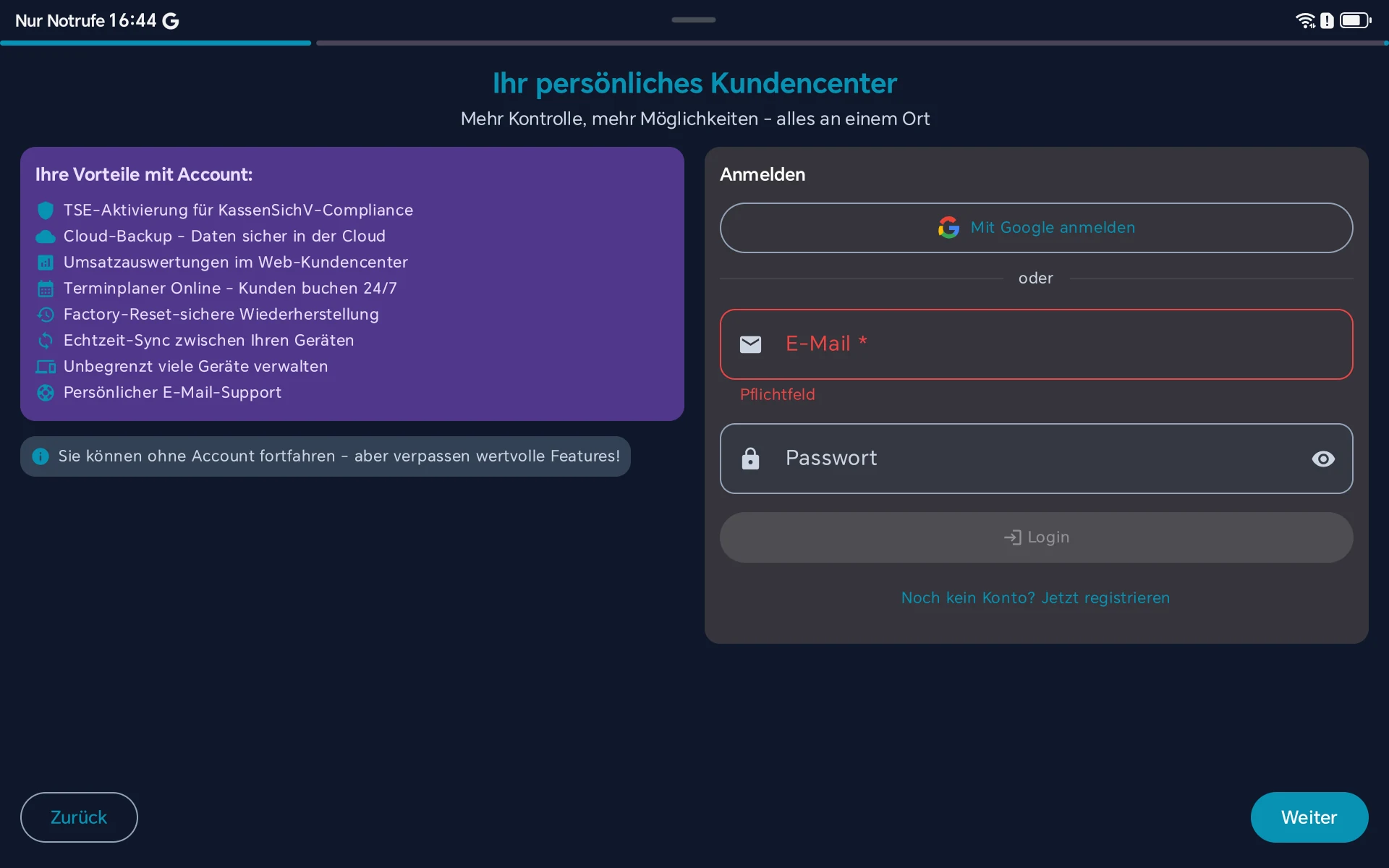
Schritt 2: Account erstellen oder überspringen
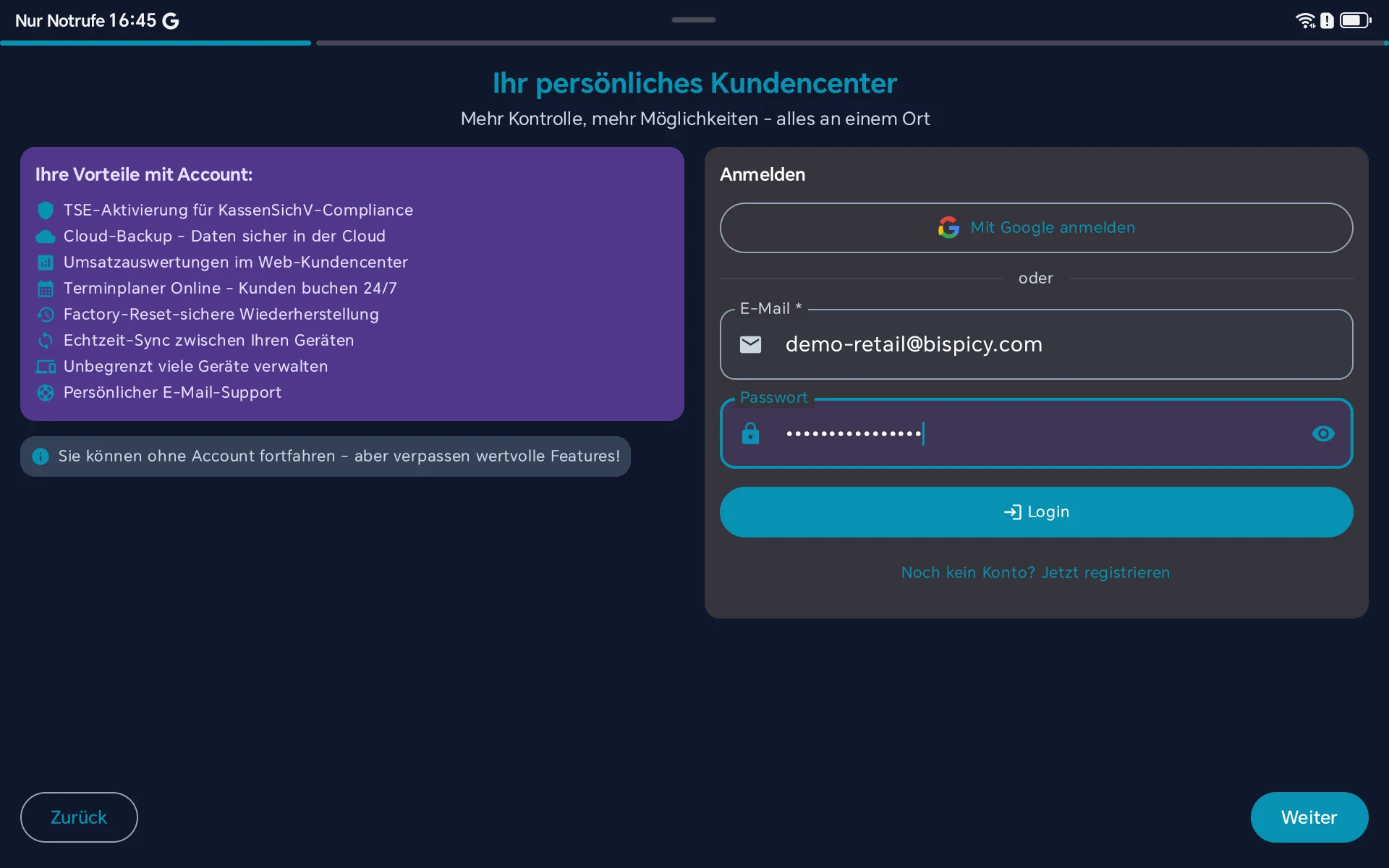
Account-Login: Email und Passwort eingeben
2.3 Firmeninformationen
| Feld | Beispiel | Pflicht? |
|---|---|---|
| Firmenname | Café Latte |
Ja |
| Straße & Hausnummer | Hauptstraße 123 |
Ja |
| PLZ | 12345 |
Ja |
| Stadt | Berlin |
Ja |
| Telefon | +49 30 12345678 |
Empfohlen |
kontakt@cafelatte.de |
Empfohlen | |
| Steuernummer | 12/345/67890 |
Für Kassenbons |
| Webseite | www.cafelatte.de |
Optional |
Wenn Sie BISpicy bereits nutzen — etwa nach einer Neuinstallation, einem Gerätewechsel oder beim Einrichten einer zusätzlichen Kasse — erkennt der Assistent Ihre bereits hinterlegten Firmendaten (Name, Adresse, Steuernummer, USt-IdNr., Telefon) und füllt sie automatisch aus. Sie müssen sie nur noch prüfen und bestätigen statt alles erneut einzutippen. Dieselben Daten erscheinen überall einheitlich – in der Kasse, im Kundencenter und in BIS ERP.
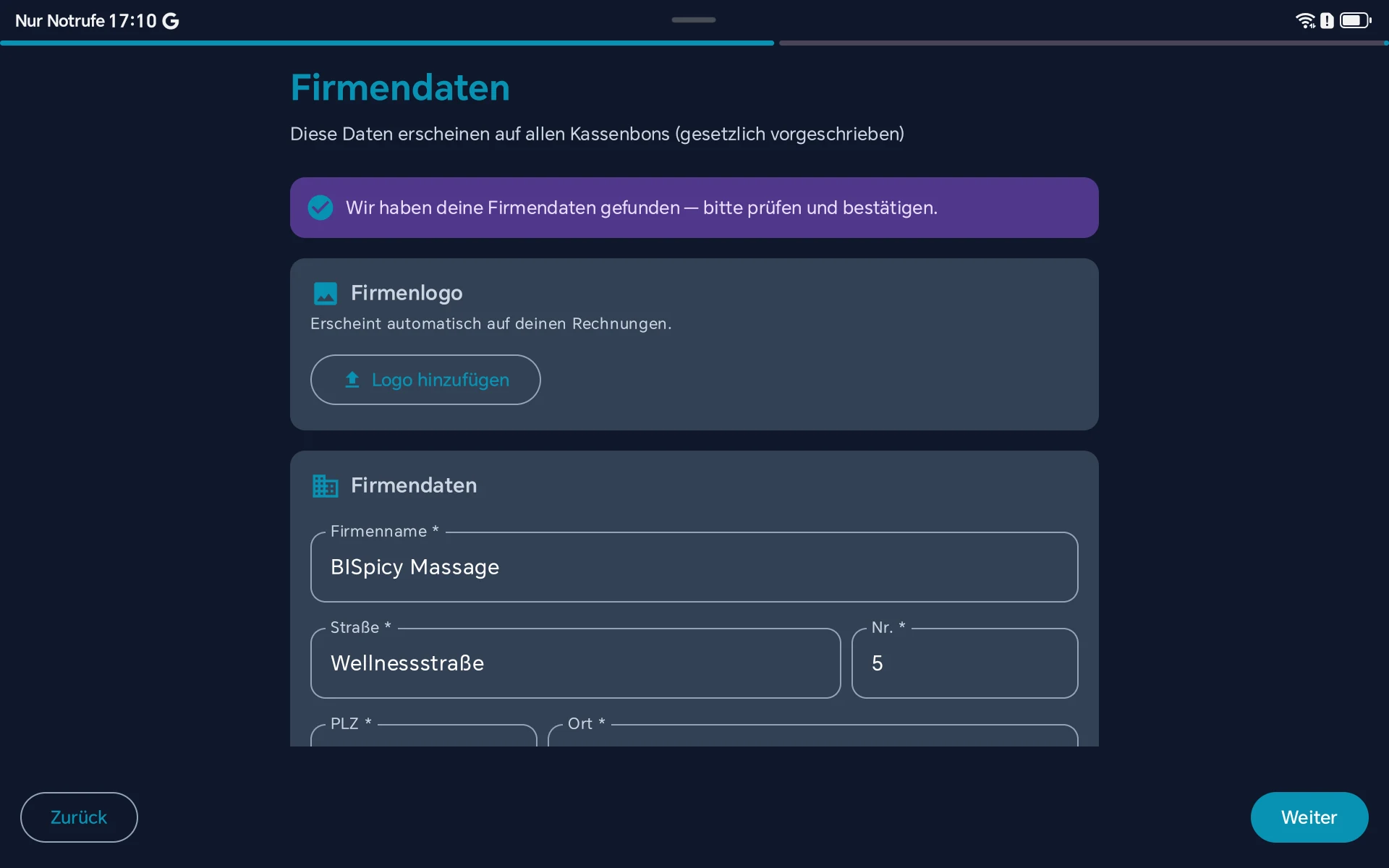
Schritt 3: Firmendaten prüfen/ergänzen und optional Firmenlogo hinzufügen
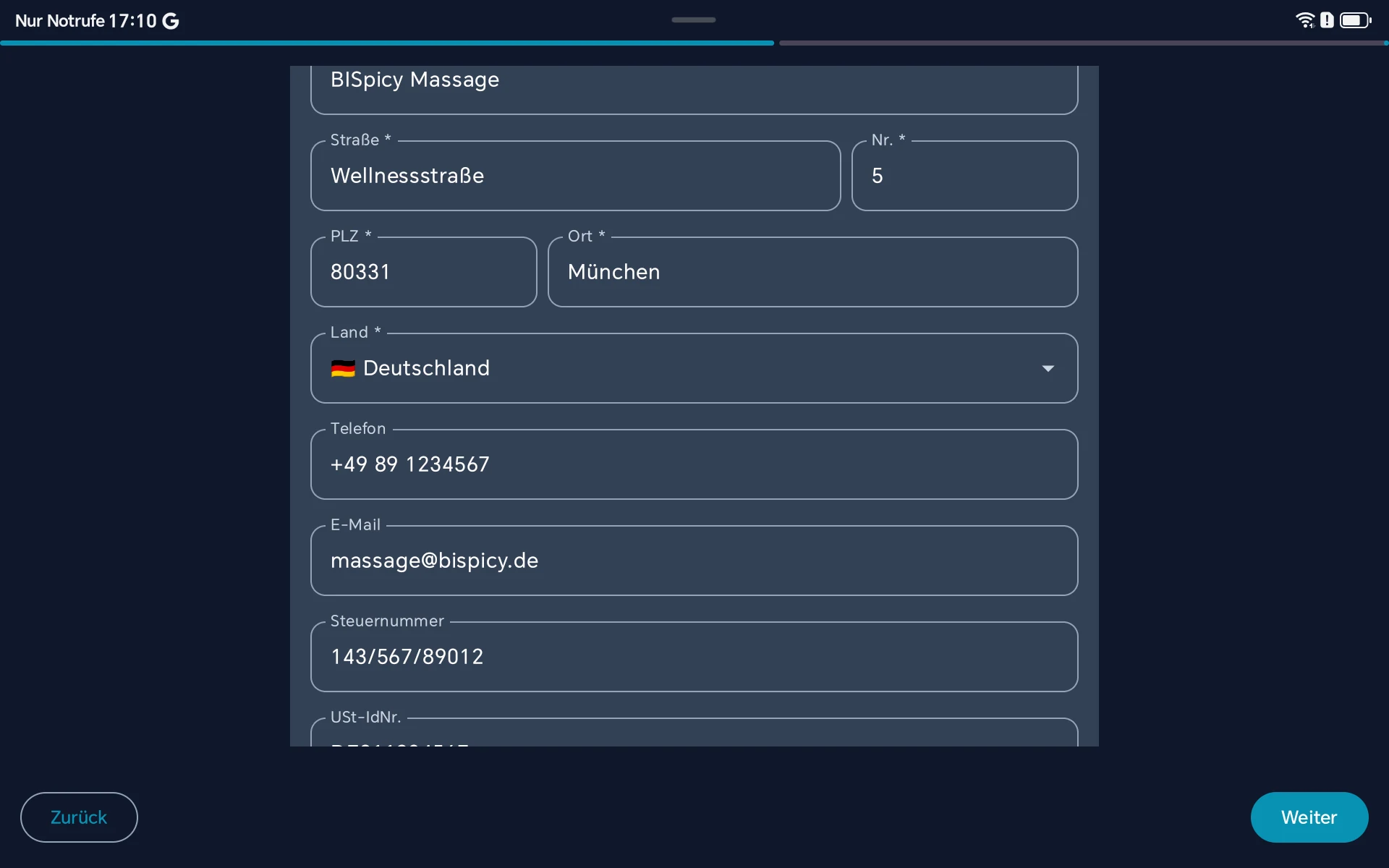
Bereits hinterlegte Firmendaten werden automatisch vorausgefüllt – nur noch bestätigen
2.4 Branchenauswahl
Einzelhandel
Produkte verkaufen (Lebensmittel, Kleidung, etc.)
- Standard-Kategorien
- Barcode-Support
Massagestudio
Dienstleistungen (Massage, Wellness)
- Service-Dauer-Felder
- Terminplaner
KFZ-Werkstatt
Reparatur-Dienstleistungen
- Auftrags-Verwaltung
- Kunden-Historie
Imbiss/Restaurant
Gastronomie (Fast Food, Restaurant)
- Tisch-Verwaltung
- Schnell-Bedienung
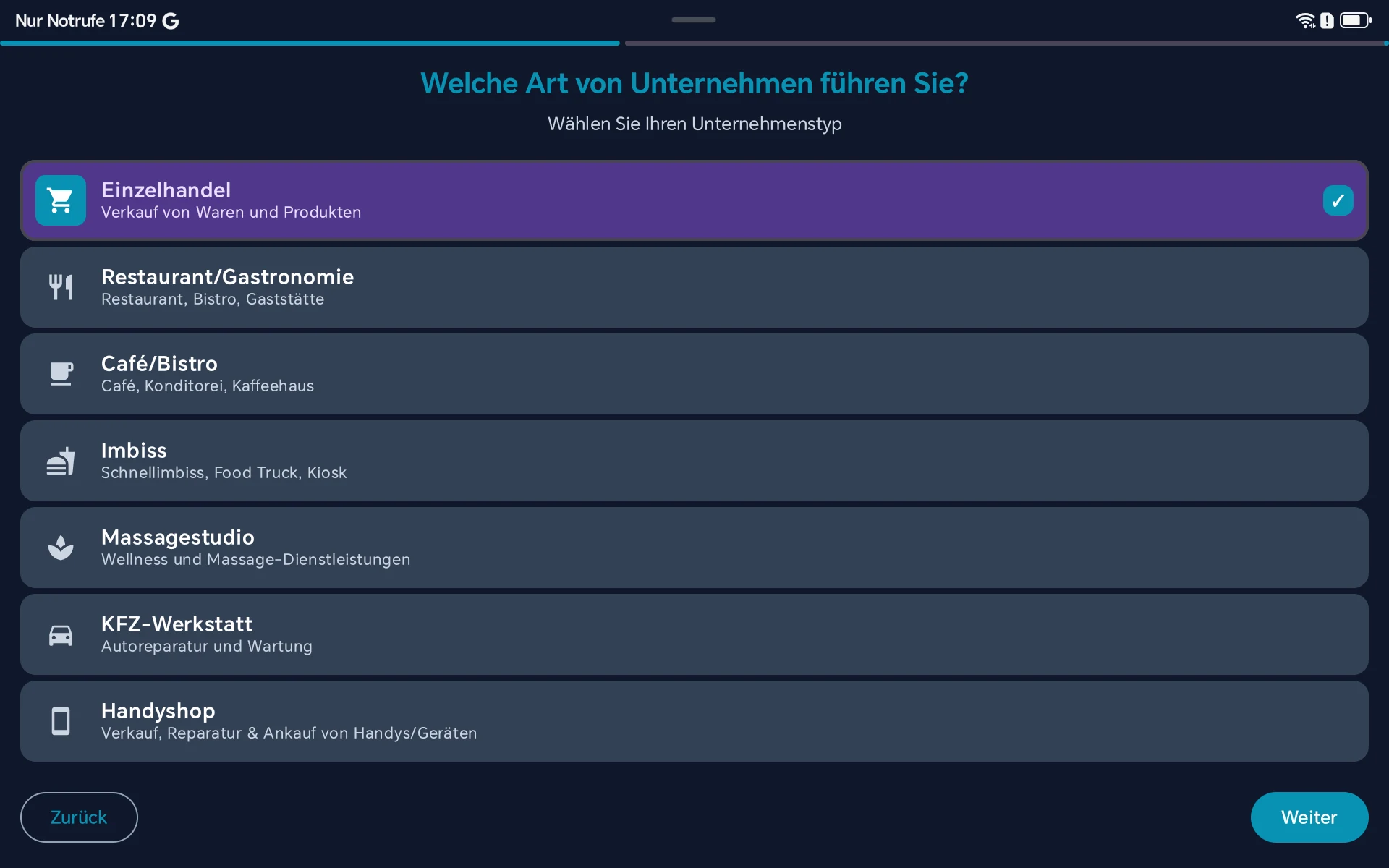
Schritt 4: Wählen Sie Ihre Branche aus
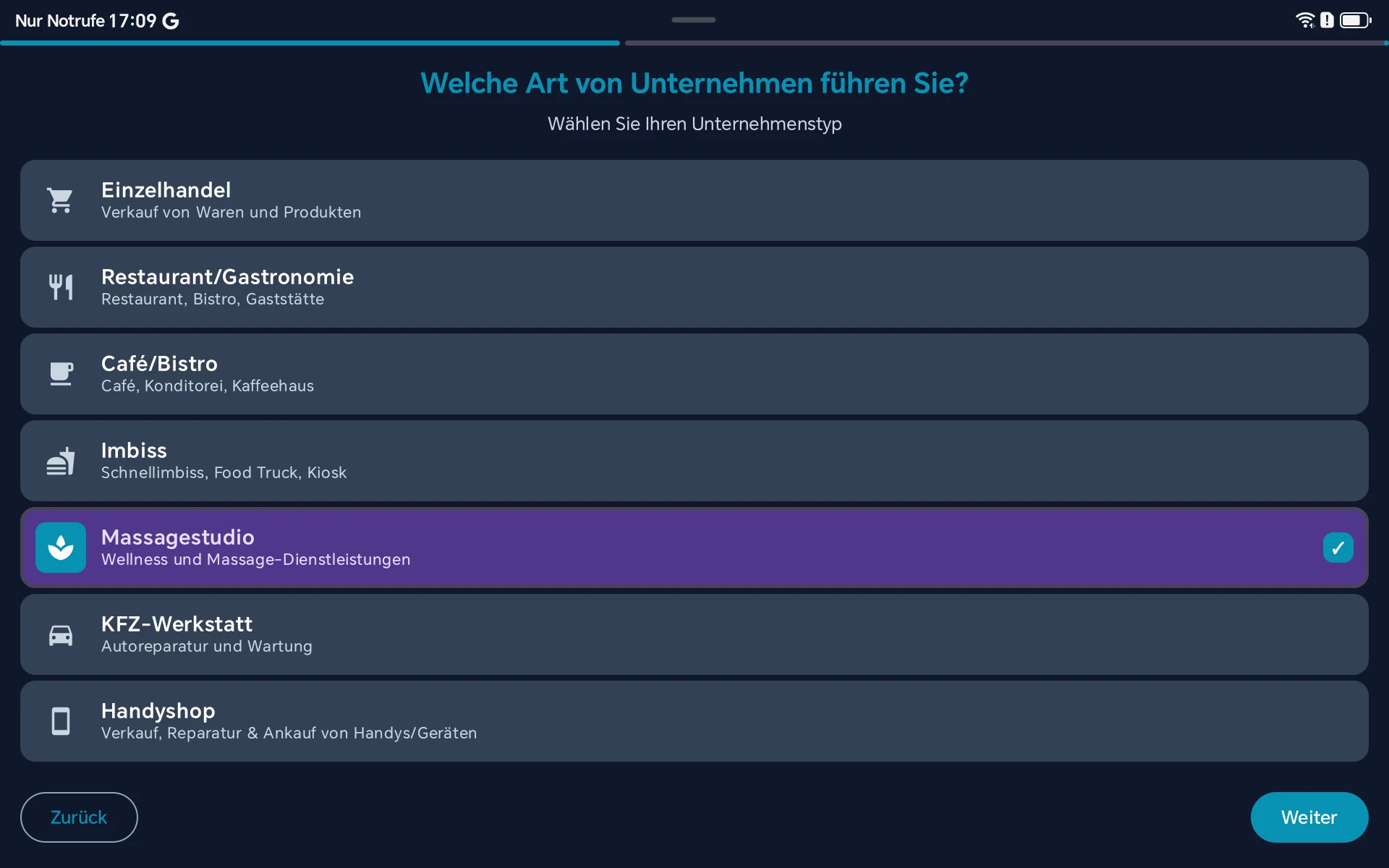
Beispiel: Einzelhandel ausgewählt
2.5 Beispiel-Produkte importieren?
- 5-20 Beispiel-Artikel
- Kategorien vordefiniert
- Sofort einen Testverkauf möglich
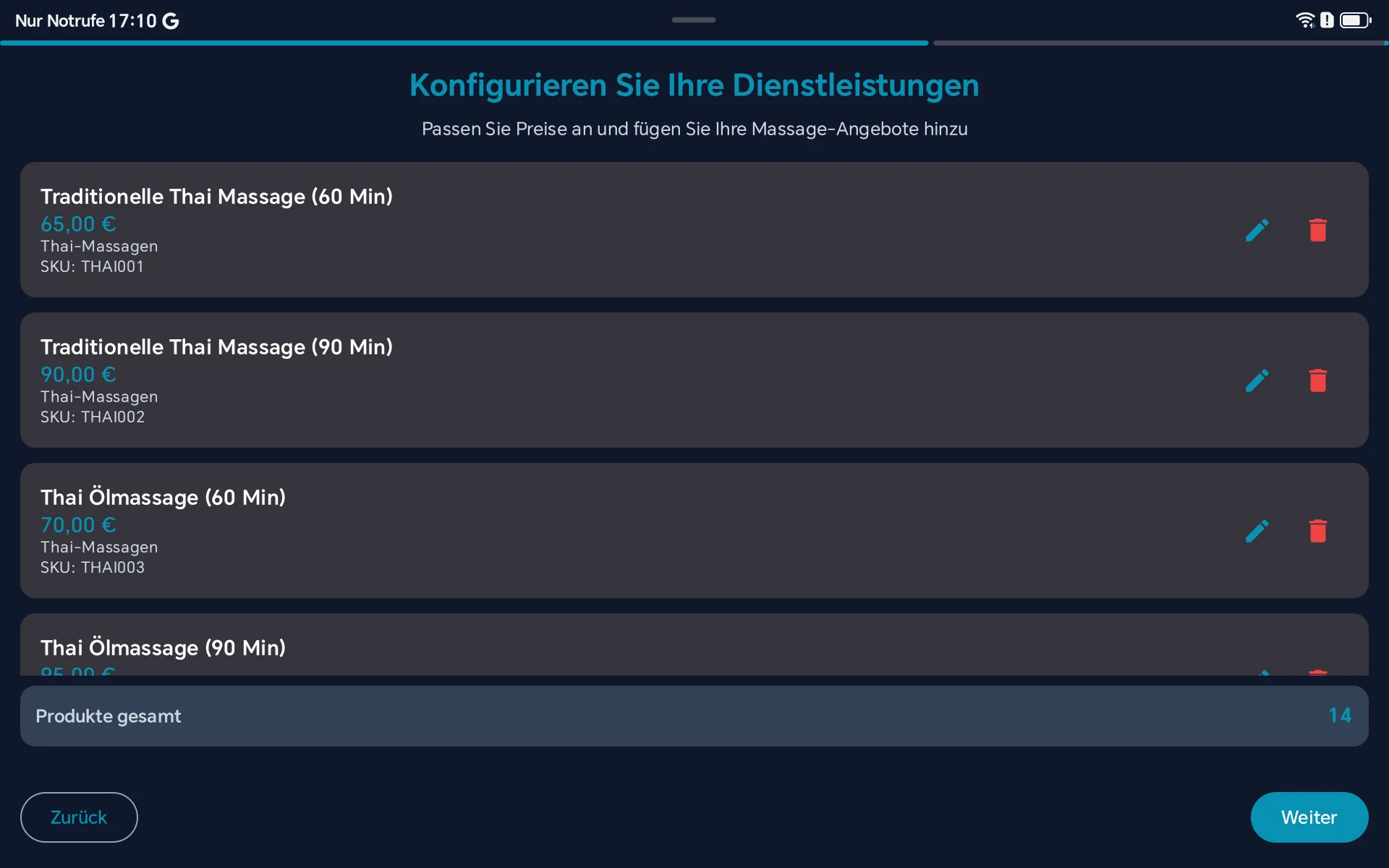
Schritt 5: Beispiel-Produkte importieren?
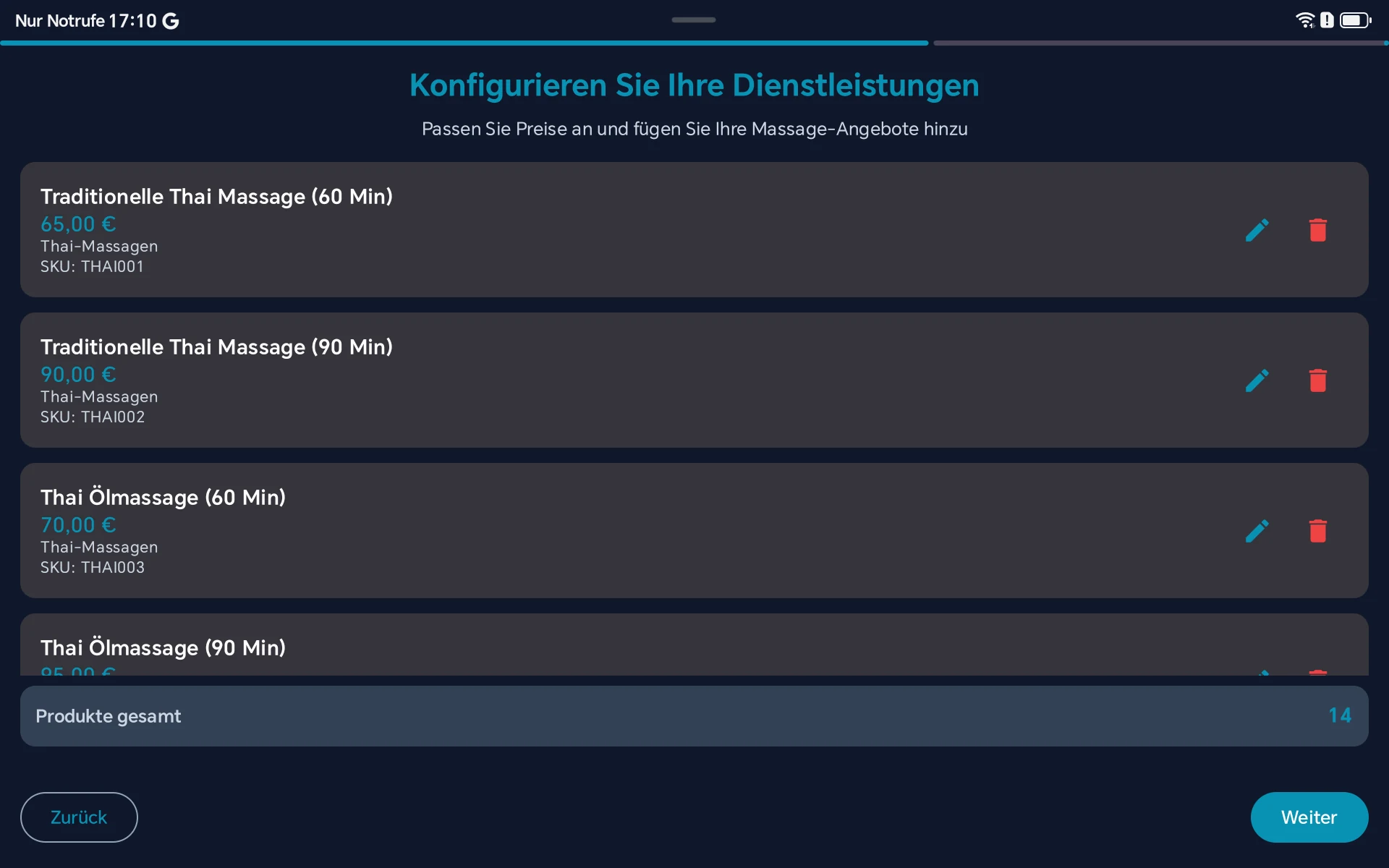
Beispiel: Liste der importierten Produkte
- Leere Datenbank
- Für fortgeschrittene Nutzer
- Bei eigenem Produktkatalog
2.6 Nutzungsbedingungen akzeptieren
Pflicht-Checkboxen (müssen BEIDE akzeptiert werden):
- Allgemeine Geschäftsbedingungen (AGB) - Nutzungsvertrag
- Datenschutzerklärung (DSGVO) - Wie wir Ihre Daten schützen
Optional-Checkboxen:
- Marketing-Emails - Newsletter, Updates, Angebote (ca. 1x pro Monat)
- Service-Emails - Wartungshinweise, wichtige Updates
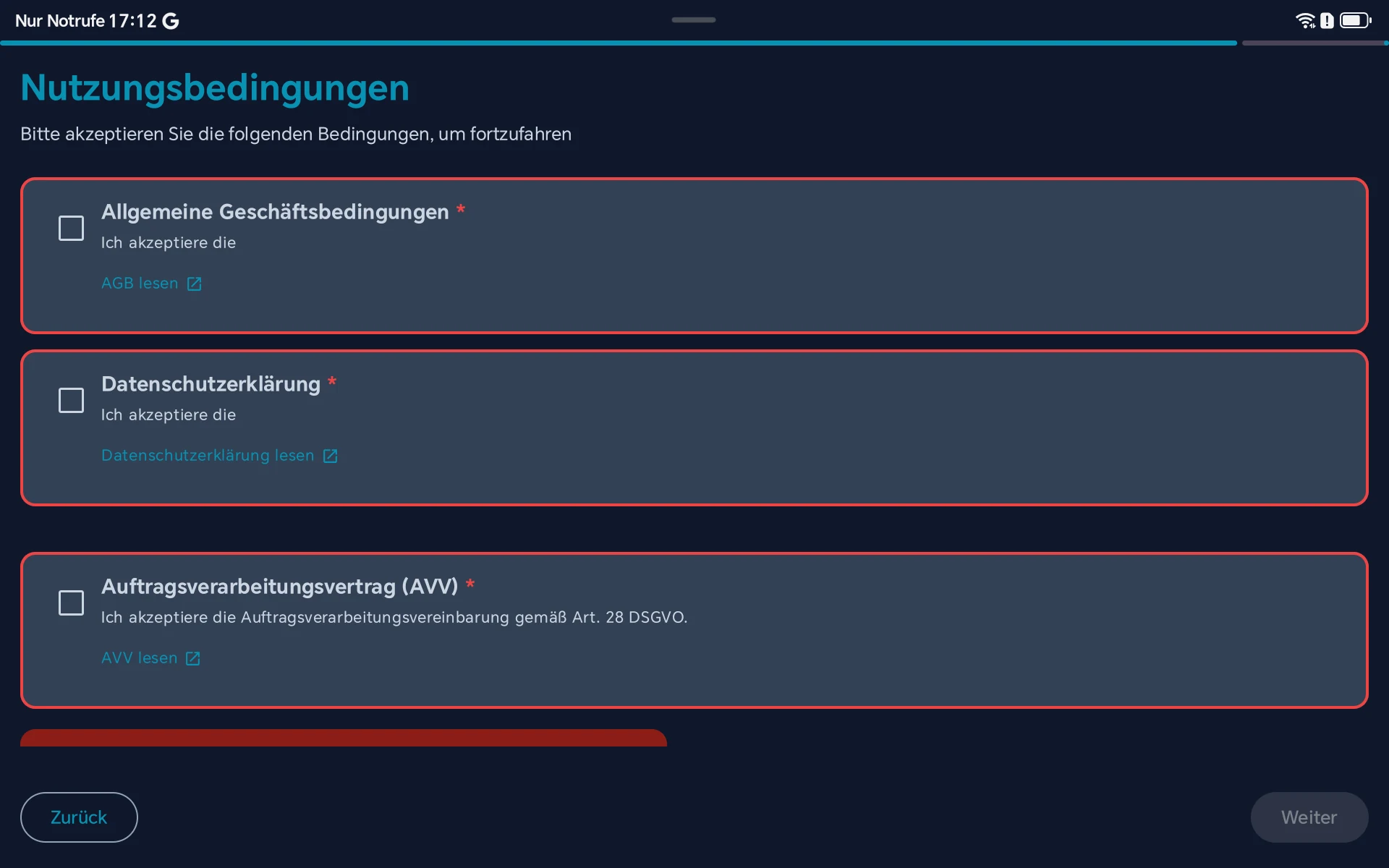
Schritt 6: AGB, Datenschutzerklärung und AVV akzeptieren (Details öffnen im Browser)
Wenn die Kasse nach der Einrichtung keine Artikel zeigt und oben links kein farbiger Status-Punkt (grün oder rot) erscheint, ist der Artikel-Sync noch nicht aktiviert. Ihre Artikel liegen dann zwar in BIS ERP, werden aber nicht an die Kasse übertragen.
Lösung: Öffnen Sie in BIS ERP die Seite Einstellungen → POS-Synchronisation und schalten Sie „Synchronisation aktivieren" ein (Artikel-Sync). Danach erscheinen die Artikel innerhalb weniger Sekunden in der Kasse, und der Sync-Status-Punkt wird angezeigt.
3 Lizenz aktivieren (optional)
OHNE Lizenz möglich:
- Verkäufe durchführen
- Artikel verwalten
- Kunden anlegen
- Lokale Backups
- Drucker verbinden
- Berichte erstellen
NUR MIT Lizenz:
- TSE-Aktivierung (gesetzliche Pflicht!)
- Priority-Support (bei der Jährlich-Lizenz)
- Cloud-Backup als Add-on (10 €/Monat)
- Kellner-/Zweitgeräte ohne eigene TSE als Add-on (3,50 €/Einsatztag, max. 20 €/Monat) – jede weitere eigenständige Kasse braucht eine eigene TSE-Lizenz
Tarife im Vergleich
| Tarif | Preis | Laufzeit | Leistung |
|---|---|---|---|
| Monatlich | 25 €/Monat | 12 Monate | Cloud-TSE für 1 Kasse, DSFinV-K-Export |
| Jährlich | 264 €/Jahr (= 22 €/Monat) | 12 Monate | Cloud-TSE für 1 Kasse, DSFinV-K-Export |
| Flex | 30 €/Monat + 120 € einmalig | monatlich kündbar | Cloud-TSE für 1 Kasse, DSFinV-K-Export |
Alle Preise zzgl. MwSt. Cloud-Backup 10 €/Monat als Add-on.
Jetzt Lizenz kaufenHäufige Fragen (FAQ)
- Verkäufe, Artikel, Kunden, Berichte
- Keine TSE (gesetzlich erforderlich ab 2020!)
- Kein Cloud-Backup
- Kein Multi-Device
- Jeden Abend Z-Bon erstellen
- Kassensturz durchführen
- 10 Jahre aufbewahren
Ausnahme: Bei Urlaub/Krankheit kann übersprungen werden (Lücken erlaubt).
- Lokale Datenbank (SQLite ACID-konform)
- Automatische Backups (täglich, wöchentlich)
- Cloud-Sync (Premium-Lizenz)
Im schlimmsten Fall: Letzter Verkauf (noch nicht gespeichert) geht verloren.
Support & Hilfe
Bereit zum Start?
Installieren Sie jetzt die App und beginnen Sie in 30 Minuten!
App herunterladen Kontakt aufnehmen