Überblick
BISConnect — der JTL-Wawi-Bridge-Desktop-Client — bietet zwei Verbindungsmodi. Bei der REST API kommuniziert BISConnect über die JTL REST API mit Ihrer JTL-Wawi. Dafür muss der JTL REST API Server laufen und in JTL-Wawi eine App-Registrierung für BISpicy angelegt sein.
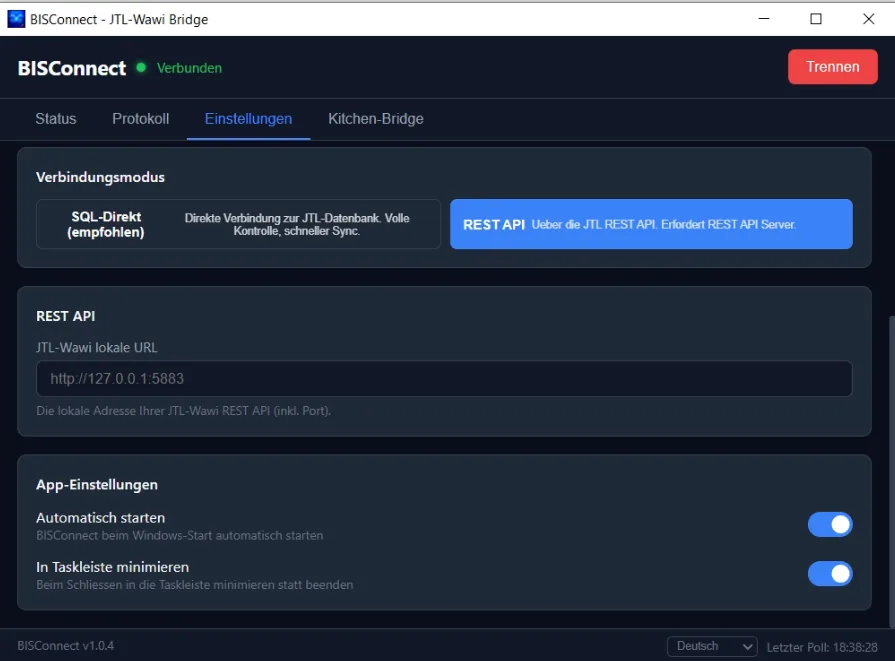
In BISConnect wird dieser Modus über einen Umschalter im Tab „Einstellungen" ausgewählt — die Option trägt das Label „REST API" mit dem Untertitel „Über die JTL REST API. Erfordert REST API Server."
Voraussetzungen
Bevor Sie die REST-API-Anbindung einrichten, stellen Sie sicher, dass folgende Voraussetzungen erfüllt sind:
| # | Voraussetzung | Details |
|---|---|---|
| 1 | JTL-Wawi 1.9+ | Die REST API ist erst ab Version 1.9 verfügbar. Prüfen Sie Ihre Version unter Hilfe → Über JTL-Wawi. |
| 2 | REST API aktiviert | Die JTL REST API muss in den Einstellungen aktiviert und eine App-Registrierung angelegt sein. |
| 3 | BISpicy POS Account | Ein aktives BISpicy-Konto mit WaWi-Verbindung (BIS ERP oder Kundencenter). |
| 4 | Netzwerkzugang | Der BISpicy-Server muss die JTL-Wawi REST API erreichen können (Port freigegeben, ggf. VPN/Port-Forwarding bei OnPremise). |
Einrichtung
Die Einrichtung erfolgt in 9 Schritten — alle der Reihe nach, ohne hin und her zu springen.
1JTL-Wawi REST API Server starten
Bevor Sie die Integration einrichten können, muss der REST API Server auf Ihrem JTL-Wawi-Rechner laufen. Sie haben zwei Möglichkeiten:
Option A: Manueller Start über Kommandozeile (CMD)
- Öffnen Sie die Eingabeaufforderung (CMD) als Administrator
- Navigieren Sie zum JTL-Installationsverzeichnis:
CMDcd "C:\Program Files (x86)\JTL-Software"
- Starten Sie den REST API Server:
CMDJTL.Wawi.Rest.exe -w "Standard" -l 0.0.0.0 --port 5883 -d eazybusiness
| Parameter | Beschreibung | Standard |
|---|---|---|
-w | JTL-Wawi Profilname | Standard |
-l | IP-Adresse, auf der der Server lauscht | 0.0.0.0 (alle Schnittstellen) |
--port | Port für die REST API | 5883 |
-d | Name der JTL-Datenbank | eazybusiness |
127.0.0.1 = nur lokaler Zugriff, 192.168.x.x = Zugriff im lokalen Netzwerk, 0.0.0.0 = alle Schnittstellen (lokal + Netzwerk + extern). Für die BISpicy-Anbindung muss der Server von außen erreichbar sein — verwenden Sie 0.0.0.0.Option B: Automatischer Start als Windows-Dienst (empfohlen)
Ab JTL-Wawi 1.9 können Sie den REST API Server als Windows-Dienst installieren, sodass er automatisch mit Windows startet:
Der Dienst lässt sich über die Windows-Dienstverwaltung (services.msc) starten, stoppen und auf "Automatisch" setzen.
2BISConnect einrichten (On-Premise)
Bei einer lokal installierten JTL-Wawi benötigen Sie BISConnect als Brücke zwischen dem BISpicy-Cloud-Server und Ihrem lokalen JTL-Server:
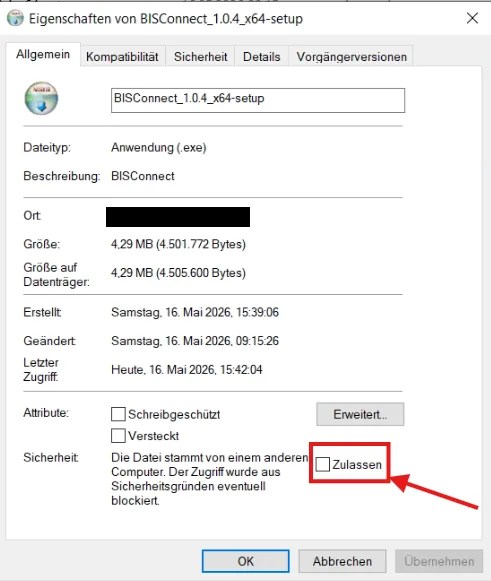
- Rechtsklick auf die Datei
BISConnect-Setup.exe→ Eigenschaften - Im Reiter Allgemein ganz unten im Bereich Sicherheit das Kästchen "Zulassen" anhaken
- Mit OK bestätigen — danach lässt sich BISConnect normal installieren
- BISConnect auf dem JTL-Server installieren und starten
- In BISConnect im Tab Einstellungen über den Umschalter den Modus „REST API" wählen (Untertitel: „Über die JTL REST API. Erfordert REST API Server.")
- In BISpicy unter JTL-Integration den BISConnect-Token generieren
- Token und JTL-Wawi lokale URL (z.B.
http://127.0.0.1:5883) in BISConnect eintragen - BISConnect verbinden, dann in BISpicy "Status aktualisieren" klicken
3BISpicy Kundencenter → Verbindungsdaten eingeben
Navigieren Sie in BISpicy zur JTL-Integration:
- BIS ERP: Menü → Integrationen → JTL-Wawi
- Kundencenter: Menü → JTL-Wawi Integration
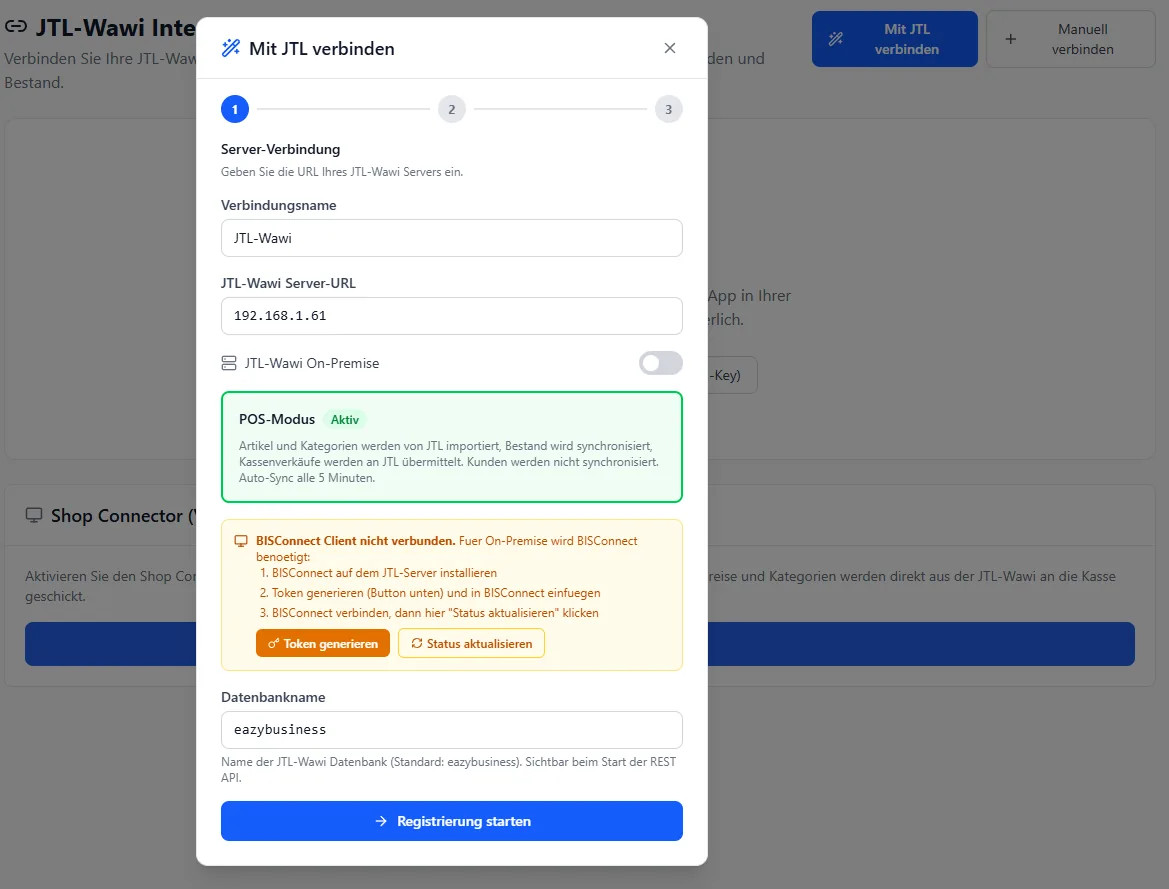
Klicken Sie auf "Mit JTL verbinden" und füllen Sie den Dialog aus:
| Feld | Beschreibung | Beispiel |
|---|---|---|
| Verbindungsname | Frei wählbarer Name für diese Verbindung | JTL-Wawi |
| JTL-Wawi Server-URL | IP-Adresse Ihres JTL-Servers (Port wird automatisch ergänzt, Standard: 5883) | 192.168.1.61 |
| JTL-Wawi On-Premise | Aktivieren, wenn JTL lokal installiert ist (nicht Cloud) | Ein / Aus |
| Datenbankname | Name der JTL-Datenbank (der gleiche wie beim Start des API-Servers, Parameter -d) | eazybusiness |
4JTL-Wawi → Registrierung beginnen
Wechseln Sie zur JTL-Wawi Desktop-Anwendung und öffnen Sie den Registrierungsdialog:
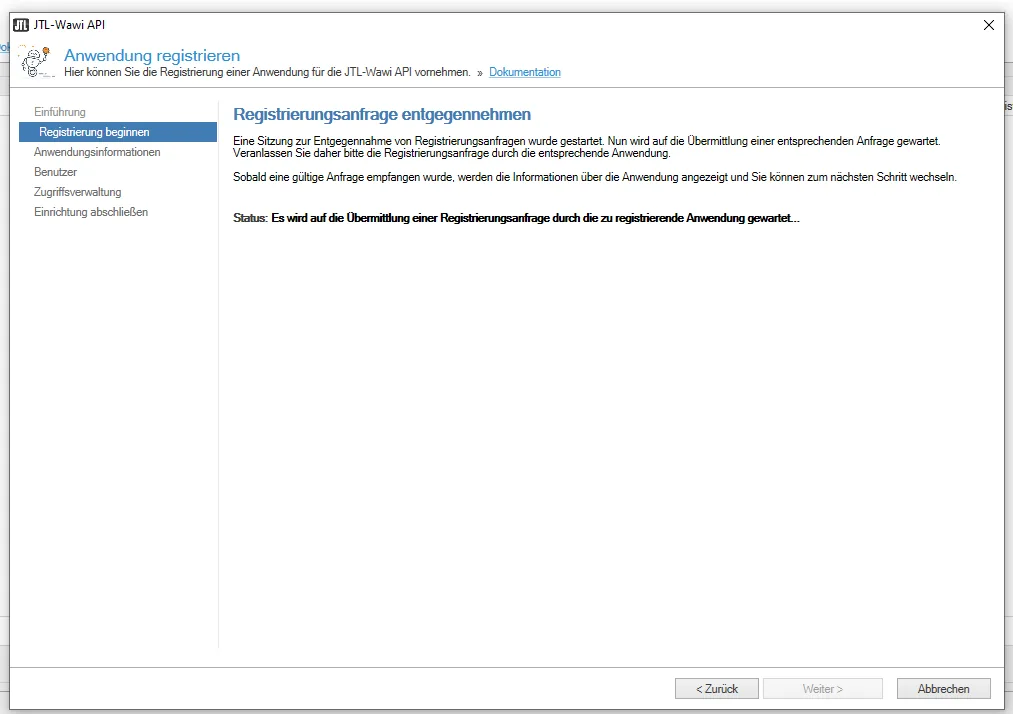
- Öffnen Sie in JTL-Wawi: JTL-Wawi API → Anwendung registrieren
- Klicken Sie auf "Registrierung beginnen"
- JTL-Wawi zeigt: "Es wird auf die Übermittlung einer Registrierungsanfrage durch die zu registrierende Anwendung gewartet..."
5BISpicy → Registrierung starten
Klicken Sie jetzt in BISpicy auf "Registrierung starten". BISpicy sendet die Anfrage an Ihre JTL-Wawi.
6JTL-Wawi → App bestätigen
In JTL-Wawi erscheint jetzt die erkannte Anwendung. Gehen Sie alle Schritte vollständig durch:
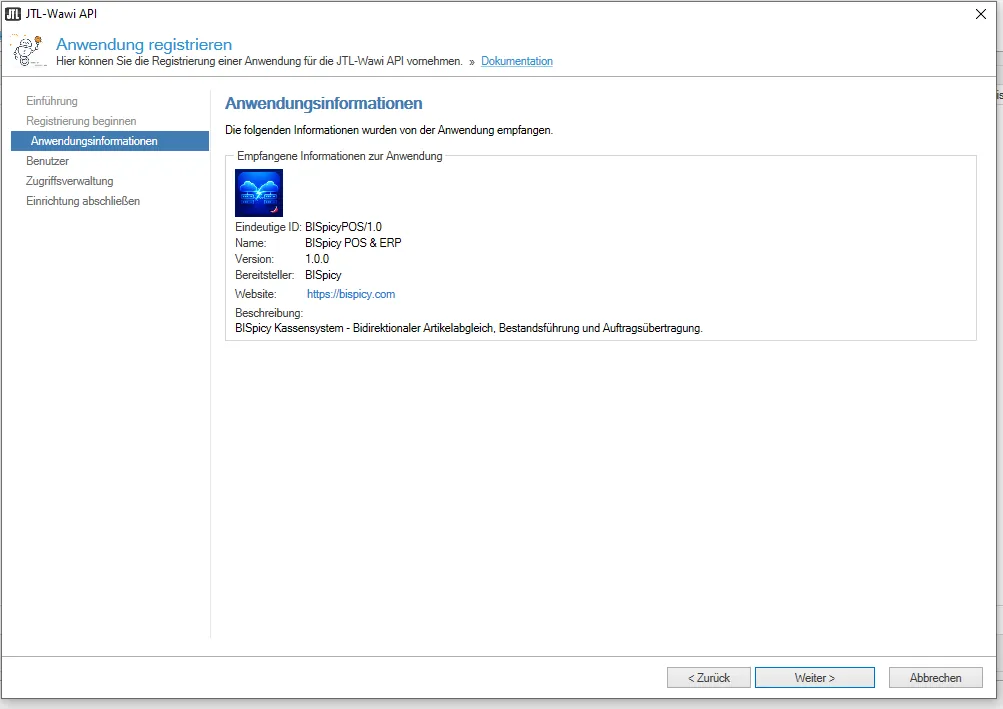
a) Anwendungsinformationen — prüfen und auf "Weiter" klicken.
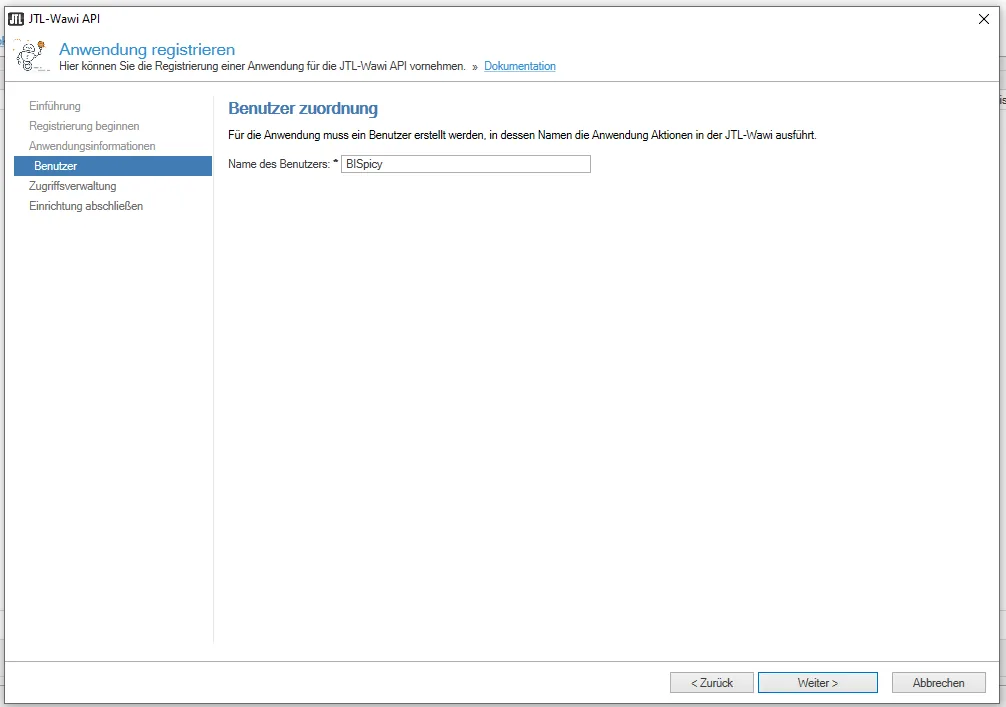
b) Benutzer zuordnen — vergeben Sie einen Benutzernamen (z.B. BISpicy):
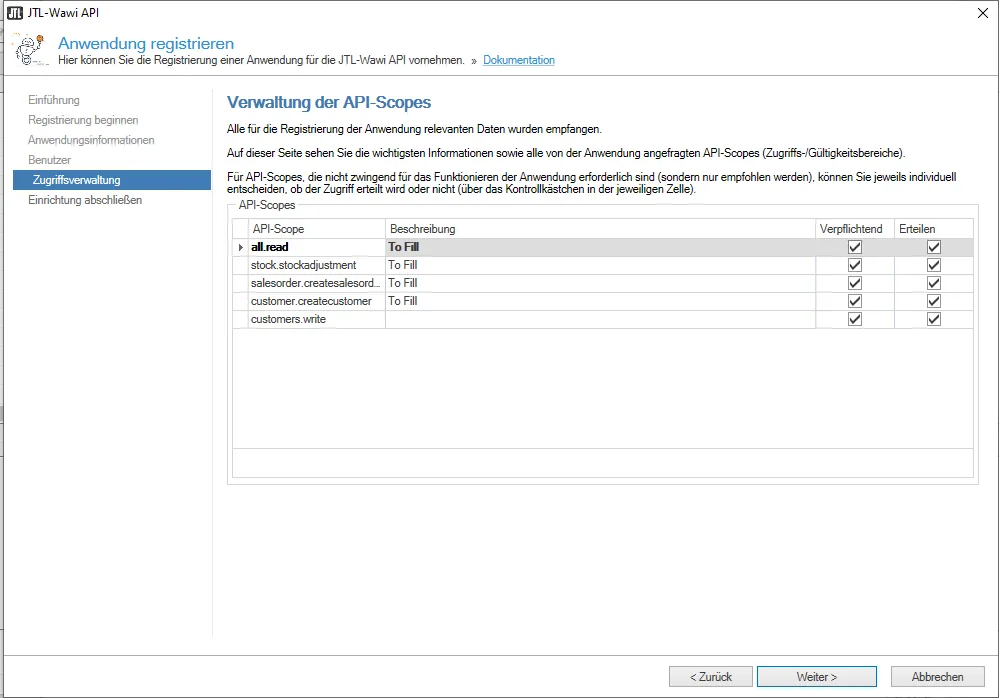
c) Zugriffsverwaltung — alle fünf API-Scopes müssen erteilt sein:
all.read— Lesezugriff auf alle Daten (Artikel, Kunden, Bestand)stock.stockadjustment— Bestandsänderungen durchführensalesorder.createsalesorder— Kassenverkäufe als Aufträge anlegencustomer.createcustomer— POS-Barkauf-Kunden automatisch erstellencustomers.write— Kundendaten schreiben
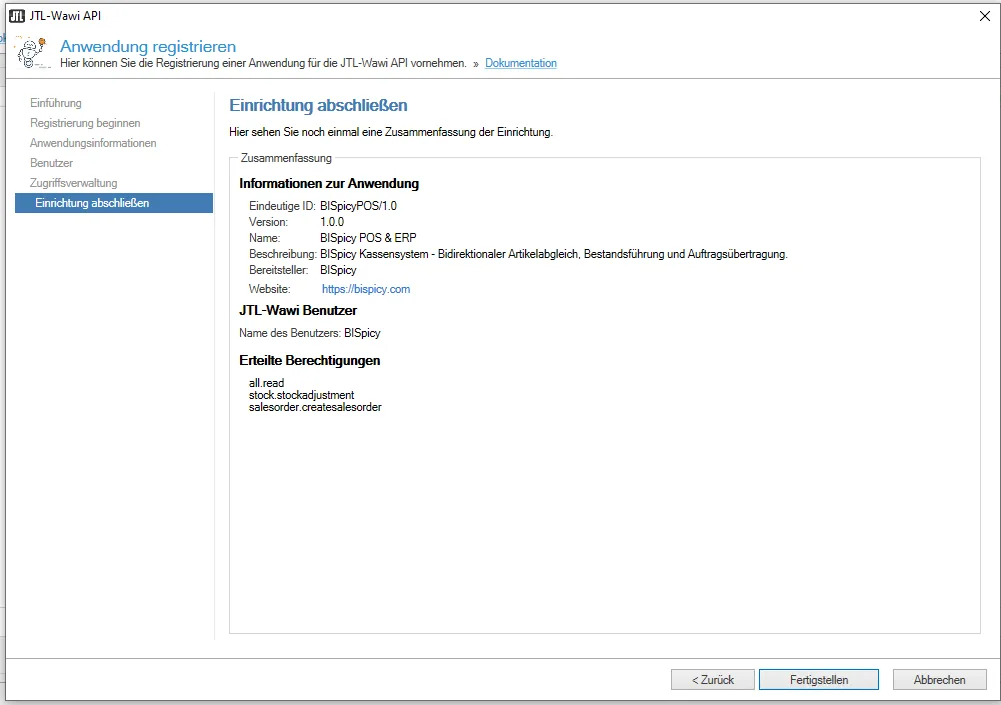
d) Einrichtung abschließen — Zusammenfassung prüfen und auf "Fertigstellen" klicken:
7BISpicy → Registrierung abschließen
Zurück in BISpicy: Aktivieren Sie die Checkbox "Einrichtung in JTL-Wawi abgeschlossen" und klicken Sie auf "Registrierung abschließen".
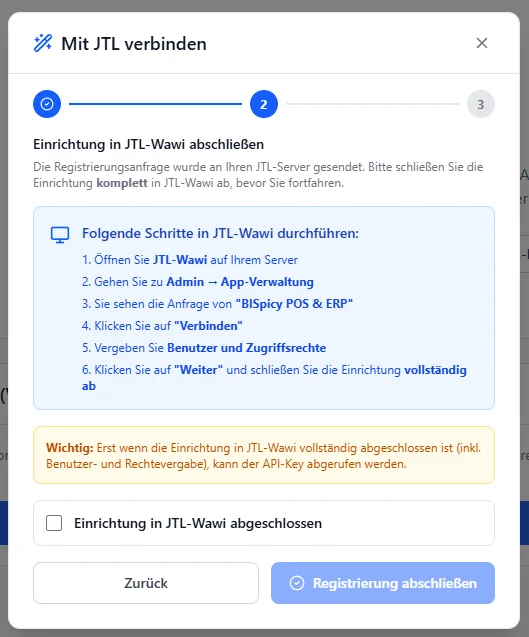
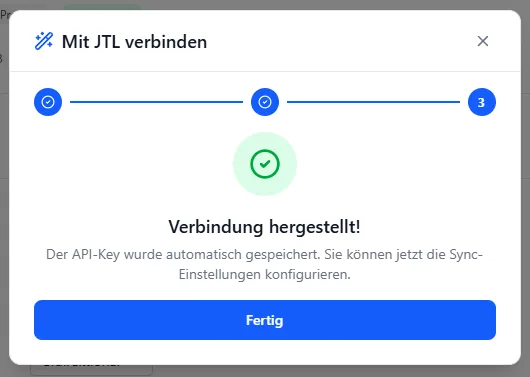
Nach dem Klick wird der API-Key automatisch abgerufen:
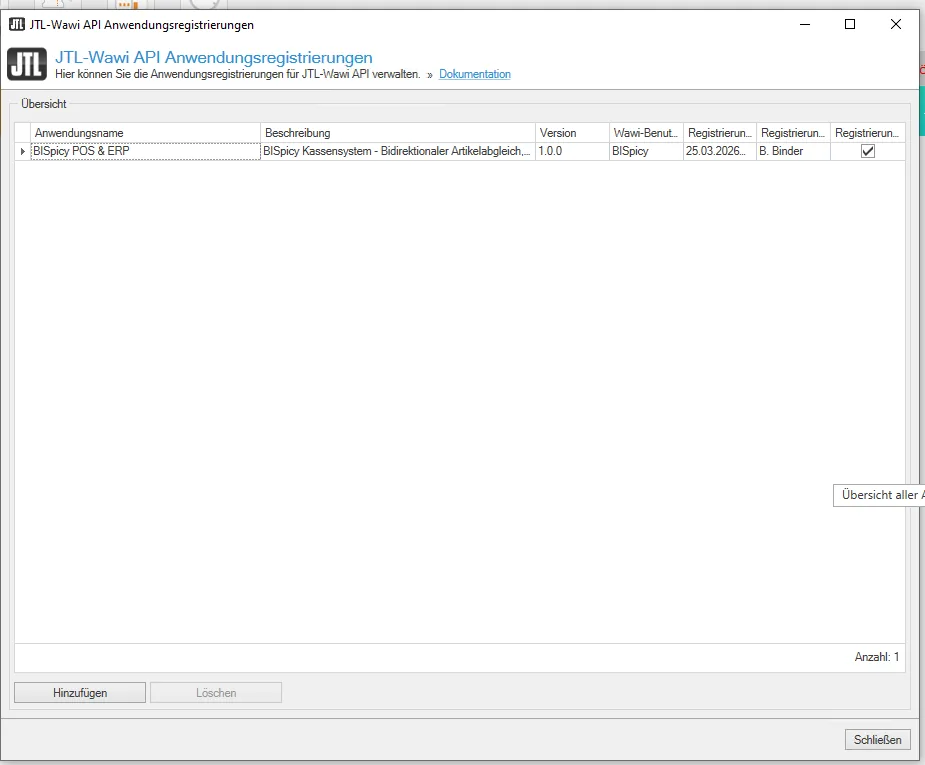
In der JTL-Wawi Übersicht erscheint die Checkbox "Registrierung abgeschlossen" automatisch als angehakt:
8Sync-Richtung konfigurieren
Legen Sie für jeden Datentyp fest, in welche Richtung synchronisiert werden soll. Details dazu finden Sie auf der Einstiegsseite im Abschnitt Sync-Konfiguration.
9Verbindung testen
Klicken Sie auf "Testen", um die Erreichbarkeit und Authentifizierung zu prüfen.
| Status | Bedeutung |
|---|---|
| Verbunden | Verbindung erfolgreich. Sie können den ersten Sync auslösen. |
| Fehlgeschlagen | Prüfen Sie URL, API-Key und Netzwerk (siehe Fehlerbehebung). |
Wie geht es weiter?
Sobald die Verbindung steht, erfolgt die weitere Konfiguration unabhängig vom gewählten Anbindungsmodus. Die folgenden Themen sind auf der Einstiegsseite JTL-Wawi Integration beschrieben:
- Sync-Konfiguration — Sync-Richtung pro Datentyp festlegen
- Feld-Mapping — wie BISpicy-Felder auf JTL-Felder abgebildet werden
- Kassenapp verbinden — die POS-App mit demselben Konto anmelden
- Auto-Sync — Intervall und Sync-Protokoll
- Rechnungskauf an der Kasse — Rechnungsdruck über einen JTL-Workflow
Fehlerbehebung (REST API)
Nachfolgend finden Sie Lösungen für die häufigsten Probleme der REST-API-Anbindung. Allgemeine Sync-Probleme (Produkte, Bestand) sind in der Fehlerbehebung der Einstiegsseite beschrieben.
"HttpListenerException: Format des Netzwerknamens ungültig"
System.Net.HttpListenerException: Das Format des angegebenen Netzwerknamens ist unzulässig.
Ursache: Windows kann den Server nicht auf die angegebene IP-Adresse binden — häufig nach einem Neustart, wenn Netzwerkadapter (WLAN, VPN) deaktiviert sind.
Lösung (der Reihe nach versuchen):
- Stellen Sie sicher, dass die CMD als Administrator geöffnet ist
- URL-Reservierung in Windows anlegen:
CMD (Admin)netsh http add urlacl url=http://+:5883/ user=Everyone
- Falls die Reservierung bereits existiert — erst löschen, dann neu anlegen:
CMD (Admin)netsh http delete urlacl url=http://+:5883/ netsh http add urlacl url=http://+:5883/ user=Everyone
- Falls weiterhin fehlschlägt: Starten Sie zunächst mit localhost zum Testen:
CMD (Admin)JTL.Wawi.Rest.exe -w "Standard" -l 127.0.0.1 --port 5883 -d eazybusiness
127.0.0.1 ist der Server nur lokal erreichbar. Für die BISpicy-Anbindung muss der Server von außen erreichbar sein. Prüfen Sie in diesem Fall, ob deaktivierte Netzwerkadapter (WLAN, VPN) das Binden auf 0.0.0.0 verhindern, und aktivieren Sie diese ggf. wieder."Verbindung fehlgeschlagen"
Lösung:
- Prüfen Sie, ob die IP-Adresse und der Port korrekt eingegeben sind (Standard-Port:
5883) - Stellen Sie sicher, dass die Windows-Firewall auf dem JTL-Server den Port freigibt
- Bei OnPremise: Prüfen Sie, ob der JTL-Server von außen erreichbar ist (Port-Forwarding, VPN)
- Prüfen Sie, ob der JTL REST API Server auf dem Server läuft (siehe Schritt 1: REST API Server starten)
"401 Unauthorized"
Lösung:
- Prüfen Sie, ob der API-Key korrekt kopiert wurde (keine Leerzeichen am Anfang/Ende)
- Prüfen Sie, ob die App-Registrierung in JTL noch aktiv ist
- Erstellen Sie ggf. eine neue App-Registrierung in JTL und verwenden Sie den neuen Key
"Timeout"
Lösung:
- Prüfen Sie die Netzwerkverbindung zwischen BISpicy-Server und JTL-Server
- Bei großen Datenmengen: Reduzieren Sie ggf. die Batch-Größe beim initialen Sync
- Prüfen Sie die Server-Auslastung des JTL-Servers (CPU, RAM)
Weitere Hilfe
Wenn Sie ein Problem nicht lösen können, kontaktieren Sie unseren Support:
In-App Support
Öffnen Sie ein Support-Ticket direkt in der BISpicy POS App unter Einstellungen → Support.
Schreiben Sie uns an support@bispicy.com mit einer Beschreibung des Problems.