Warum SQL-Direkt?
BISConnect — der JTL-Wawi-Bridge-Desktop-Client — bietet zwei Verbindungsmodi. Bei SQL-Direkt verbindet sich BISConnect unmittelbar mit der MSSQL-Datenbank Ihrer JTL-Wawi (Standard-Datenbank eazybusiness). Genau dafür ist dieser Modus in BISConnect als „SQL-Direkt (empfohlen)" gekennzeichnet.
Schneller Sync
Direkter Datenbankzugriff ohne ZwischenschichtVolle Kontrolle
Direkter Zugriff auf alle JTL-DatenKein REST API Server
Der JTL REST API Server muss nicht laufenIn BISConnect lautet der Untertitel dieses Modus: „Direkte Verbindung zur JTL-Datenbank. Volle Kontrolle, schneller Sync." Für die meisten Betriebe ist SQL-Direkt die richtige Wahl — Sie müssen weder den JTL REST API Server starten noch eine App-Registrierung in JTL-Wawi anlegen.
Die zwei Anbindungsarten im Vergleich
| Kriterium | SQL-Direkt (empfohlen) | REST API |
|---|---|---|
| Verbindung | Direkt zur JTL-MSSQL-Datenbank | Über die JTL REST API |
| JTL REST API Server | Nicht erforderlich | Muss laufen |
| App-Registrierung in JTL | Nicht erforderlich | Erforderlich |
| Sync-Geschwindigkeit | Schnell | Abhängig von der REST API |
| Einrichtung | MSSQL-Verbindungsdaten in BISConnect | 9 Schritte inkl. JTL-App-Registrierung |
Voraussetzungen
Bevor Sie die SQL-Direkt-Anbindung einrichten, stellen Sie sicher, dass folgende Voraussetzungen erfüllt sind:
| # | Voraussetzung | Details |
|---|---|---|
| 1 | JTL-Wawi 1.8+ | Für die SQL-Direkt-Anbindung genügt Version 1.8. Prüfen Sie Ihre Version unter Hilfe → Über JTL-Wawi. |
| 2 | JTL-MSSQL erreichbar | Der SQL Server, auf dem die JTL-Datenbank (Standard: eazybusiness) liegt, muss von dem Rechner erreichbar sein, auf dem BISConnect läuft. In der Regel läuft BISConnect direkt auf dem JTL-Server. |
| 3 | SQL Server Browser & TCP/IP | Bei einer benannten Instanz (z. B. SQLEXPRESS oder JTLWAWI) müssen der Dienst SQL Server Browser laufen und das Protokoll TCP/IP im SQL Server Configuration Manager aktiviert sein. Bei einer Standard-Instanz reicht TCP/IP. |
| 4 | SQL-Benutzer | Ein SQL-Benutzer mit Zugriff auf die JTL-Datenbank. Standardmäßig der von JTL angelegte Benutzer sa. Alternativ können Sie einen dedizierten SQL-Benutzer für BISConnect anlegen. |
| 5 | BISpicy POS Account | Ein aktives BISpicy-Konto mit WaWi-Verbindung (BIS ERP oder Kundencenter). |
Einrichtung
Die SQL-Direkt-Anbindung richten Sie in BISConnect und im BISpicy-Verbindungsdialog ein — folgen Sie den Schritten der Reihe nach.
1BISConnect installieren und öffnen
BISConnect ist die Brücke zwischen Ihrer lokal installierten JTL-Wawi und der BISpicy-Cloud. Installieren Sie BISConnect auf dem JTL-Server (oder einem Rechner, der die JTL-Datenbank erreicht).
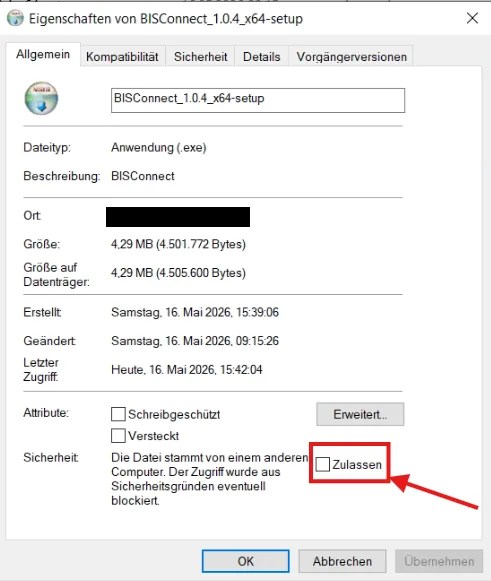
- Rechtsklick auf die Datei
BISConnect-Setup.exe→ Eigenschaften - Im Reiter Allgemein ganz unten im Bereich Sicherheit das Kästchen "Zulassen" anhaken
- Mit OK bestätigen — danach lässt sich BISConnect normal installieren
Starten Sie BISConnect. Die Kopfzeile zeigt den aktuellen Verbindungsstatus an („Verbunden" bzw. ein Button „Trennen"). Oben finden Sie die Tabs Status, Protokoll, Einstellungen und Kitchen-Bridge.
2BISConnect-Token in BISpicy generieren
Damit BISConnect weiß, zu welchem Konto es gehört, koppeln Sie es über einen Token mit Ihrem BISpicy-Konto. Den Token erzeugen Sie im BISpicy-Verbindungsdialog und fügen ihn in BISConnect ein.
Verbindungsdialog in BISpicy öffnen
Öffnen Sie die JTL-Integration in BISpicy:
- BIS ERP: Menü → Integrationen → JTL-Wawi
- Kundencenter: Menü → JTL-Wawi Integration
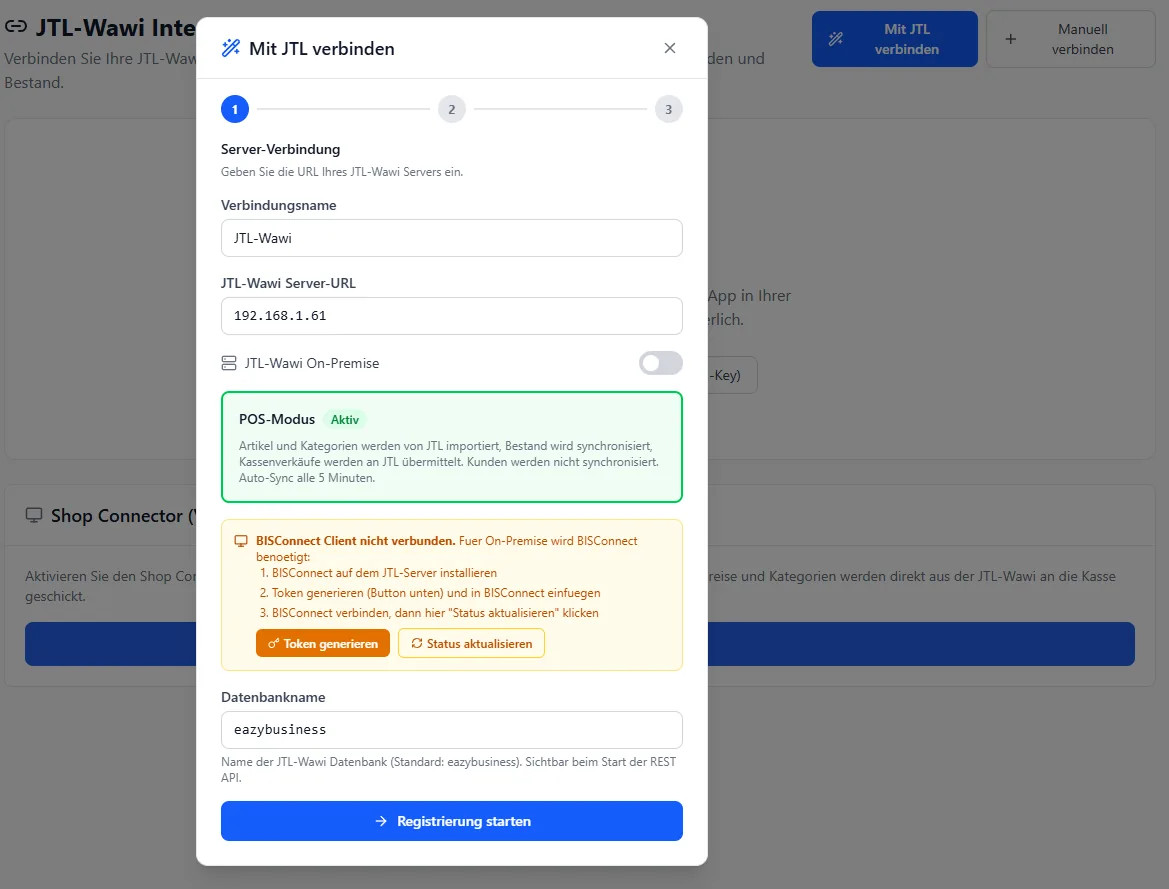
Klicken Sie auf "Mit JTL verbinden". Tragen Sie im Dialog den Verbindungsnamen und die Server-Adresse Ihrer JTL-Wawi ein und aktivieren Sie den Schalter "JTL-Wawi On-Premise" — die SQL-Direkt-Anbindung setzt eine lokal installierte JTL-Wawi voraus.
Token generieren und in BISConnect einfügen
Für eine On-Premise-Anbindung zeigt der Dialog den Hinweis „BISConnect Client nicht verbunden" mit einer kurzen Anleitung. Gehen Sie so vor:
- Klicken Sie im Dialog auf "Token generieren".
- Kopieren Sie den erzeugten Token.
- Fügen Sie den Token in BISConnect ein.
3In BISConnect den Modus „SQL-Direkt" wählen
Wechseln Sie in BISConnect auf den Tab Einstellungen. Dort befindet sich oben ein Umschalter für den Verbindungsmodus mit zwei Optionen:
| Umschalter-Option | Untertitel in BISConnect |
|---|---|
| SQL-Direkt (empfohlen) | Direkte Verbindung zur JTL-Datenbank. Volle Kontrolle, schneller Sync. |
| REST API | Über die JTL REST API. Erfordert REST API Server. |
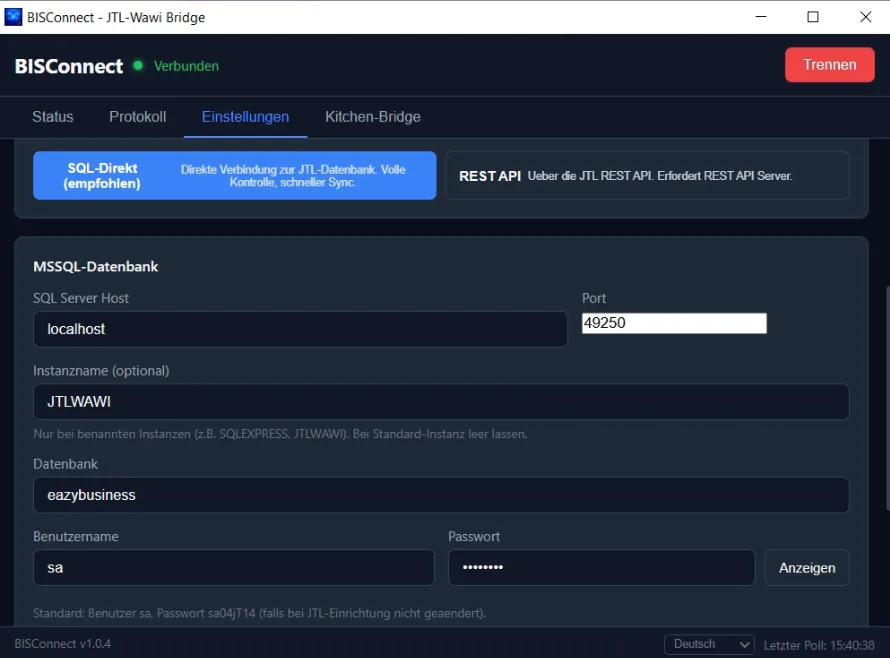
Wählen Sie „SQL-Direkt (empfohlen)". BISConnect blendet daraufhin den Konfigurationsbereich „MSSQL-Datenbank" ein.
4MSSQL-Datenbank-Verbindung eintragen
Füllen Sie im Bereich „MSSQL-Datenbank" die Verbindungsdaten zu Ihrer JTL-Datenbank aus:
| Feld | Beschreibung | Beispiel |
|---|---|---|
| SQL Server Host | Hostname oder IP-Adresse des SQL Servers, auf dem die JTL-Datenbank liegt. Läuft BISConnect auf dem JTL-Server selbst, ist das in der Regel localhost. |
localhost |
| Port | TCP-Port des SQL Servers. | 49250 |
| Instanzname optional | Nur bei benannten Instanzen (z. B. SQLEXPRESS, JTLWAWI) ausfüllen. Bei einer Standard-Instanz das Feld leer lassen. |
JTLWAWI |
| Datenbank | Name der JTL-Datenbank. | eazybusiness |
| Benutzername | SQL-Benutzer mit Zugriff auf die JTL-Datenbank. Standard ist der JTL-Benutzer sa. |
sa |
| Passwort | Passwort des SQL-Benutzers. | sa04jT14 |
SQLEXPRESS, JTLWAWI) ausfüllen. Bei einer Standard-Instanz leer lassen.sa mit dem Passwort sa04jT14 — sofern dieses bei der JTL-Einrichtung nicht geändert wurde. Wurde es geändert, verwenden Sie Ihr eigenes Passwort.5Verbindung testen
Klicken Sie im Bereich „MSSQL-Datenbank" auf den Button „Verbindung testen". BISConnect prüft, ob die JTL-Datenbank mit den eingegebenen Daten erreichbar ist.
| Ergebnis | Bedeutung |
|---|---|
| Erfolgreich | Die MSSQL-Verbindung steht. Speichern Sie die Einstellungen. |
| Fehlgeschlagen | Prüfen Sie Host, Port, Instanzname, Benutzer/Passwort und die Firewall (siehe Fehlerbehebung). |
Steht die Verbindung, zeigt die Kopfzeile von BISConnect den Status „Verbunden" an — und der Button wechselt zu „Trennen".
6In BISpicy „Status aktualisieren"
Sobald BISConnect in der Kopfzeile den Status „Verbunden" zeigt, wechseln Sie zurück in den BISpicy-Verbindungsdialog "Mit JTL verbinden" aus Schritt 2.
- Klicken Sie auf "Status aktualisieren" — BISpicy erkennt den nun verbundenen BISConnect-Client, und der gelbe Hinweis verschwindet.
- Schließen Sie den Dialog mit "Registrierung starten" ab, um die Verbindung anzulegen.
App-Einstellungen in BISConnect
Im Tab Einstellungen finden Sie zusätzlich den Bereich „App-Einstellungen". Damit BISConnect die Anbindung im laufenden Betrieb zuverlässig aufrechterhält, empfehlen wir folgende Optionen:
| Option | Beschreibung | Empfehlung |
|---|---|---|
| Automatisch starten | BISConnect startet automatisch mit dem Windows-Start. So ist die JTL-Anbindung nach jedem Neustart des Servers sofort wieder aktiv. | Aktivieren |
| In Taskleiste minimieren | BISConnect läuft unauffällig im Hintergrund und legt sich beim Schließen in die Windows-Taskleiste, statt sich zu beenden. | Aktivieren |
Wie geht es weiter?
Sobald BISConnect verbunden ist, erfolgt die weitere Konfiguration unabhängig vom gewählten Anbindungsmodus. Die folgenden Themen sind auf der Einstiegsseite JTL-Wawi Integration beschrieben:
- Sync-Konfiguration — Sync-Richtung pro Datentyp festlegen
- Feld-Mapping — wie BISpicy-Felder auf JTL-Felder abgebildet werden
- Kassenapp verbinden — die POS-App mit demselben Konto anmelden
- Auto-Sync — Intervall und Sync-Protokoll
- Rechnungskauf an der Kasse — Rechnungsdruck über einen JTL-Workflow
Fehlerbehebung (SQL-Direkt)
Nachfolgend finden Sie Lösungen für die häufigsten Probleme der SQL-Direkt-Anbindung. Allgemeine Sync-Probleme (Produkte, Bestand) sind in der Fehlerbehebung der Einstiegsseite beschrieben.
"Verbindung fehlgeschlagen" (SQL-Direkt)
Lösung (der Reihe nach prüfen):
- Stimmen SQL Server Host und Port? Läuft BISConnect auf dem JTL-Server selbst, ist der Host meist
localhost. - Bei einer benannten Instanz (z. B.
SQLEXPRESS,JTLWAWI) muss der Instanzname eingetragen sein. Bei einer Standard-Instanz muss das Feld leer bleiben. - Bei einer benannten Instanz: Läuft der Dienst SQL Server Browser? Ist im SQL Server Configuration Manager das Protokoll TCP/IP aktiviert?
- Gibt die Windows-Firewall auf dem SQL-Server den Port frei? Greift BISConnect von einem anderen Rechner zu, muss der SQL-Server-Port von dort erreichbar sein.
- Sind Benutzername und Passwort korrekt? Standard ist
sa/sa04jT14, sofern bei der JTL-Einrichtung nicht geändert. - Hat der SQL-Benutzer Zugriff auf die JTL-Datenbank (Standard:
eazybusiness)?
"BISConnect zeigt nicht ‚Verbunden'"
Lösung:
- Stellen Sie sicher, dass die Einstellungen gespeichert wurden und der Modus „SQL-Direkt" aktiv ist.
- Prüfen Sie im Tab Protokoll, ob BISConnect einen Verbindungsfehler meldet.
- Prüfen Sie, ob das BISpicy-Konto in BISConnect korrekt hinterlegt ist.
Weitere Hilfe
Wenn Sie ein Problem nicht lösen können, kontaktieren Sie unseren Support:
In-App Support
Öffnen Sie ein Support-Ticket direkt in der BISpicy POS App unter Einstellungen → Support.
Schreiben Sie uns an support@bispicy.com mit einer Beschreibung des Problems.