Übersicht
Die JTL-Wawi Integration verbindet Ihre JTL-Warenwirtschaft mit BISpicy POS. Artikelstammdaten, Lagerbestände, Kundendaten und Verkäufe werden automatisch synchronisiert, sodass beide Systeme stets auf dem aktuellen Stand sind.
Bidirektionaler Sync
Produkte, Kunden, Bestand, KategorienVerkäufe übertragen
POS-Verkäufe als JTL-AufträgeKostenlos
Für alle BISpicy-Nutzer inklusiveWas wird synchronisiert?
| Datentyp | Beschreibung | Richtung |
|---|---|---|
| Produkte | Artikelstammdaten (Name, SKU, EAN, Preise, Steuersätze, Beschreibungen) | Bidirektional |
| Bestellungen | POS-Verkäufe werden als Aufträge (Sales Orders) in JTL angelegt | Zu JTL |
| Kunden | Kundenstammdaten (Name, Adresse, E-Mail, Telefon, USt-IdNr.) | Bidirektional |
| Bestand | Lagerbestände und Bestandsbewegungen | Bidirektional |
| Kategorien | Warengruppen und Kategoriebäume | Bidirektional |
Unterstützte JTL-Versionen
| Version | Variante | Status |
|---|---|---|
| JTL-Wawi 1.8+ | OnPremise (lokal installiert), SQL-Direkt-Anbindung über BISConnect | Unterstützt |
| JTL-Wawi 1.9+ | OnPremise oder Cloud, REST-API-Anbindung | Unterstützt |
| JTL-Wawi < 1.8 | Alle | Nicht unterstützt |
Welche Anbindung?
Die Verbindung zu Ihrer lokal installierten JTL-Wawi läuft über BISConnect — den JTL-Wawi-Bridge-Desktop-Client. BISConnect bietet zwei Verbindungsmodi, die Sie über einen Umschalter im Tab „Einstellungen" wechseln können. Wählen Sie zuerst Ihren Modus — die detaillierte Schritt-für-Schritt-Anleitung steht dann jeweils auf einer eigenen Seite.
Die zwei Modi im Vergleich
| Kriterium | SQL-Direkt (empfohlen) | REST API |
|---|---|---|
| Verbindung | Direkt zur JTL-MSSQL-Datenbank | Über die JTL REST API |
| JTL REST API Server | Nicht erforderlich | Muss laufen |
| App-Registrierung in JTL | Nicht erforderlich | Erforderlich |
| Sync-Geschwindigkeit | Schnell | Abhängig von der REST API |
| Einrichtung | MSSQL-Verbindungsdaten in BISConnect | 9 Schritte inkl. JTL-App-Registrierung |
| Anleitung | JTL-Anbindung über SQL-Direkt | JTL-Anbindung über die REST API |
Voraussetzungen
Diese Voraussetzungen gelten für beide Anbindungsarten. Die modusspezifischen Voraussetzungen stehen jeweils im passenden Einrichtungs-Guide.
| # | Voraussetzung | Details |
|---|---|---|
| 1 | JTL-Wawi 1.8+ | Für die SQL-Direkt-Anbindung genügt Version 1.8. Die REST-API-Anbindung setzt JTL-Wawi 1.9 voraus, weil JTL die REST API erst ab dieser Version anbietet. Prüfen Sie Ihre Version unter Hilfe → Über JTL-Wawi. |
| 2 | BISpicy POS Account | Ein aktives BISpicy-Konto mit WaWi-Verbindung (BIS ERP oder Kundencenter). |
| 3 | BISConnect (bei On-Premise) | Bei einer lokal installierten JTL-Wawi wird BISConnect als Brücke benötigt. Bei JTL Cloud ist kein BISConnect erforderlich. |
Einrichtung
Die Schritt-für-Schritt-Einrichtung hängt vom gewählten Verbindungsmodus ab (siehe Welche Anbindung?). Wählen Sie die zu Ihrem Modus passende Anleitung:
Sync-Konfiguration
Für jeden Datentyp können Sie die Sync-Richtung individuell festlegen. So behalten Sie die volle Kontrolle darüber, welches System die Datenhoheit hat.
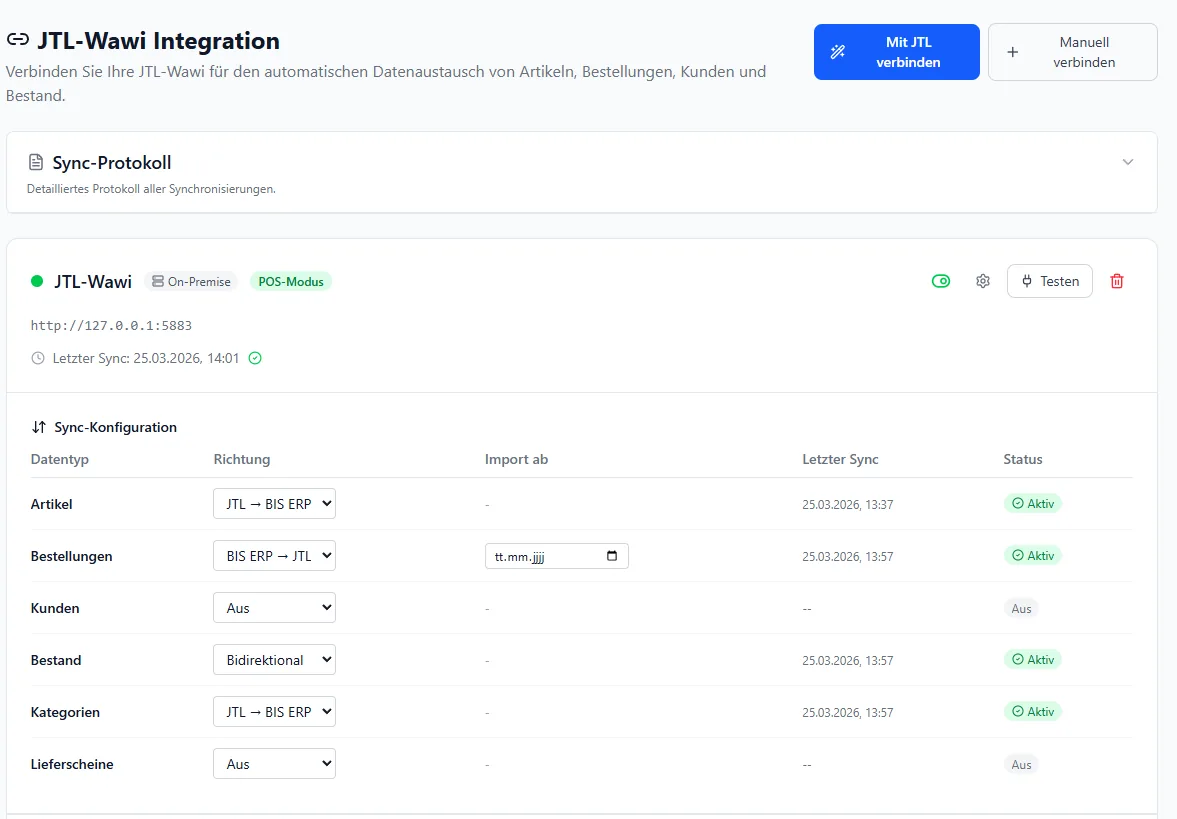
Verfügbare Sync-Richtungen
| Datentyp | Zu JTL | Von JTL | Bidirektional | Aus |
|---|---|---|---|---|
| Produkte | ||||
| Bestellungen | ||||
| Kunden | ||||
| Bestand | ||||
| Kategorien |
Empfohlene Konfigurationen
| Szenario | Produkte | Bestand | Kunden | Bestellungen |
|---|---|---|---|---|
| JTL ist Hauptsystem Stammdaten werden in JTL gepflegt |
Von JTL | Bidirektional | Bidirektional | Zu JTL |
| POS ist Hauptsystem Stammdaten werden in BISpicy gepflegt |
Zu JTL | Bidirektional | Zu JTL | Zu JTL |
| Beide Systeme gleichberechtigt Änderungen in beiden Systemen möglich |
Bidirektional | Bidirektional | Bidirektional | Zu JTL |
Feld-Mapping
Die folgende Tabelle zeigt, wie BISpicy-Felder auf JTL-Wawi-Felder abgebildet werden.
Produkte
| BISpicy-Feld | JTL-Wawi-Feld | Hinweis |
|---|---|---|
sku | SKU | Artikelnummer - dient als eindeutiger Schlüssel für den Abgleich |
name | Name | Produktname |
shortDescription | ShortDescription | Kurzbeschreibung |
ean | Identifiers.Gtin | EAN/GTIN Barcode |
sellingPrice | ItemPriceData.SalesPriceNet | Netto-Verkaufspreis |
purchasePrice | ItemPriceData.PurchasePriceNet | Netto-Einkaufspreis |
taxRate | TaxClassId | Steuersatz (wird über JTL Steuerklassen gemappt) |
stockQuantity | StorageOptions | Lagerbestand |
category | Categories[].CategoryId | Kategorie (wird per Name/ID aufgelöst) |
Verkäufe (POS → JTL SalesOrders)
| BISpicy-Feld | JTL-Wawi-Feld | Hinweis |
|---|---|---|
saleId | ExternalNumber | Externe Belegnummer zur Referenz |
saleDateTime | SalesOrderDate | Verkaufsdatum und -uhrzeit |
cashierName | Comment | Kassierer-Name wird als Kommentar hinterlegt |
paymentMethod | PaymentMethodName | Zahlungsart (Bar, Karte, SumUp, Zettle, etc.) |
items[].name | LineItems[].Name | Positionsname |
items[].quantity | LineItems[].Quantity | Menge (inkl. Dezimalmengen bei teilbaren Produkten) |
items[].unitPrice | LineItems[].SalesPriceNet | Netto-Einzelpreis |
items[].taxRate | LineItems[].TaxRate | Steuersatz der Position (z.B. 19, 7) |
Kassenapp verbinden
Nachdem die JTL-Verbindung im Kundencenter eingerichtet ist, müssen Sie die BISpicy POS App mit dem gleichen Konto verbinden, damit die synchronisierten Artikel auf der Kasse erscheinen.
Anmeldung in der Kassenapp
Es gibt zwei Wege, sich mit Ihrem BISpicy-Konto in der Kassenapp anzumelden:
Option A: Im Einrichtungs-Wizard
Beim ersten Start der App erscheint der Einrichtungs-Wizard. Im Schritt "Ihr persönliches Kundencenter" können Sie sich direkt anmelden oder registrieren:
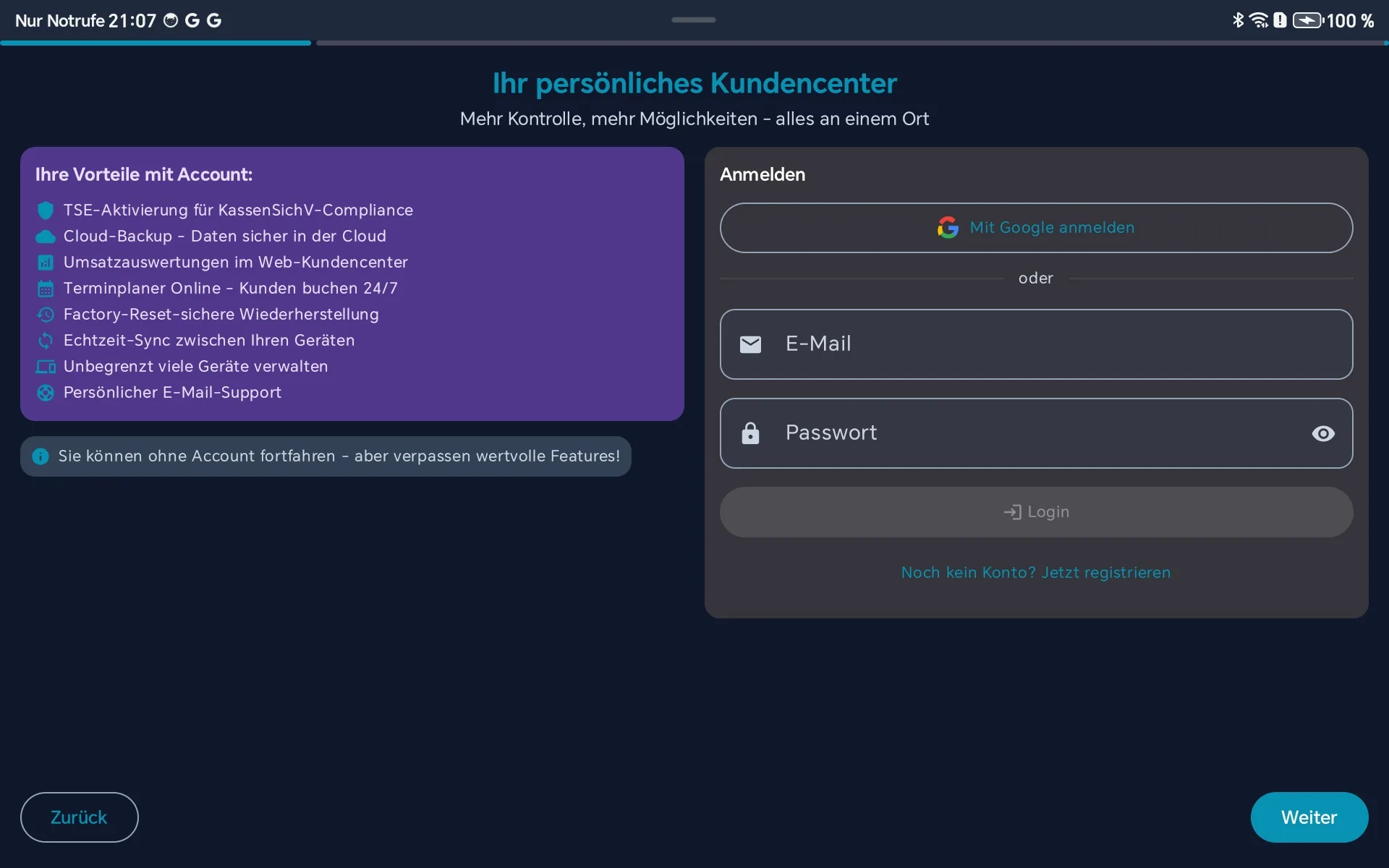
Option B: In den Einstellungen
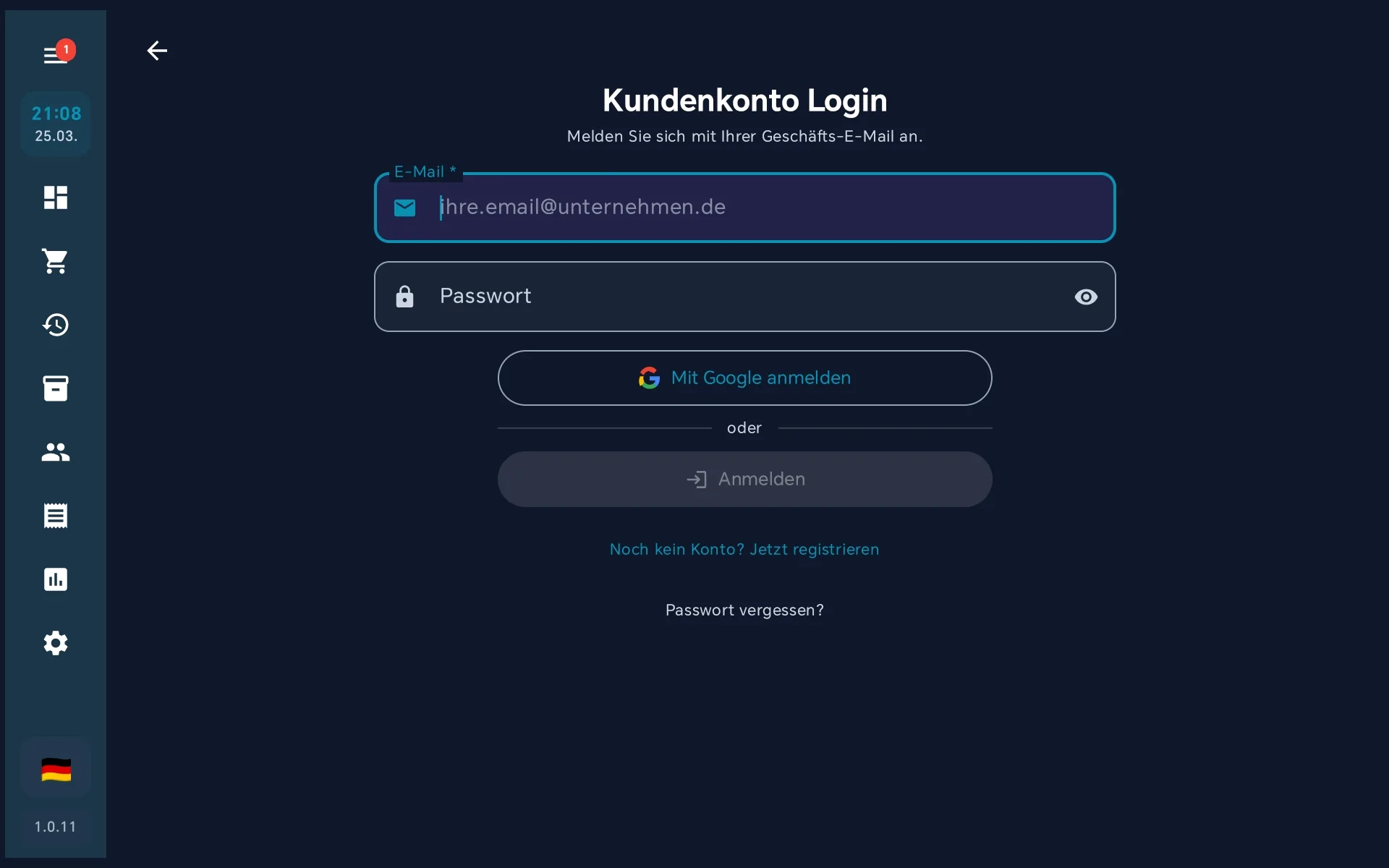
Falls Sie den Wizard bereits abgeschlossen haben, finden Sie die Anmeldung unter:
Einstellungen → Steuern & Compliance → Kundenkonto & Lizenzen
Verbindungsstatus prüfen
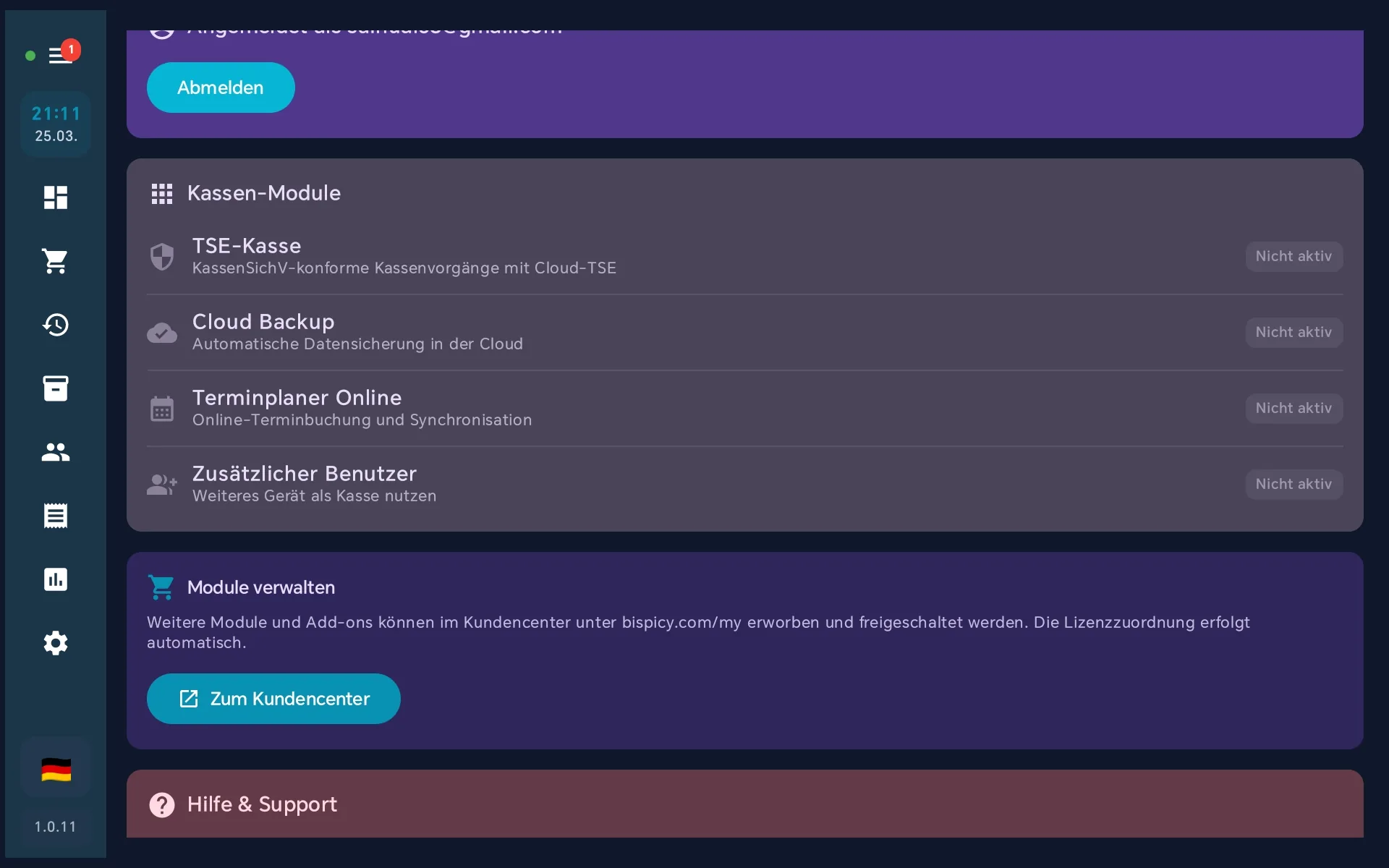
Nach der Anmeldung sehen Sie im gleichen Screen Ihre Kassen-Module und den Verbindungsstatus. Oben links neben dem Hamburger-Menü erscheint ein Statusindikator:
- ● Grün — Verbindung zum Kundencenter steht, Sync ist aktiv
- ● Rot — Noch keine aktive Sync-Verbindung
Artikel auf der Kasse prüfen
Nach der Anmeldung synchronisiert die Kassenapp automatisch die Artikel aus Ihrem Konto. So prüfen Sie, ob die JTL-Artikel angekommen sind:
- Stellen Sie sicher, dass in der JTL-Integration "Artikel automatisch an Kasse" aktiviert ist
- Lösen Sie ggf. einen manuellen Sync im Kundencenter aus (Button "Synchronisieren")
- Öffnen Sie in der Kassenapp die Artikelübersicht — die JTL-Artikel sollten dort erscheinen
- Erscheinen keine Artikel: Prüfen Sie unter Einstellungen → Sync ob die letzte Synchronisierung erfolgreich war
Sync-Intervall in der Kassenapp
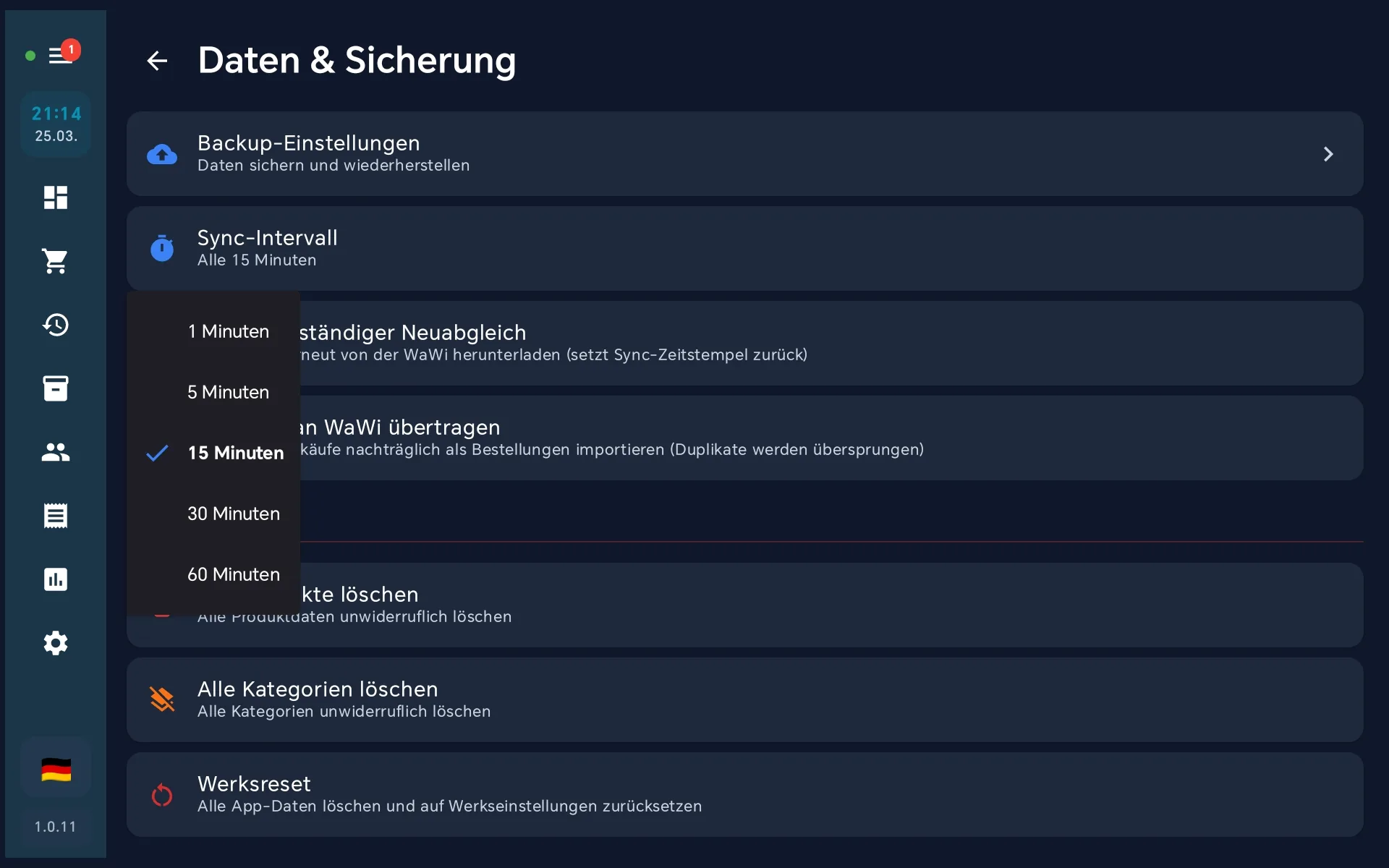
Standardmäßig synchronisiert die Kassenapp alle 15 Minuten mit dem Kundencenter. Sie können das Intervall anpassen unter:
Einstellungen → Daten & Sicherung → Sync-Intervall
| Intervall | Empfohlen für |
|---|---|
| 1 Minute | Häufige Preisänderungen, Echtzeit-Bestand |
| 5 Minuten | Aktiver Kassenbetrieb mit regelmäßigen Änderungen |
| 15 Minuten (Standard) | Die meisten Betriebe |
| 30 Minuten | Wenige Änderungen im Tagesverlauf |
| 60 Minuten | Reine Stammdaten, selten aktualisiert |
Auto-Sync
Der automatische Sync läuft serverseitig im Hintergrund und hält beide Systeme ohne manuellen Eingriff synchron.
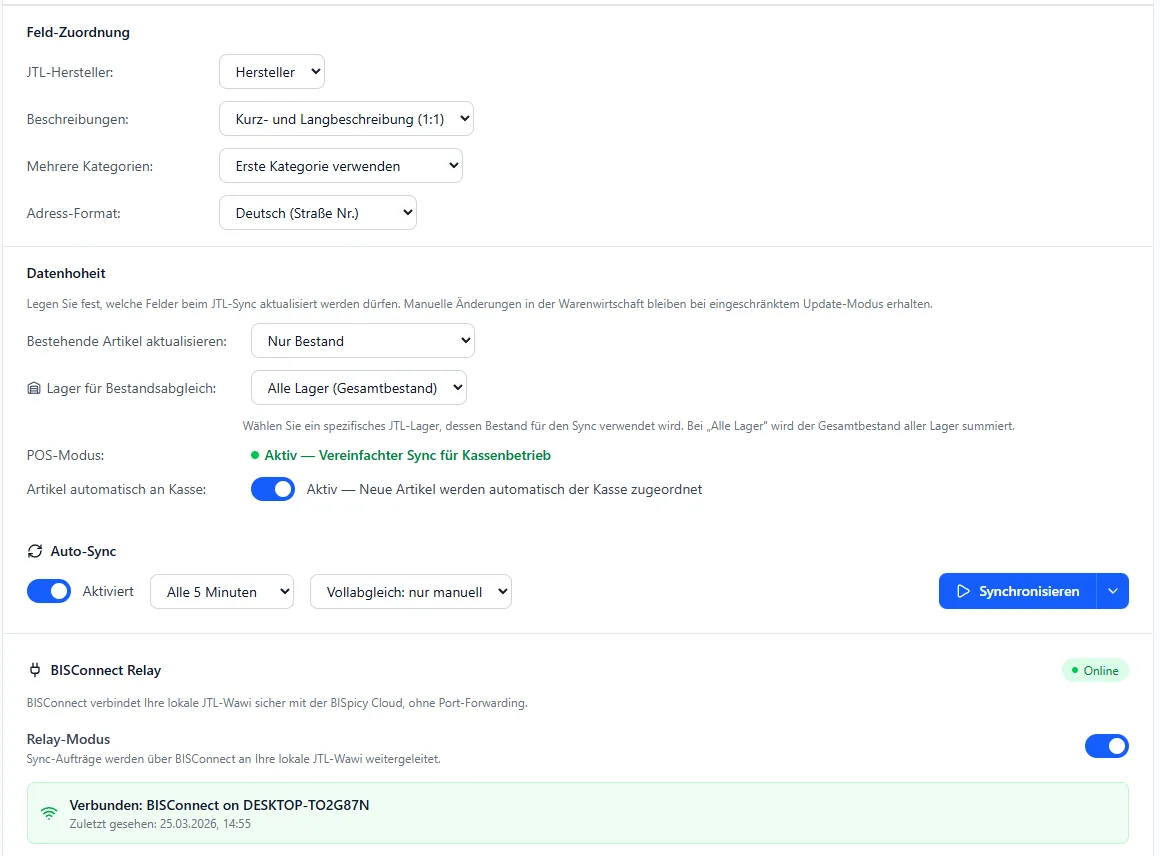
Sync-Intervall
Wählen Sie das gewünschte Intervall für den automatischen Abgleich:
| Intervall | Beschreibung | Empfohlen für |
|---|---|---|
| 15 Minuten | Sehr häufiger Abgleich, nahezu Echtzeit | Hohe Transaktionsvolumen, Omnichannel |
| 30 Minuten | Guter Kompromiss aus Aktualität und Last | Die meisten Betriebe |
| 1 Stunde | Stündlicher Abgleich | Mittleres Transaktionsvolumen |
| 6 Stunden | Mehrmals täglich | Wenige tägliche Änderungen |
| 24 Stunden | Einmal täglich (nachts) | Reine Stammdaten-Synchronisation |
Status und manueller Sync
In der Integrationsübersicht sehen Sie jederzeit:
- Letzter Sync: Zeitpunkt des letzten erfolgreichen Abgleichs
- Status: Erfolgreich, Fehlgeschlagen oder Ausstehend
- Synchronisierte Datensätze: Anzahl der geänderten Produkte, Kunden, Bestellungen etc.
Über den Button "Jetzt synchronisieren" können Sie jederzeit einen manuellen Sync auslösen, unabhängig vom konfigurierten Intervall.
Sync-Protokoll prüfen
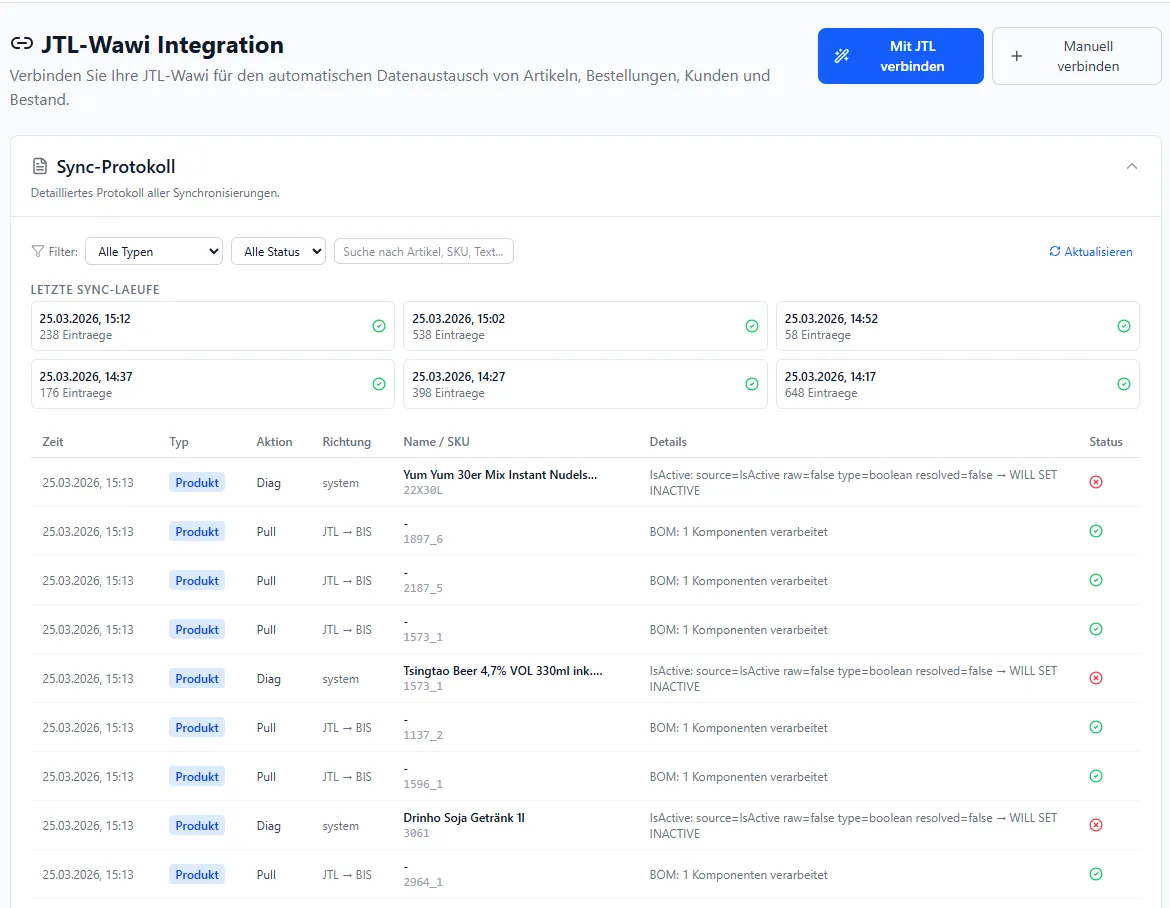
Im Kundencenter unter JTL-Wawi Integration → Sync-Protokoll können Sie detailliert nachvollziehen, welche Daten synchronisiert wurden. Das Protokoll zeigt:
- Letzte Sync-Läufe — Zeitpunkt und Anzahl der verarbeiteten Einträge
- Einzelne Datensätze — Typ (Produkt, Bestellung, etc.), Aktion (Pull/Push), Richtung, Name/SKU und Status
- Filter — Nach Typ, Status oder Suchbegriff filtern
- JTL-Wawi ↔ Kundencenter — Intervall im Kundencenter (z.B. alle 5 Min). Hier werden Artikel, Bestand, Kategorien etc. zwischen JTL und der BISpicy Cloud abgeglichen.
- Kundencenter ↔ Kassenapp — Intervall in der Kassenapp (Standard: 15 Min, einstellbar unter Einstellungen → Daten & Sicherung). Hier holt sich die Kasse die Daten aus der Cloud.
Das Kundencenter ist die Zentrale zwischen JTL-Wawi und Kassenapp. Beide Intervalle sind unabhängig voneinander konfigurierbar.
updated_at Timestamps). Ein vollständiger Abgleich aller Daten ist nicht nötig und spart Bandbreite.Bekannte Einschränkungen
Die JTL-Wawi REST API (v1) befindet sich noch im Beta-Stadium. Einige Funktionen sind derzeit eingeschränkt:
Die JTL REST API v1 unterstützt weder PATCH (Update) noch Workflow-Events für Aufträge. POS-Kassenverkäufe werden daher als "Nicht bezahlt" und "Ausstehend" in JTL-Wawi angelegt.
Empfohlener Workaround: JTL-Workflow einrichtenErstellen Sie in JTL-Wawi unter Admin → JTL-Workflows einen automatischen Workflow:
- Auslöser: Neuer Auftrag erstellt
- Bedingung: Anmerkung enthält
BISpicy POS - Aktionen:
- Bezahlstatus auf "Bezahlt" setzen
- Lieferstatus auf "Komplett geliefert" setzen
Die JTL REST API v1 unterstützt keine Stücklisten-Verknüpfung in Auftragspositionen. Wenn ein Stücklistenartikel (z.B. ein 30er-Pack) über die Kasse verkauft wird, erscheint in JTL der Hinweis "Stückliste wurde ohne Komponenten erstellt". Die Komponenten müssen in JTL manuell aufgelöst oder über einen Workflow ergänzt werden.
Diese Einschränkungen werden automatisch behoben, sobald JTL-Software die REST API erweitert. BISpicy passt die Integration laufend an neue JTL-API-Versionen an.
Rechnungskauf an der Kasse
Wenn ein Kunde an der Kasse auf Rechnung kauft (Ware sofort mitnehmen, später bezahlen), übernimmt JTL-Wawi anschließend die Rechnungserstellung, den Druck und die Verwaltung des Zahlungseingangs. BISpicy POS legt den Auftrag in JTL an — ein Workflow in JTL kümmert sich vollautomatisch um den Rest.
So läuft ein Rechnungskauf End-to-End ab
- An der Kasse: Der Kassierer wählt die Zahlart „Rechnung" (oder eine eigene Bezeichnung wie z. B. „Rechnung by Asia-In"). Voraussetzung: der Kunde ist im Bon ausgewählt — ein Laufkunde kann keine Rechnung erhalten.
-
BISpicy POS → BIS ERP: Der Bon wird an die ERP-Cloud gepusht und enthält das Flag
isInvoicePayment = true. -
BIS ERP → JTL-Wawi: Der Auftrag wird in JTL angelegt mit
kZahlungsart= die in der Zahlungsarten-Zuordnung gewählte JTL-Rechnungs-Zahlart,nIstExterneRechnung = 0(JTL verwaltet die Rechnung selbst) und offenen Positionen (fAnzahlOffen = qty,fAnzahlAufRechnung = 0). -
BIS ERP → JTL Workflow-Queue: Direkt nach dem Auftrags-Insert legt BIS ERP einen Eintrag in der JTL-Workflow-Queue (
dbo.tWorkflowQueue) für den im Kundencenter gewählten Workflow ab (Event „Auftrag erstellt"). - JTL-Worker: Der JTL-Worker zieht den Queue-Eintrag und führt den Workflow aus — typischerweise Rechnung erstellen und Drucken.
- Kunde nimmt die gedruckte Rechnung mit. Der Zahlungseingang wird in JTL ganz normal über Bankkonto-Import / OP-Liste verbucht — BIS ERP greift hier nicht mehr ein.
Einrichtung im BISpicy-Kundencenter
Im Kundencenter unter JTL-Integration gibt es zwei Bereiche, die für Rechnungskauf eingerichtet werden müssen.
1. Zahlungsarten-Zuordnung
In der Sektion Zahlungsarten-Zuordnung (JTL ↔ POS) die JTL-Rechnungs-Zahlart (z. B. „Rechnung" mit kZahlungsart = 7 oder eine kundenspezifische wie „Rechnung by Asia-In") auf die POS-Zahlart „rechnung" mappen und das Häkchen „Rechnungskauf" setzen. Das Häkchen ist das Flag, anhand dessen BIS ERP einen Verkauf als Rechnungskauf erkennt.
tZahlung-Eintrag angelegt — der offene Posten bleibt erhalten, bis der Kunde tatsächlich bezahlt. Bei Sofortzahlung (Bar/Karte/SumUp) wird der tZahlung-Eintrag direkt mitgeschrieben.2. Workflow für Rechnungskauf
In der Sektion Workflow für Rechnungskauf an der Kasse aus dem Dropdown den JTL-Workflow auswählen, der nach jedem Rechnungskauf-Verkauf ausgeführt werden soll (z. B. „Rechnung Drucken"). Die Liste wird live aus der eigenen JTL-Datenbank geladen — es muss nichts manuell eingetragen werden.
Optional kann eine Verzögerung von 0 (sofort) oder 1 Minute nach Auftragsanlage gewählt werden. Mit 1 Minute hat JTL Zeit, alle Eckdaten zu indexieren, bevor der Workflow startet — in der Praxis funktioniert „sofort" zuverlässig.
Workflow-Konfiguration in JTL-Wawi
Der ausgewählte Workflow muss in JTL-Wawi unter Admin → Workflows → Aufträge → Auftrag - Erstellt angelegt sein. Empfohlene Konfiguration:
| Eigenschaft | Wert | Hinweis |
|---|---|---|
| Anlegen unter | Aufträge → Auftrag - Erstellt | Im JTL-Workflow-Editor links auf „Aufträge" → „Auftrag - Erstellt" auswählen und „Neuer Workflow" klicken. |
| Name | z. B. „Rechnung Drucken" | Frei wählbar. Dieser Name erscheint anschließend im BIS-ERP-Dropdown. |
| Bedingung |
Modus: „Alle Bedingungen erfüllen" Pfad: Auftrag\Sonstiges\Plattform\NameOperator: EnthältWert: BIS
|
Stellt sicher, dass nur Aufträge mit Plattform „BISpicy POS" gedruckt werden — nicht z. B. Shop-Aufträge oder manuell angelegte Aufträge in JTL. |
| Aktion 1 | Rechnung erstellen → Rechnung erstellen | Erstellt das Dokument tRechnung aus den offenen Positionen des Auftrags. Voraussetzung: fAnzahlAufRechnung < fAnzahlGeliefert — BIS ERP sorgt dafür. |
| Aktion 2 | Ausgabe → Ausgabemodus: Drucken, Formular: Rechnung | Druckt die soeben erstellte Rechnung auf den hinterlegten Drucker. Alternativ E-Mail oder PDF speichern. |
| Ausführungsplan | Zeitverzögert oder Sofort ausführen | „Zeitverzögert" läuft über die Workflow-Queue (kompatibel mit dem BIS-ERP-Trigger und der konfigurierten 0/1-Minuten-Verzögerung). „Sofort ausführen" läuft im Application-Code — ebenfalls kompatibel, dort entfällt der Queue-Eintrag. |
| Aktiv | Ja | Häkchen „Workflow deaktivieren" muss leer sein. Nur aktive Workflows erscheinen im BIS-ERP-Dropdown. |
Sonstiges.Plattform.Name enthält BISPfad in der JTL-Dropdown: Auftrag → Sonstiges → Plattform → Name · Operator: Enthält · Wert: BIS
Was BIS ERP automatisch macht
- Auftrags-Anlage: POS-Auftrag wird in JTL als ganz normaler Auftrag eingetragen (Plattform „BISpicy POS", Versandart „Selbstabholung", Lieferstatus „komplett ausgeliefert").
- Offene Posten erhalten: Anders als bei Sofortzahlung wird
tAuftragEckdaten.fOffenerWertauf den Bruttobetrag gesetzt und keintZahlung-Eintrag erzeugt — JTL erkennt den Auftrag korrekt als „noch zu fakturieren". - Positionen offen für Rechnung:
tAuftragPositionEckdaten.fAnzahlAufRechnung = 0bei Rechnungskauf. Damit findet der „Rechnung erstellen"-Workflow eine offene Menge zum Fakturieren. - Workflow-Queue-Insert: Direkt nach dem Auftrag wird ein Eintrag in
dbo.tWorkflowQueuemitnEvent = 1(Auftrag erstellt),kBenutzer = 1,kWorkflow= der gewählten ID unddStartDate= jetzt oder +1 Min angelegt.
Was Sie in JTL nach jedem Rechnungskauf sehen
- Ein neuer Auftrag in der Auftrags-Übersicht mit Plattform „BISpicy POS" und der Auftragsnummer (z. B.
1462092026A). - Im Workflow-Log (Admin → Hintergrundprozesse → Workflow Log): Einträge wie „starte Workflow mit: 1462092026A" → „Rechnung 889942026R wurde erstellt" → „Ausgabemodus: Drucken Formular: Rechnung" → „Der Workflow wurde erfolgreich beendet".
- Eine neue Rechnung in der Rechnungs-Übersicht mit offenem Betrag.
- Den Druck auf Ihrem konfigurierten Drucker.
Zahlungseingang verbuchen
Sobald der Kunde die Rechnung bezahlt, verbuchen Sie den Zahlungseingang ganz normal in JTL — entweder manuell über die OP-Liste oder automatisch über den Bank-Import / DATEV-Anbindung. BIS ERP greift hier nicht mehr ein, weil der Auftrag mit nIstExterneRechnung = 0 angelegt wurde („JTL verwaltet die Rechnung selbst").
Fehlerbild „keine offenen Positionen"
Falls beim Workflow „Rechnung erstellen" die Meldung „Es existieren keine offenen Positionen mehr" erscheint, prüfen Sie:
- Wurde der Verkauf wirklich als Rechnungskauf gepusht? In den BIS-ERP-Sync-Logs muss
isInvoicePayment = 1stehen. - Ist die JTL-Zahlart in der Zahlungsarten-Zuordnung als „Rechnungskauf" markiert?
- BIS ERP ab Version 0.0.0.61 setzt
fAnzahlAufRechnung = 0bei Rechnungskauf korrekt — ältere Versionen hatten hier einen Bug. Falls Sie eine ältere Version einsetzen, bitte aktualisieren.
Fehlerbehebung
Nachfolgend finden Sie Lösungen für die häufigsten modusunabhängigen Probleme bei der JTL-Integration. Verbindungsprobleme sind im jeweiligen Einrichtungs-Guide beschrieben.
- SQL-Direkt — „Verbindung fehlgeschlagen" (Host, Port, Instanzname, SQL Server Browser, Firewall)
- REST API — „HttpListenerException", „401 Unauthorized", „Timeout"
"Produkte werden nicht synchronisiert"
Lösung:
- Prüfen Sie die Sync-Richtung für Produkte (siehe Sync-Konfiguration)
- Stellen Sie sicher, dass der Auto-Sync aktiv ist oder lösen Sie einen manuellen Sync aus
- Prüfen Sie, ob die Produkte eine SKU (Artikelnummer) haben - ohne SKU ist kein Abgleich möglich
"Bestand stimmt nicht"
Lösung:
- Prüfen Sie, welcher Lagerort in JTL-Wawi für den Sync verwendet wird (Standard-Lager)
- Stellen Sie sicher, dass die Bestandsführung in JTL auf dem korrekten Lagerort aktiv ist
- Lösen Sie bei Abweichungen einen manuellen Vollsync aus, um die Bestände neu abzugleichen
- Prüfen Sie, ob Reservierungen in JTL den verfügbaren Bestand reduzieren
Weitere Hilfe
Wenn Sie ein Problem nicht lösen können, kontaktieren Sie unseren Support:
In-App Support
Öffnen Sie ein Support-Ticket direkt in der BISpicy POS App unter Einstellungen → Support.
Schreiben Sie uns an support@bispicy.com mit einer Beschreibung des Problems.