Mit „Kaufe X erhalte Y gratis" bilden Sie Aktionen wie 1+1, 3+1 oder „kaufe Artikel A, erhalte Artikel B gratis" ab. Wichtig: Aktionen werden zentral im BIS ERP (Warenwirtschaft) eingerichtet und an alle Kassen verteilt — nicht an jeder Kasse einzeln. Die Kasse löst die Aktion beim Kassieren automatisch aus.
Was die Aktion macht
Es gibt drei Varianten:
- Gleicher Artikel (1+1, 3+1) — kaufe N Einheiten, erhalte M davon gratis.
- Kaufe A → erhalte B gratis — Auslöser-Artikel A, ein anderer Artikel B wird gratis.
- Kategorie — die günstigste Einheit der gewählten Kategorie wird gratis.
Weg A: Im BIS ERP einrichten (empfohlen)
für alle KassenÖffnen Sie im BIS ERP (Warenwirtschaft) Einstellungen → Order Desk → Aktionen (POS). Die Übersicht listet alle Aktionen mit Art, Kaufe/Gratis-Menge, Pfand-Status und Aktiv-Schalter. Oben rechts: + Neue Aktion und An Kassen senden.
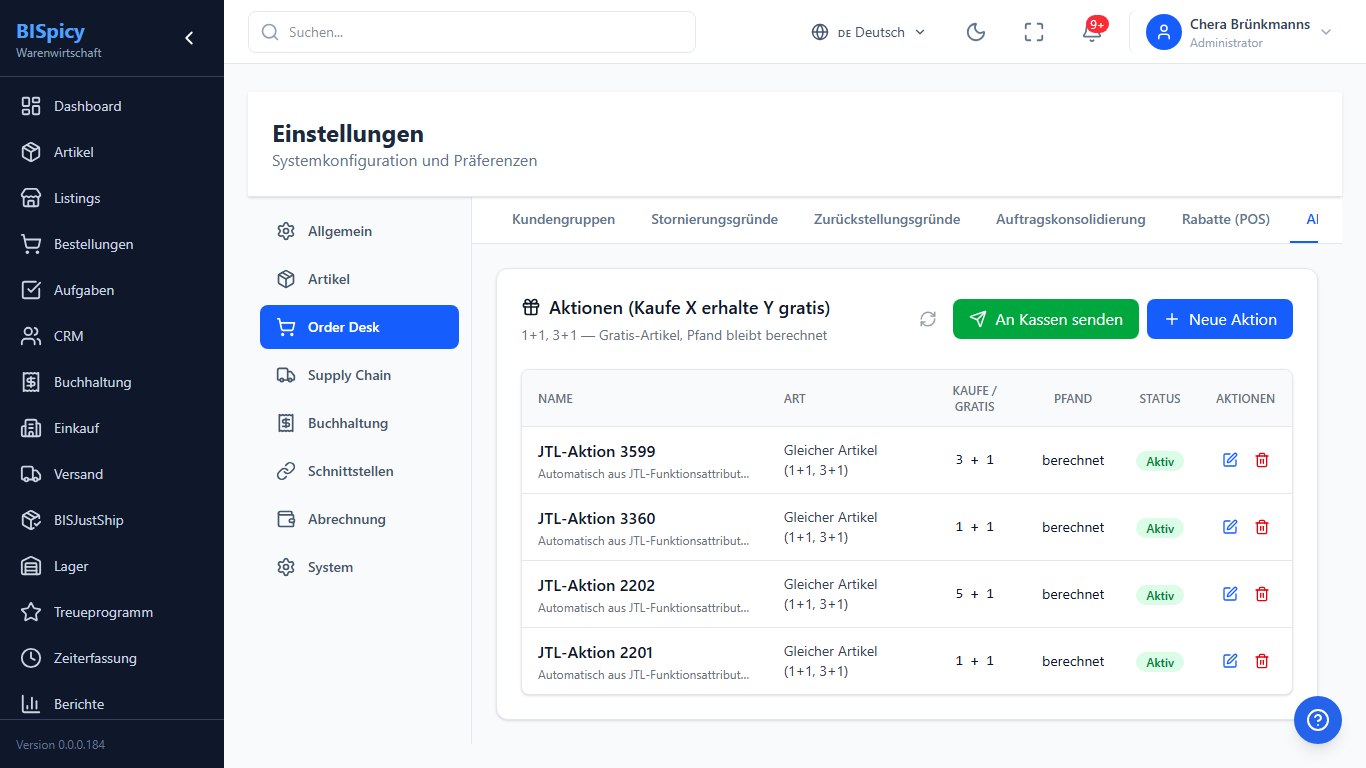
BIS ERP → Aktionen (POS): Übersicht mit „An Kassen senden".
Mit + Neue Aktion öffnet sich der Dialog. Beispiel „Kaufe 2, erhalte 1 gratis":
- Name der Aktion — z. B. „Cola 2+1".
- Art der Aktion — Gleicher Artikel / Kaufe A → B gratis / Kategorie.
- Kaufe (N) und Gratis (M) — hier 2 und 1.
- Artikel — den Auslöser-Artikel suchen und wählen (bei „Kaufe A → B" zusätzlich den Gratis-Artikel).
- Pfand auf Gratis-Artikel berechnen — an lassen, damit das Pfand korrekt berechnet wird.
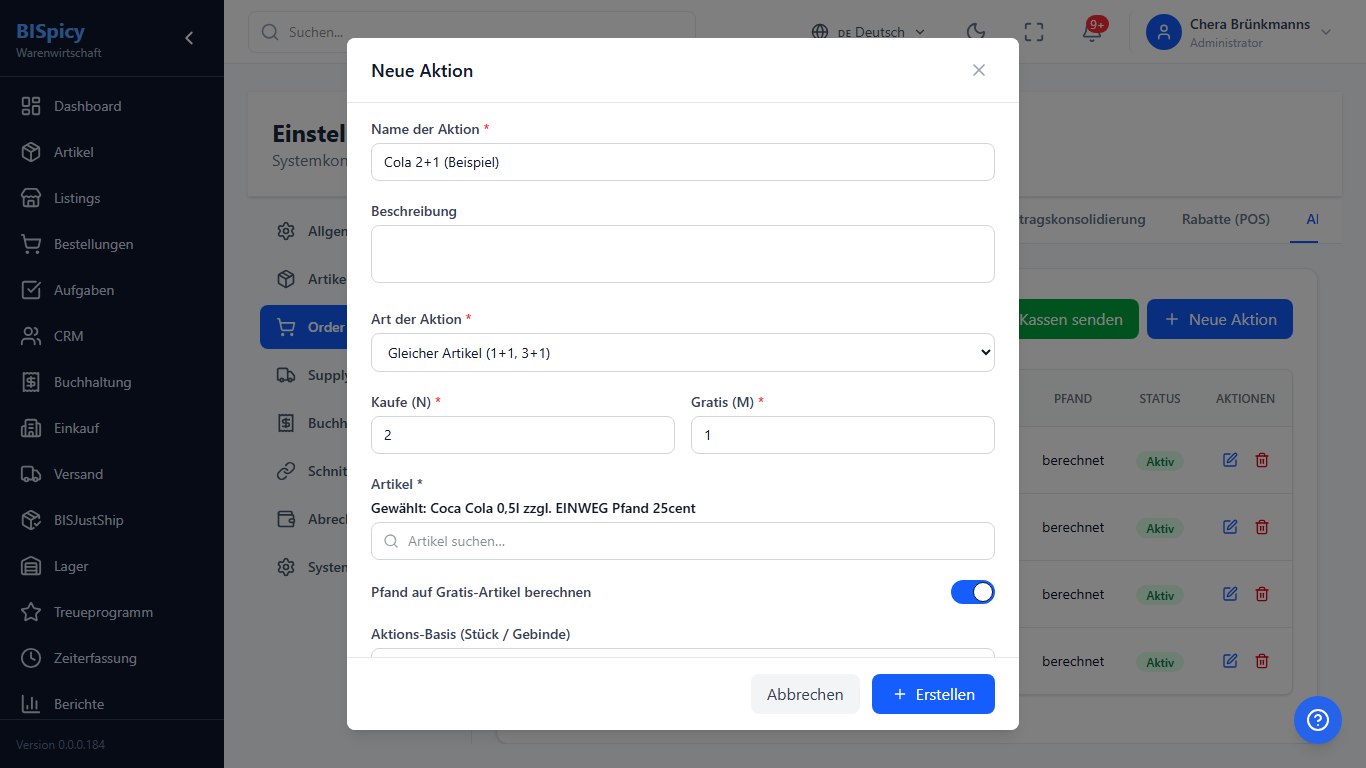
Neue Aktion „Kaufe 2, erhalte 1 gratis" mit Auslöser-Artikel und Pfand-Option.
Erstellen speichert die Aktion. Danach unbedingt An Kassen senden tippen — erst dadurch wird die Aktion an alle Kassen verteilt.
Weg B: Direkt am JTL-Artikel (Funktionsattribut)
Nutzen Sie JTL-Wawi, können Sie die Aktion auch direkt am Auslöser-Artikel als Funktionsattribut hinterlegen. Beim JTL-Sync erzeugt BISpicy daraus automatisch eine Aktion und verteilt sie. Ein Promo pro Artikel; der Name entsteht automatisch als „JTL-Aktion {SKU}".
| Funktionsattribut | Pflicht | Bedeutung |
|---|---|---|
bis_promo_buy | ja | N — zu kaufende Menge (z. B. 2 bei „2+1"). |
bis_promo_get | ja | M — Anzahl der Gratis-Einheiten (z. B. 1). |
bis_promo_free_sku | nein | SKU des Gratis-Artikels. Leer = derselbe Artikel (1+1, 3+1); gesetzt = „kaufe diesen, erhalte den anderen gratis". |
bis_promo_deposit | nein | Pfand auf der Gratis-Einheit berechnen: 1 = ja (Standard), 0 = nein. |
In der Kasse
Die Kasse zieht die Aktionen automatisch herunter. Unter Einstellungen → Artikel & Verkauf → Aktionen (Kaufe X erhalte Y gratis) sehen Sie die verteilten Aktionen (hier die aus JTL erzeugten) mit Kaufe/Gratis-Menge, Art und Pfand-Hinweis.
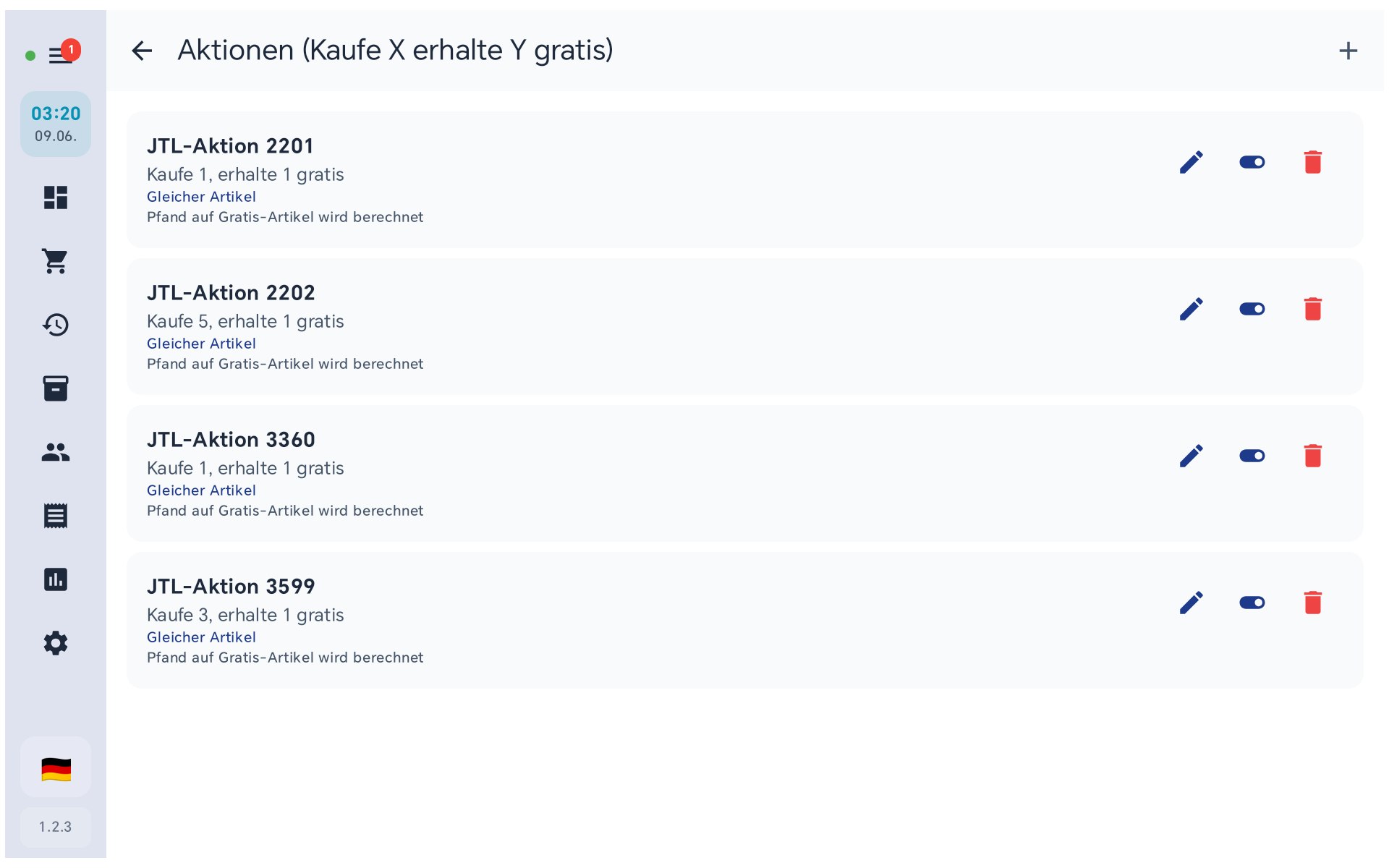
Kassen-App: die zentral verteilten Aktionen erscheinen automatisch.
So sieht es im Warenkorb aus
Beispiel Cola 1+1: Der Kassierer legt 2× Cola in den Warenkorb. Die Kasse erzeugt automatisch:
- 1× Cola zum normalen Preis (bezahlt) + Pfand.
- 1× Cola (Aktion – gratis) 0,00 € als separate Position.
- Bei Pfandartikeln: eine eigene Pfand-Zeile mit vollem Betrag auch für die Gratis-Einheit.
Der Kassierer muss nichts manuell auswählen — die Aktion greift, sobald die Kaufmenge erreicht ist. Auf dem Bon erscheint die Gratis-Position als „… (Aktion – gratis)".