Überblick
Mit der digitalen Speisekarte stellen Sie Ihr Menü als QR-Code zur Verfügung. Ihre Gäste scannen den Code am Tisch oder Tresen mit der Kamera ihres Smartphones und sehen sofort die komplette Karte — mit Bildern, Preisen und Beschreibungen. Es ist keine App-Installation und keine Anmeldung nötig.
Die Speisekarte wird direkt aus Ihrer Kasse befüllt: Produkte, Kategorien, Preise und Produktbilder werden aus BISpicy POS synchronisiert. Ändern Sie etwas in der Kasse, ist die Änderung nach dem Veröffentlichen sofort sichtbar — ohne neue gedruckte Karte.
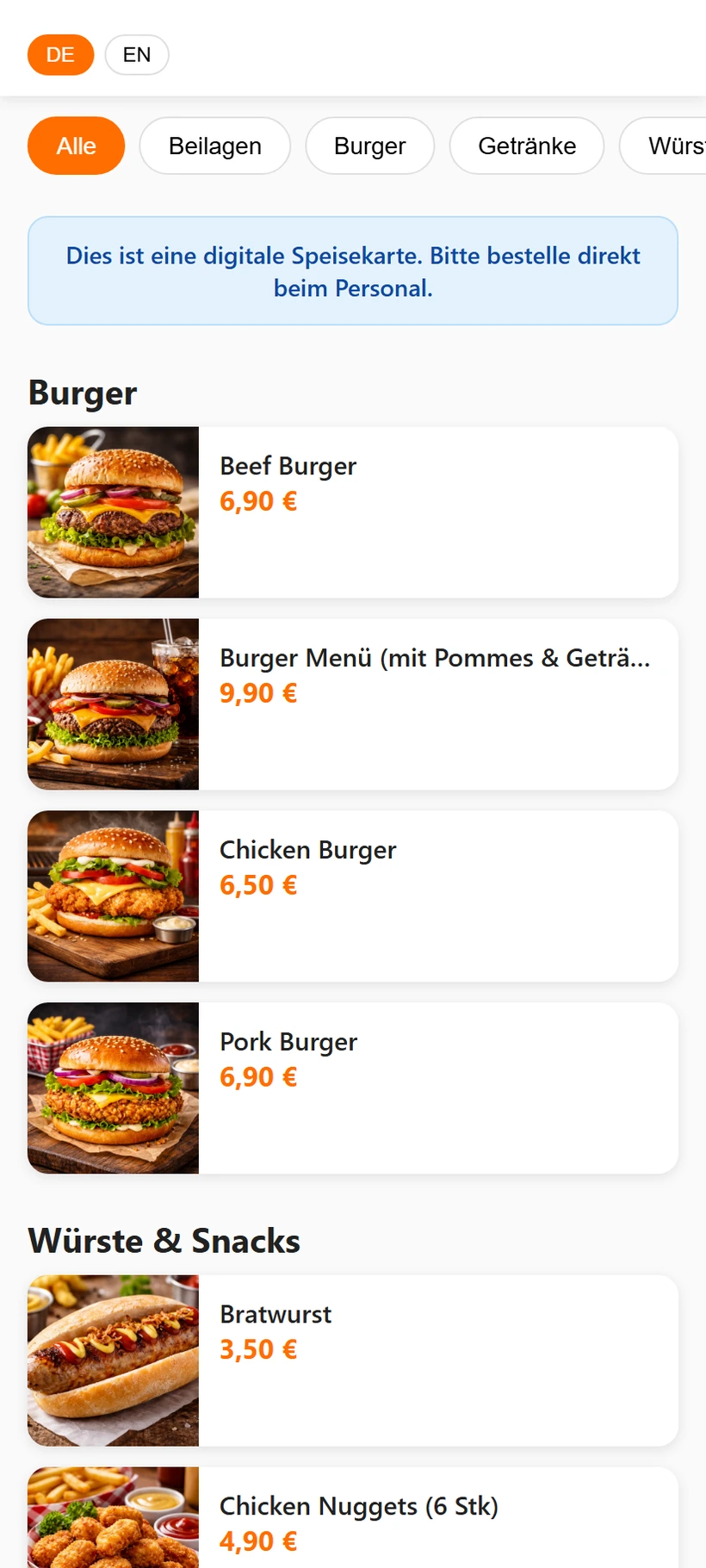
So sehen Ihre Gäste die digitale Speisekarte auf dem Smartphone: echte Food-Fotos und Preise, aber kein Bestellbutton — oben weist ein blauer Hinweis darauf hin, dass direkt beim Personal bestellt wird.
Nur Menü ansehen vs. direkt bestellen
BISpicy POS bietet zwei Betriebsarten für den QR-Code am Tisch. Diese Seite beschreibt den Modus „Nur digitales Menü":
Nur digitales Menü
Gäste sehen nur die Speisekarte. Es kann keine Bestellung abgegeben werden — ideal als digitaler Ersatz für die gedruckte Karte.
Scan-to-Order (mit Bestellung)
Gäste sehen die Karte und bestellen direkt vom Tisch. Die Bestellung landet in der Kasse. Dafür den vollen Scan-to-Order-Modus nutzen.
Einrichtung Schritt für Schritt
Sie richten die digitale Speisekarte direkt in den Einstellungen der Kasse ein:
1Scan-to-Order öffnen
Öffnen Sie in BISpicy POS die Einstellungen und navigieren Sie zu Geräte & Netzwerk → Scan-to-Order. Hier verwalten Sie sowohl die digitale Speisekarte als auch die Bestellfunktion.
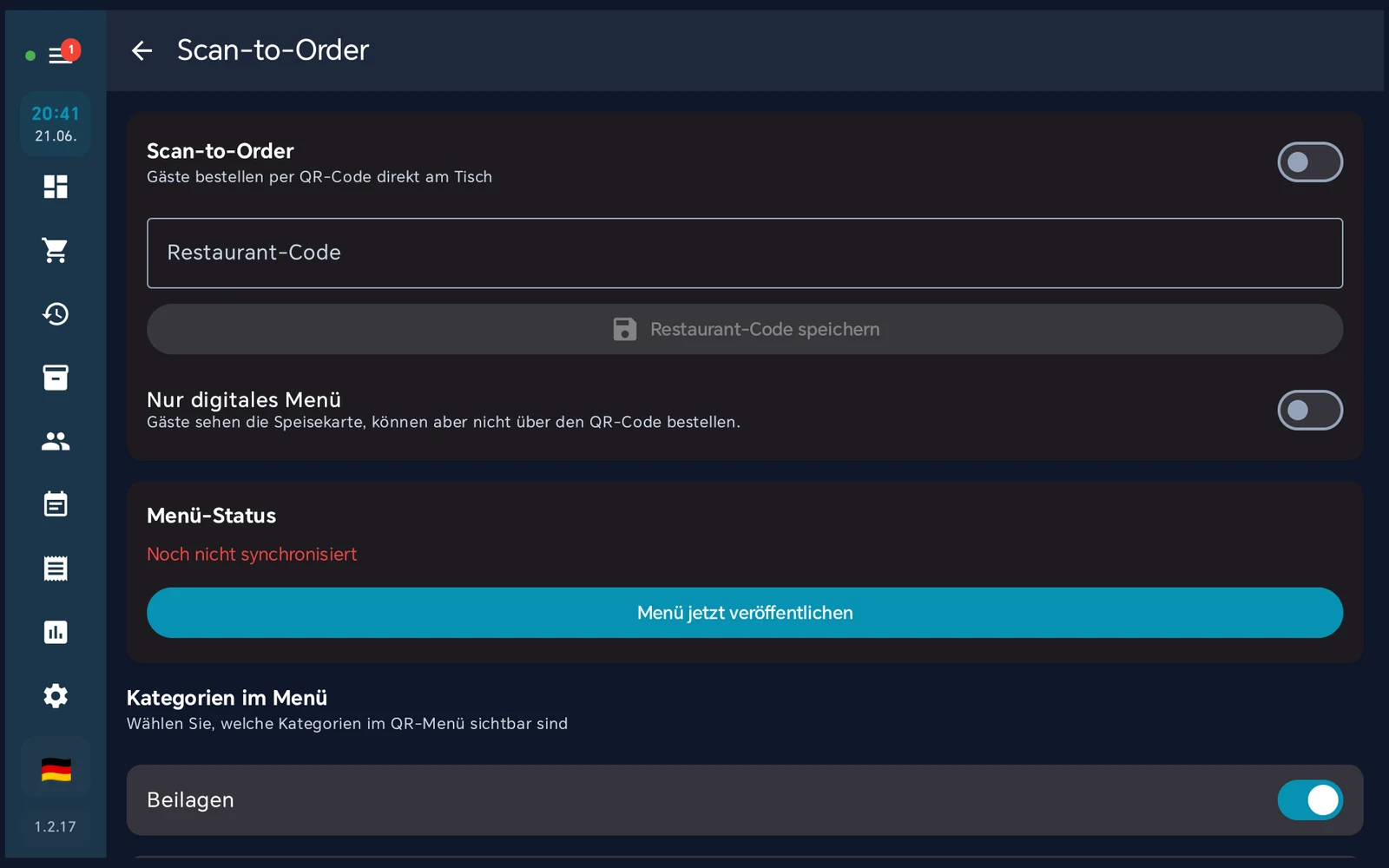
Die Scan-to-Order-Einstellungen unter Geräte & Netzwerk — hier verwalten Sie die digitale Speisekarte.
2Alle Bestellwege ausschalten
Schalten Sie die drei Bestellwege „Am Tisch", „Abholung" und „Lieferung" aus. Ist kein Weg aktiv, sehen Ihre Gäste die Karte zum Ansehen, können aber keine Bestellung abgeben — das ist der Modus „Nur digitales Menü".

Schalter „Nur digitales Menü" einschalten — Gäste sehen die Karte, bestellen aber beim Personal.
3Restaurant-Code speichern & Kategorien wählen
Legen Sie den Restaurant-Code fest und speichern Sie ihn — er ist Teil der Menü-Adresse, die im QR-Code steckt. Wählen Sie anschließend die Kategorien aus, die in der digitalen Karte erscheinen sollen (z. B. Vorspeisen, Hauptgerichte, Getränke).

Restaurant-Code eintragen und speichern — er steckt später im QR-Code Ihrer Gäste.
Optional passen Sie das Branding an: Logo und Farben Ihres Lokals, damit die Karte zu Ihrem Auftritt passt. Auch eine mehrsprachige Darstellung lässt sich hier aktivieren.
4Menü veröffentlichen
Tippen Sie auf „Menü jetzt veröffentlichen". BISpicy POS synchronisiert nun Produkte, Kategorien, Preise und Bilder aus der Kasse und macht die digitale Speisekarte unter Ihrem Restaurant-Code abrufbar.
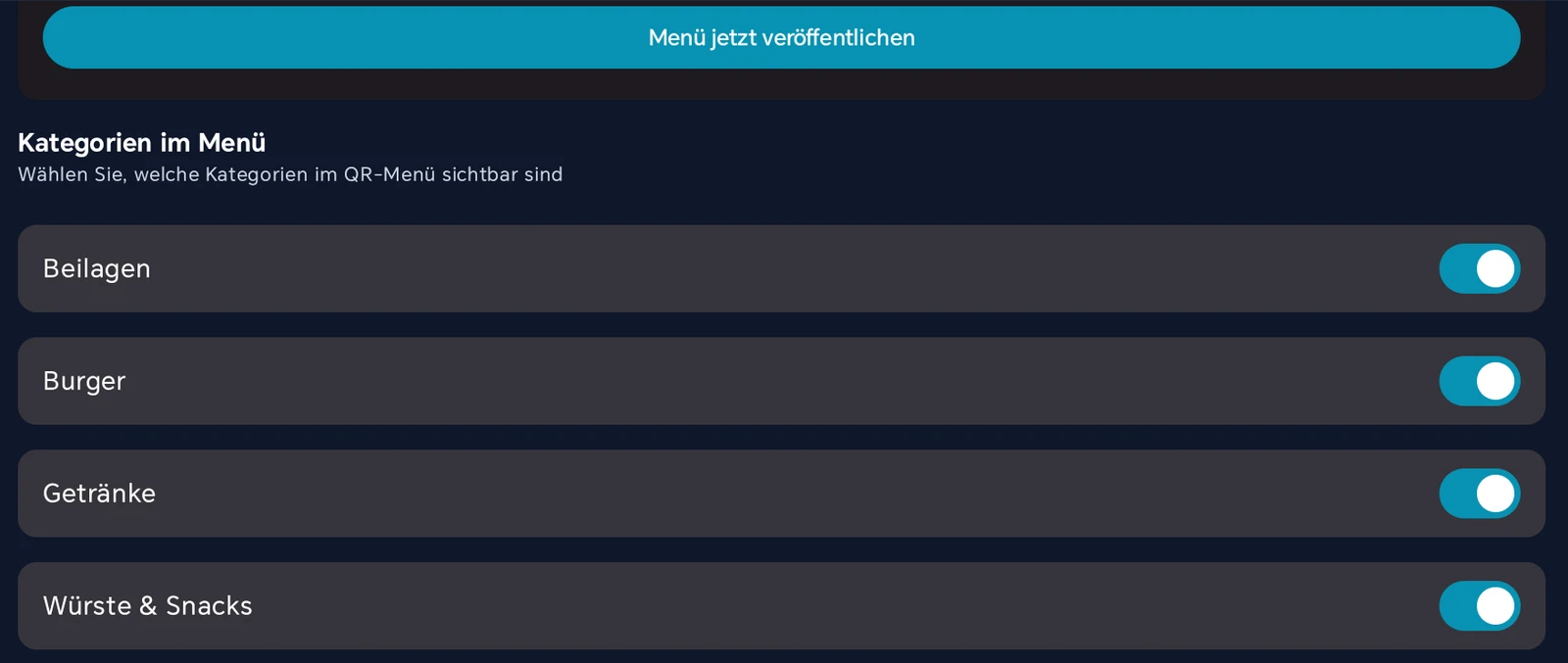
Sichtbare Kategorien wählen und mit „Menü jetzt veröffentlichen" live schalten.
5QR-Code am Tisch oder Tresen platzieren
Stellen Sie den QR-Code am Tisch oder am Tresen auf — als Aufsteller, Aufkleber oder auf der Tischkarte. Ihre Gäste scannen ihn mit der Smartphone-Kamera und sehen sofort die Speisekarte. Fertig!
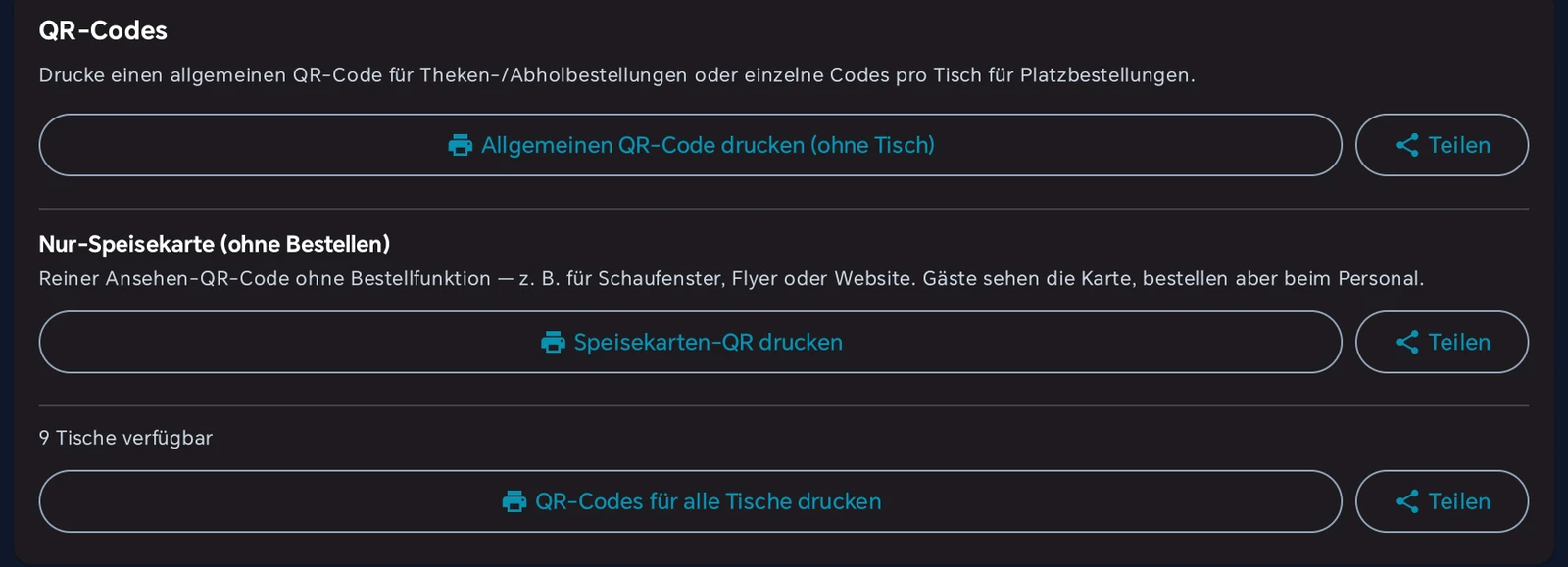
Allgemeinen QR-Code (Theke/Tresen) oder einzelne Codes pro Tisch drucken bzw. teilen.
Vorteile der digitalen Speisekarte
Keine gedruckten Karten
Sparen Sie Druckkosten und Material — ein QR-Code ersetzt die gesamte Karte.
Immer aktuell
Preise und Gerichte aktualisieren Sie in der Kasse — kein Nachdrucken mehr.
Kontaktlos
Gäste lesen die Karte auf dem eigenen Smartphone — hygienisch und bequem.
Mehrsprachig
Internationale Gäste lesen die Karte in ihrer Sprache.
Platz für Hinweise
Allergen- und Zusatzstoff-Hinweise lassen sich übersichtlich hinterlegen.
Mit Produktbildern
Appetitliche Fotos zu jedem Gericht erhöhen die Bestellbereitschaft.
Häufige Fragen
Nächste Schritte
Zuletzt aktualisiert: 22. Juni 2026