Überblick
Mit Scan-to-Order bestellen Ihre Gäste selbst: Sie scannen einen QR-Code am Tisch, öffnen Ihr Menü auf dem eigenen Smartphone und stellen die Bestellung direkt zusammen. Jede Bestellung läuft an Ihre Kasse — wahlweise sofort oder erst nach Bestätigung durch eine Kellnerin oder einen Kellner.
So entlasten Sie Ihr Service-Personal in Stoßzeiten, vermeiden Wartezeiten am Tisch und reduzieren Fehler bei der Bestellaufnahme. Das QR-Menü ist mehrsprachig, lässt sich farblich an Ihr Lokal anpassen und unterstützt sowohl À-la-carte- als auch All-You-Can-Eat-Konzepte (AYCE-Modus).
Eine Funktionsübersicht mit allen Vorteilen finden Sie auf der Produktseite Scan-to-Order.
Voraussetzungen
BISpicy POS
Eingerichtete Kasse mit Ihren Artikeln und Kategorien (Branche Gastronomie empfohlen).
Internetverbindung
Damit das QR-Menü veröffentlicht und vom Gast geladen werden kann.
Kategorien & Artikel
Mindestens eine Kategorie mit Artikeln, die im Menü sichtbar sein soll.
QR-Code-Druck
Möglichkeit, den QR-Code als Tischaufsteller auszudrucken (optional Küchendrucker).
Einrichtung Schritt für Schritt
Sie finden die Einstellungen unter Einstellungen → Geräte & Netzwerk → Scan-to-Order.
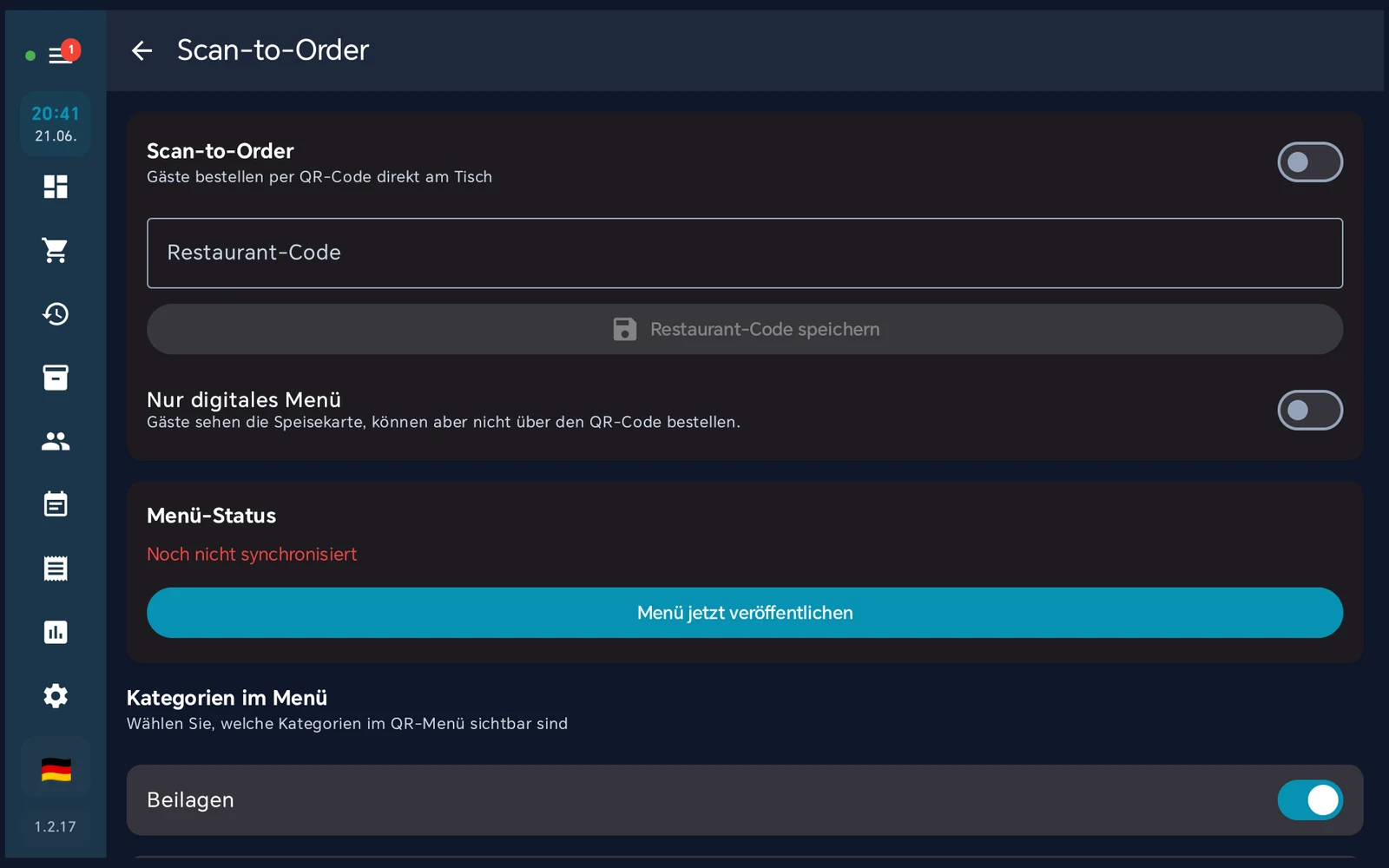
Scan-to-Order-Einstellungen: Restaurant-Code festlegen, Menü veröffentlichen und sichtbare Kategorien wählen.
1Scan-to-Order aktivieren
Öffnen Sie Einstellungen → Geräte & Netzwerk → Scan-to-Order und schalten Sie Scan-to-Order aktivieren ein. Erst dann werden die weiteren Felder und Optionen freigeschaltet.
2Restaurant-Code festlegen und speichern
Tragen Sie einen eindeutigen Restaurant-Code ein (z. B. einen Kurznamen Ihres Lokals) und tippen Sie auf Speichern. Über diesen Code ist Ihr QR-Menü später erreichbar — er steckt im QR-Code, den Ihre Gäste scannen.

Restaurant-Code eintragen und speichern — er steckt später im QR-Code der Gäste.
3Kategorien wählen und Menü veröffentlichen
Wählen Sie die Kategorien, die im QR-Menü sichtbar sein sollen — nur diese sehen Ihre Gäste. Tippen Sie anschließend auf „Menü jetzt veröffentlichen", damit die Auswahl live geht.
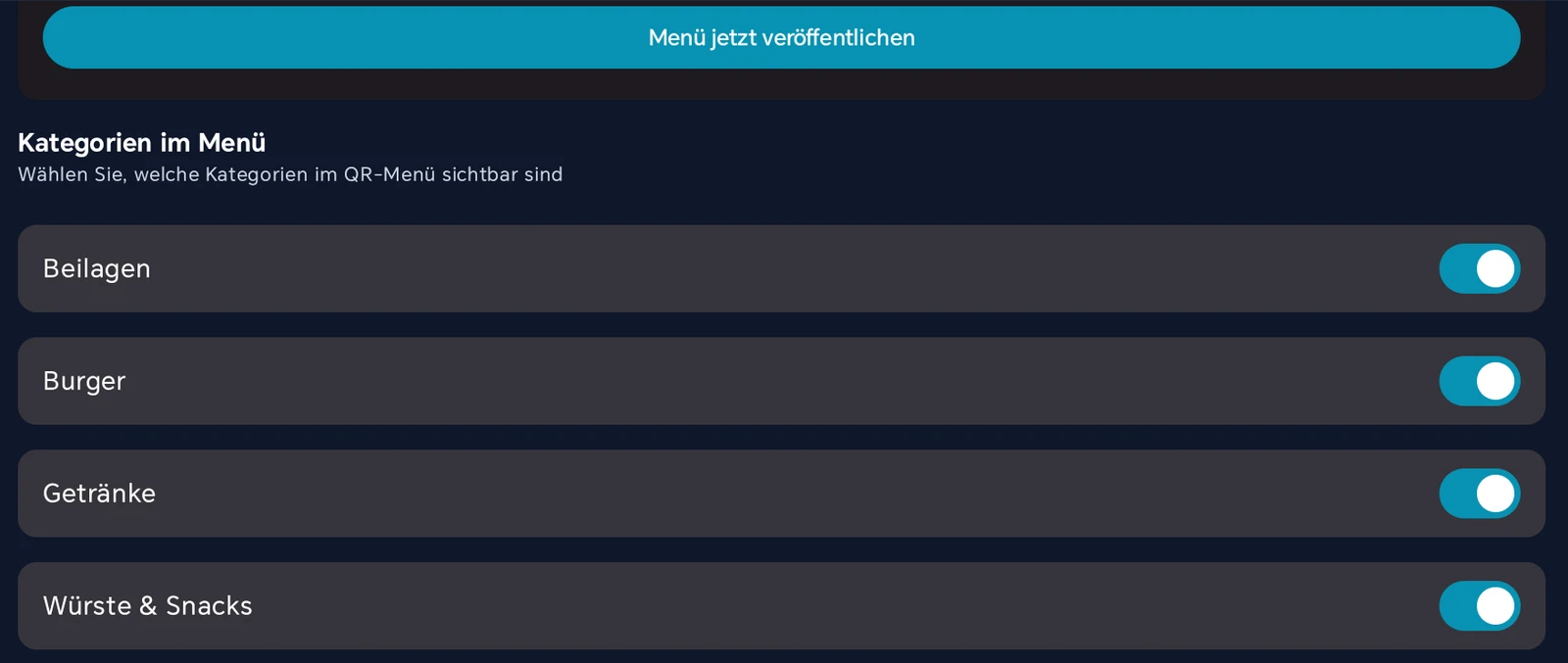
Sichtbare Kategorien per Schalter wählen und mit „Menü jetzt veröffentlichen" live schalten.
4QR-Code am Tisch platzieren
Drucken Sie den QR-Code aus und stellen Sie ihn auf jeden Tisch — etwa als Tischaufsteller oder Aufkleber. Ihre Gäste scannen ihn mit der Smartphone-Kamera und gelangen direkt in Ihr QR-Menü; eine App-Installation ist nicht nötig.
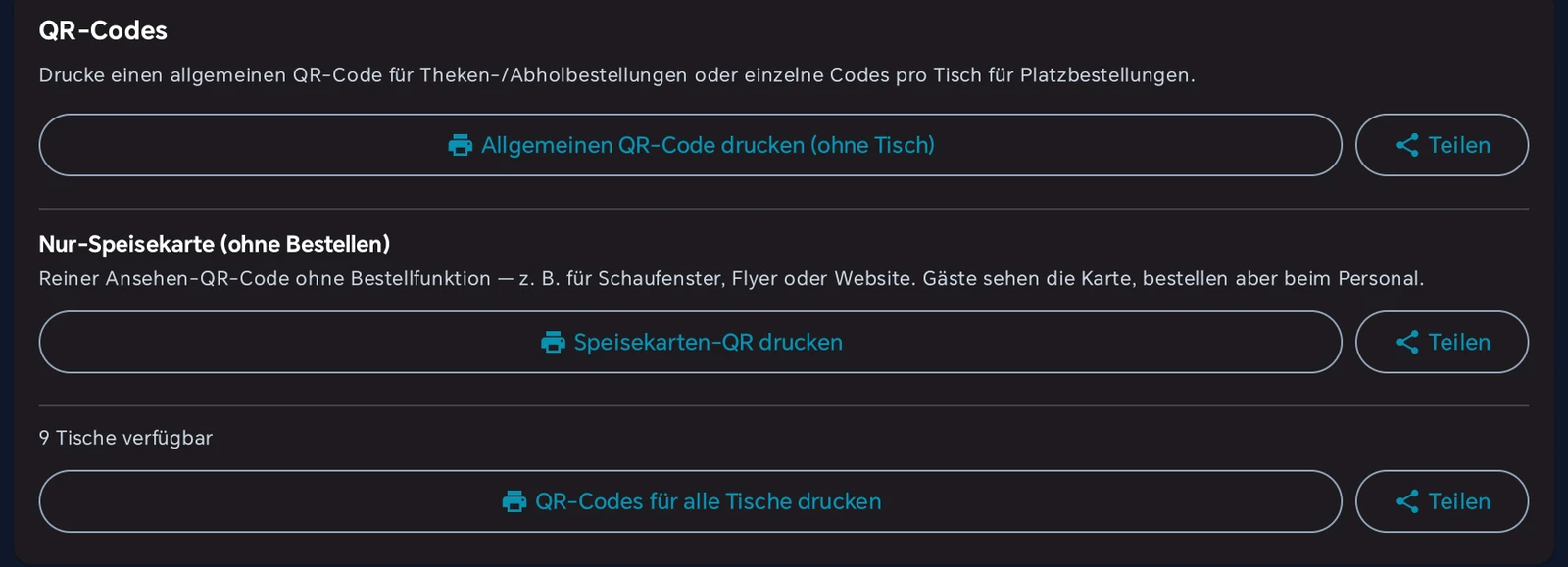
Allgemeinen QR-Code (Theke/Abholung) oder einzelne Codes pro Tisch drucken bzw. teilen.
- QR-Code pro Tisch („QR-Codes für alle Tische drucken"): Scannt der Gast den Code seines Tisches, wird die Bestellung automatisch genau diesem Tisch zugeordnet und erscheint an der passenden Tisch-Kachel — ideal für die Bedienung am Platz (Dine-in).
- Allgemeiner QR-Code ohne Tisch („Allgemeinen QR-Code drucken"): gedacht für Theke, Abholung und Take-away — diese Bestellungen erscheinen als Abhol-/Pickup-Bestellung (ohne Tisch).
- Nur-Speisekarte-QR-Code („Speisekarten-QR drucken", ohne Bestellen): zeigt dieselbe Karte nur zum Ansehen — perfekt für Schaufenster, Flyer, Website oder Social Media. Gäste sehen Speisen und Preise, bestellen aber nicht über diesen Code. Läuft parallel zum normalen Bestellbetrieb.
5Gast bestellt — Bestellung erscheint an der Kasse
Der Gast wählt seine Speisen und bestätigt die Bestellung. Sie erscheint an Ihrer Kasse. Haben Sie Kellner-Bestätigung aktiviert, wird die Bestellung erst nach Ihrer Freigabe verbucht; mit Auto-Küchendruck geht sie zusätzlich automatisch an den Küchendrucker.
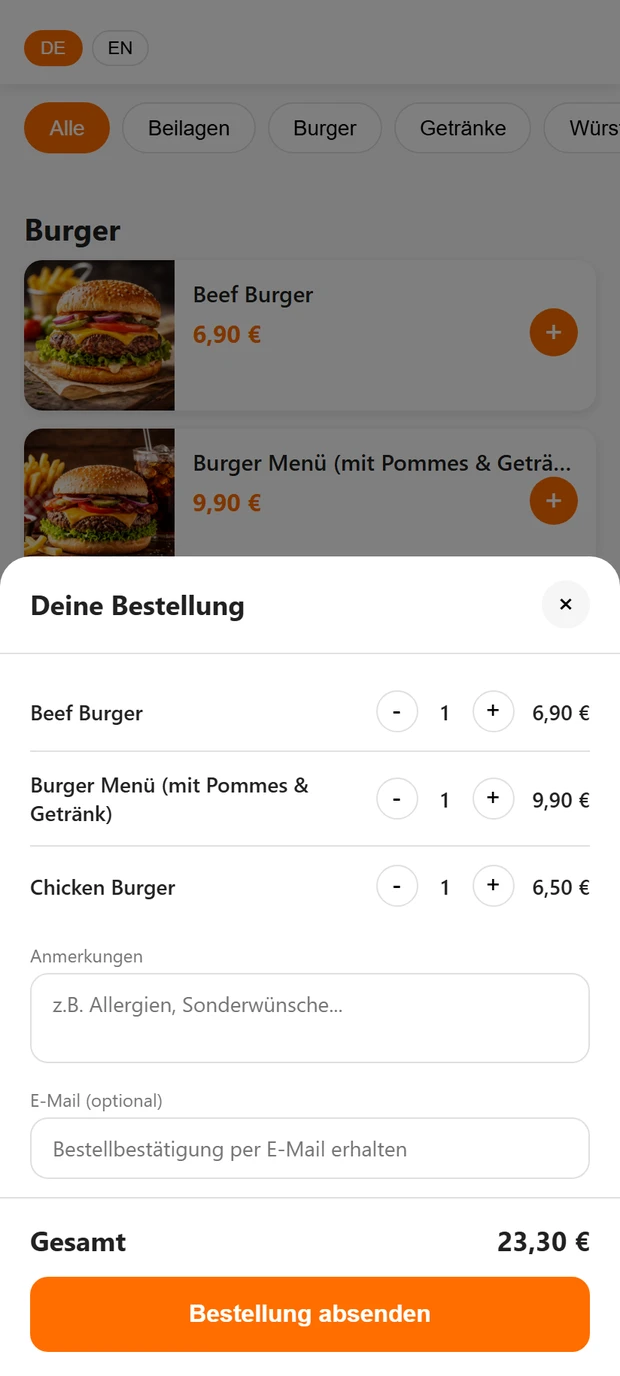
Der Gast prüft seine Bestellung und tippt auf „Bestellung absenden" (hier: 23,30 €).
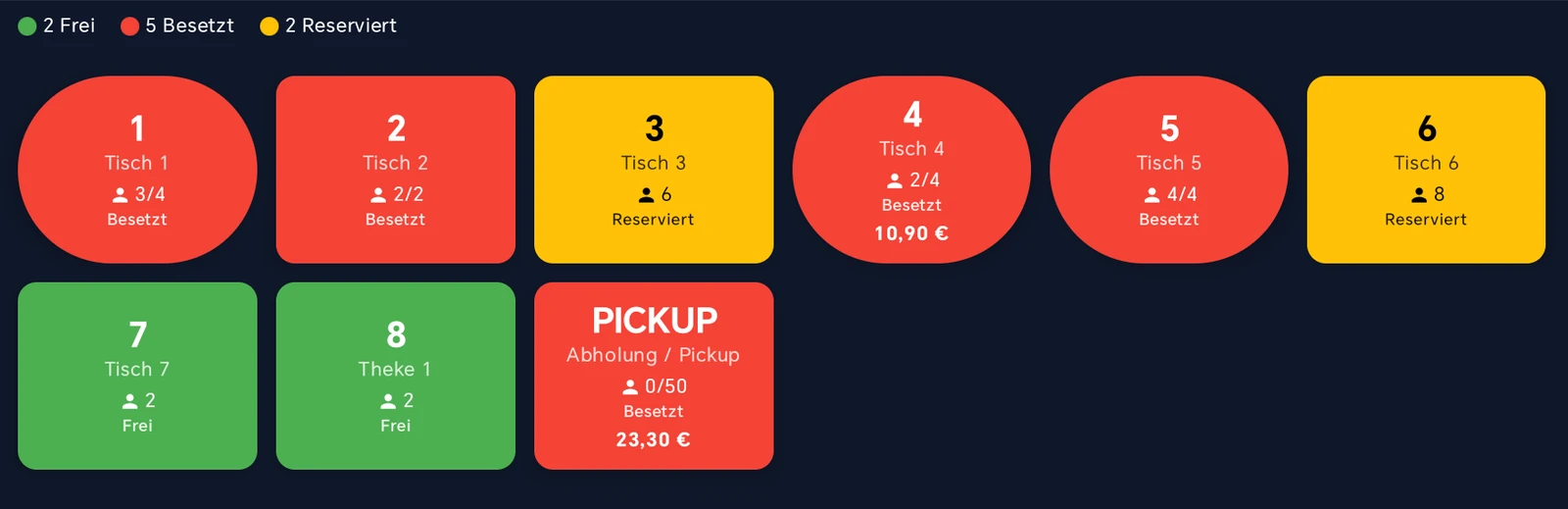
… und erscheint sofort an der Kasse — hier als Kachel „PICKUP / Abholung 23,30 €" im Tischplan.
So sieht der Gast die QR-Bestellung
Nach dem Scannen öffnet sich die Bestellansicht direkt im Browser des Gastes — ohne App. Oben kann der Gast die Sprache umschalten (z. B. DE/EN) und über die Kategorie-Tabs (Alle, Beilagen, Burger, Getränke, Würste) durch Ihr Menü blättern. Jeder Artikel zeigt ein echtes Foto, Beschreibung und Preis; mit dem orangefarbenen „+"-Button legt der Gast Artikel in den Warenkorb und schickt die Bestellung an Ihre Kasse.
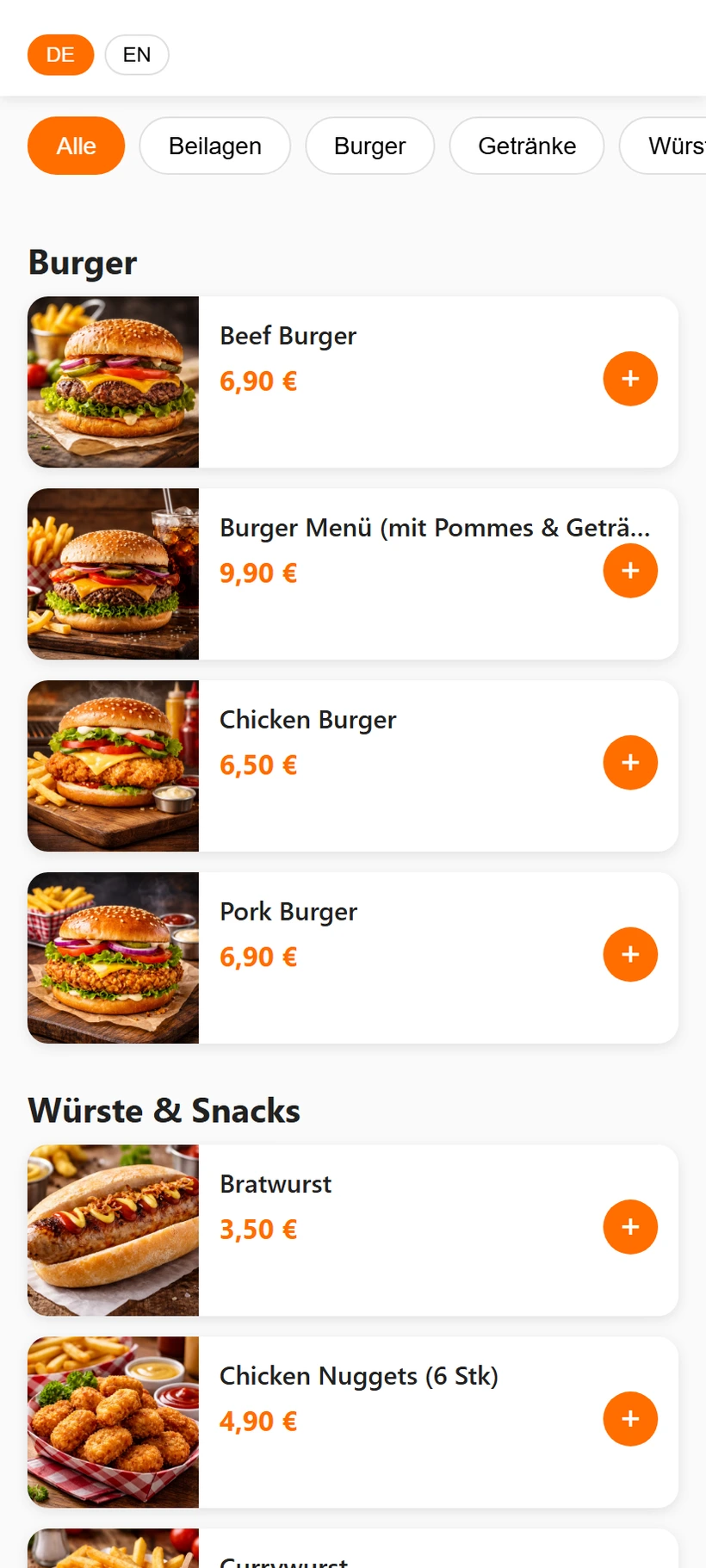
Gäste-Bestellansicht: Sprache wählen, Kategorie antippen, Artikel mit „+" in den Warenkorb legen und bestellen.
Optionen im Detail
In den Scan-to-Order-Einstellungen passen Sie das Verhalten genau an Ihren Betrieb an:
- Auto-Küchendruck: Jede freigegebene Bestellung wird automatisch auf dem zugeordneten Küchen-/Bondrucker ausgegeben.
- Kellner-Bestätigung erforderlich: Gast-Bestellungen landen zuerst zur Freigabe an der Kasse, bevor sie verbucht und gedruckt werden.
- Nachbestellungen erlaubt: Gäste können über denselben QR-Code mehrere Runden bestellen.
- Max. Artikel pro Bestellung: Begrenzt die Menge je Bestellvorgang.
- Produktbilder & Beschreibungen: Blendet im QR-Menü Bilder und Beschreibungstexte zu den Artikeln ein.
- AYCE-Modus (All-You-Can-Eat): Legt das QR-Menü auf ein Buffet-/Flatrate-Konzept aus.
- Mehrsprachigkeit: Gäste schalten die Sprache am eigenen Smartphone um.
- Farb-Presets: Passen das Erscheinungsbild des Menüs an Ihr Lokal an.
Ablauf beim Gast
- Gast scannt den QR-Code am Tisch mit der Smartphone-Kamera.
- Das QR-Menü öffnet sich im Browser — ohne App-Installation.
- Gast wählt seine Speisen und Getränke aus den freigegebenen Kategorien.
- Gast bestätigt die Bestellung.
- Die Bestellung erscheint an der Kasse — optional erst nach Kellner-Bestätigung — und geht bei aktiviertem Auto-Küchendruck automatisch in die Küche.
Abgrenzung & verwandte Seiten
Häufige Fragen
Zuletzt aktualisiert: 22. Juni 2026