Verfahrensdokumentation
| Software | BISpicy POS - Kassensystem-Software |
| Version | 1.x (erste Version 1.0.0 vom 12. März 2026); installierte Version: in den Einstellungen nach „Version“ suchen, Eintrag „App-Version“ |
| Zuletzt geändert | 18. November 2026 |
| Rechtsgrundlagen | § 146 AO, § 147 AO, KassenSichV, GoBD |
| Zielgruppe | Betriebsprüfer, Steuerberater, Geschäftsführung |
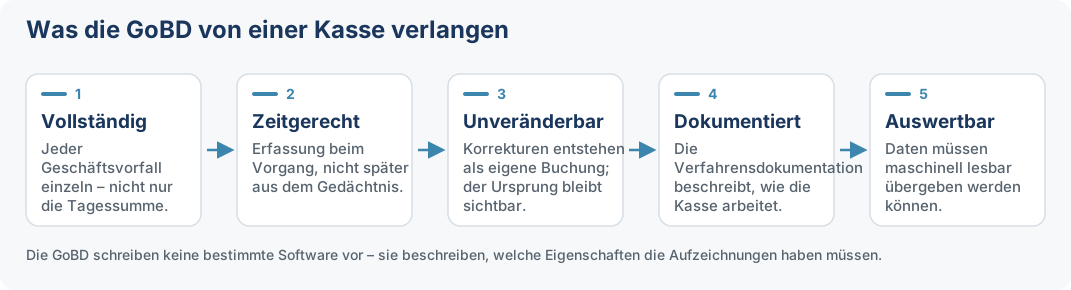
1 Allgemeine Beschreibung des Kassensystems
Rechtsgrundlage: § 146 Abs. 5 AO, § 146a AO, § 1 KassenSichV, GoBD Rz. 151–155
1.1 Systembezeichnung
| Name | BISpicy POS - Kassensystem-Software |
| Version | 1.x ab 1.0.0 (12. März 2026); Änderungen je Version im Versionsverlauf |
| Hersteller | BISpicy – Bernhard Binder (Einzelunternehmen) |
| Einsatzzweck | Elektronisches Aufzeichnungssystem gemäß § 146a AO |
| Zielgruppen | Einzelhandel, Gastronomie, Dienstleistungen, KFZ-Werkstätten |
1.2 Systemarchitektur
Komponenten-Übersicht
- Android-App - Hauptanwendung (Kotlin, Jetpack Compose)
- SQLite-Datenbank (Room) - Lokale Datenhaltung im app-privaten Speicher des Geräts
- BISpicy Cloud-Backend - eigene Symfony-API mit MySQL-Datenbank (DigitalOcean Frankfurt), Authentifizierung über signierte Zugangstoken (JWT)
- Fiskaly Cloud-TSE - Technische Sicherheitseinrichtung (BSI-zertifiziert)
- Stripe - Zahlungsabwicklung (Lizenz-Verkauf)
- SumUp - Kartenterminal-Integration (optional)
1.3 Funktionsumfang
Kern-Funktionen
- Verkaufserfassung (Barcode, manuell, Favoriten)
- Artikelverwaltung (Kategorien, Preise, Bestände)
- Kundenverwaltung (CRM-Funktionen)
- Kassenabschluss (Z-Bon, X-Bon)
- Berichte (Umsatz, Lagerbestand)
Compliance-Features
- TSE-Signierung (BSI-zertifizierte Cloud-TSE)
- QR-Codes auf Kassenbons (DSFinV-K)
- Automatische Sicherungspunkte (zum Wiederherstellen, kein Archiv); Aufbewahrung durch den Betrieb über DSFinV-K- und TSE-Export
- DSFinV-K-Export (Betriebsprüfung)
- Audit-Logging (alle Transaktionen)
4 Arbeitsabläufe
4.2 Verkaufsvorgang (Standard)
Workflow: Vom Artikel zum Kassenbon
- Artikel hinzufügen (Barcode/Liste/Manuell)
- Menge anpassen (+ / - Buttons)
- Kunde zuordnen (optional)
- Zur Kasse (Button)
- Zahlungsart wählen (Bar/Karte/SumUp)
- Zahlung abschließen (Button)
- TSE-Signierung (automatisch, 2-5 Sek)
- START Transaction (mit Transaction-ID)
- UPDATE Transaction (Artikeldaten, Preise)
- FINISH Transaction (Signatur generieren)
- Bon drucken (mit TSE-QR-Code)
- Bestand reduzieren (automatisch)
- Cloud-Abgleich (je nach gebuchter Stufe, siehe Preise)
Wichtig: Während der TSE-Signierung (Schritt 7) darf die App NICHT geschlossen werden!
Sonst bleibt die TSE-Transaktion im ACTIVE-Status und muss manuell abgeschlossen werden.
6 Kassenabschluss
6.1 Tagesabschluss (Z-Bon)
Kritische Hinweise
- Z-Bon KANN NICHT STORNIERT werden
- Die Kassensitzung wird endgültig abgeschlossen; spätere Umsätze zählen in die nächste Sitzung
- Aufbewahrung nach § 147 AO: Kassendaten 10 Jahre, Z-Bon als Beleg mindestens 8 Jahre
- Nur EINMAL PRO TAG durchführen (am Tagesende)
Ablauf:
- Seite „Kasse“ öffnen (Kassen-Symbol oben in der Verkaufsmaske)
- Unter „Auswertung“ den „Tagesabschluss (Z-Bon)“ antippen
- Kassensturz durchführen:
- Bargeld zählen (Scheine + Münzen)
- Betrag in App eingeben
- Differenz berechnen lassen (Ist vs. Soll)
- Bei Differenz: Notiz eingeben (z.B. "Trinkgeld", "Fehlbetrag")
- Bestätigung: "⚠️ Wirklich Z-Bon erstellen?" → "Ja"
- Z-Bon wird erstellt:
- Bon druckt automatisch (falls Drucker verbunden)
- PDF (bei A4-Druck oder Mailversand) im App-Ordner
Documents/Kassenabschluesse/ - Lokale Sicherung wird erstellt (Einstellung „Auto-Backup nach Tagesabschluss“, ab Werk eingeschaltet)
- Bonnummern laufen weiter: Der Z-Bon setzt die Bonnummer nicht zurück. Ab Werk zählt sie fortlaufend (Start bei 1000); nur wenn im Nummernkreis „Belegnummer“ ein Intervall (täglich, wöchentlich, monatlich oder jährlich) eingestellt ist, beginnt sie im neuen Zeitraum wieder beim Startwert
Z-Bon Inhalt:
═══════════════════════════════════════════
TAGESABSCHLUSS (Z-BON)
═══════════════════════════════════════════
Café Latte
Hauptstraße 123, 12345 Berlin
Steuernr: 12/345/67890
Datum: 04.11.2025
Uhrzeit: 22:30 Uhr
Kassierer: Max Mustermann
───────────────────────────────────────────
UMSATZ-ÜBERSICHT
───────────────────────────────────────────
Anzahl Belege: 45
Stornos: 2
Umsatz Netto: 850,42 €
davon 19% MwSt: 161,58 €
davon 7% MwSt: 28,00 €
───────────────────────────────────────────
UMSATZ BRUTTO: 1.040,00 €
═══════════════════════════════════════════
ZAHLUNGSARTEN
───────────────────────────────────────────
Bar: 750,00 €
Karte (EC): 250,00 €
SumUp: 40,00 €
───────────────────────────────────────────
GESAMT: 1.040,00 €
═══════════════════════════════════════════
HINWEIS
───────────────────────────────────────────
Signiert werden die einzelnen Verkäufe.
Der Z-Bon fasst sie zusammen.
═══════════════════════════════════════════
7 Stornos und Korrekturen
Rechtsgrundlage: § 146 Abs. 1 AO (Ordnungsmäßigkeit), § 238 HGB (Buchführungspflicht)
7.1 Erlaubte Korrekturen
Erlaubt
- Storno-Beleg (separater Bon mit negativem Betrag)
- Preis-Korrektur (für zukünftige Verkäufe)
- Stammdaten-Änderung (Produktname, Kategorie)
Verboten
- Löschen von Verkäufen (statt Storno)
- Rückdatierung von Stornos
- Manipulation von TSE-Daten
- Direkte DB-Änderung (außerhalb der App)
Rechtsfolgen bei Verstößen
- § 370 AO (Steuerbetrug): Freiheitsstrafe bis 5 Jahre oder Geldstrafe
- § 379 AO (Ordnungswidrigkeit): Geldbuße bis 25.000 €
- § 162 AO (Schätzungsbefugnis): Finanzamt darf Umsatz schätzen
9 Technische Sicherheitseinrichtung (TSE)
Rechtsgrundlage: § 146a AO, §§ 2–6 und 11 KassenSichV, BSI TR-03153
9.1 TSE-Anbieter
| Anbieter | fiskaly GmbH (Sitz Wien) |
| Produkt | Fiskaly Cloud-TSE (Hardware-unabhängig) |
| BSI-Zertifikat | BSI-K-TR-0717-2025 (die Kasse zeigt die jeweils aktuelle Kennung an) |
| Typ | Cloud-TSE (keine Hardware erforderlich) |
| Algorithmus | ECDSA (Angabe je Bon im Feld „Algorithmus“, bei fiskaly ecdsa-plain-SHA384) |
9.2 TSE-Workflow (3-Schritte)
START → UPDATE → FINISH
Schritt 1: START Transaction
- Zeitpunkt: Beim Hinzufügen des ersten Artikels in Warenkorb
- Fiskaly generiert: Transaction-ID (eindeutig)
- App speichert: Transaction-ID in lokalem State
Schritt 2: UPDATE Transaction
- Zeitpunkt: Beim Klick auf "Zahlung abschließen"
- Übermittelt: Artikel-Details, Preise, MwSt, Zahlungsart
- Fiskaly speichert: Transaktionsdaten (unveränderbar)
Schritt 3: FINISH Transaction
- Zeitpunkt: Nach erfolgreicher Zahlung
- Fiskaly generiert: Kryptographische Signatur (ECDSA)
- App erhält: Signatur + QR-Code-Daten
- Bon druckt: Mit TSE-QR-Code
QR-Code Format (DSFinV-K):
V0; // Version des QR-Code-Formats
<Kassen-Seriennummer>; // Seriennummer der Kasse (clientId)
Kassenbeleg-V1; // Vorgangstyp (processType)
Beleg^<Beträge>^<Zahlungen>; // Vorgangsdaten (processData)
<Transaktionsnummer>; // von der TSE vergeben
<Signaturzähler>; // von der TSE vergeben
<Start>; // Beginn, ISO 8601 mit Millisekunden
<Ende>; // Ende, ISO 8601 mit Millisekunden
<Signaturalgorithmus>; // z. B. ecdsa-plain-SHA384
<Zeitformat>; // Format der Zeitangaben
<Signatur>; // Base64
<Public Key> // öffentlicher Schlüssel der TSE, Base64
Aufbau nach DSFinV-K, Anhang I: zwölf Felder in fester Reihenfolge. Den fertigen Inhalt gibt die TSE (fiskaly) zusammen mit der Signatur zurück; die Kasse druckt ihn unverändert als QR-Code auf den Bon.
13 Betriebsprüfung
Rechtsgrundlage: § 147 Abs. 6 AO (Datenzugriff), § 200 AO (Mitwirkungspflichten)
13.1 Vorbereitung auf Betriebsprüfung
Was der Betrieb bereithalten muss
- Verfahrensdokumentation des Betriebs (diese Herstellerbeschreibung ist ein Teil davon)
- DSFinV-K-Export (digitale Schnittstelle)
- Z-Bons (täglich; die Aufbewahrung liegt beim Betrieb, gesichert über DSFinV-K- und TSE-Export)
- X-Bons (monatlich/quartalsweise)
- TSE-Zertifikat (BSI-Bescheinigung von Fiskaly)
- Kassenjournal (alle Verkaufsbelege)
13.2 DSFinV-K-Export durchführen
- Berichte → Kachel „DSFinV-K Export“
- Zeitraum wählen (z.B. "01.01.2025 - 31.12.2025")
- „DSFinV-K Export starten“ → die Fiskaly-Cloud erstellt den Export aus den signierten Kassenabschlüssen (meist wenige Minuten); die Kasse speichert die ZIP-Datei im Ordner Download, bei längerer Dauer liegt sie in der Export-Historie bereit
- Datei weitergeben:
- Email an Prüfer
- USB-Stick kopieren
- Cloud-Share (Google Drive, Dropbox)
Export-Inhalt:
dsfinvk_export.zip (Auszug, je nach Kassendaten weitere Tabellen)
├── index.xml (Beschreibung aller Tabellen)
├── location.csv (Stamm_Orte: Filialen)
├── cashregister.csv (Stamm_Kassen)
├── slaves.csv (Stamm_Terminals)
├── vat.csv (Stamm_USt: Steuersätze)
├── tse.csv (Stamm_TSE)
├── cashpointclosing.csv (Stamm_Abschluss: Z-Bons)
├── transactions.csv (Bonkopf: Kassenbelege)
├── transactions_vat.csv (Bonkopf_USt)
├── datapayment.csv (Bonkopf_Zahlarten)
├── transactions_tse.csv (TSE_Transaktionen: Signaturen)
├── lines.csv (Bonpos: Verkaufspositionen)
├── lines_vat.csv (Bonpos_USt)
├── businesscases.csv (Z_GV_Typ: Geschäftsvorfälle)
├── payment.csv (Z_Zahlart)
└── cash_per_currency.csv (Z_Waehrungen)
Download & Weitere Dokumente
Kontakt für Rückfragen
Email: support@bispos.app
Telefon: +49 (0) 2151 4799433
Montag - Freitag: 09:00 - 17:00 Uhr